













Narzędzia
Narzędzia wymieniają to, co asystenci mogą robić w Twoim sklepie. Włączone narzędzie jest udostępniane asystentom na każdej stronie Twojego sklepu oraz, gdy włączeni są asystenci w telefonie, przez Twój serwer MCP.
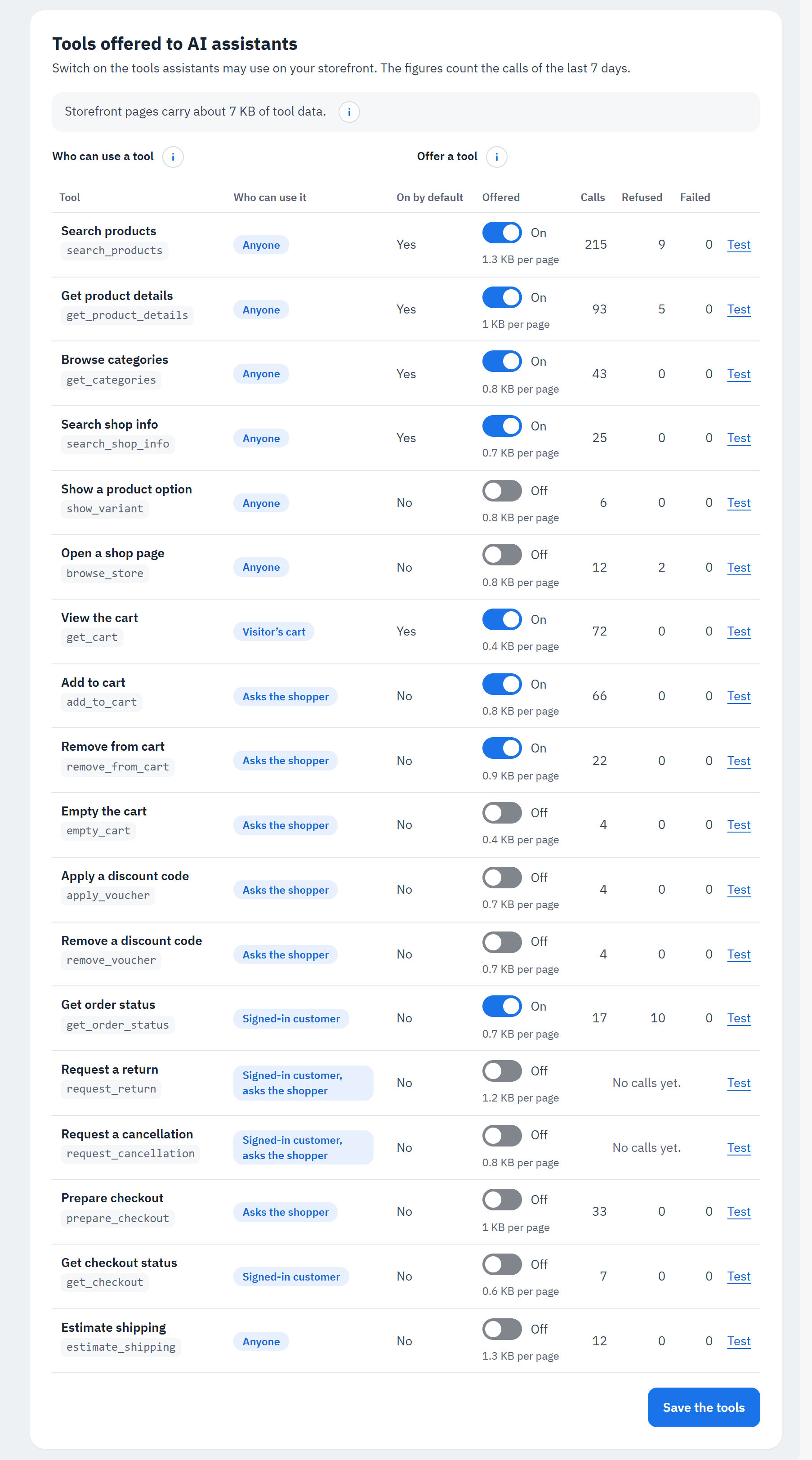
- Rozmiar strony: „Strony sklepu niosą około N KB danych narzędzi.” Każde włączone narzędzie dodaje swoją nazwę, opis i dane wejściowe do każdej strony, aby asystenci wiedzieli, co potrafi. Narzędzia włączone domyślnie mieszczą się w mniej niż 4 KB.
- Kto może używać narzędzia i Udostępnianie narzędzia: ⓘ objaśniają obie kolumny.
- Przełącznik każdego narzędzia (Udostępnione).
- Rozmiar, jaki każde narzędzie dodaje do strony.
- Testuj: otwiera narzędzie na karcie Wypróbuj narzędzie na stronie Testowanie.
- Zapisz narzędzia.
Narzędzia modułu:
| Narzędzie | Co może zrobić asystent | Kto może go używać | Domyślnie włączone |
|---|---|---|---|
| Wyszukaj produkty | przeszukuje Twój katalog, także wewnątrz kategorii, z sortowaniem według trafności, ceny, nazwy lub nowości; ceny takie, jakie widzi odwiedzający, oraz ocena każdego produktu, gdy ma opinie | Każdy | Tak |
| Pokaż szczegóły produktu | odczytuje jeden produkt: opis, cenę, dostępność, kombinacje, zdjęcia, markę, minimalną ilość, czy można go dodać do koszyka, jego ocenę i do 3 najnowszych opinii (zobacz Oceny i opinie), Twój tekst dla agentów AI (zobacz Produkty dla agentów AI) oraz link do koszyka (zobacz Linki do koszyka dla asystentów AI) | Każdy | Tak |
| Przeglądaj kategorie | odczytuje Twoje drzewo kategorii | Każdy | Tak |
| Wyszukaj informacje o sklepie | odpowiada na pytanie kupującego o Twój sklep (dostawa, zwroty, płatność, kontakt, godziny otwarcia, regulamin) na podstawie Twoich własnych odpowiedzi, stron i danych kontaktowych (zobacz FAQ dla agentów AI) | Każdy | Tak |
| Pokaż wariant produktu | wybiera rozmiar, kolor lub inną kombinację na otwartej przez kupującego stronie produktu albo otwiera produkt z tą kombinacją (zobacz Narzędzia działające na stronie kupującego) | Każdy | Nie |
| Otwórz stronę sklepu | otwiera kategorię, stronę, markę, wyniki wyszukiwania lub koszyk w przeglądarce kupującego | Każdy | Nie |
| Oszacuj koszt dostawy | podaje, ile kosztuje dostawa do danego kraju i jak długo trwa, przed realizacją zamówienia (zobacz Szacowanie kosztów dostawy) | Każdy | Nie |
| Pokaż koszyk | odczytuje własny koszyk odwiedzającego: pozycje, rabaty wraz z ich kodem i wartością, sumy | Koszyk odwiedzającego | Tak |
| Dodaj do koszyka | dodaje produkt do własnego koszyka odwiedzającego, z Twoimi stanami magazynowymi, minimalnymi ilościami, personalizacjami i regułami koszyka | Pyta kupującego | Nie |
| Usuń z koszyka | usuwa pozycję lub zmniejsza jej ilość | Pyta kupującego | Nie |
| Opróżnij koszyk | usuwa każdy produkt z własnego koszyka odwiedzającego, po zgodzie kupującego | Pyta kupującego | Nie |
| Zastosuj kod rabatowy | stosuje kod rabatowy podany przez kupującego do własnego koszyka odwiedzającego, z Twoimi regułami koszyka (zobacz Kody rabatowe) | Pyta kupującego | Nie |
| Usuń kod rabatowy | usuwa kod rabatowy z własnego koszyka odwiedzającego | Pyta kupującego | Nie |
| Sprawdź status zamówienia | status, suma, przewoźnik i śledzenie jednego z zamówień zalogowanego klienta, według numeru referencyjnego | Zalogowany klient | Nie |
| Poproś o zwrot | wysyła prośbę o zwrot produktów z jednego z dostarczonych zamówień zalogowanego klienta, zgodnie z Twoimi regułami zwrotów (zobacz Prośby o zwrot i anulowanie) | Zalogowany klient, pyta kupującego | Nie |
| Poproś o anulowanie | prosi Cię o anulowanie jednego z niewysłanych jeszcze zamówień zalogowanego klienta, w formie wiadomości przy zamówieniu: nic nie zostaje anulowane | Zalogowany klient, pyta kupującego | Nie |
| Przygotuj realizację zamówienia | ustawia zapisany adres i przewoźnika w koszyku oraz podaje sumy i link do Twojej strony płatności (głównie dla asystentów w telefonie, zobacz Zamawianie przez telefon) | Pyta kupującego | Nie |
| Sprawdź status realizacji zamówienia | czy przygotowana realizacja zamówienia została otwarta lub zamówiona | Zalogowany klient | Nie |
Kto może go używać: Każdy: asystent każdego odwiedzającego, dla tego, co Twój sklep już wszystkim pokazuje. Koszyk odwiedzającego: tylko własny koszyk odwiedzającego, w jego własnej przeglądarce. Pyta kupującego: Twoja strona najpierw pokazuje każdą zmianę koszyka w oknie (gdy włączone jest Pytaj kupującego przed zmianą koszyka); asystent sterujący przeglądarką też może na nie odpowiedzieć, więc prawdziwe limity są na serwerze. Zalogowany klient: tylko dla zalogowanego klienta. Zalogowany klient, pyta kupującego: tylko dla własnych zamówień zalogowanego klienta, a prośba jest najpierw pokazywana kupującemu.
Narzędzia innych modułów. Inne moduły mogą dodawać własne narzędzia. Pozostają one wyłączone, dopóki ich nie włączysz, oznaczone „Dodane przez inny moduł”. Narzędzia, które inny moduł próbował dodać, ale które łamią reguły, są wymienione w Narzędzia, które inne moduły próbowały dodać i które zostały odrzucone, wraz z powodem dla dewelopera tego modułu.
Narzędzia działające na stronie kupującego
Pokaż wariant produktu i Otwórz stronę sklepu działają na stronie, którą kupujący ma otwartą w przeglądarce, więc są udostępniane tylko w Twoim sklepie, nigdy asystentom w telefonie. Pokaż wariant produktu wybiera rozmiar, kolor lub inną kombinację za pomocą własnych opcji Twojego motywu, aby strona pokazała cenę, stan magazynowy i zdjęcia tej kombinacji (Classic i Hummingbird tak robią), albo otwiera stronę produktu z tą kombinacją. Otwórz stronę sklepu otwiera kategorię, stronę, markę, wyniki wyszukiwania lub koszyk, tylko wtedy, gdy Twój sklep pokazuje je temu odwiedzającemu. Oba są domyślnie wyłączone; każde dodaje do Twoich stron mniej niż 1 KB.
Opróżnij koszyk usuwa każdy produkt z koszyka kupującego (kody rabatowe znikają razem z nimi). Twoja strona najpierw pyta kupującego, w tym samym oknie co inne zmiany koszyka; z asystenta w telefonie odbywa się to przez Dwa kroki przy każdej zmianie.
Prośby o zwrot i anulowanie
Gdy włączone są Poproś o zwrot i Poproś o anulowanie, zalogowany klient może poprosić swojego asystenta o wysłanie do Ciebie prośby dotyczącej jednego z własnych zamówień. Oba są domyślnie wyłączone. Nigdy niczego nie zwracają ani nie anulują: to Ty decydujesz, w swoim panelu administracyjnym, jak przy każdej prośbie.
- Poproś o zwrot wymienia produkty dostarczonego zamówienia, które nadal można zwrócić, pyta kupującego, które z nich, ile i dlaczego, a następnie wysyła prośbę o zwrot produktów dokładnie tak, jak robi to formularz zwrotu na stronie Twojego zamówienia: Twój sklep musi przyjmować zwroty (Obsługa klienta › Zwroty produktów), w ramach Twojego okresu zwrotu, a Ty otrzymujesz prośbę z Twoimi zwykłymi statusami zwrotów i e-mailami.
- Poproś o anulowanie działa dla zamówienia, które nie zostało jeszcze wysłane. Zapisuje prośbę kupującego, z jego powodem, gdy go poda, jako wiadomość przy zamówieniu, wysłaną z konta klienta: widzisz ją w zamówieniu i w Obsłudze klienta, z typowym e-mailem PrestaShop o wiadomości klienta, i odpowiadasz klientowi. Samo zamówienie się nie zmienia.
Zanim cokolwiek zostanie wysłane, kupujący widzi prośbę i ją akceptuje: w oknie Twojej strony, gdy włączone jest Pytaj kupującego przed zmianą koszyka, oraz przez Dwa kroki przy każdej zmianie z asystenta w telefonie, który w przypadku zamówień potrzebuje też zgody kupującego. Klient może wysłać najwyżej 5 próśb dziennie oraz 1 prośbę o anulowanie na zamówienie i dzień.
Sprawdzenie Diagnostyki Prośby o zwrot i anulowanie ostrzega, gdy Poproś o zwrot jest włączone, ale Twój sklep nie przyjmuje zwrotów produktów (każda prośba o zwrot byłaby wtedy odrzucona), z Otwórz zwroty produktów.
Kody rabatowe
Gdy włączone są Zastosuj kod rabatowy i Usuń kod rabatowy, kupujący może powiedzieć asystentowi „użyj kodu SUMMER10”: asystent zastosuje go do własnego koszyka kupującego, a Twój sklep sprawdzi go dokładnie tak, jak na stronie koszyka (daty, minimalna kwota, klient, kraj, przewoźnik, produkty, łączenie z innymi kodami). Asystent nigdy nie zgaduje kodów.
Gdy włączone jest Pytaj kupującego przed zmianą koszyka, Twoja strona najpierw pokazuje zmianę, w tym samym oknie co inne zmiany koszyka (zobacz Ustawienia): Zastosuj kod rabatowy lub Usuń kod rabatowy wraz z kodem, Rabat, kod, który Zastępuje, gdy Twój sklep nie pozwala na ich łączenie, oraz Suma koszyka przed i po. Nic się nie zmienia, dopóki kupujący nie wyrazi zgody. Z asystenta w telefonie kod rabatowy przechodzi przez Dwa kroki przy każdej zmianie, jak każda inna zmiana koszyka (zobacz Bezpieczeństwo i krok potwierdzenia).
Kod, który Twój sklep odrzuca, nie jest stosowany: asystent otrzymuje powód (wygasł, wykorzystany, minimalna kwota wraz z wciąż brakującą kwotą, nieważny z innym kodem, dla konta klienta, nieważny dla produktów w koszyku …) oraz własny komunikat Twojego sklepu, aby mógł powiedzieć kupującemu, co zrobić.
Bez zgadywania. Kody, których Twój sklep nie zna, są zliczane: po 5 z nich w jednej sesji kupującego lub po 20 z jednego adresu internetowego w przeglądarce, w ciągu 15 do 30 minut, kolejne próby asystenta są przez pewien czas odrzucane (w Dzienniku pojawia się „Zbyt wiele nieudanych prób”). Kody, które istnieją, ale zostają odrzucone, nie są liczone. Odwiedzający za jednym współdzielonym adresem (biuro, niektóre sieci komórkowe) dzielą tę pulę 20.
Automatyczne rabaty (reguły koszyka bez kodu) są dodawane lub usuwane przy następnej zmianie koszyka, tak jak na Twojej stronie koszyka.
Szacowanie kosztów dostawy
Oszacuj koszt dostawy pozwala asystentowi odpowiedzieć „ile kosztuje dostawa do Francji i jak długo trwa?”, zanim kupujący dotrze do realizacji zamówienia. Dla koszyka kupującego lub dla produktów wskazanych przez asystenta podaje przewoźników, których Twoja realizacja zamówienia zaoferowałaby dla danego kraju, każdego z jego ceną (z podatkiem i bez, w walucie kupującego) oraz czasem dostawy, który wpisałeś dla przewoźnika, a także Twój próg darmowej dostawy i kwotę wciąż brakującą. Korzysta z własnych reguł dostawy PrestaShop (strefy, zakresy, ograniczenia przewoźników, koszty obsługi, darmowa dostawa) i niczego nie zapisuje. Gdy żaden przewoźnik nie dostarcza do kraju, asystent zostaje o tym poinformowany.
Jest domyślnie wyłączone: jak każde narzędzie dodaje swój opis do każdej strony sklepu (Narzędzia pokazują, ile), a narzędzia włączone domyślnie pozostają poniżej 4 KB. Włącz je w Narzędziach, gdy Twoi kupujący pytają o koszty dostawy.
Sprawdzenie Diagnostyki Dostawa do Twoich głównych krajów ostrzega, gdy żaden przewoźnik nie dostarcza do domyślnego kraju Twojego sklepu ani do jednego z krajów, z których otrzymujesz najwięcej zamówień (ostatnie 90 dni), z Otwórz przewoźników.
Narzędzia formularzy na Twoich stronach
Oprócz narzędzi z tabeli strony Twojego sklepu oznaczają swoje formularze dla agentów AI w przeglądarkach z WebMCP, gdy Oznaczaj formularze dla agentów AI jest włączone (Ustawienia › Ogólne, domyślnie włączone). Cztery formularze stają się narzędziami, które agent wypełnia, ale nigdy nie wysyła: kupujący zawsze sam naciska przycisk.
open_search_results_page: formularz wyszukiwania. Agent otwiera kupującemu Twoją stronę wyników wyszukiwania; aby odczytać dane produktów, agenci używają Wyszukaj produkty.fill_contact_form: formularz kontaktowy. Agent go wypełnia; kupujący sprawdza go i wysyła. Nie jest oferowany, gdy formularz prosi o zgodę.add_this_product_to_cart: strona produktu. Agent wybiera opcje (rozmiar, kolor …) i ilość; kupujący naciska „Dodaj do koszyka”, a agent otrzymuje wtedy odpowiedź koszyka. Nie jest oferowany dla produktów, które kupujący musi najpierw spersonalizować.subscribe_to_newsletter: zapis do newslettera. Agent wpisuje adres e-mail i czyta Twoje warunki; kupujący zaznacza ewentualną zgodę i zapisuje się.
Każdy inny formularz (logowanie, konto, formularze innych modułów) jest oznaczony jako nieprzeznaczony dla agentów, aby Chrome Lighthouse uznał Twoje formularze za objęte. Formularze, których Chrome nie potrafi opisać (pole bez nazwy, przyciski radio poza zestawem pól, osadzona ramka) oraz formularze, które Twój motyw oznaczył samodzielnie, pozostają nietknięte. Przeglądarki bez WebMCP nie są ruszane, a formularze są oznaczane tylko wtedy, gdy włączone jest Udostępniaj narzędzia w tym sklepie. Narzędzia formularzy nie mają przełącznika w Narzędziach.
Sprawdzenie Diagnostyki Formularze dla agentów AI wymienia cztery narzędzia formularzy. Przy włączonym Trybie diagnostycznym strony sklepu zgłaszają też formularze, z którymi Chrome znajduje problem (na przykład formularz Twojego motywu lub innego modułu, który używa nazwy jednego z narzędzi modułu, albo pole bez etykiety), a sprawdzenie mówi, co zmienić (zobacz Rozwiązywanie problemów).
FAQ i produkty dla agentów AI
Dwie strony pomagają asystentom AI zrozumieć Twój sklep: odpowiedzi, które czytają, zanim go polecą, oraz dane produktów, według których wybierają produkty.
FAQ dla agentów AI
Zanim polecą sklep, asystenci AI pytają o dostawę, zwroty i płatność. Narzędzie Wyszukaj informacje o sklepie odpowiada na nie Twoimi własnymi słowami: odpowiedziami, które piszesz na stronie FAQ dla agentów AI, a następnie stronami Twojego sklepu i danymi kontaktowymi.
Pisanie odpowiedzi
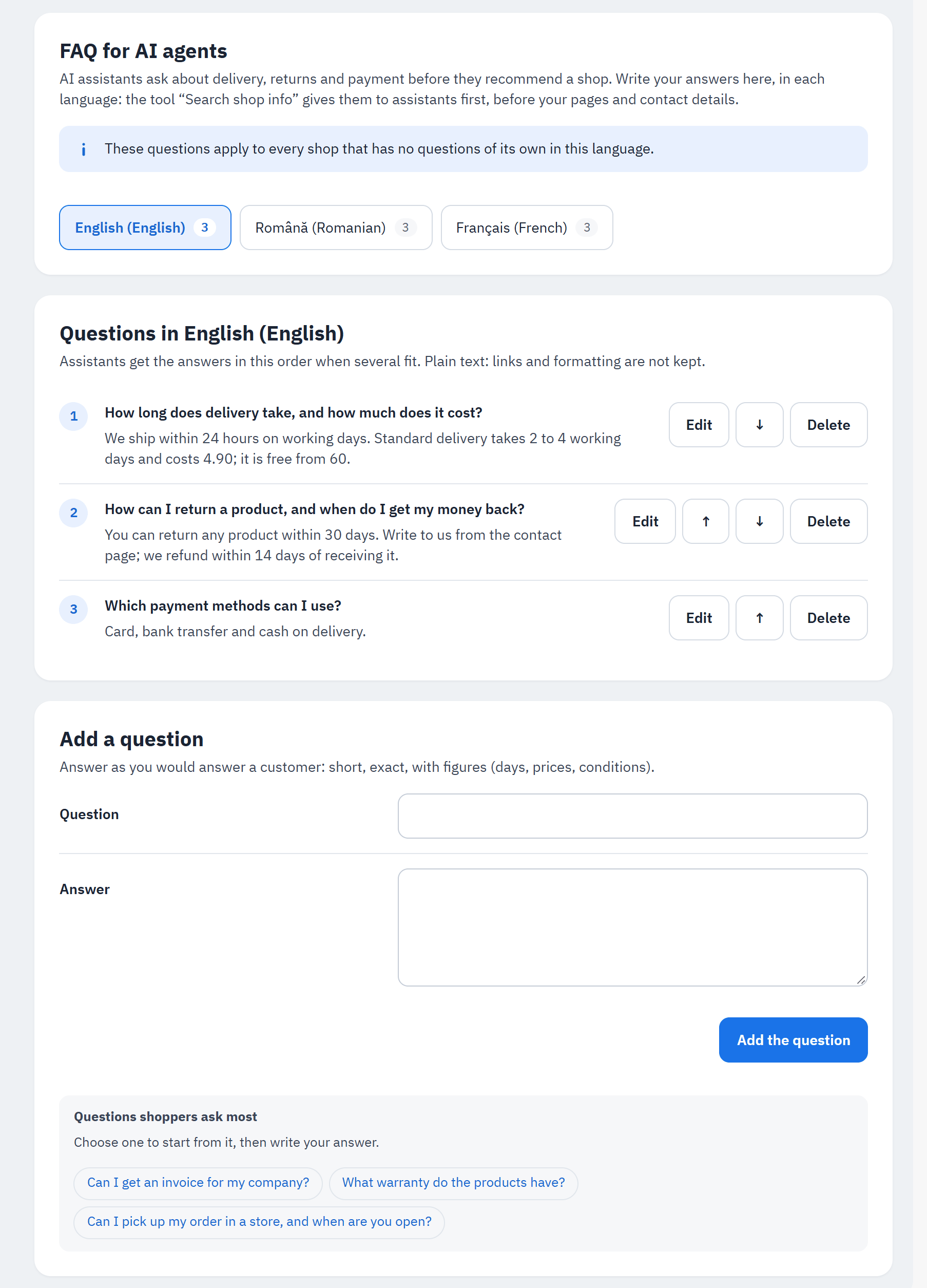
- Języki: jedna lista pytań na każdy język Twojego sklepu.
- Pytania danego języka, w kolejności, w jakiej asystenci je otrzymują, gdy pasuje kilka, każde z Edytuj, Przesuń w górę, Przesuń w dół i Usuń.
- Dodaj pytanie: pytanie i jego odpowiedź, następnie Dodaj pytanie.
- Pytania, które kupujący zadają najczęściej: wybierz jedno, aby od niego zacząć, a następnie napisz odpowiedź.
- Otwórz FAQ dla agentów AI w menu modułu i wybierz język.
- Wybierz pytanie w Pytania, które kupujący zadają najczęściej lub napisz własne.
- Odpowiadaj tak, jak odpowiedziałbyś klientowi: krótko, dokładnie, z liczbami (dni, ceny, warunki). Tylko zwykły tekst: linki i formatowanie nie są zachowywane.
- Wybierz Dodaj pytanie. Powtórz dla każdego języka, którego używają Twoi kupujący.
Lista mieści do 100 pytań; pytanie do 255 znaków, a odpowiedź do 2000. Podobnie jak ustawienia modułu, listy podążają za sklepem wybranym w panelu administracyjnym: w jednym sklepie piszesz własną listę tego sklepu; w grupie sklepów lub we Wszystkich sklepach — listę, z której korzysta każdy sklep bez własnych pytań w danym języku. Sklep, który nie ma pytań w języku kupującego, odpowiada tymi ze swojego języka domyślnego.
Jak asystenci znajdują odpowiedzi
Wyszukaj informacje o sklepie (domyślnie włączone, zobacz Narzędzia) szuka najlepszych odpowiedzi na pytanie kupującego w trzech miejscach, w tej kolejności, gdy pasują równie dobrze:
- Twoje FAQ dla agentów AI;
- strony Twojego sklepu (Wygląd › Strony), wraz z fragmentem, który odpowiada, i linkiem do strony;
- dane kontaktowe Twojego sklepu i Twoje sklepy stacjonarne wraz z ich godzinami otwarcia.
Daje asystentowi do 5 odpowiedzi, najlepsze pierwsze. Pytania są dopasowywane po angielsku, francusku, hiszpańsku, niemiecku, włosku, polsku i rumuńsku, więc angielskie pytanie znajdzie też francuską stronę „Retours”. Gdy nic nie pasuje, asystent zostaje poinformowany, że sklep nie ma odpowiedzi, nigdy wymyślonej, a pytanie pojawia się w Pytania, na które Twój sklep nie umiał odpowiedzieć (zobacz O co pytali agenci AI).
Dwa ustalenia audytu Czy agenci AI mogą tu robić zakupy? w Diagnostyce (obszar Gotowość na WebMCP i MCP, zobacz Czy agenci AI mogą tu robić zakupy? (audyt)) sprawdzają to: Strony o dostawie i zwrotach szuka strony o dostawie i strony o zwrotach, po tytule strony lub adresie w języku domyślnym sklepu („Dostawa”, „Wysyłka”, „Zwroty”, „Prawo odstąpienia”), z Dodaj stronę w Wygląd > Strony lub odpowiedz w FAQ dla agentów AI; FAQ dla agentów AI zlicza Twoje odpowiedzi, z Napisz pierwsze odpowiedzi, gdy jeszcze żadnej nie ma.
Produkty dla agentów AI
Asystenci AI wybierają produkty na podstawie tego, co mówi im Twój katalog. Strona Produkty dla agentów AI nadaje każdemu produktowi wynik od 0 do 100 wraz z tym, czego mu brakuje, najniższy wynik pierwszy, i pozwala napisać tekst dla agentów AI dla każdego produktu: notatki, które asystenci czytają razem z produktem, a kupujący nigdy ich nie widzą. Nic innego w Twoich produktach nie jest zmieniane.
Wynik i to, czego brakuje
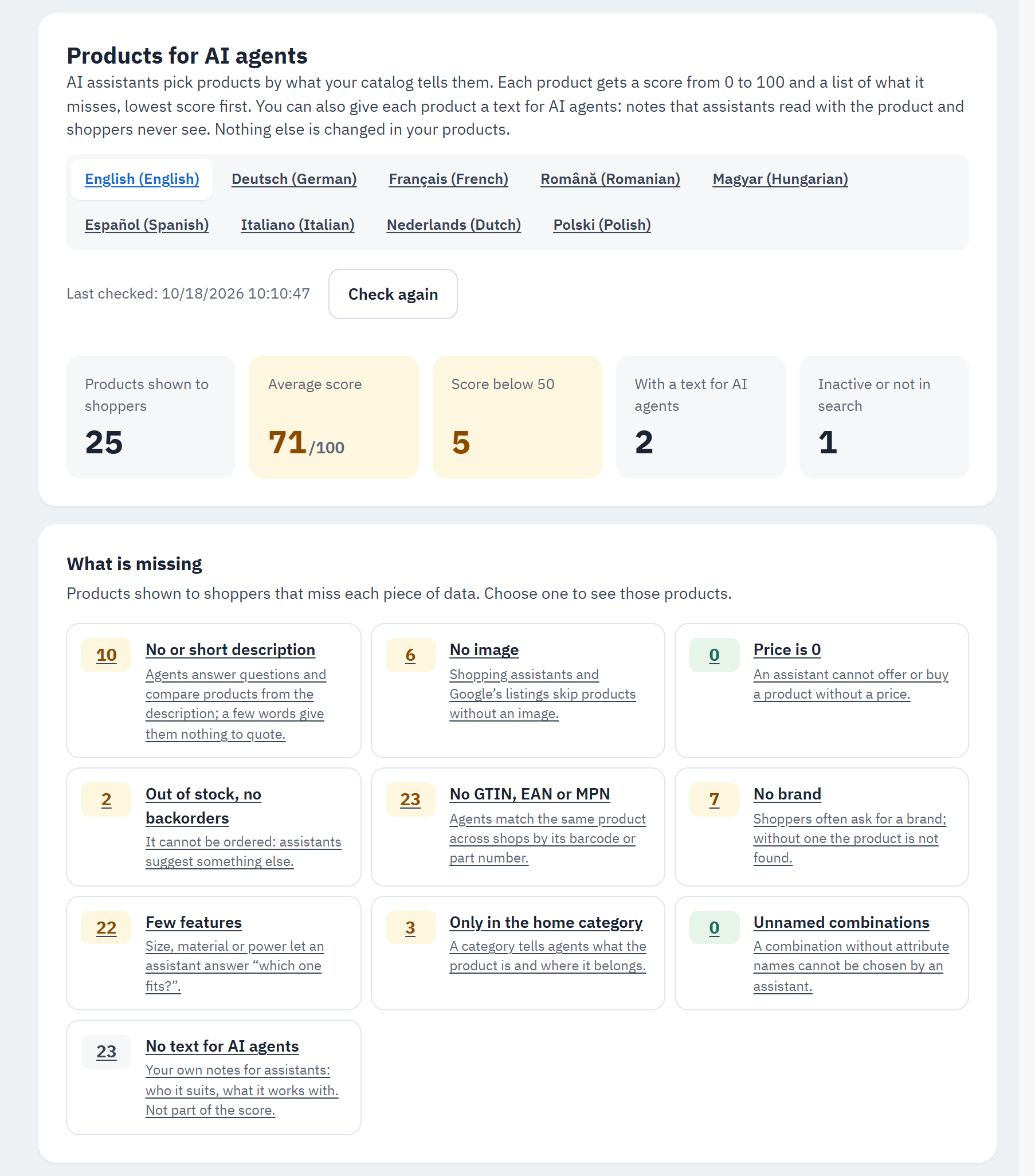
- Języki: każdy język Twojego sklepu ma własne sprawdzenie, ponieważ nazwy i opisy są per język.
- Ostatnie sprawdzenie z datą oraz Sprawdź ponownie.
- Wskaźniki: Produkty widoczne dla kupujących, Średni wynik, Wynik poniżej 50, Z tekstem dla agentów AI i Nieaktywne lub poza wyszukiwarką.
- Czego brakuje: dla każdej danej, ile produktów widocznych dla kupujących jej nie ma i dlaczego asystenci jej potrzebują. Wybierz jedną, aby zobaczyć te produkty.
- Brak tekstu dla agentów AI: produkty bez Twojego tekstu. Nie wlicza się do wyniku.
Wynik liczy dziewięć danych, których szukają asystenci:
- Brak opisu lub krótki opis: agenci odpowiadają na pytania i porównują produkty na podstawie opisu;
- Brak zdjęcia: asystenci zakupowi i listy Google pomijają produkty bez zdjęcia;
- Cena wynosi 0: asystent nie może zaoferować ani kupić produktu bez ceny;
- Brak w magazynie, bez zamówień oczekujących: nie można go zamówić, więc asystenci proponują coś innego;
- Brak GTIN, EAN lub MPN: agenci dopasowują ten sam produkt między sklepami po kodzie kreskowym lub numerze części;
- Brak marki: kupujący często pytają o markę;
- Mało cech: rozmiar, materiał lub moc pozwalają asystentowi odpowiedzieć „który pasuje?”;
- Tylko w kategorii Strona główna: kategoria mówi agentom, czym jest produkt i gdzie należy;
- Kombinacje bez nazwy: kombinacja bez nazw atrybutów nie może zostać wybrana przez asystenta.
Przy pierwszym otwarciu strony sprawdza ona Twój katalog: pasek pokazuje postęp, a przy dużym katalogu sprawdzanie odbywa się etapami, gdy strona jest otwarta (Kontynuuj sprawdzanie, gdy przeglądarka nie uruchamia żadnych skryptów). Wyniki są przechowywane do następnego sprawdzenia, które uruchamia się samo po jednym dniu, lub od razu po wybraniu Sprawdź ponownie. Sprawdzenie tylko odczytuje Twoje produkty. Produkty nieaktywne i produkty niepokazywane w wyszukiwarce są liczone osobno: asystenci ich nie znajdują.
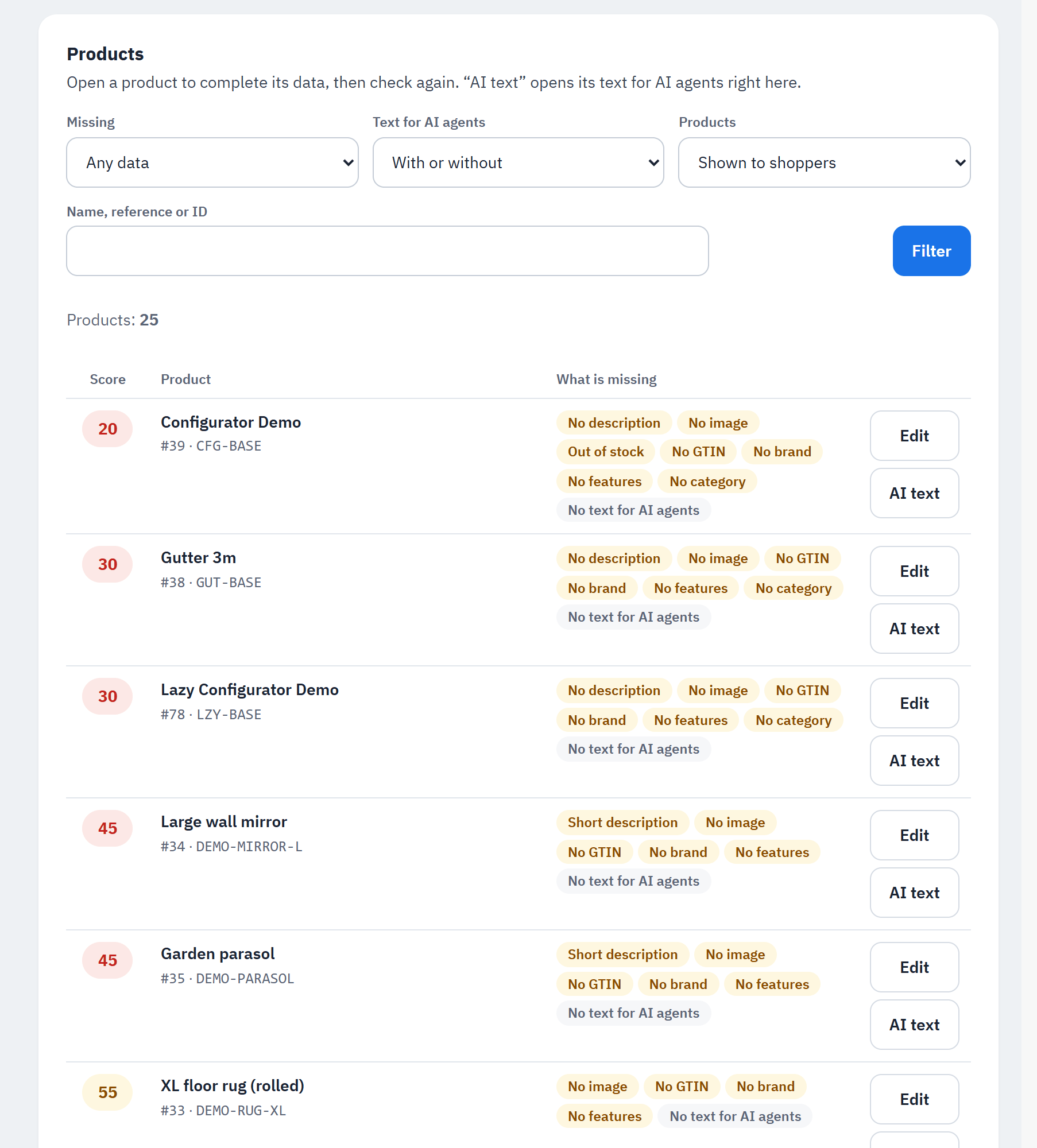
- Filtry: Brakuje (jedna dana), Tekst dla agentów AI (Z tekstem, Bez tekstu), Produkty (Widoczne dla kupujących, Nieaktywne lub poza wyszukiwarką, Wszystkie produkty) oraz Nazwa, indeks lub ID, następnie Filtruj.
- Wynik produktu.
- Czego mu brakuje oraz Brak tekstu dla agentów AI, gdy nie ma tekstu.
- Edytuj: otwiera stronę produktu w nowej karcie, aby uzupełnić jego dane.
- Tekst AI: otwiera tekst produktu tuż pod jego wierszem.
Po uzupełnieniu produktu wybierz Sprawdź ponownie, aby zobaczyć jego nowy wynik. Karta Produkty dla agentów AI na Pulpicie pokazuje średni wynik i produkty poniżej 50. Audyt Diagnostyki (dane produktów, które czytają agenci) też linkuje do tej strony.
Teksty dla agentów AI
Tekst dla agentów AI mówi to, czego nie mówi opis: dla kogo produkt jest odpowiedni, z czym współpracuje, co wybrać
zamiast niego, co jest w zestawie. Pisz fakty, na których asystent może polegać, zwykłym tekstem. Asystenci otrzymują go wraz ze szczegółami
produktu (jako agent_text w Pokaż szczegóły produktu), w języku kupującego lub inaczej w Twoim języku domyślnym.
Kupujący nigdy nie widzą go w Twoim sklepie.
Inne moduły, takie jak „OpenAI / ChatGPT Ads”, też mogą używać tych tekstów, ale tylko gdy to włączysz w tamtym
module (plik produktowy może wtedy pokazywać je w ChatGPT).
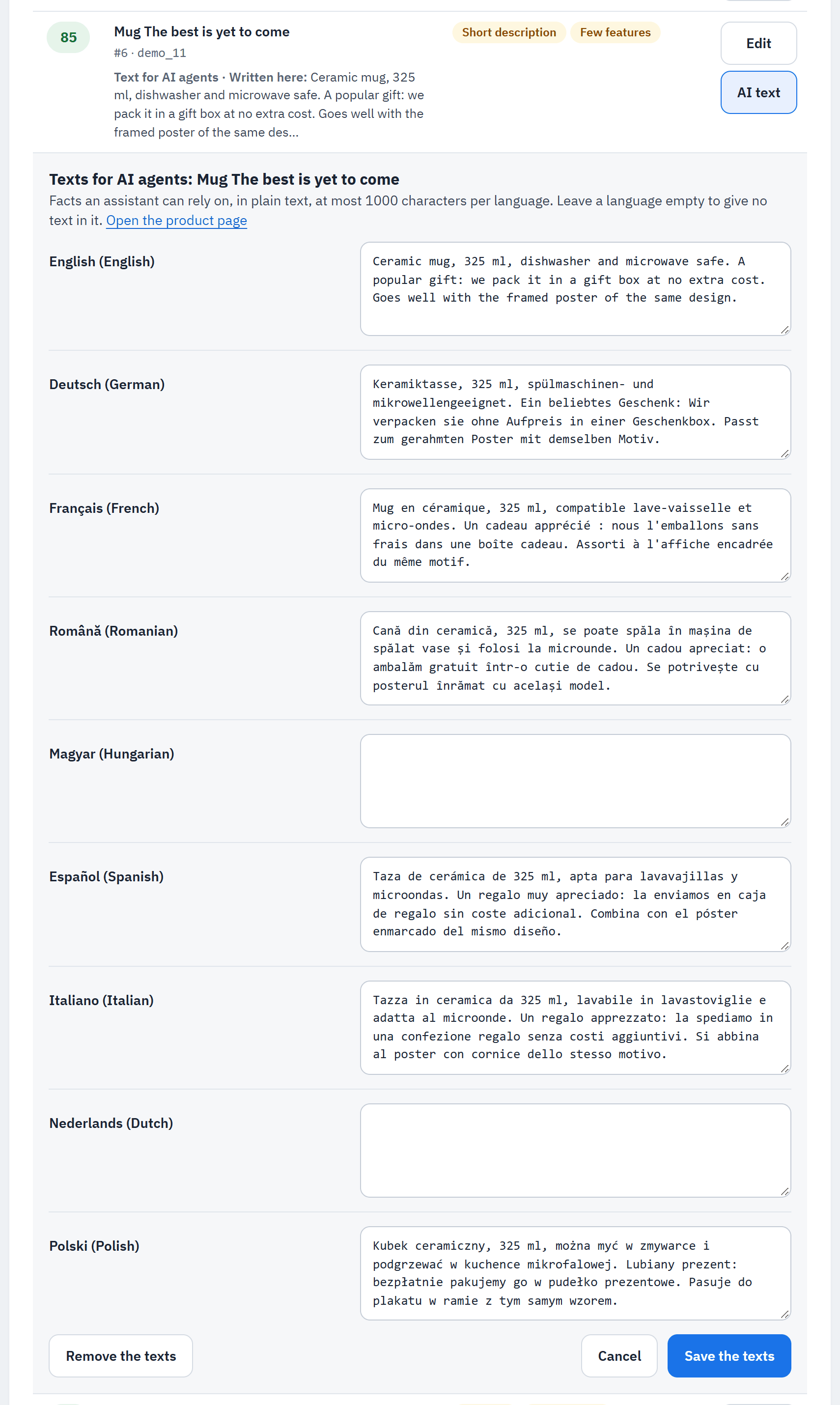
- Tekst produktu na liście, wraz z jego pochodzeniem (Napisany tutaj, Z grupy sklepów lub Z wszystkich sklepów).
- Jedno pole na język, najwyżej 1000 znaków. Pozostaw język pusty, aby nie podawać w nim tekstu.
- Usuń teksty: usuwa teksty produktu we wszystkich językach, po potwierdzeniu.
- Anuluj: powrót do listy bez zapisywania.
- Zapisz teksty.
Teksty możesz pisać także na samej stronie produktu: w karcie Moduły blok Tekst dla agentów AI ma te same pola i jest zapisywany razem z produktem; Zobacz, które produkty mają tekst otwiera tę stronę.
Asystenci otrzymują teksty, gdy włączone jest Przekazuj agentom AI swoje teksty o produktach (Ustawienia › Odpowiedzi o produktach, domyślnie włączone) oraz narzędzie Pokaż szczegóły produktu jest włączone. Gdy jedno z nich jest wyłączone, lista o tym informuje, z linkiem do Ustawień lub Narzędzi.
Usunięcie produktu usuwa jego teksty. Teksty nie zawierają danych osobowych (zobacz Dane i prywatność).