













Testuj z agentem AI
Strona modułu Testowanie ma dwie karty: Wypróbuj narzędzie uruchamia pojedyncze narzędzie naraz (zobacz Wypróbuj narzędzie), a Testuj z agentem AI, opisana tutaj, pozwala wypróbować Twój sklep tak, jak korzysta z niego asystent AI kupującego, z poziomu Twojego panelu administracyjnego. Piszesz jak kupujący („Masz czerwony kubek poniżej 20 euro? Dodaj jeden do koszyka.”), a asystent AI odpowiada, wywołując własne narzędzia Twojego sklepu, z tymi samymi stanami magazynowymi, cenami, minimalnymi ilościami i regułami koszyka co w sklepie. Pod każdą odpowiedzią widzisz, co naprawdę się stało.
To test, a nie kopia ChatGPT ani Claude: asystent kupującego ma własne instrukcje i własny sposób pytania kupującego, więc jego słowa będą się różnić. To, co odpowiada Twój sklep, jest takie samo.
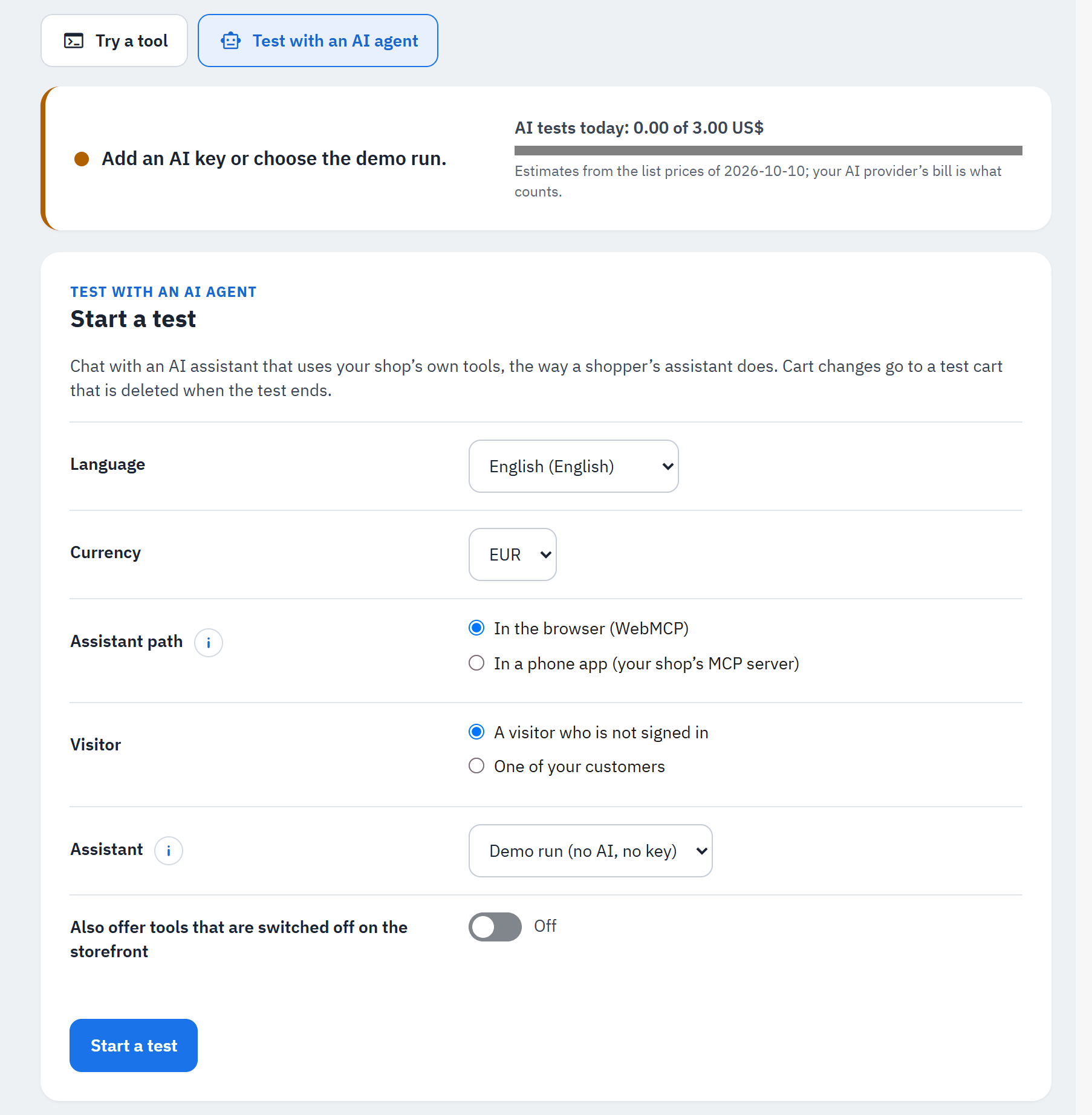
- Linia stanu: dzisiejsze wydatki („Testy AI dzisiaj: 0.00 z 3.00 US$”) oraz pierwsza rzecz, która blokuje test, na przykład „Dodaj klucz AI lub wybierz wersję demonstracyjną.”.
- Ścieżka asystenta, pokazywana, gdy włączeni są asystenci w telefonie: W przeglądarce (WebMCP) lub W aplikacji w telefonie (serwer MCP Twojego sklepu) (zobacz poniżej).
- Odwiedzający: Niezalogowany odwiedzający lub Jeden z Twoich klientów.
- Asystent: Claude, OpenAI, Gemini (każdy wymaga Twojego własnego klucza; „(brak klucza)”, gdy go nie ma) lub Wersja demonstracyjna (bez AI, bez klucza). Następnie Model AI, z cenami katalogowymi dostawcy za 1 milion tokenów, lub Inny model (wpisz jego identyfikator).
- Udostępnij też narzędzia wyłączone w sklepie (wyłączone, tylko ścieżka w przeglądarce): aby wypróbować narzędzie, zanim je udostępnisz kupującym.
- Rozpocznij test. Następnie napisz wiadomość i wybierz Wyślij (Ctrl+Enter wysyła).
Język i Waluta (oraz Sklep, gdy strona pokazuje kilka sklepów) wybierają, gdzie uruchamia się test, tak jak zrobiłaby to wizyta kupującego.
Wersja demonstracyjna
Wersja demonstracyjna (bez AI, bez klucza) nie wymaga klucza i nic nie kosztuje. To nie jest AI: każda odpowiedź zaczyna się od „Wersja demonstracyjna: brak modelu AI, stałe kroki.” Bierze pierwsze słowo o 3 literach lub dłuższe z Twojej wiadomości i wykonuje stałe kroki: wyszukuje je, odczytuje szczegóły pierwszego produktu, dodaje go do koszyka (gdy Dodaj do koszyka jest włączone) i pokazuje koszyk. Użyj jej, aby zobaczyć, jak działa test, lub aby szybko sprawdzić, że narzędzia sklepu odpowiadają.
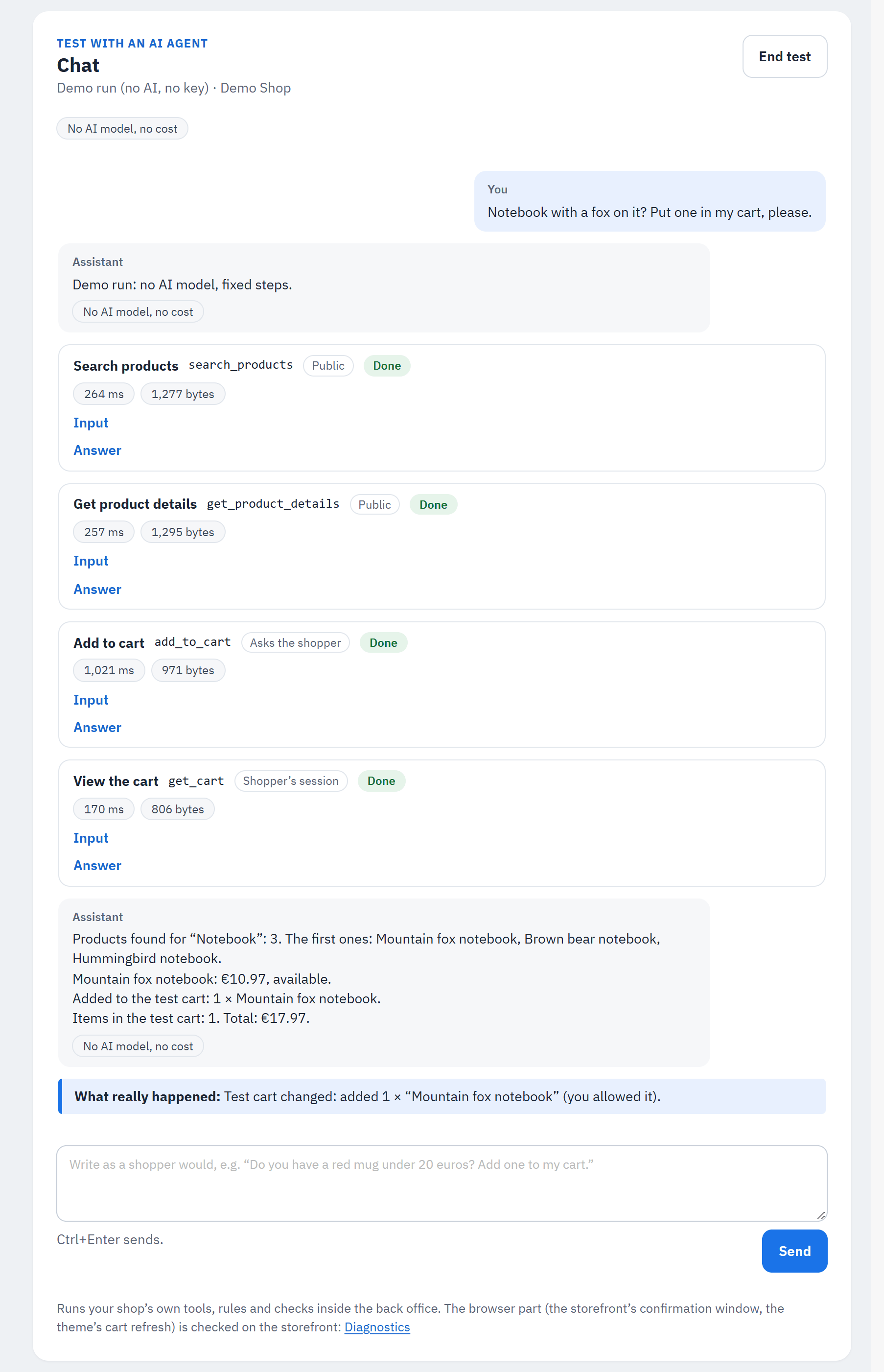
- Karta dla każdego wywołania narzędzia: narzędzie, jego wynik, jak długo trwało i jak duża była odpowiedź; Dane wejściowe i Odpowiedź otwierają to, o co poprosił asystent, i co odpowiedział Twój sklep.
- Co naprawdę się stało:, ustalone na podstawie odpowiedzi Twojego sklepu, a nigdy ze słów asystenta, na przykład „Koszyk testowy zmieniony: dodano 1 × „Mountain fox notebook” (zezwoliłeś na to).” lub „Nic nie zostało zmienione.”.
- Tokeny i szacowany koszt każdego wywołania AI („Brak modelu AI, bez kosztów” dla wersji demonstracyjnej).
- Zakończ test kończy test i usuwa jego koszyk testowy. Zatrzymaj zatrzymuje trwającą odpowiedź przed jej następnym wywołaniem narzędzia; Nowy test rozpoczyna od nowa.
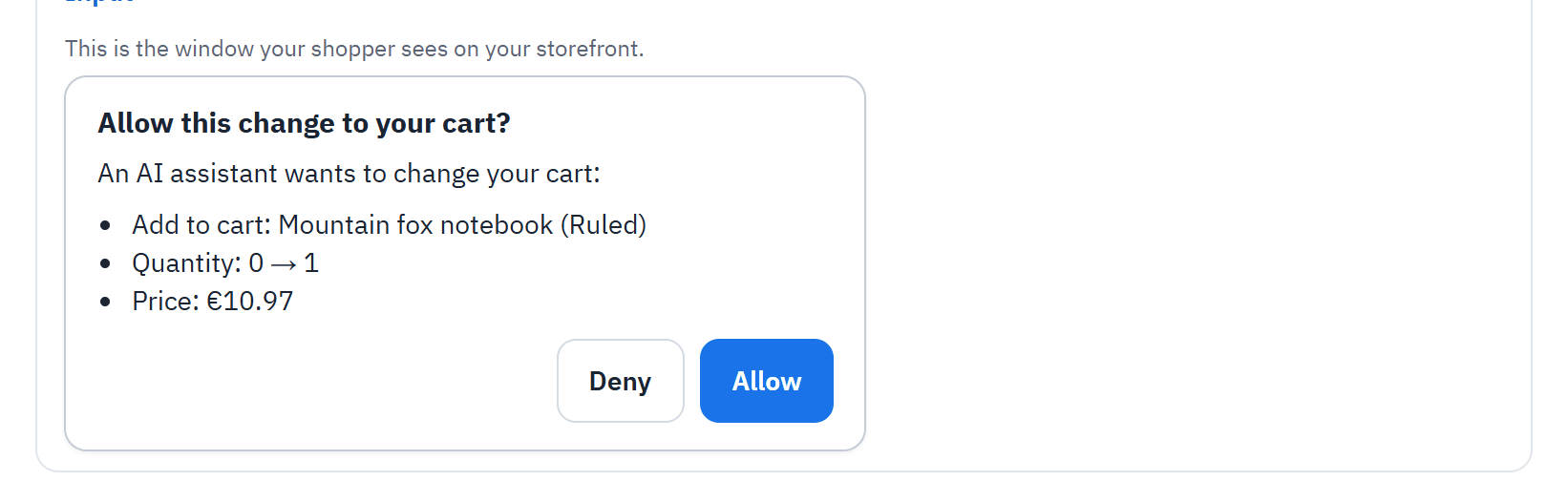
Na ścieżce w przeglądarce, przy włączonym Pytaj kupującego przed zmianą koszyka, zmiana czeka na Twoją odpowiedź w oknie, które zobaczyłby Twój kupujący („To okno, które Twój kupujący widzi w Twoim sklepie.”):
- Tytuł, jak w sklepie.
- Zmiana.
- Odmów / Zezwól.
Na ścieżce w telefonie nie ma okna: zmiana pokazuje się jako dwie karty narzędzi, najpierw „sklep najpierw poprosił o potwierdzenie kupującego”, a potem zmiana wprowadzona z potwierdzeniem.
Dwie ścieżki
- W przeglądarce (WebMCP): narzędzia tak, jak asystent używa ich na stronach Twojego sklepu.
- W aplikacji w telefonie (serwer MCP Twojego sklepu): narzędzia tak, jak Claude lub ChatGPT docierają do nich przez Twój serwer MCP, wraz z logowaniem do koszyka i zamówień oraz dwustopniowym potwierdzeniem. Jako Niezalogowany odwiedzający narzędzia koszyka, zamówień i realizacji zamówienia otrzymują prawdziwą odpowiedź Twojego sklepu: prośbę o połączenie konta. Jako Jeden z Twoich klientów test działa tak, jakby ten klient połączył asystenta (żadne połączenie nie jest tworzone, klient nie dostaje e-maila). Przygotuj realizację zamówienia przygotowuje realizację zamówienia koszyka testowego, ale link do płatności testu nigdy nie jest użyteczny: jest pokazywany zamaskowany, także dostawcy AI.
Testowanie jako jeden z Twoich klientów
Wybierz Jeden z Twoich klientów, a następnie Znajdź klienta po nazwisku lub e-mailu. Asystent widzi wtedy ceny, zamówienia i nazwy zapisanych adresów tego klienta, tak jak widziałby je dla niego. Przy Claude, OpenAI lub Gemini musisz zaznaczyć Rozumiem, że zamówienia i ceny tego klienta są wysyłane do dostawcy AI. Wymaga to uprawnienia PrestaShop do przeglądania klientów. Jeśli klient zaloguje się w Twoim sklepie podczas testu, test się zamyka, a jego koszyk zostaje usunięty.
Koszyk testowy
Zmiany z testu trafiają do nowego, pustego koszyka utworzonego dla tego testu, nigdy do koszyka kupującego ani do własnego koszyka klienta. Koszyk testowy nigdy nie jest zamawiany. Jest usuwany, gdy wybierzesz Zakończ test, gdy rozpoczniesz następny test w tym sklepie, po 2 godzinach bez aktywności (30 minut, gdy testujesz jako klient) oraz gdy moduł jest odinstalowywany. Dopóki istnieje, moduły obserwujące koszyki (przypomnienia o porzuconych koszykach, statystyki) mogą go widzieć.
Klucze AI, koszty i limity
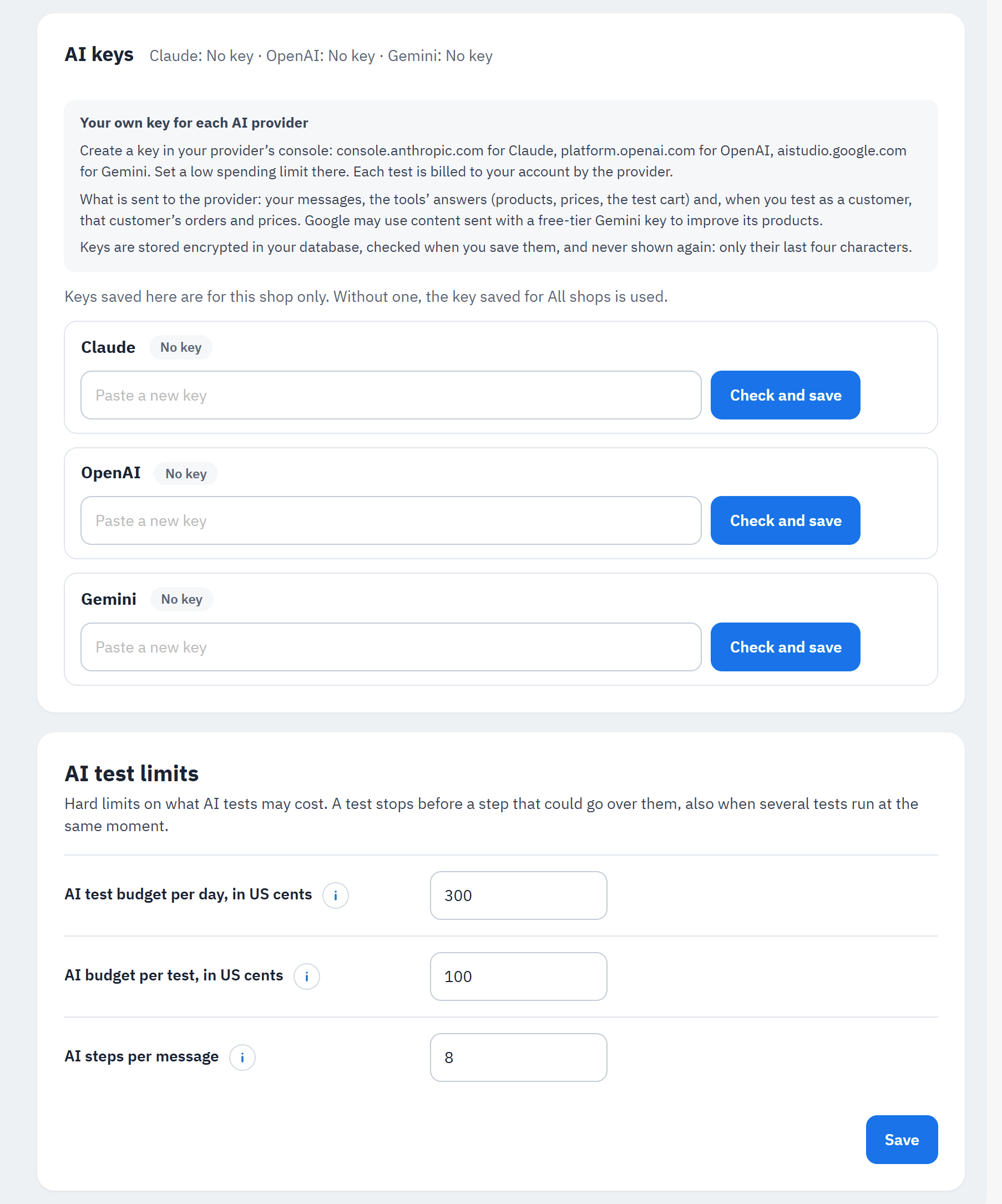
- Klucze AI: utwórz klucz w konsoli dostawcy (Anthropic Console dla Claude, OpenAI Platform dla OpenAI, Google AI Studio dla Gemini) i ustaw tam niski limit wydatków. Wklej go w polu dostawcy.
- Sprawdź i zapisz: moduł sprawdza klucz u dostawcy (bez kosztów) przed jego zapisaniem. Sprawdź sprawdza zapisany klucz ponownie; Usuń go usuwa. Klucze są przechowywane zaszyfrowane w Twojej bazie danych i nigdy nie są ponownie pokazywane: tylko „Klucz zapisany · kończy się na …abcd · dodano <data>”.
- Limity testów AI (per sklep):
| Ustawienie | Domyślnie | Zakres |
|---|---|---|
| Dzienny budżet testów AI, w centach USD | 300 (3 US$) | od 0 do 10000; przy 0 działa tylko wersja demonstracyjna |
| Budżet AI na test, w centach USD | 100 (1 US$) | od 5 do 2000 |
| Kroki AI na wiadomość | 8 | od 2 do 20; po osiągnięciu napisz ponownie, aby kontynuować |
Każdy test jest rozliczany na Twoim koncie przez dostawcę, nie przez moduł. Pokazane koszty to szacunki na podstawie cen katalogowych dostawców („Szacunki na podstawie cen katalogowych …; liczy się rachunek od Twojego dostawcy AI.”). Przed każdym wywołaniem AI moduł dolicza najwyższy możliwy koszt tego wywołania i odrzuca je, gdy przekroczyłoby to limit, także gdy kilka testów działa w tej samej chwili. Pojedyncze wywołanie może nadal kosztować nieco więcej niż jego szacunek, więc utrzymuj limit wydatków także u dostawcy.
Multisklep. Klucz należy do jednego sklepu lub do Wszystkich sklepów: „Klucze zapisane tutaj dotyczą tylko tego sklepu. Bez niego używany jest klucz zapisany dla Wszystkich sklepów.” Tylko pracownicy z dostępem do każdego sklepu mogą zapisać lub usunąć klucz Wszystkich sklepów.
Uprawnienia. Przeglądanie modułu pozwala otworzyć kartę Testuj z agentem AI i odczytać wcześniejsze testy (Twoje wcześniejsze testy, ostatnie 7 dni). Uruchamianie testów, zapisywanie kluczy i zmiana limitów wymagają uprawnienia do edycji modułu.
Co jest wysyłane do dostawcy AI (tylko przy Claude, OpenAI lub Gemini, tylko do tego dostawcy): stałe instrukcje (nazwa Twojego sklepu, język i waluta testu, dzisiejsza data, reguły takie jak „nigdy nie wymyślaj cen”), oferowane narzędzia, Twoje wiadomości i odpowiedzi narzędzi Twojego sklepu (oraz, gdy testujesz jako klient, zamówienia, ceny i nazwy zapisanych adresów tego klienta). Tajemnice w odpowiedziach są maskowane. Wersja demonstracyjna nie wysyła niczego. Google może używać treści wysłanych z bezpłatnym kluczem Gemini do ulepszania swoich produktów. Wspomnij o testach AI w swojej polityce prywatności, jeśli testujesz jako prawdziwi klienci.
Diagnostyka, audyt i indeks wyszukiwania
Diagnostyka odpowiada na jedno pytanie: „Czy asystenci AI mogą używać moich narzędzi?”, i mówi, jak naprawić to, co ich blokuje.
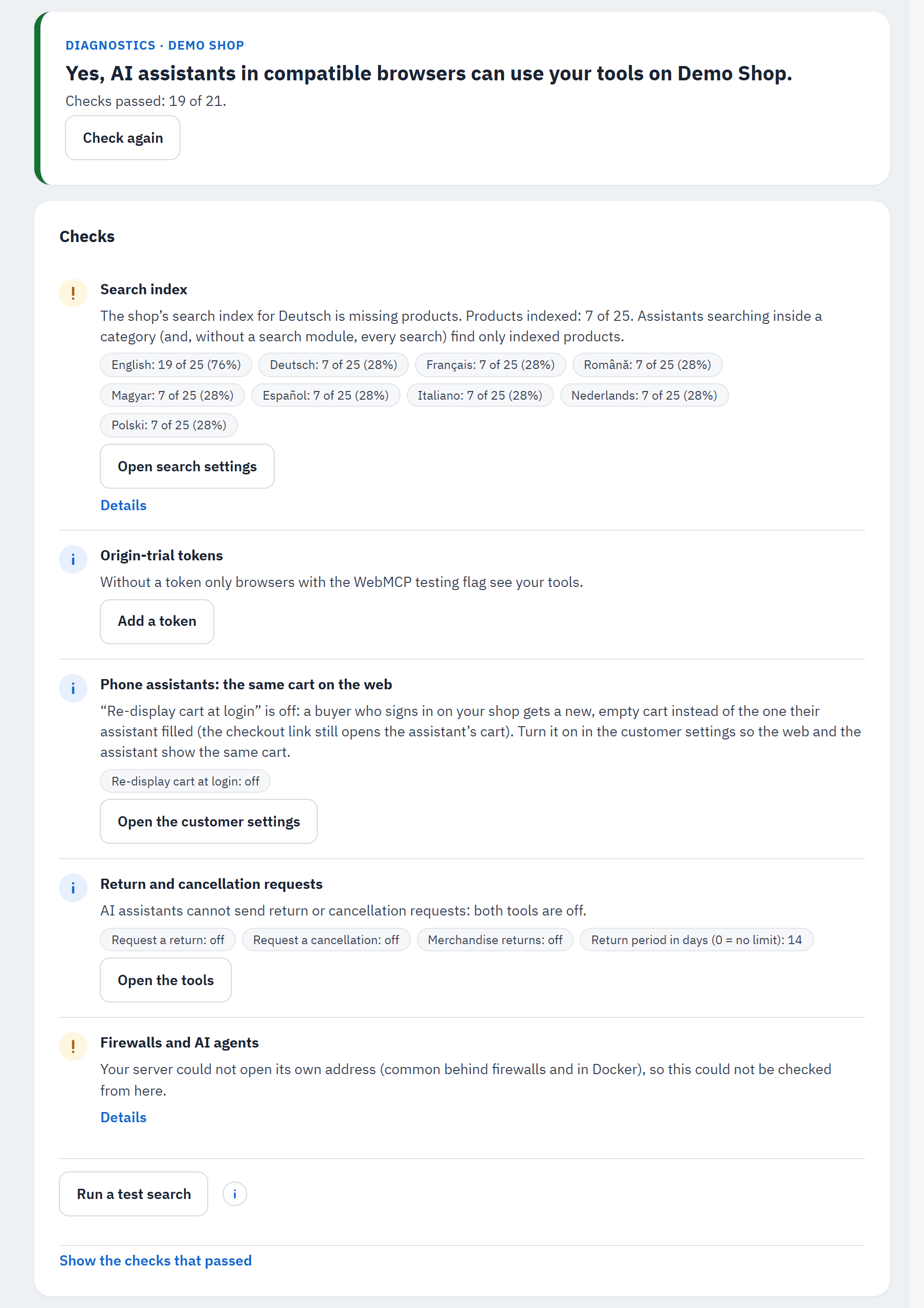
- Odpowiedź: „Tak, asystenci AI w zgodnych przeglądarkach mogą używać Twoich narzędzi w …” z „Zaliczone sprawdzenia: N z M.”, oraz Sprawdź ponownie.
- Sprawdzenia wymagające uwagi pojawiają się jako pierwsze, każde ze swoim stanem, tym, co znaleziono, i szczegółami.
- Poprawka: przycisk do strony PrestaShop, gdzie się ją naprawia, lub do własnego ustawienia modułu.
- Uruchom wyszukiwanie testowe: wyszukuje raz pierwsze słowo Twojego najnowszego produktu przez silnik odpowiadający na wyszukiwania w Twoim sklepie i pokazuje, ile produktów znalazł i jak długo to trwało (liczy się jako jedno wyszukiwanie w statystykach wyszukiwania Twojego sklepu).
- Pokaż zaliczone sprawdzenia otwiera pozostałe.
Każde sprawdzenie, co oznacza i jak je naprawić, znajduje się w Rozwiązywaniu problemów; sprawdzenia Oceny i opinie oraz Dostawa do Twoich głównych krajów należą do Oceny i opinie i Szacowanie kosztów dostawy, sprawdzenia Katalogi agentów AI i Formularze dla agentów AI do Katalogi agentów AI i llms.txt i Narzędzia formularzy na Twoich stronach, sprawdzenia Zweryfikowani agenci AI i Zapory i agenci AI do Zweryfikowani agenci AI, a Prośby o zwrot i anulowanie do Prośby o zwrot i anulowanie. Gdy moduł nie jest w pełni połączony z Twoimi stronami sklepu, karta oferuje też Napraw hooki: ponownie łączy moduł, dla każdego sklepu, tak jak robi to instalacja, i można go uruchomić więcej niż raz bezpiecznie.
Plik produktowy dla ChatGPT. Ten moduł odpowiada agentom AI na żywo i nie wysyła żadnego pliku produktowego. Aby wymienić swój katalog w zakupach ChatGPT za pomocą pliku produktowego, użyj osobnego modułu „OpenAI / ChatGPT Ads” (openaiads). Ostatnie sprawdzenie, Plik produktowy dla ChatGPT, mówi, czy ten moduł obsługuje Twój plik (wraz ze sposobem dostarczania i jego ostatnim uruchomieniem), co ustawić, gdy jest zainstalowany, ale nieskonfigurowany (Otwórz jego ustawienia), lub nazywa go, gdy nie jest zainstalowany. Każdy moduł działa samodzielnie.
Indeks wyszukiwania
PrestaShop przechowuje listę słów każdego produktu, per sklep i per język: indeks wyszukiwania. Produkt brakujący w nim nie jest znajdowany przez własną wyszukiwarkę PrestaShop. Asystenci wyszukujący wewnątrz kategorii zawsze korzystają z tego indeksu, a gdy żaden moduł wyszukiwania nie odpowiada na wyszukiwania Twojego sklepu, robi to każde wyszukiwanie asystenta.
Sprawdzenie Indeks wyszukiwania porównuje produkty, które kupujący może znaleźć przez wyszukiwanie, z produktami objętymi indeksem, dla każdego języka: wymaga uwagi, gdy jeden język jest poniżej 90% (jak na rysunku powyżej: katalog sklepu demonstracyjnego został zaimportowany tylko po angielsku). Sprawdzenie nigdy nie zawodzi: wyszukiwanie nadal działa dla zindeksowanych produktów. Wyszukiwarka sklepu mówi, który moduł odpowiada na wyszukiwania Twojego sklepu.
Aby to naprawić, wybierz Otwórz ustawienia wyszukiwania (Preferencje › Szukaj): Dodaj brakujące produkty do indeksu dodaje tylko brakujące produkty (szybko; użyj tego najpierw i po imporcie); Przebuduj cały indeks indeksuje każdy produkt ponownie i może zająć kilka minut przy dużym katalogu (uruchom to w spokojnym czasie). Moduł nigdy sam nie przebudowuje indeksu.
Czy agenci AI mogą tu robić zakupy? (audyt)
Karta Czy agenci AI mogą tu robić zakupy? sprawdza cały sklep, nie tylko moduł: czy agenci AI mogą znaleźć Twoje produkty, napełnić koszyk i złożyć zamówienie, i dla każdego problemu, co zobaczyła i jak to naprawić. Agenci AI to tutaj wyszukiwarki AI (OAI-SearchBot, Claude-SearchBot, PerplexityBot, Googlebot), asystenci otwierający stronę, ponieważ ktoś poprosił (ChatGPT-User, Claude-User i inni), przeglądarki agentów przeglądające jak człowiek oraz crawlery treningowe (zgłaszane wyłącznie informacyjnie: ich blokowanie zależy od Ciebie i nie powstrzymuje agentów zakupowych).
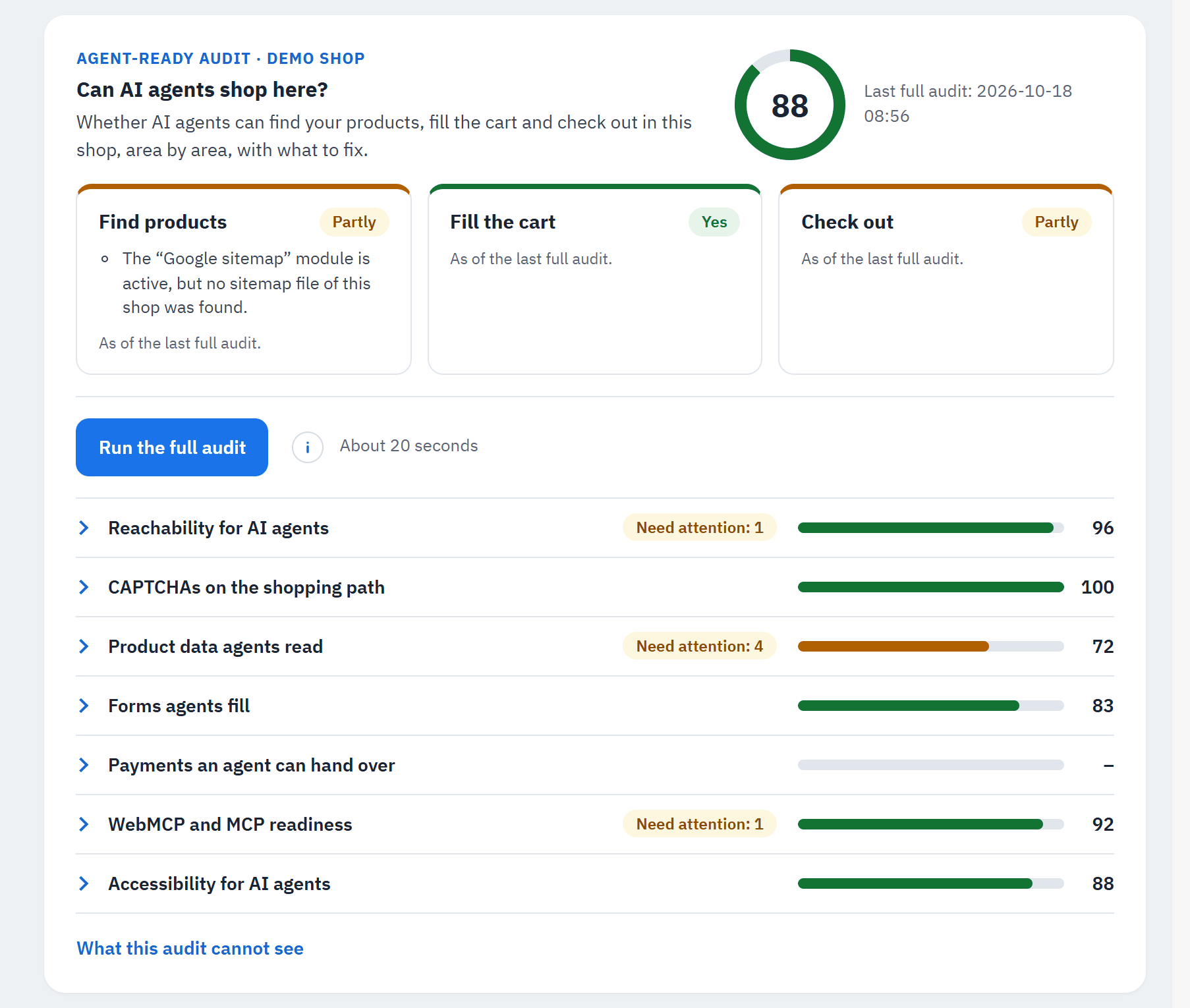
- Wynik (od 0 do 100) ostatniego pełnego audytu, z jego datą.
- Trzy odpowiedzi, Znaleźć produkty, Napełnić koszyk i Złożyć zamówienie, każda Tak, Częściowo lub Nie z maksymalnie dwoma powodami.
- Uruchom pełny audyt („Około 20 sekund”): „Otwiera około 20 stron Twojego sklepu z Twojego serwera, jedna po drugiej, tak jak zrobiliby to asystenci AI. Nic nie jest zmieniane ani zamawiane.”
- Siedem obszarów, każdy z paskiem wyniku i „Wymaga uwagi: N”: Osiągalność dla agentów AI, CAPTCHA na ścieżce zakupowej, Dane produktów odczytywane przez agentów, Formularze wypełniane przez agentów, Płatności, które agent może przekazać kupującemu, Gotowość na WebMCP i MCP, Dostępność dla agentów AI.
- Czego ten audyt nie widzi.
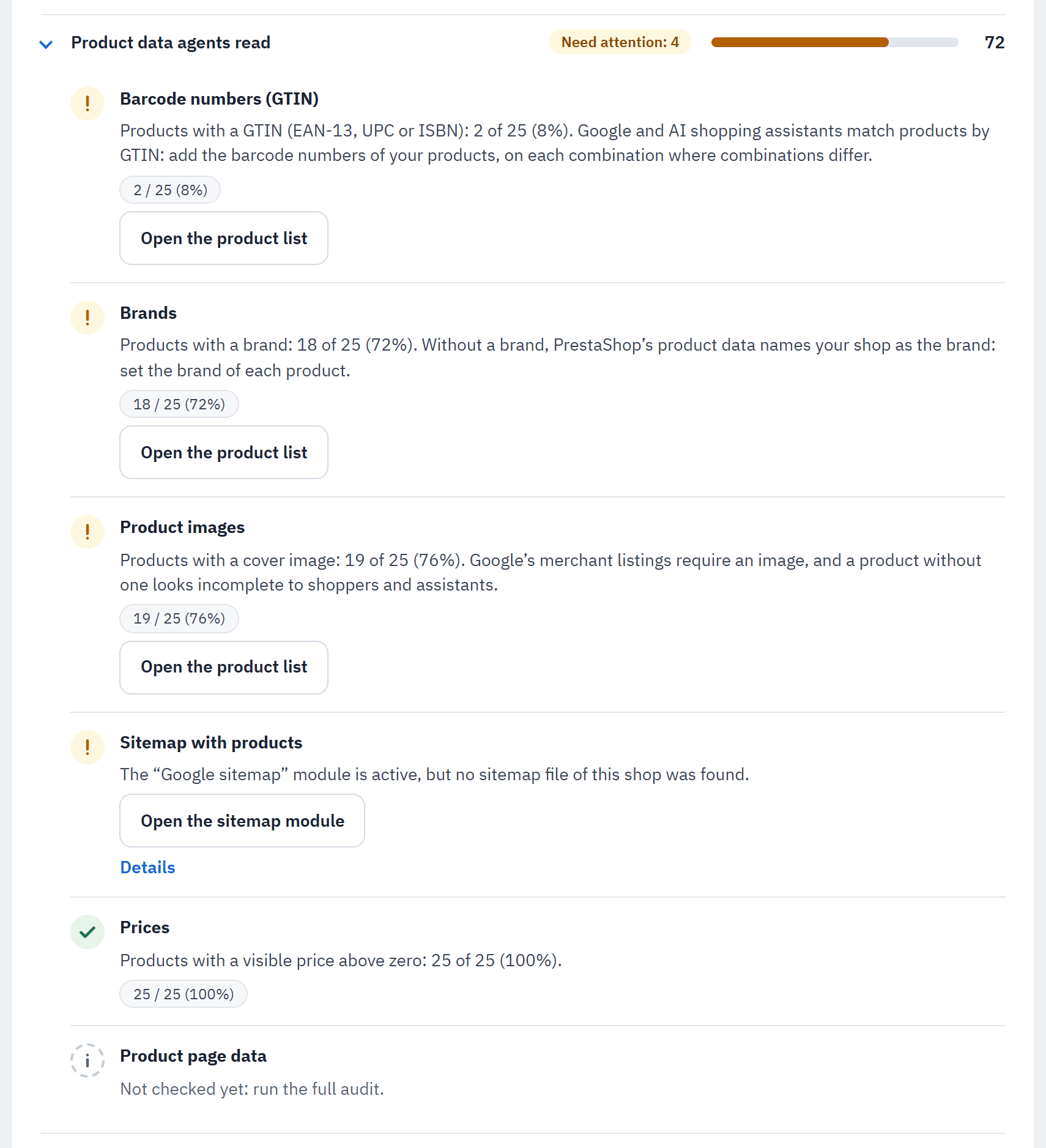
- Wynik obszaru.
- Każde ustalenie: jego stan, jednozdaniowa odpowiedź i jego fakty.
- Przycisk poprawki tam, gdzie poprawka jest w PrestaShop (tutaj Otwórz listę produktów), oraz Szczegóły z dowodami.
Szybkie sprawdzenia uruchamiają się przy każdym otwarciu Diagnostyki, bez żadnego żądania do Twojego sklepu (robots.txt, .htaccess,
moduły, katalog, mapa witryny, moduły płatności). Pełny audyt dodaje sprawdzenia wymagające stron Twojego sklepu: 6
stron odczytanych tak, jak zrobiłby to asystent kupującego, robots.txt tak, jak serwuje go Twój sklep, oraz Twoje strony główna i produktu
pobrane z user-agentami agentów AI; te same strony są następnie odczytywane dla Dostępności dla agentów AI. Tylko odczytuje (żądania GET, jedno naraz), nigdy się nie loguje, nigdy nie
wysyła formularza i nigdy nie otwiera kroku płatności; żąda tylko własnych adresów Twojego sklepu. Jego odsłony stron mogą być
liczone jako wizyty przez moduły statystyk.
Gdy Twój serwer nie może otworzyć własnego sklepu (za niektórymi zaporami), karta oferuje Sprawdź z tej przeglądarki: Twoja przeglądarka otwiera te same strony i wysyła je do panelu administracyjnego do sprawdzenia. Aby zobaczyć, co prawdziwe boty dostają z zewnątrz, przez Twój CDN lub zaporę, wsparcie PrestaChamps może uruchomić samodzielną wersję audytu z innego komputera.
Przycisk robots.txt. Własny robots.txt PrestaShop trzyma każdego robota z dala od stron koszyka, logowania i realizacji zamówienia, więc asystenci stosujący się do robots.txt (Claude-User, MistralAI-User) nie mogą otworzyć ich kupującemu. W sekcji Asystenci pobierający strony dla kupującego moduł oferuje Pozwól asystentom zakupowym otwierać strony koszyka i zamówienia: pokazuje najpierw dokładne wiersze, a następnie Zapisz plik robots.txt każe PrestaShop ponownie zapisać plik (tak jak robi to jego własny przycisk Generuj robots.txt) z grupą dla tych asystentów. Ręczne edycje robots.txt są tracone, gdy PrestaShop go zapisuje: podgląd je wymienia i prosi o potwierdzenie. Usuń grupę cofa to. robots.txt to jeden plik dla każdego sklepu instalacji; odinstalowanie modułu pozostawia go bez zmian.
Portfele w telefonie. W Płatności, które agent może przekazać kupującemu wiersz Portfele w telefonie (Apple Pay, Google Pay) mówi, przez który moduł płatności każdy portfel jest prawdopodobnie dostępny („Dostępne przez …”). Gdy ustawienia modułu płatności tego nie zdradzają, mówi „Niepotwierdzone” z Sprawdź Apple Pay i Google Pay w ustawieniach modułu płatności; gdy żaden moduł ich nie oferuje, „Nie znaleziono” z przyciskiem do włączenia ich w module płatności lub dodania modułu. To wyłącznie informacja: telefon i jego przeglądarka decydują w chwili płatności. Przy włączonym Wspominaj o Apple Pay i Google Pay asystenci w telefonie informują wtedy kupującego, że portfel jest prawdopodobny (zobacz Link do realizacji zamówienia).
llms.txt. W Osiągalność dla agentów AI wiersz llms.txt mówi, czy sklep go publikuje. Moduł publikuje go, gdy włączone jest Opisz ten sklep dla katalogów agentów AI (zobacz Katalogi agentów AI i llms.txt).
Dostępność dla agentów AI
Przeglądarki agentów odczytują stronę poprzez nazwy i role jej linków, przycisków i pól, tak jak czytniki ekranu. Przycisk, który jest tylko ikoną, lub pole bez etykiety, to takie, których nie potrafią nazwać, więc zgadują lub rezygnują. Siódmy obszar audytu, Dostępność dla agentów AI, odczytuje strony sklepu z pełnego audytu z regułami audytu dostępności „Agentic browsing” Chrome Lighthouse, w czterech ustaleniach:
- Linki i przyciski, których agenci AI nie potrafią nazwać: linki, przyciski i przyciski graficzne bez słów lub
aria-label. - Pola i opcje, których agenci AI nie potrafią nazwać: pola, listy rozwijane i opcje bez etykiety oraz nieprawidłowe wartości autocomplete.
- Atrybuty i role ARIA, które wprowadzają agentów AI w błąd: błędnie zapisane lub wymyślone nazwy i role ARIA, role, których element nie może przyjąć, brakujące stany.
- Tytuł strony, ukryta strona, kolejność tabulacji i okna dialogowe: strona bez tytułu, strona ukryta przed agentami (często pozostawiona przez skrypt pop-up), dodatnia kolejność tabulacji, okna dialogowe bez nazwy.
Element znaleziony na kilku stronach (nagłówek, stopka) liczy się raz. Ustalenie wymaga uwagi dla 1 lub 2 elementów, albo dla punktów, które Chrome Lighthouse wymienia tylko do przeglądu (takich jak powtórzone id), a zawodzi od 3. Jego Szczegóły podają dla każdej reguły, ile elementów zawodzi, jak je naprawić i do trzech przykładów z ich stroną oraz id lub klasą części wokół nich: ta część zwykle nazywa szablon modułu lub motywu, który drukuje element. Napraw to w tym szablonie; kopia w folderze modułów Twojego motywu zachowuje zmianę przez aktualizacje modułów. Moduł niczego nie zmienia w Twoim motywie.
Ta przeglądarka i raporty ze sklepu
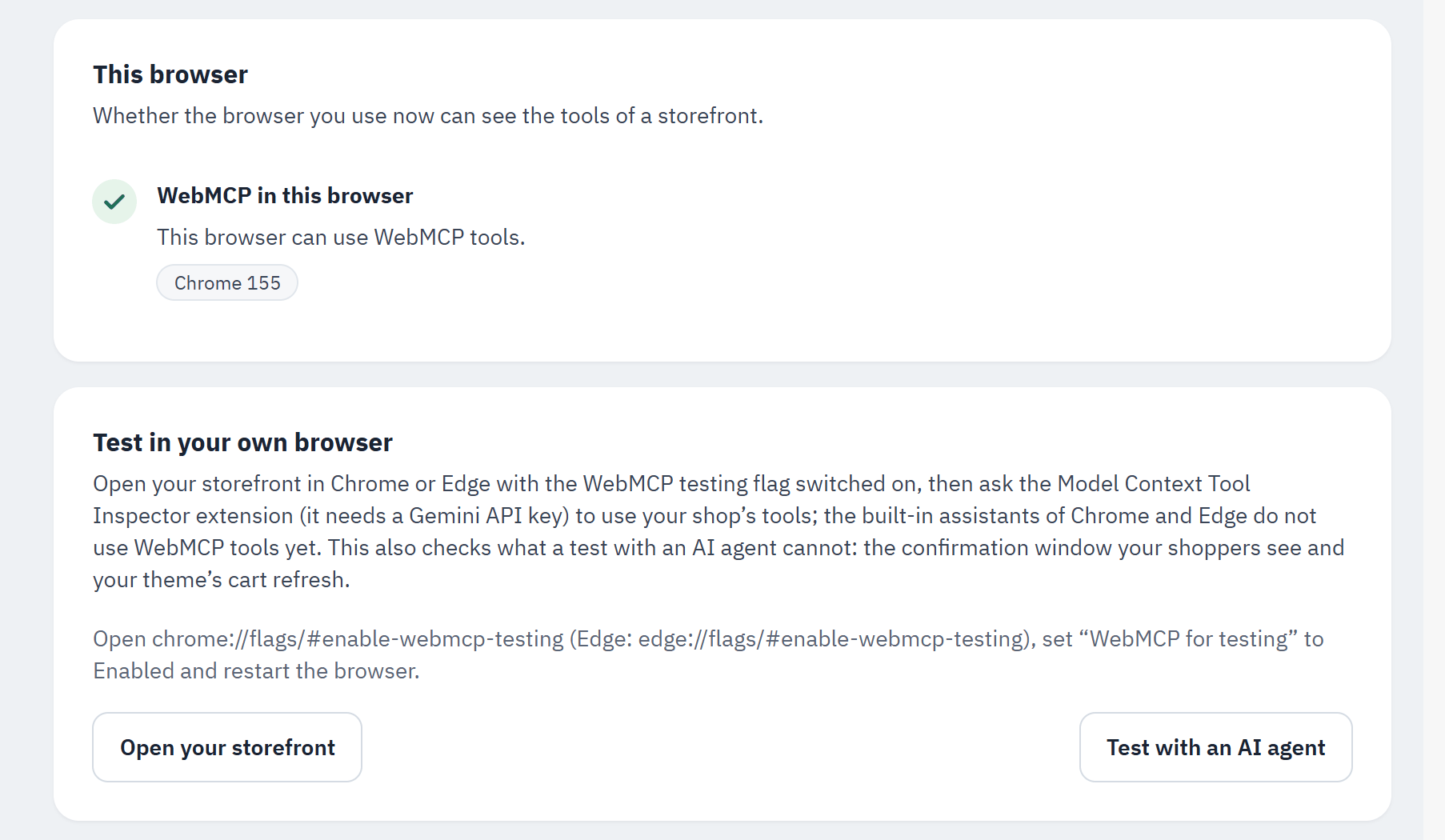
- Ta przeglądarka: czy przeglądarka, której teraz używasz, widzi narzędzia strony sklepu („WebMCP w tej przeglądarce”).
- Testuj we własnej przeglądarce: otwórz swój sklep w Chrome lub Edge z włączoną flagą testową WebMCP i poproś rozszerzenie Model Context Tool Inspector (wymaga klucza API Gemini) o użycie narzędzi Twojego sklepu. W ten sposób sprawdzisz też to, czego nie sprawdza test z agentem AI: okno potwierdzenia, które widzą Twoi kupujący, i odświeżanie koszyka przez Twój motyw. Otwórz swój sklep, Testuj z agentem AI (karta strony Testowanie).
Niżej, zwinięte: Raporty ze sklepu (7 dni) (przy włączonym Trybie diagnostycznym: które przeglądarki otwierały Twoje strony i które narzędzia zarejestrowały), Błędy według narzędzi (7 dni) z ich powodami, Żądania odrzucone przed uruchomieniem narzędzia, Odrzucone narzędzia innych modułów i Tokeny Origin Trial.
Wypróbuj narzędzie i dziennik
Wypróbuj narzędzie
Wypróbuj narzędzie, pierwsza karta strony modułu Testowanie, uruchamia jedno narzędzie tak, jak robi to asystent AI w Twoim sklepie, jako niezalogowany odwiedzający. Uruchomienia testowe nie są liczone w statystykach ani w dzienniku. Druga karta, Testuj z agentem AI, jest opisana w Testuj z agentem AI.
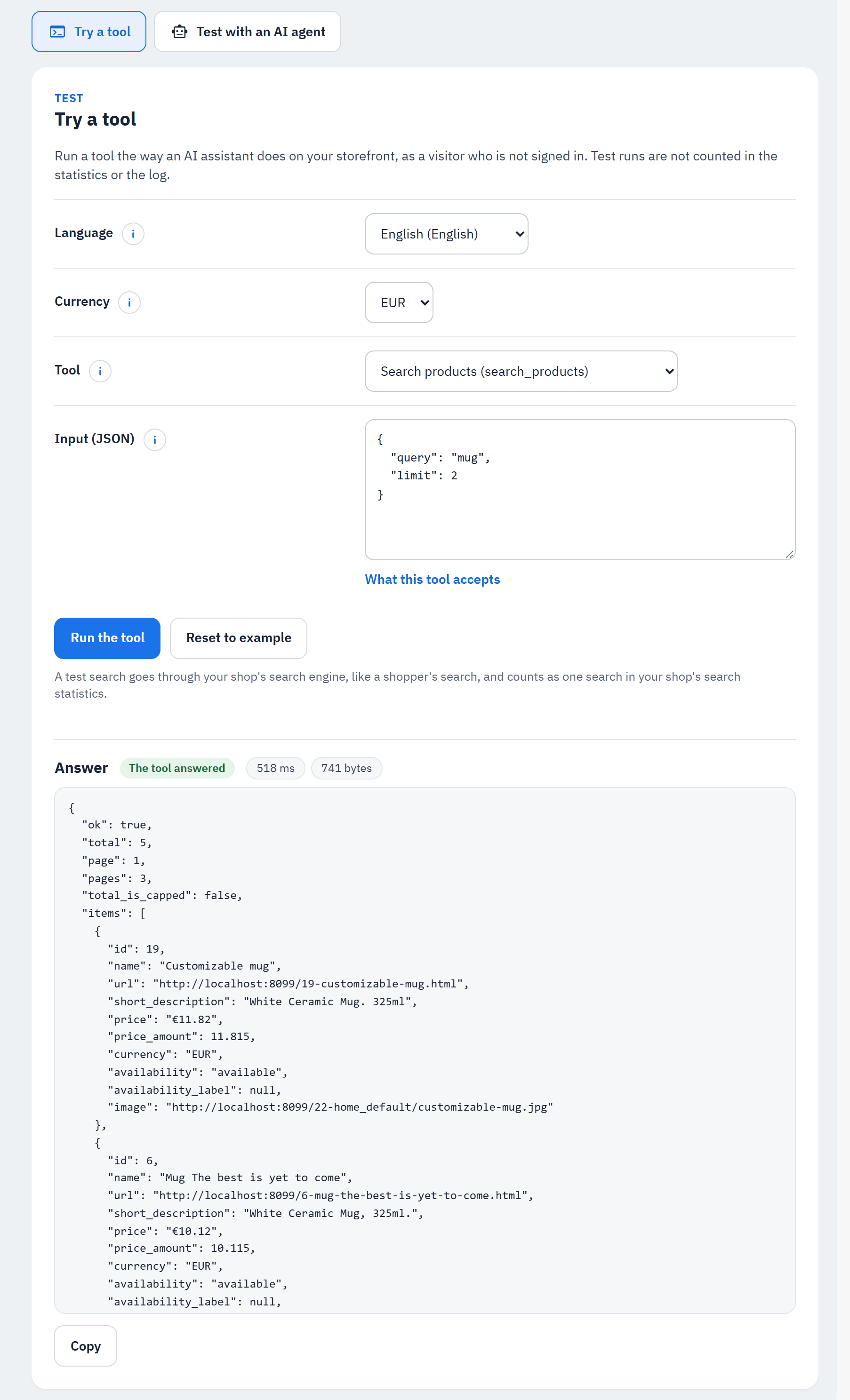
- Sklep, Język, Waluta i Narzędzie.
- Dane wejściowe (JSON): to, co asystent wysyła do narzędzia. Zaczyna się od przykładu; Przywróć przykład go przywraca; Co przyjmuje to narzędzie wymienia każde pole, które narzędzie zna.
- Uruchom narzędzie.
- Wynik: jego stan i jak długo trwał.
- Odpowiedź: to, co otrzymuje asystent, z Kopiuj.
Narzędzia dla koszyka i dla zamówień potrzebują kupującego w przeglądarce, więc nie uruchamiają się tutaj: „To narzędzie wymaga kupującego” daje Ci zamiast tego zapytanie: otwórz stronę swojego sklepu jako kupujący, a następnie wklej zapytanie w przeglądarce (Kopiuj zapytanie). Wyszukiwanie testowe przechodzi przez wyszukiwarkę Twojego sklepu jak wyszukiwanie kupującego.
Dziennik
Przy włączonym Prowadź dziennik wywołań narzędzi (Ustawienia › Ustawienia zaawansowane › Rejestrowanie) Dziennik wymienia każde wywołanie asystenta: kiedy, które narzędzie, wynik i jak długo trwało. To, o co kupujący pytali lub co widzieli, nigdy nie jest przechowywane.
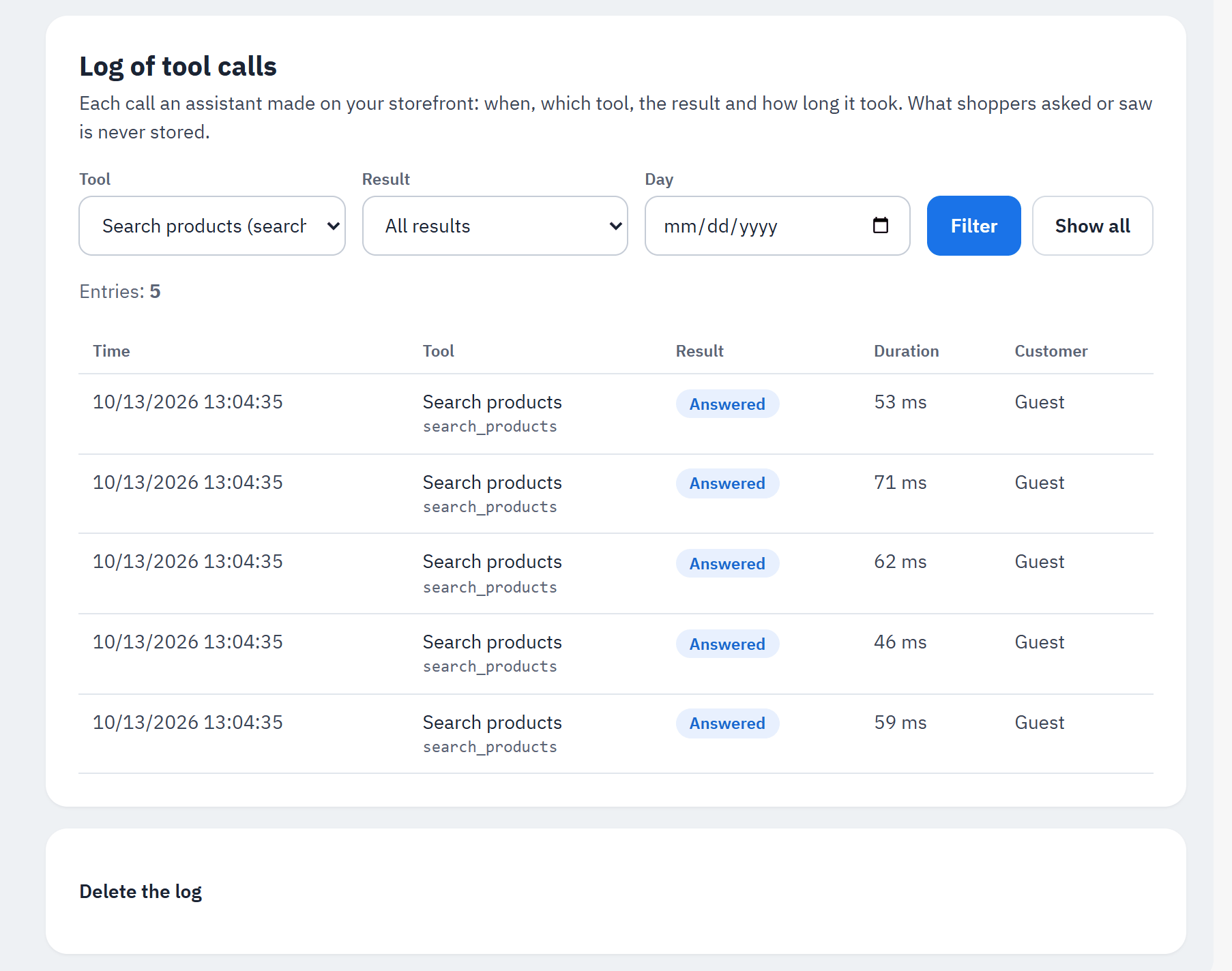
- Narzędzie: jedno narzędzie lub wszystkie.
- Wynik: jeden wynik lub wszystkie.
- Dzień: jeden dzień. Wybierz Filtruj; Pokaż wszystko czyści filtry.
- Wpisy, najnowsze pierwsze: czas, narzędzie, wynik, czas trwania, numer klienta (lub „Gość”); Nowsze wpisy / Starsze wpisy przewijają je.
- Usuń dziennik: usuwa każdy wpis ze sklepów w tym widoku, niezależnie od filtrów („Tej operacji nie można cofnąć”). Stare wpisy są już usuwane codziennie po Liczbie dni przechowywania dziennika.