












Zamawianie przez telefon
Twój sklep otrzymuje własny serwer MCP: adres, z którym mogą połączyć się asystenci AI, tacy jak Claude i ChatGPT. Kupujący raz dodaje ten adres do swojego asystenta, a następnie robi zakupy, rozmawiając z nim:
- „Znajdź wyłącznik 16 A do mojej kuchni”: asystent przeszukuje Twój katalog, z Twoimi cenami i stanami magazynowymi;
- „Włóż dwa do mojego koszyka”: asystent prosi kupującego, aby raz połączył swoje konto w Twoim sklepie, a następnie napełnia ten sam koszyk, który kupujący widzi na Twojej stronie;
- „Chcę złożyć zamówienie”: asystent przygotowuje realizację zamówienia (zapisany adres, przewoźnik, sumy) i daje kupującemu link. Kupujący otwiera go i płaci na własnej stronie płatności Twojego sklepu, Twoimi zwykłymi modułami płatności.
Asystent nigdy nie płaci i nigdy nie widzi szczegółów płatności.
Kto może z tego korzystać dzisiaj
| Asystent | Jak kupujący docierają do Twojego sklepu | Co wiemy (2026-10-11) |
|---|---|---|
| Claude | Już teraz. Kupujący dodaje Twój adres MCP jako konektor niestandardowy, przyciskiem Dodaj do Claude na Twojej stronie Zamawianie przez telefon lub ręcznie. | Każdy plan Claude może dodawać konektory niestandardowe; plan Free tylko jeden. W planach Team i Enterprise dodaje je tylko właściciel organizacji. Konektory dodaje się na stronie Claude lub w aplikacji desktopowej Claude, a następnie działają też w aplikacjach Claude na telefon. |
| ChatGPT | Gdy Twój sklep trafi do katalogu ChatGPT. | Bez wpisu w katalogu użytkownik ChatGPT może dodać adres MCP tylko w „trybie deweloperskim”: plany Business i Enterprise/Edu, w ChatGPT w przeglądarce, nie w aplikacji na telefon. O tym, czy wymieniona aplikacja dotrze do każdego planu i kraju, decyduje OpenAI. |
Te fakty pochodzą z własnych stron pomocy Anthropic i OpenAI i często się zmieniają. O wpisie w katalogu ChatGPT decyduje przegląd Twojego zgłoszenia przez OpenAI pod kątem jego wytycznych dla deweloperów aplikacji; nie gwarantuje tego ani ten moduł, ani żaden wcześniejszy przegląd.
Czego potrzebuje Twój sklep
- HTTPS: ChatGPT i Claude łączą się tylko ze sklepami z włączonym SSL.
- Przyjazne adresy URL włączone (Preferencje › Ruch i SEO).
- Twój serwer WWW przekazuje adresy zaczynające się od
/.well-known/oauth-do PrestaShop, jak inne strony sklepu, oraz przekazuje nagłówekAuthorizationdo PHP. Większość serwerów robi oba; Diagnostyka je sprawdza. - Udostępniaj narzędzia w tym sklepie (Ustawienia) włączone oraz narzędzia, których chcesz, w Narzędziach.
- Zalecane: Wyświetl ponownie koszyk po zalogowaniu PrestaShop (Preferencje › Klienci) włączone, aby kupujący, który zaloguje się na Twojej stronie, zobaczył koszyk napełniony przez jego asystenta.
Włączanie
Aby to włączyć:
- Otwórz sekcję modułu Asystenci w telefonie.
- Włącz Pozwól kupującym robić zakupy przez asystentów AI (serwer MCP) i zapisz.
- W Narzędziach wybierz, co mogą robić asystenci kupujących. Dla zamawiania przez telefon włącz co najmniej Dodaj do koszyka, Usuń z koszyka, Przygotuj realizację zamówienia i Sprawdź status realizacji zamówienia.
- Sprawdź Diagnostykę: pięć wierszy „Asystenci w telefonie” powinno przejść pomyślnie.
Sekcja, od góry:
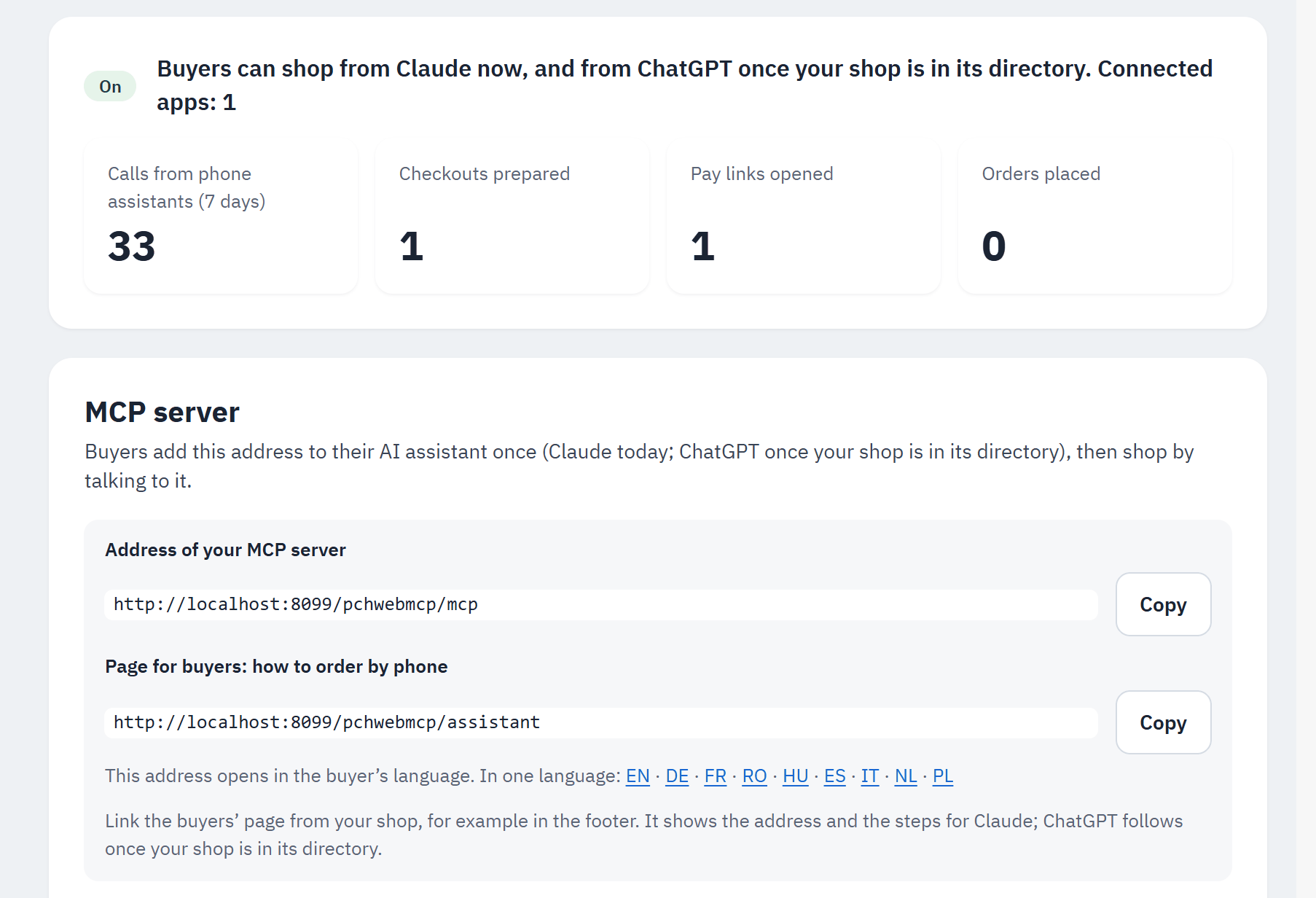
- Górny wiersz: „Asystenci w telefonie są wyłączeni: kupujący nie mogą jeszcze robić zakupów z ChatGPT ani Claude.” lub „Kupujący mogą już robić zakupy z Claude, a z ChatGPT, gdy Twój sklep trafi do jego katalogu. Połączone aplikacje: N”. Gdy czegoś brakuje (HTTPS, przyjazne adresy URL, narzędzia), nazywa pierwszy problem.
- Wskaźniki: Wywołania asystentów w telefonie (7 dni), Przygotowane zamówienia, Otwarte linki do płatności, Złożone zamówienia.
- Adres Twojego serwera MCP, z Kopiuj: to, co kupujący dodaje do swojego asystenta.
- Strona dla kupujących: jak zamawiać przez telefon, z Kopiuj: Twoja strona Zamawianie przez telefon.
- W sklepie z kilkoma językami strona w każdym języku. Strona otwiera się w języku kupującego; adres Twojego serwera MCP nigdy nie zmienia się wraz z językiem.
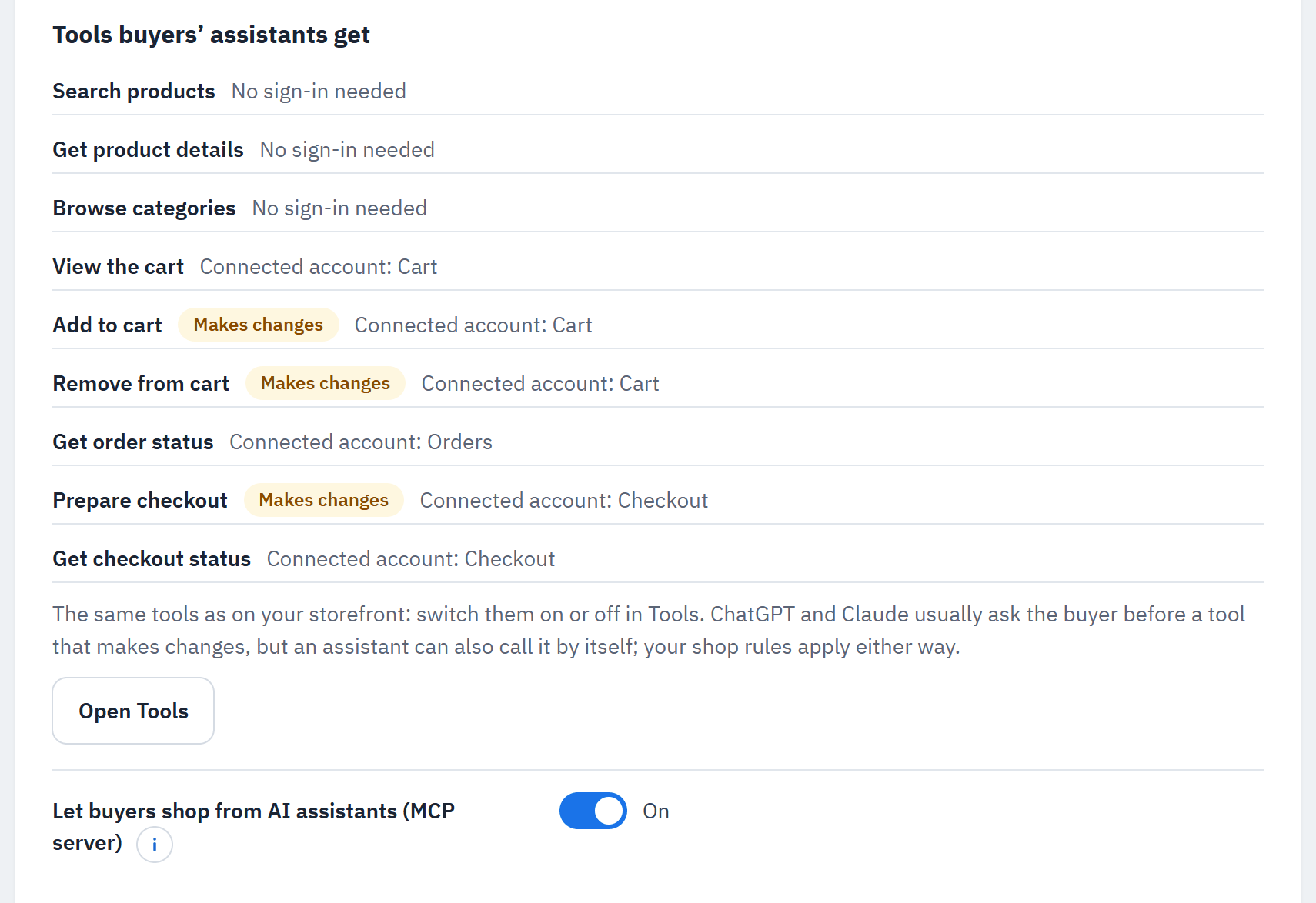
- Narzędzia, które dostają asystenci kupujących: narzędzia włączone w Narzędziach, oznaczone Wprowadza zmiany oraz Połączone konto: … lub Logowanie niepotrzebne.
- Pozwól kupującym robić zakupy przez asystentów AI (serwer MCP) (domyślnie wyłączone): włącz je i wybierz Zapisz.
Udostępnij swoim kupującym
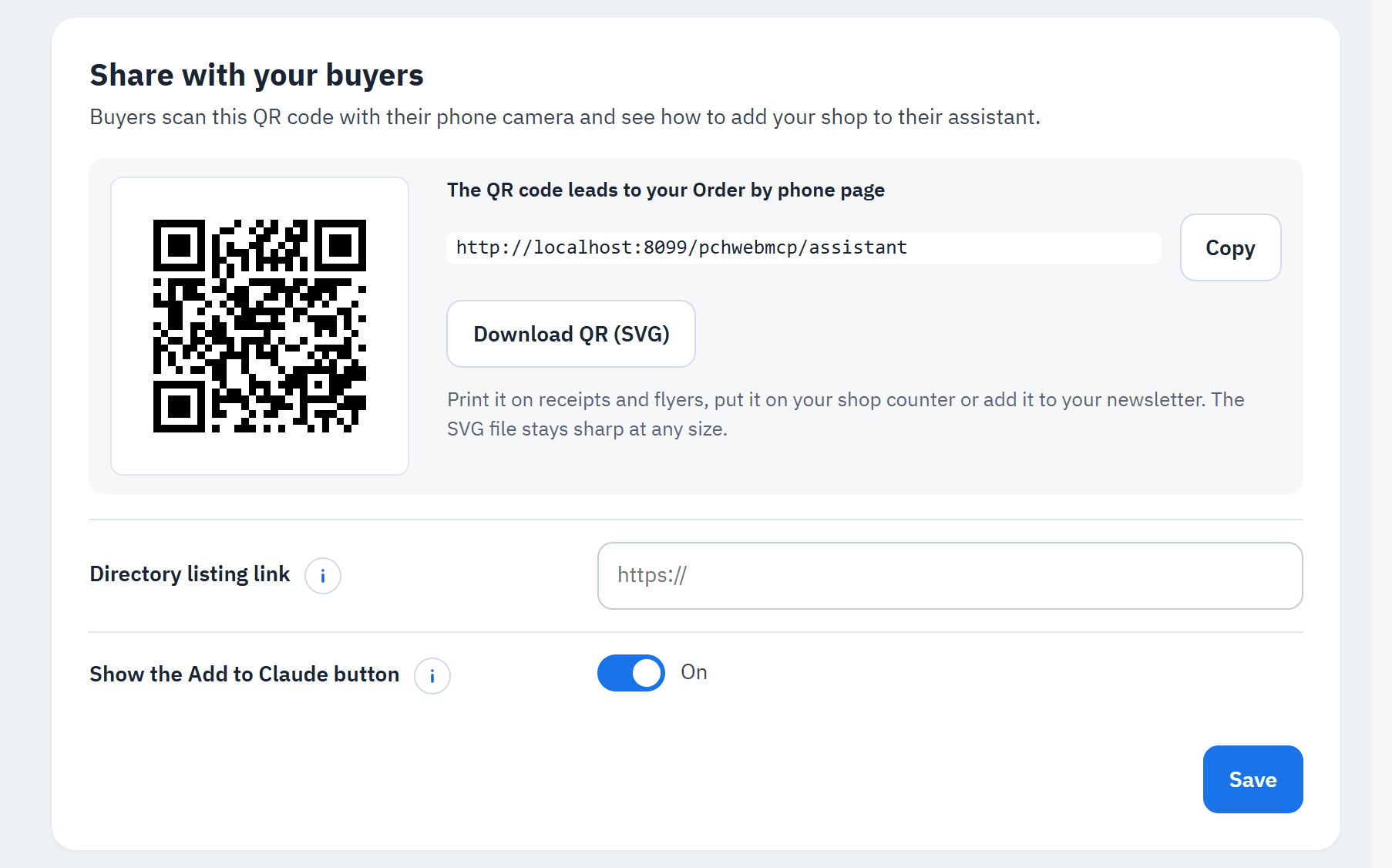
- Kod QR Twojej strony Zamawianie przez telefon (lub Twojego wpisu w katalogu, gdy ustawisz jego link).
- Link kodu QR.
- Pobierz kod QR (SVG): plik, który pozostaje ostry w każdym rozmiarze. Wydrukuj go na paragonach i ulotkach, umieść na ladzie swojego sklepu lub dodaj do newslettera.
- Link do wpisu w katalogu: gdy Twój sklep trafi do katalogu Claude lub ChatGPT, wklej tutaj link do jego strony;
kod QR i strona Zamawianie przez telefon będą wtedy prowadzić prosto do niego. Akceptowane są tylko bezpieczne (
https) linki do własnych stron Claude lub ChatGPT. - Pokazuj przycisk Dodaj do Claude (włączone): Twoja strona Zamawianie przez telefon pokazuje przycisk, który otwiera okno Claude „Add custom connector” z wpisaną nazwą i adresem Twojego sklepu. Claude nie udokumentował tego linku, więc możesz wyłączyć przycisk, jeśli kiedykolwiek przestanie działać; kroki ręcznego dodania adresu pozostają na stronie.
Dobre miejsca na link i kod QR: stopka lub menu Twojego sklepu („Zamów przez telefon”), strona kontaktowa, Twój newsletter, e-maile z potwierdzeniem zamówienia, posty w mediach społecznościowych, paragony, wkładki do przesyłek i lada Twojego sklepu.
Co widzą kupujący. Strona Zamawianie przez telefon pokazuje, w języku kupującego:
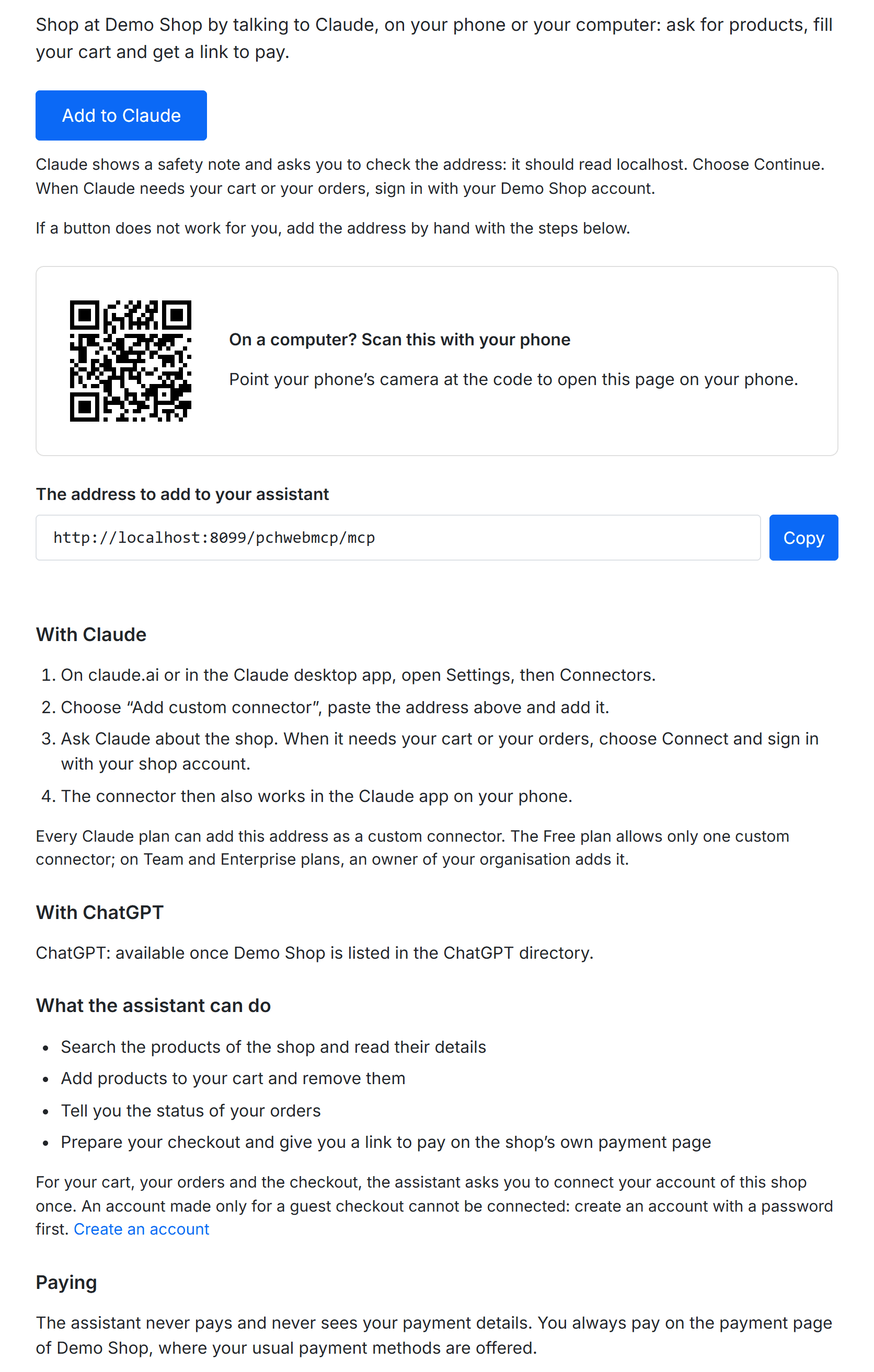
- Dodaj do Claude (oraz Otwórz w Claude / Otwórz w ChatGPT, gdy ustawisz link do wpisu), wraz z tym, czego się spodziewać: Claude pokazuje uwagę o bezpieczeństwie, że konektor „został zasugerowany przez link zewnętrzny”, i prosi o sprawdzenie adresu.
- Na komputerze kod QR strony: „Na komputerze? Zeskanuj to telefonem”.
- Adres do dodania w Twoim asystencie z Kopiuj.
- Kroki Z Claude oraz Z ChatGPT („ChatGPT: dostępny, gdy Twój sklep pojawi się w katalogu ChatGPT.”, dopóki nie ustawisz linku do wpisu ChatGPT).
- Co może zrobić asystent (z narzędzi, które włączyłeś), że do koszyka, zamówień i realizacji zamówienia potrzebne jest konto w sklepie, oraz Płatność: „Asystent nigdy nie płaci i nigdy nie widzi szczegółów Twojej płatności. Zawsze płacisz na stronie płatności swojego sklepu, gdzie oferowane są Twoje zwykłe metody płatności.”
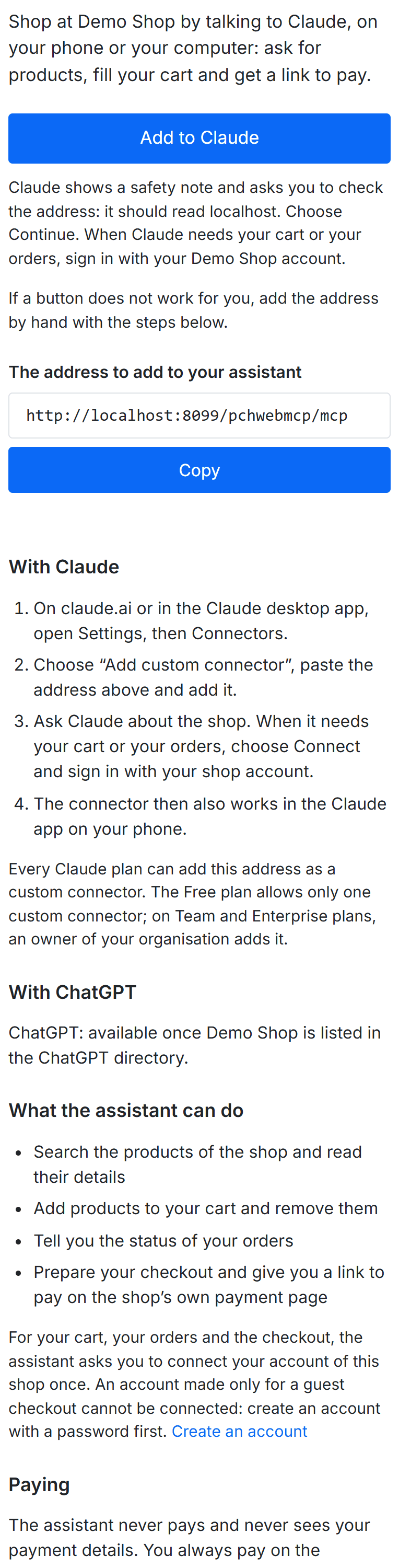
Strona istnieje tylko wtedy, gdy włączeni są asystenci w telefonie.
Wpis do katalogu ChatGPT lub Claude
Wpis w katalogu tworzy właściciel sklepu (lub agencja działająca w jego imieniu) na stronie deweloperskiej OpenAI lub Anthropic; moduł nie może zrobić tego za Ciebie. O co prosił każdy z nich w dniu 2026-10-11:
- ChatGPT (OpenAI): zweryfikowana firma lub osoba, z dowodem Twojego związku ze sklepem; adres MCP
Twojego działającego sklepu (bez sklepów demonstracyjnych ani testowych; adresu nie można zmienić po publikacji); plik wyzwania, który
OpenAI Ci daje, serwowany z Twojego własnego sklepu pod ścieżką
/.well-known/openai-apps-challenge(umieść go w katalogu głównym serwera WWW; moduł go nie serwuje); polityka prywatności wyjaśniająca, co połączenie z asystentem zbiera i przechowuje (zobacz Dane i prywatność); konto testowe z przykładowymi zamówieniami dla recenzentów; przypadki testowe i krótki film demonstracyjny; kraje, w których aplikacja jest oferowana. OpenAI zezwala na handel tylko towarami fizycznymi, z zakupem finalizowanym na Twojej własnej stronie, i odmawia niektórych kategorii produktów. - Claude (Anthropic): zgłoszenie z płatnego konta Claude; adres HTTPS Twojego działającego sklepu; publiczna strona dokumentacji (Twoja strona Zamawianie przez telefon się nadaje), polityka prywatności, kontakt pomocy i kwadratowa ikona; dane testowe do konta z przykładowymi danymi. Moduł już nadaje każdemu narzędziu tytuł oraz oznaczenia „tylko do odczytu” lub „wprowadza zmiany”, o które prosi przegląd, i loguje kupujących przez OAuth. Nowe wpisy pojawiają się najpierw jako „Community”.
Żaden z nich nie podaje stałego czasu przeglądu. Gdy Twój wpis zostanie opublikowany, wklej jego link w Link do wpisu w katalogu.
Łączenie konta
Bez połączonego konta asystent może tylko wyszukiwać produkty, odczytywać szczegóły produktu i przeglądać kategorie, z cenami, które Twój sklep pokazuje odwiedzającemu. Gdy po raz pierwszy potrzebuje koszyka lub zamówień, pokazuje przycisk Połącz. Kupujący loguje się na stronie logowania Twojego sklepu i widzi stronę zgody w Twoim motywie:
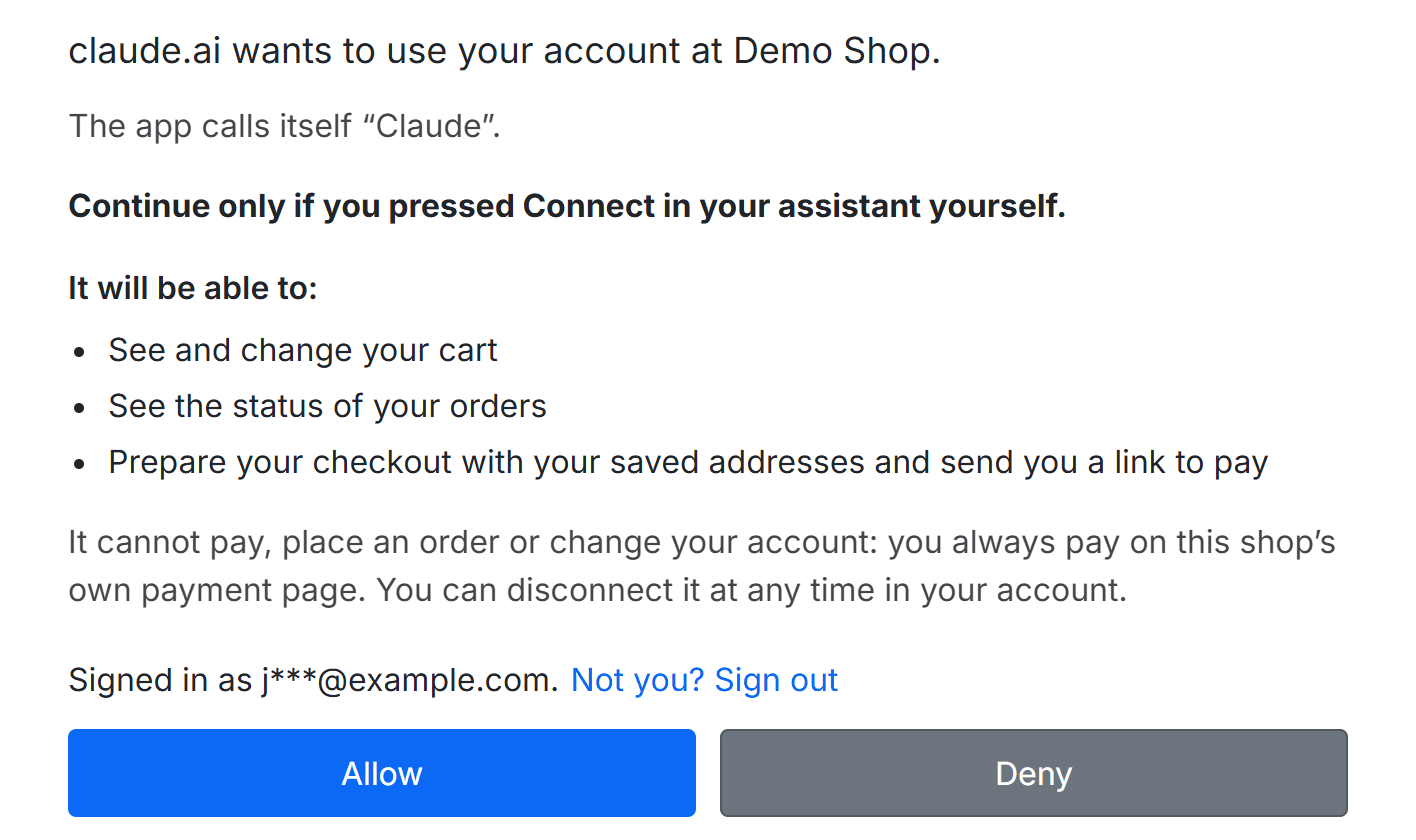
- Która aplikacja prosi (na przykład strona Claude prosząca o użycie Twojego konta w …), wraz z nazwą, którą aplikacja sobie nadała.
- „Kontynuuj tylko wtedy, gdy samodzielnie nacisnąłeś Połącz w swoim asystencie.”
- Co aplikacja będzie mogła robić, jeden wiersz na uprawnienie: koszyk, zamówienia, realizacja zamówienia.
- Że nie może płacić, składać zamówienia ani zmieniać konta i że można ją odłączyć w każdej chwili.
- Konto, na które kupujący jest zalogowany, oraz To nie Ty? Wyloguj się.
- Zezwól łączy; Odmów nie.
- Konto utworzone podczas zakupów jako gość, bez hasła, nie może zostać połączone: strona prosi kupującego o utworzenie najpierw konta z hasłem.
- Gdy włączone jest Wyślij e-mail do kupujących, gdy połączy się asystent, kupujący otrzymuje e-mail przy pierwszym połączeniu aplikacji, z linkiem do zakończenia połączenia.
- Połączenie trwa, dopóki kupujący z niego korzysta; po Ważności nieużywanego połączenia (dni) bez użycia kupujący łączy się ponownie. Zmiana lub reset hasła kończy każde połączenie tego konta.
Co asystenci kupujących mogą, a czego nie mogą robić
Z połączonym kontem i tylko dla narzędzi, które włączyłeś, asystent może pokazać koszyk, dodawać i usuwać produkty lub opróżnić koszyk (Twoje stany magazynowe, minimalne ilości i reguły koszyka obowiązują jak na stronie), zastosować lub usunąć kod rabatowy, który poda mu kupujący, podać status własnych zamówień kupującego, wysłać prośbę o zwrot lub anulowanie dotyczącą nich (zobacz Prośby o zwrot i anulowanie), przygotować realizację zamówienia (wybiera zapisany adres dostawy i przewoźnika albo pyta, który, gdy jest kilka) i podać, czy ta realizacja zamówienia została zamówiona. Bez połączonego konta nadal może przeszukiwać Twój katalog, odczytywać produkty, odpowiadać na pytania o Twój sklep oraz, gdy włączone jest Oszacuj koszt dostawy, szacować koszty dostawy. Narzędzia działające na stronie przeglądarki (Pokaż wariant produktu, Otwórz stronę sklepu) nigdy nie są oferowane asystentom w telefonie; gdy włączone są Linki do koszyka dla asystentów AI, asystent może zamiast tego dać kupującemu link, który napełnia jego koszyk w Twoim sklepie (zobacz Linki do koszyka dla asystentów AI).
Nie może płacić, składać zamówienia, dodawać ani zmieniać adresów, zmieniać konta, widzieć innych klientów ani widzieć szczegółów płatności. Z zapisanego adresu asystent widzi tylko jego nazwę i miasto („Dom, Warszawa”); kupujący widzi pełny adres na Twojej stronie płatności.
Bezpieczeństwo i krok potwierdzenia
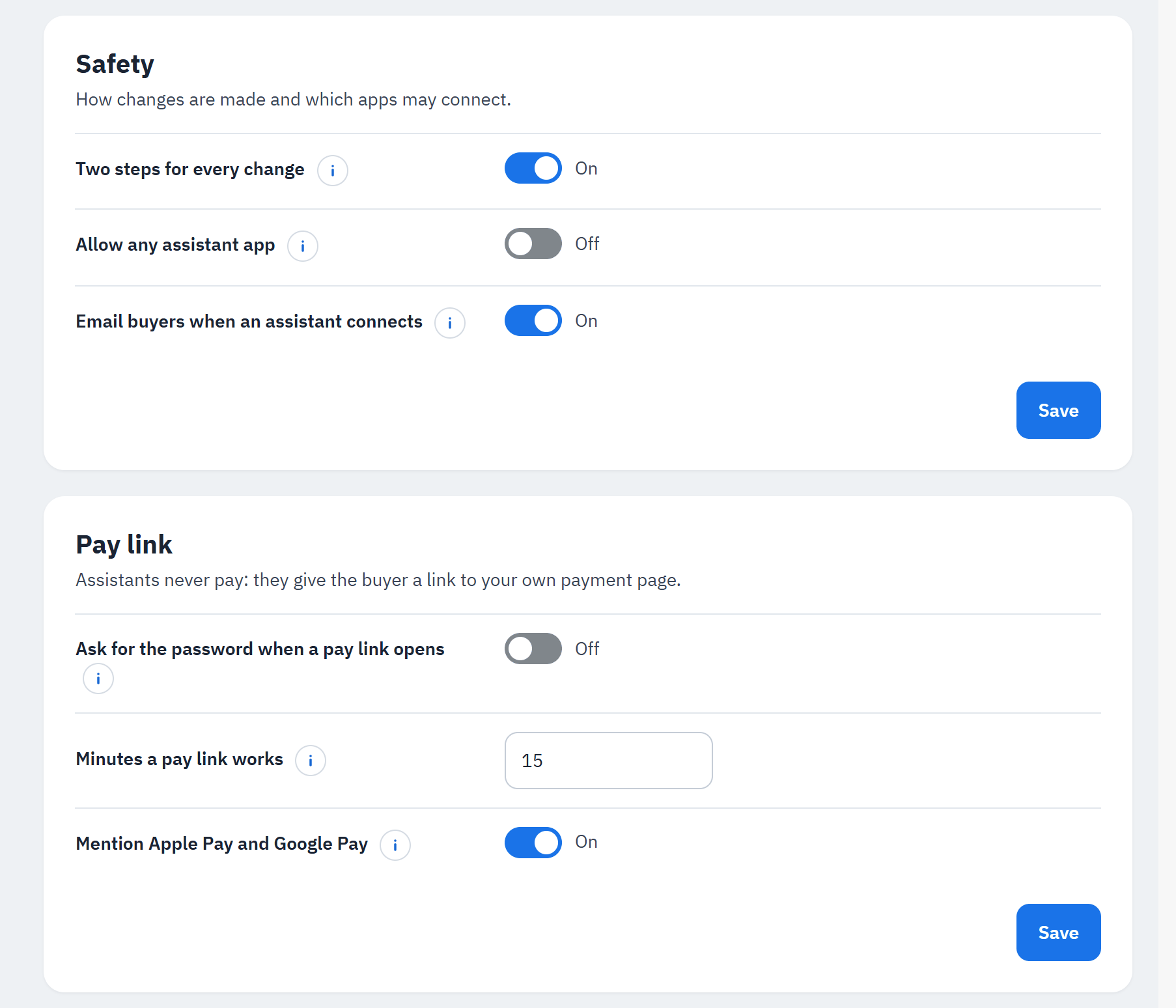
Bezpieczeństwo („Jak wprowadzane są zmiany i które aplikacje mogą się łączyć.”)
- Dwa kroki przy każdej zmianie (włączone): przed zmianą koszyka lub przygotowaną realizacją zamówienia sklep odpowiada zmianą i jednorazowym kodem i wprowadza zmianę tylko wtedy, gdy asystent ponownie wyśle tę samą zmianę z tym kodem. ChatGPT i Claude zwykle pokazują zmianę kupującemu i pytają przed drugim wywołaniem. Asystent może wysłać je samodzielnie, więc nie jest to sprawdzenie przez osobę: upewnia się, że wprowadzane jest dokładnie to, co pokazano.
- Zezwól na dowolną aplikację asystenta (wyłączone): łączyć mogą się tylko ChatGPT i Claude. Włącz je, aby pozwolić łączyć się też innym aplikacjom, takim jak MCP Inspector do testów. Kupujący nadal sami się logują i akceptują każdą aplikację.
- Wyślij e-mail do kupujących, gdy połączy się asystent (włączone).
Link do realizacji zamówienia
Link do płatności („Asystenci nigdy nie płacą: dają kupującemu link do Twojej własnej strony płatności.”)
- Pytaj o hasło przy otwieraniu linku do płatności (wyłączone): link otwiera Twój krok płatności zalogowany, tylko dla tej realizacji zamówienia; strony konta (zamówienia, adresy, dane osobowe) nadal pytają o hasło, więc przekazany dalej link nie może odczytać konta kupującego. To zalogowanie kończy się kilka godzin po wygaśnięciu linku oraz gdy wyłączysz lub odinstalujesz moduł w Menedżerze modułów. Włącz je, aby pytać o hasło także przed krokiem płatności.
- Ważność linku do płatności (minuty) (15, od 5 do 60). Każdy link działa raz, tylko dla realizacji zamówienia tego kupującego w tym sklepie. Jeśli wygasł lub został użyty, kupujący prosi asystenta o nowy.
- Wspominaj o Apple Pay i Google Pay (włączone): gdy Twój moduł płatności jest skonfigurowany dla Apple Pay lub Google Pay, asystent może powiedzieć kupującemu, że prawdopodobnie zobaczy je na stronie płatności; to telefon decyduje, czy się pojawią.
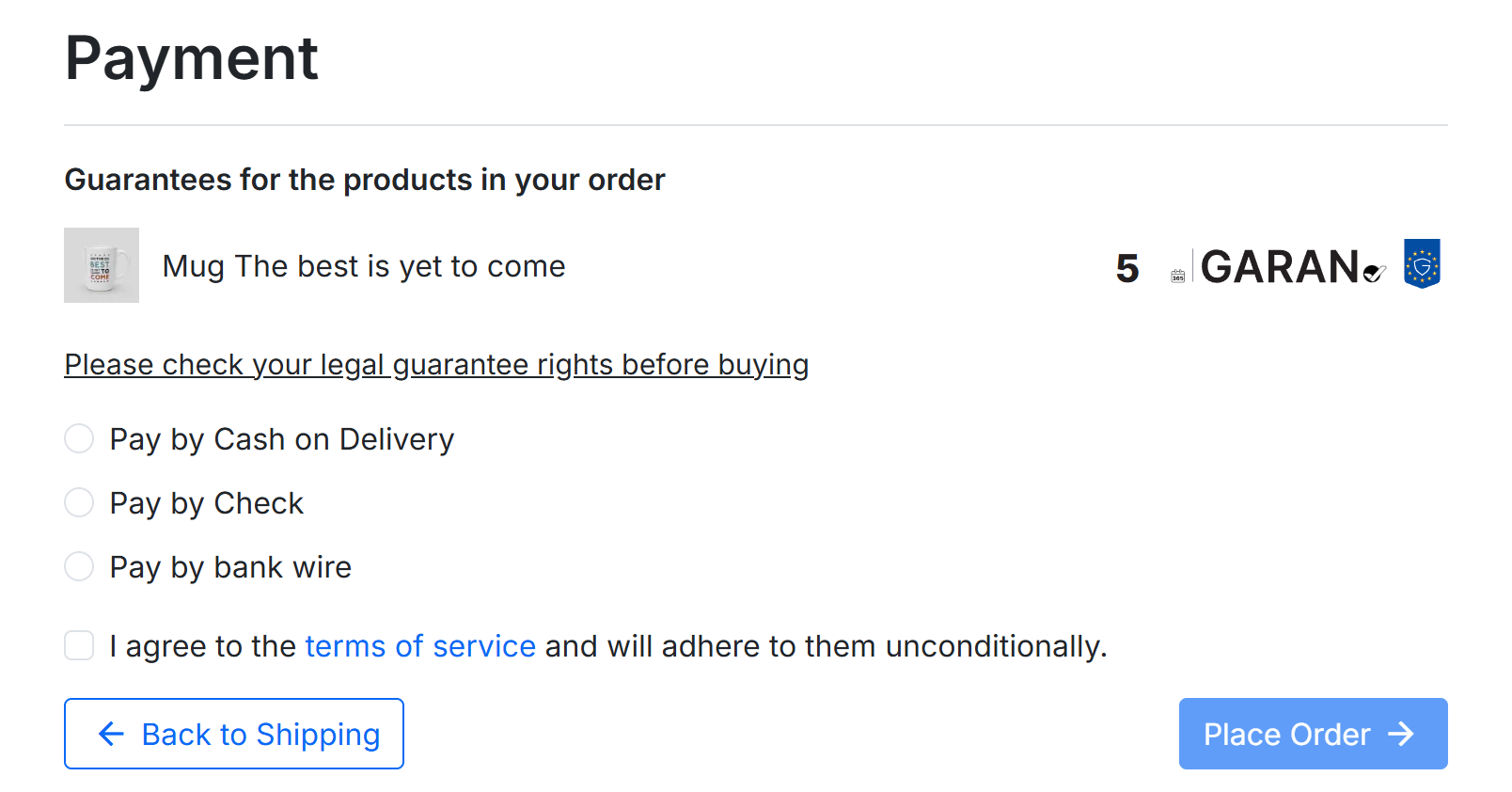
Link otwiera Twój własny krok płatności z koszykiem, adresem i przewoźnikiem asystenta oraz Twoimi modułami płatności. Jeśli
koszyk zmienił się po przygotowaniu realizacji zamówienia, link nadal go otwiera, a Twój moduł płatności sprawdza kwotę jak
przy każdym zamówieniu. Tajna część linku podróżuje po znaku #, którego przeglądarki nigdy nie wysyłają do serwerów: pozostaje poza
dziennikami i statystykami Twojego serwera. Link najpierw otwiera małą stronę modułu, która wymaga JavaScriptu; bez
JavaScriptu proponuje zamiast tego zalogowanie lub podgląd koszyka. Gdy oczekiwano portfela, ale przeglądarka, w której otwarto link
(często wbudowana przeglądarka asystenta), nie oferuje żadnego, strona płatności pokazuje krótką uwagę z linkiem „Kontynuuj w swojej
przeglądarce”.
Apple Pay i Google Pay. Gdy Twój moduł płatności prawdopodobnie oferuje portfel w telefonie i włączone jest Wspominaj o Apple Pay i Google Pay, Przygotuj realizację zamówienia daje asystentowi zdanie dla kupującego, takie jak „Na telefonie, który je obsługuje, możesz zapłacić Apple Pay lub Google Pay jednym dotknięciem na stronie płatności sklepu. Jeśli przycisk nie pojawia się w aplikacji asystenta, otwórz link w Safari lub Chrome.” Moduł odczytuje ustawienia modułów płatności znanych z obsługi portfeli (PrestaShop Checkout, Stripe, Mollie, Adyen, PayU); gdy ustawienia modułu tego nie zdradzają, nic nie jest obiecywane. Diagnostyka pokazuje, co znalazła, w wierszu Portfele w telefonie (Apple Pay, Google Pay) audytu (zobacz Czy agenci AI mogą tu robić zakupy? (audyt)). Moduł nigdy nie widzi ani nie przechowuje szczegółów płatności.
Limity i ustawienia zaawansowane
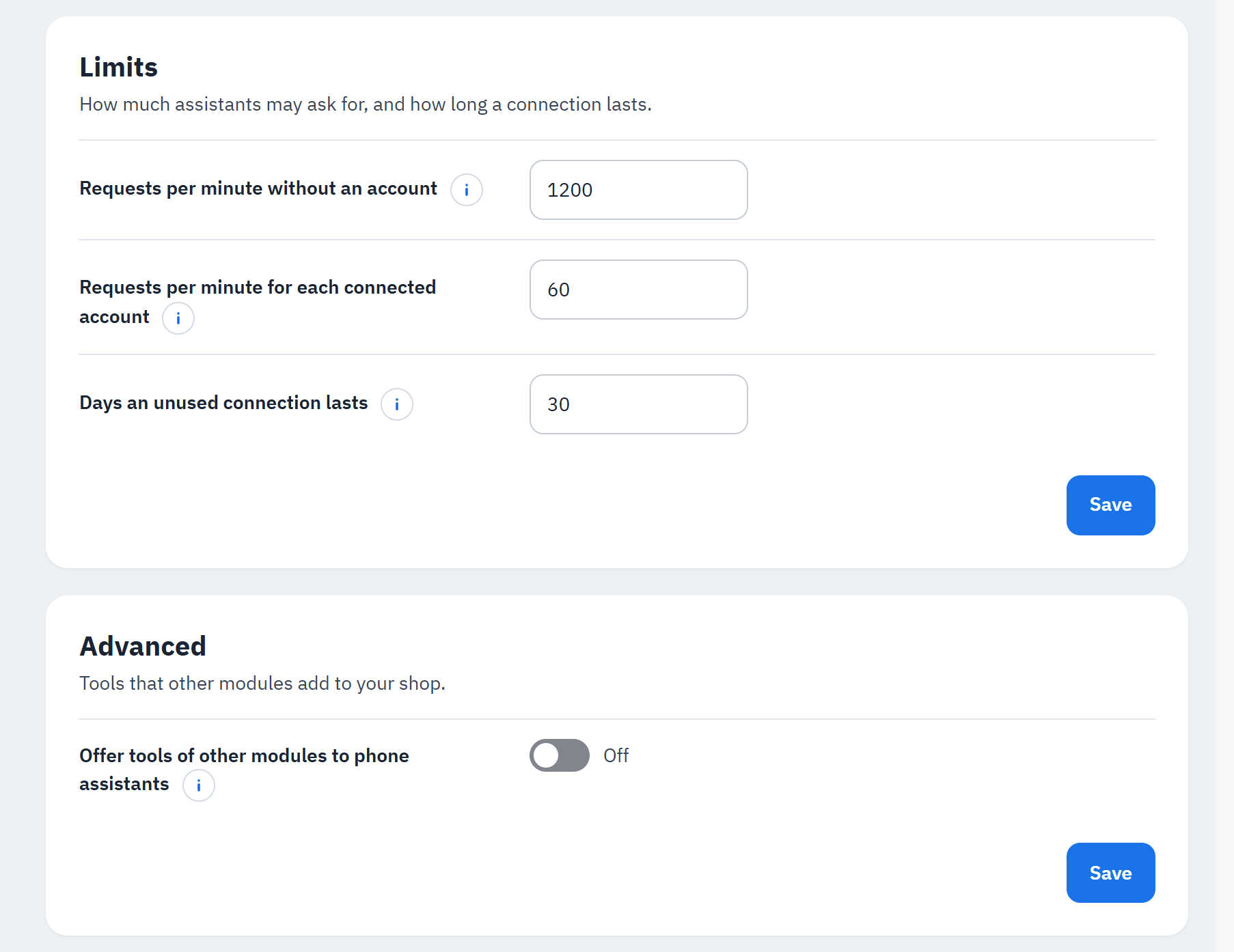
- Żądania na minutę bez konta (1200, od 60 do 6000), na adres asystenta. ChatGPT i Claude wysyłają wywołania wszystkich swoich kupujących z kilku adresów, więc utrzymuj tę wartość wysoko.
- Żądania na minutę dla każdego połączonego konta (60, od 10 do 300).
- Ważność nieużywanego połączenia (dni) (30, od 1 do 90).
- Udostępniaj asystentom w telefonie narzędzia innych modułów (wyłączone): narzędzia innych modułów napisano dla strony w przeglądarce; włącz to tylko wtedy, gdy ich deweloper mówi, że działają bez niej. Każde narzędzie nadal potrzebuje własnego przełącznika w Narzędziach.
Na odrzucone wywołanie odpowiada „zbyt wiele żądań”; asystent może spróbować ponownie po minucie. Sprawdzanie statusu zamówień jest ograniczone do 10 na minutę na kupującego.
Połączone aplikacje i odłączanie
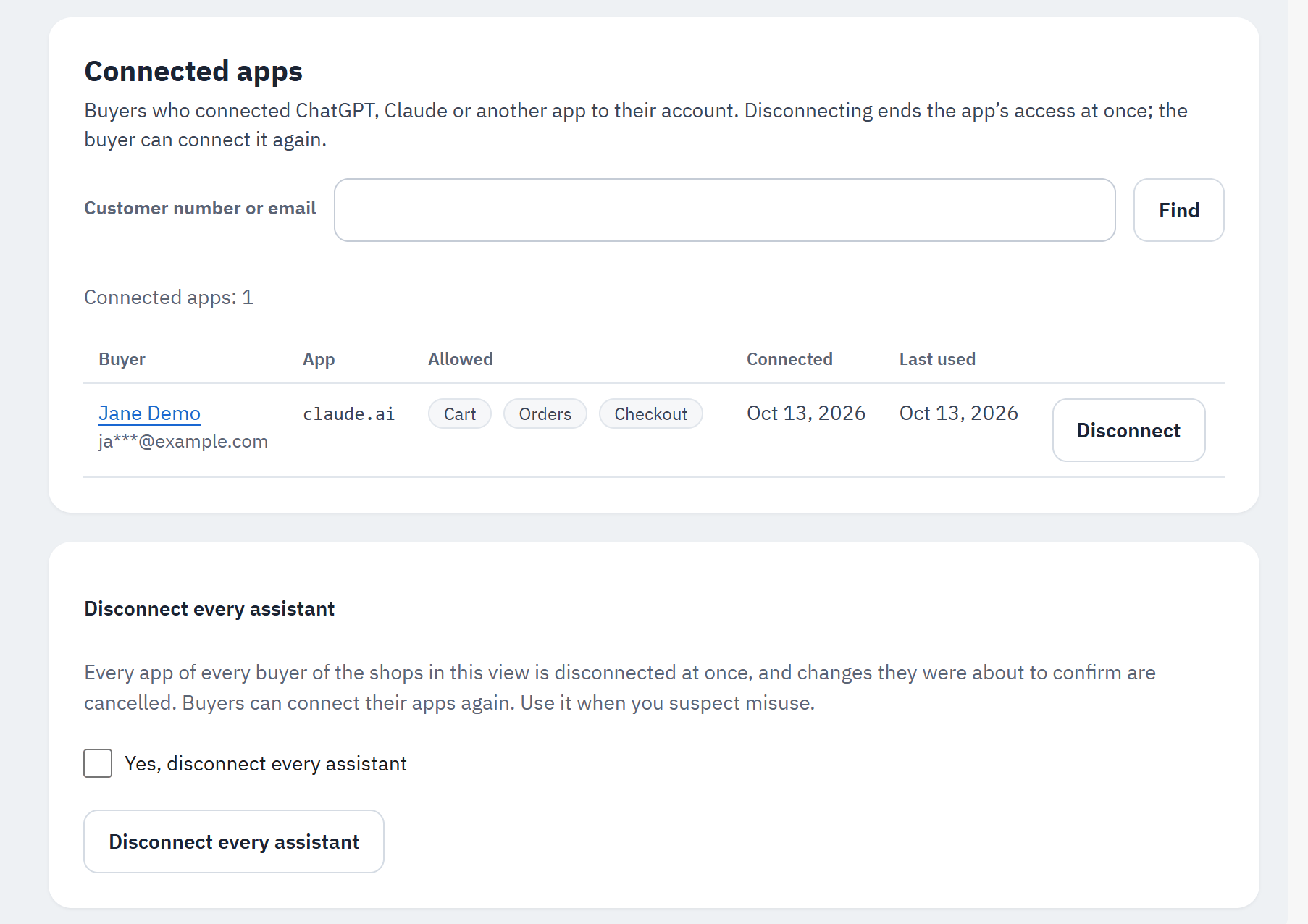
- Znajdź kupującego po numerze klienta lub adresie e-mail.
- Każde połączenie: kupujący (nazwa i zamaskowany e-mail), aplikacja, co może robić (Dozwolone), Połączono, Ostatnie użycie.
- Odłącz kończy to połączenie natychmiast; kupujący może ponownie połączyć aplikację.
- Odłącz wszystkich asystentów, we własnej zamkniętej karcie: zaznacz Tak, odłącz wszystkich asystentów, a następnie potwierdź. Każda aplikacja każdego kupującego ze sklepów w tym widoku zostaje odłączona, a zmiany, które mieli potwierdzić, zostają anulowane. Użyj tego, gdy podejrzewasz nadużycie.
Kupujący widzą i kończą własne połączenia w Moje konto › Połączeni asystenci:
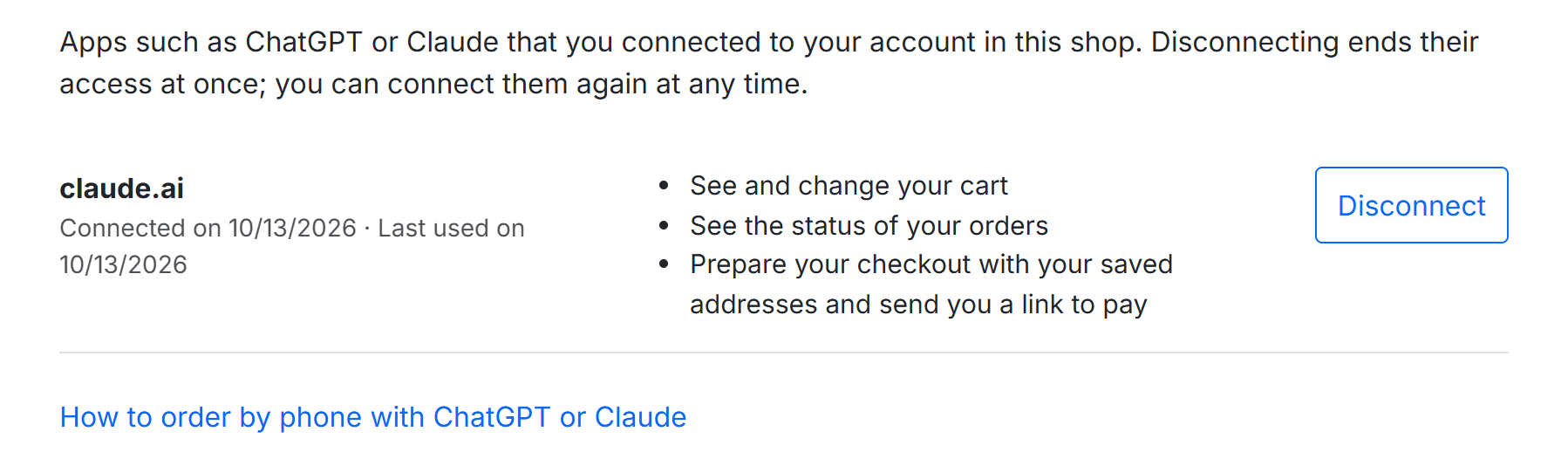
- Każda połączona aplikacja, kiedy została połączona i ostatnio użyta.
- Co może robić.
- Odłącz (oraz Odłącz wszystkie, gdy jest ich kilka).
Usunięcie klienta usuwa jego połączenia.