













Instalacja, aktualizacja, pamięć podręczna stron i multisklep
Instalacja
- W panelu administracyjnym otwórz Moduły › Menedżer modułów i wybierz Załaduj moduł.
- Przeciągnij plik zip modułu do okna. PrestaShop go zainstaluje.
- Wybierz Konfiguruj. Moduł otworzy się na Kreatorze konfiguracji (zobacz następny rozdział).
Instalacja tworzy tabele modułu, podłącza go do stron Twojego sklepu i włącza narzędzia odczytu (wyszukiwanie, szczegóły produktu, kategorie, informacje o sklepie, koszyk). Narzędzia, które zmieniają koszyk, czytają zamówienia lub przygotowują realizację zamówienia, pozostają wyłączone, dopóki ich nie włączysz. Asystenci w telefonie pozostają wyłączeni, dopóki ich nie włączysz.
Aktualizacja
Załaduj nowy plik zip w ten sam sposób, na zainstalowany moduł: PrestaShop uruchomi aktualizację modułu. Twoje ustawienia, narzędzia, połączenia i dziennik zostają zachowane. Każda aktualizacja sprawdza też, czy każda tabela, ustawienie i połączenie ze sklepem nowej wersji są na miejscu, i dodaje to, czego brakowało wcześniejszej wersji; nigdy nie nadpisuje wartości, którą ustawiłeś. Jedna wartość zostaje podniesiona, gdy przechodzisz z kompilacji starszej niż 1.0.0: Żądania na minutę bez konta (Asystenci w telefonie › Limity) rośnie z 300 do nowej wartości domyślnej 1200, jeśli nadal było na starej wartości domyślnej.
Po aktualizacji otwórz raz Diagnostykę: pokaże, czy wszystko jest połączone (zobacz Diagnostyka, audyt i indeks wyszukiwania).
Pamięć podręczna stron
Narzędzia udostępniane przez Twoje strony nie niosą żadnych danych odwiedzającego, więc pełna pamięć podręczna stron (moduł cache, LiteSpeed, CDN) może serwować tę samą stronę wszystkim. Strona zapisana w pamięci podręcznej przed instalacją modułu lub przed zmianą narzędzi nadal niesie starą listę: wyczyść pamięć podręczną stron po instalacji, aktualizacji lub włączeniu albo wyłączeniu narzędzi.
Multisklep
Każde ustawienie może różnić się w zależności od sklepu. Wybierz sklep, grupę lub Wszystkie sklepy u góry panelu administracyjnego, tak jak w przypadku własnych ustawień PrestaShop; wartość zapisana dla jednego sklepu dotyczy tylko tego sklepu. Tam, gdzie sklepy z bieżącego widoku różnią się, moduł pokazuje obok ustawienia Sklepy z inną wartością: N.
- Każdy sklep ma własne narzędzia, ustawienia i statystyki oraz własny serwer MCP z własnym adresem i własnymi połączeniami.
- Klucze AI z Testowania z agentem AI należą do jednego sklepu lub do Wszystkich sklepów (zobacz Testowanie z agentem AI).
- Kilka rzeczy jest wspólnych dla całej instalacji: plik robots.txt (zobacz audyt) oraz lista zaufanych serwerów proxy (Ustawienia › Ustawienia zaawansowane › Limity).
Pierwsza konfiguracja
Gdy otwierasz moduł po raz pierwszy, uruchamia się on na Kreatorze konfiguracji: „Skonfiguruj dostęp dla asystentów AI. Cztery kroki. Każdy wybór możesz zmienić później.” Cztery karty u góry pokazują każdy krok i jego stan; krok, do którego już dotarłeś, otworzysz, klikając jego kartę.
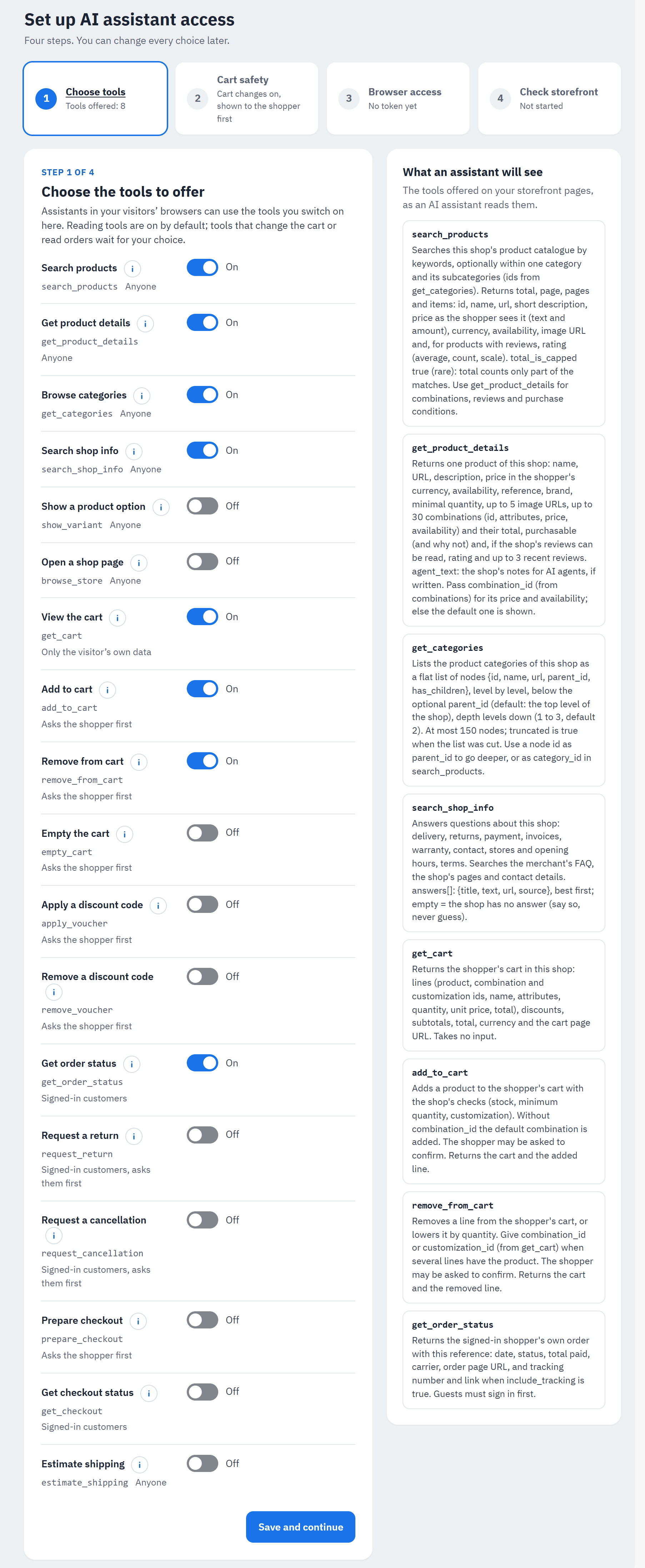
- Cztery kroki i ich stan.
- Jedno narzędzie: jego nazwa, nazwa techniczna i kto może go używać.
- Jego przełącznik.
- Co zobaczy asystent: narzędzia tak, jak odczytuje je asystent AI, wraz z ich opisami.
- Zapisz i kontynuuj.
Krok 1: Wybierz narzędzia do udostępnienia. Włącz narzędzia, których asystenci mogą używać w Twoim sklepie. Narzędzia odczytu są domyślnie włączone; narzędzia, które zmieniają koszyk lub czytają zamówienia, czekają na Twój wybór. Narzędzia są opisane w rozdziale Narzędzia.
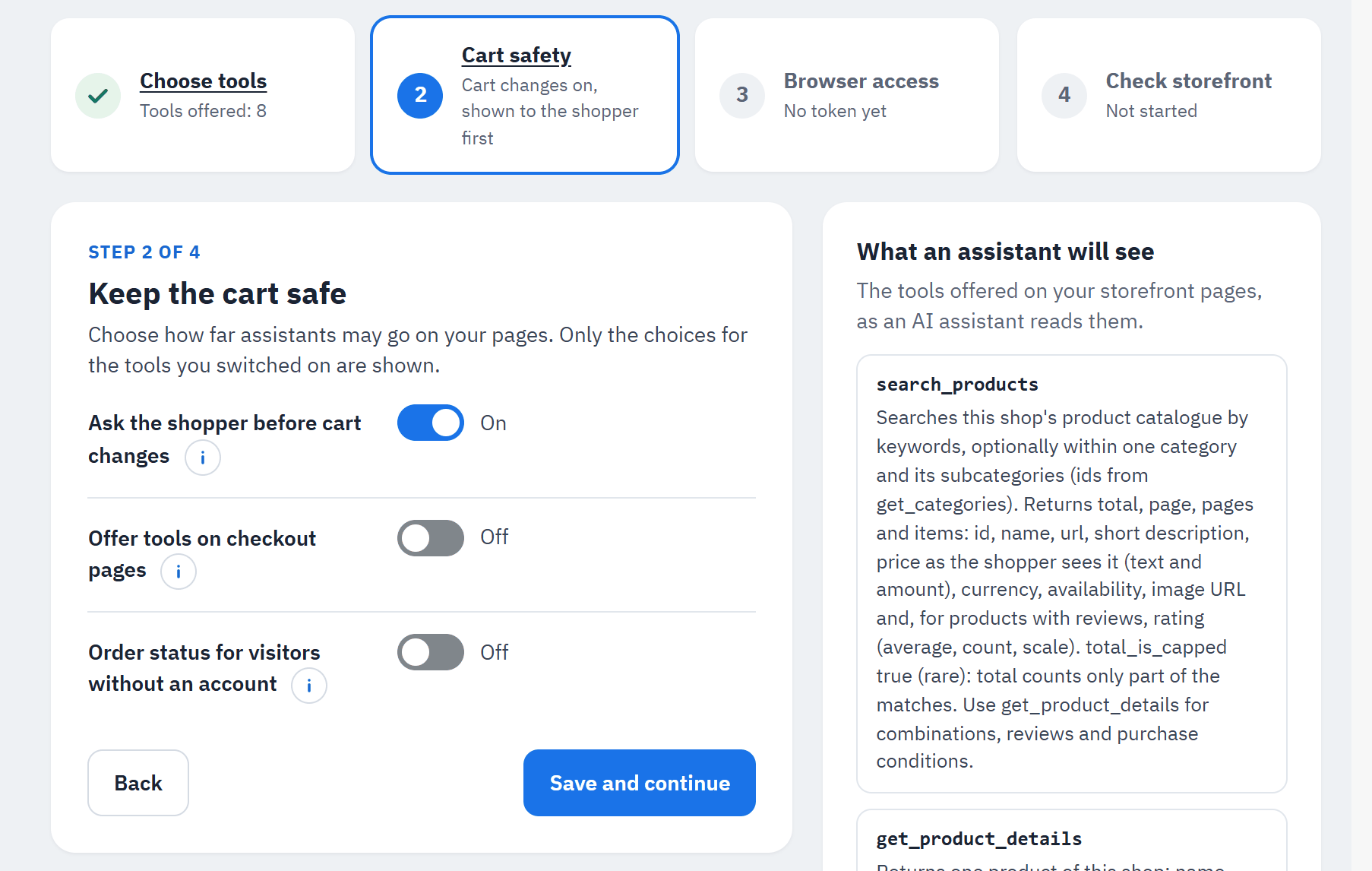
Krok 2: Zadbaj o bezpieczeństwo koszyka. „Wybierz, jak daleko asystenci mogą posunąć się na Twoich stronach.” Pokazane są tylko wybory dla narzędzi, które włączyłeś:
- Pytaj kupującego przed zmianą koszyka (domyślnie włączone, pokazywane, gdy włączone jest narzędzie zmieniające koszyk): zanim asystent zmieni koszyk lub wyśle prośbę o zwrot albo anulowanie, Twoja strona pokaże kupującemu tę zmianę w oknie do zaakceptowania lub odrzucenia.
- Udostępniaj narzędzia na stronach realizacji zamówienia (domyślnie wyłączone): strony koszyka i realizacji zamówienia nie udostępniają żadnego narzędzia, więc nic nie przeszkadza, gdy kupujący płaci.
- Status zamówienia dla odwiedzających bez konta (domyślnie wyłączone, pokazywane, gdy włączone jest Sprawdź status zamówienia).
Liczba zmian koszyka na minutę zachowuje swoją wartość domyślną (20); możesz zmienić ją później w Ustawieniach (zobacz Ustawienia).
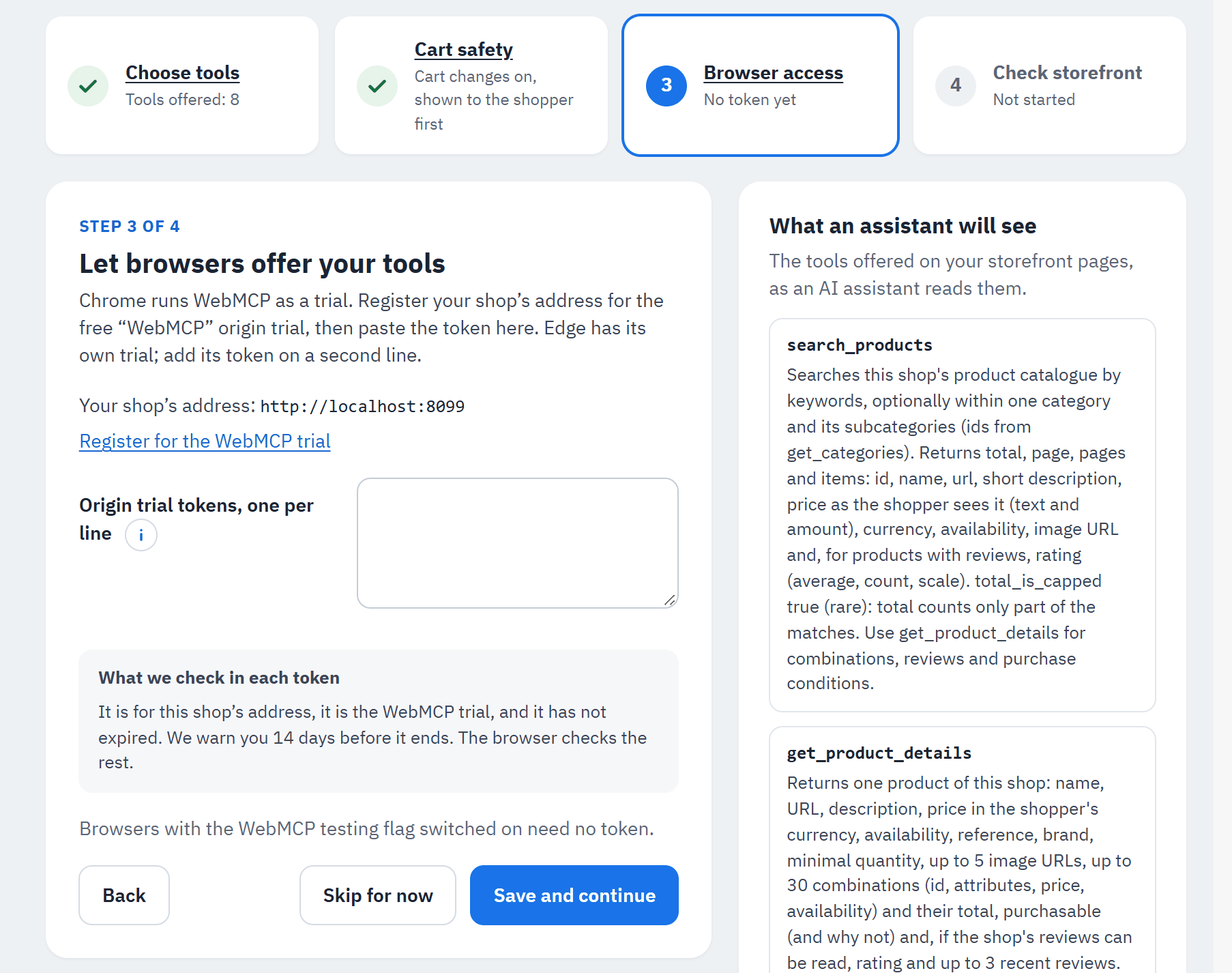
Krok 3: Pozwól przeglądarkom udostępniać Twoje narzędzia. Chrome uruchamia WebMCP jako program testowy. Aby udostępnić swoje narzędzia każdemu użytkownikowi Chrome biorącemu udział w programie testowym, zarejestruj adres swojego sklepu w bezpłatnym programie „WebMCP” Origin Trial i wklej token:
- Zarejestruj się w programie testowym WebMCP (otwiera się w nowej karcie) oraz adres do zarejestrowania, Adres Twojego sklepu.
- Pole tokena. Edge ma własny program testowy; dodaj jego token w drugim wierszu.
- Zapisz i kontynuuj lub Na razie pomiń: przeglądarki z włączoną flagą testową WebMCP nie potrzebują tokena.
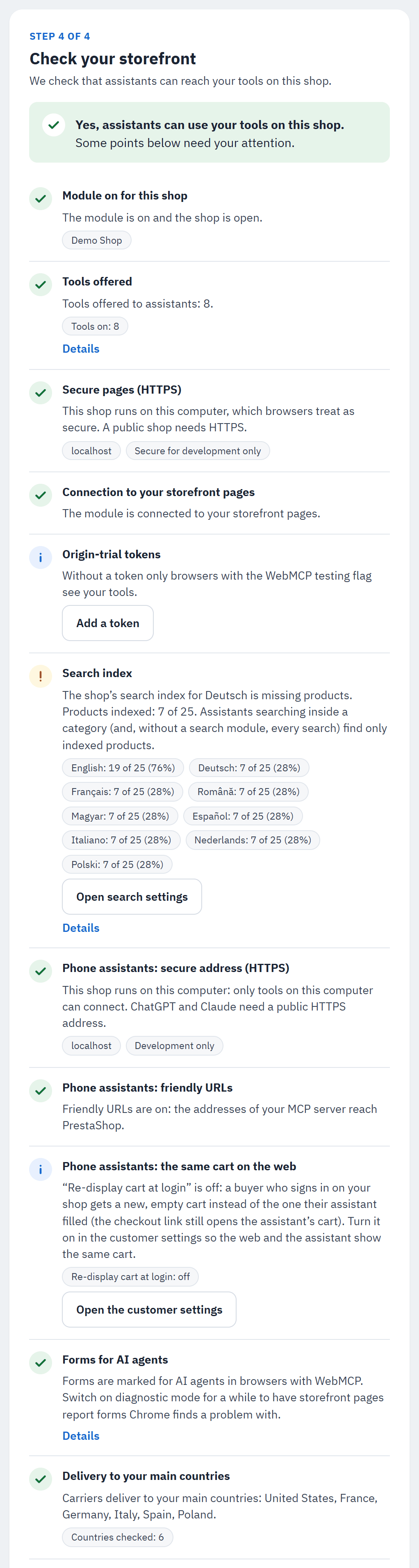
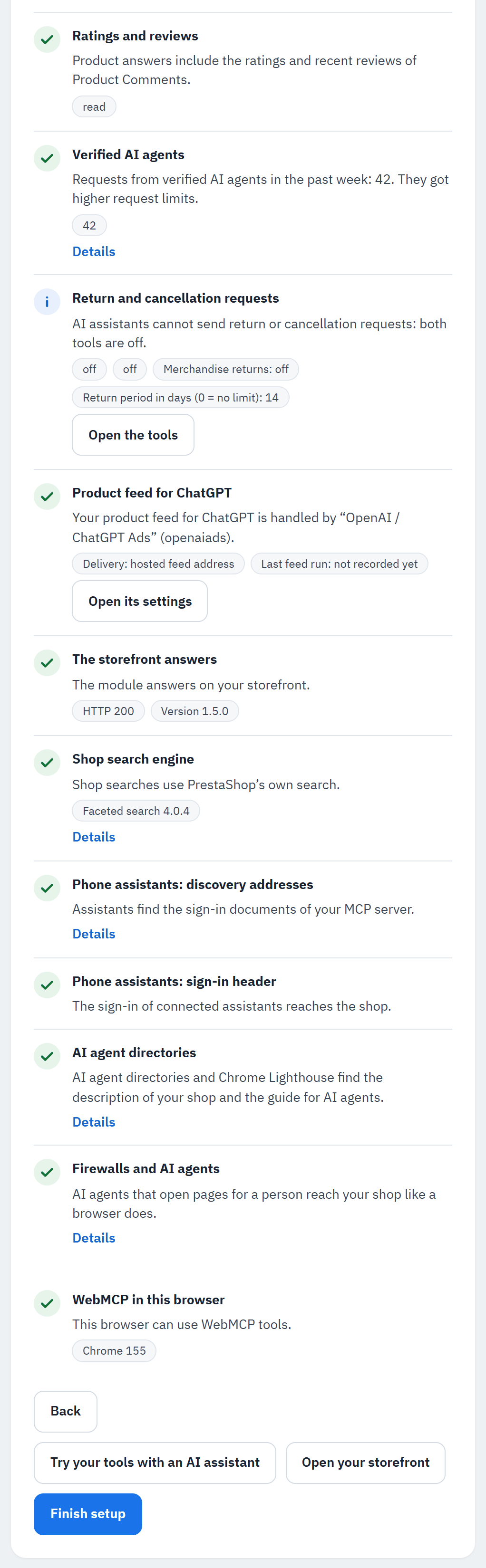
Krok 4: Sprawdź swój sklep. „Sprawdzamy, czy asystenci mogą dotrzeć do Twoich narzędzi w tym sklepie.”
- Odpowiedź: „Tak, asystenci mogą używać Twoich narzędzi w tym sklepie.” lub „Jeszcze nie.”, z „Niektóre punkty poniżej wymagają Twojej uwagi.”, gdy jakieś sprawdzenie ostrzega.
- Sprawdzenia, takie same jak na stronie Diagnostyki (opis każdego z nich znajdziesz w rozdziale Rozwiązywanie problemów).
- Zakończ konfigurację. Wypróbuj swoje narzędzia z asystentem AI otwiera kartę Testuj z agentem AI na stronie Testowanie; Otwórz swój sklep otwiera Twój sklep w nowej karcie.
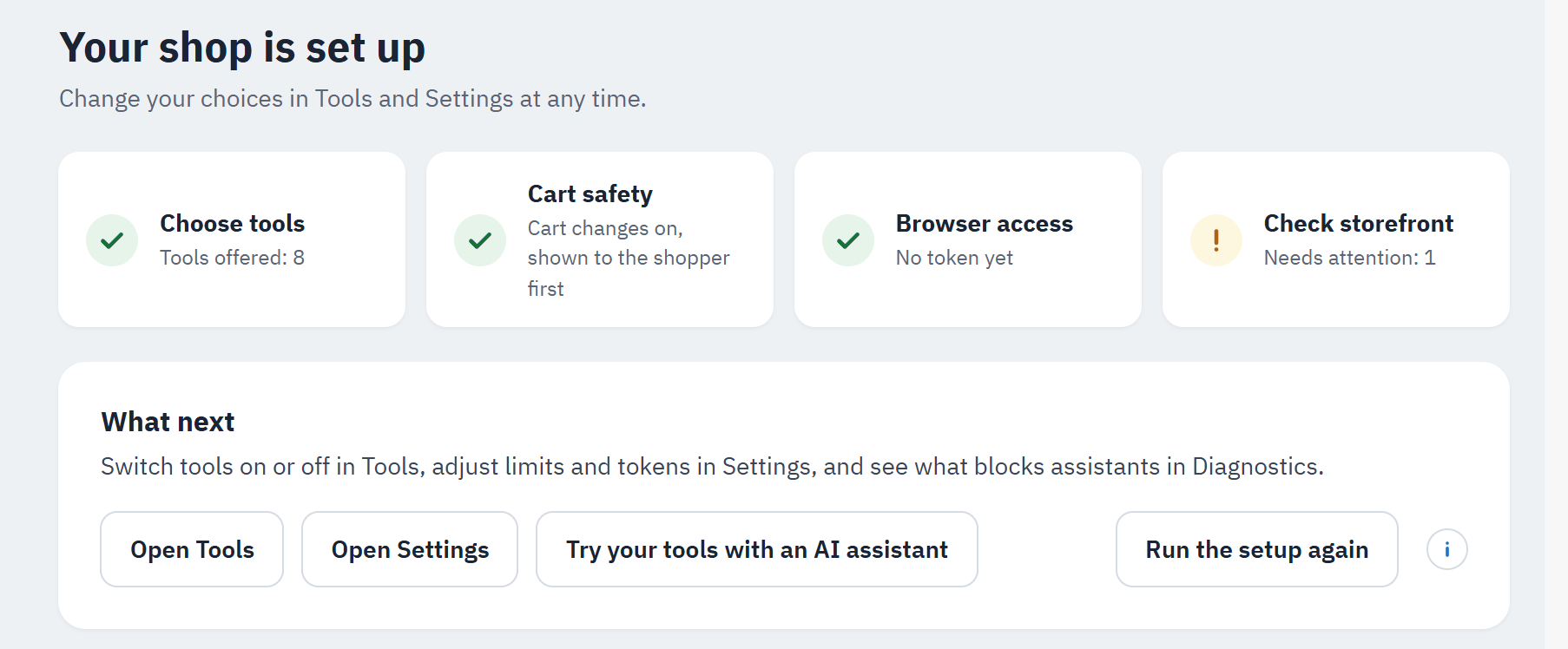
Po wybraniu Zakończ konfigurację kreator mówi „Twój sklep jest skonfigurowany”:
- Cztery kroki, ukończone.
- Co dalej: Otwórz Narzędzia, Otwórz Ustawienia, Wypróbuj swoje narzędzia z asystentem AI.
- Uruchom konfigurację ponownie: pokazuje cztery kroki ponownie z Twoimi bieżącymi wyborami. Nic się nie zmienia, dopóki nie zapiszesz kroku; Twój sklep nadal w tym czasie udostępnia swoje narzędzia.
Gdy konfiguracja jest zakończona, Kreator konfiguracji znika z menu modułu. Aby otworzyć go ponownie, użyj karty Kreator konfiguracji na Pulpicie (Otwórz kreator konfiguracji).