













Strumenti
Strumenti elenca cosa gli assistenti possono fare nel tuo negozio. Uno strumento attivo viene offerto agli assistenti su ogni pagina del tuo negozio e, quando gli assistenti sul telefono sono attivi, tramite il tuo server MCP.
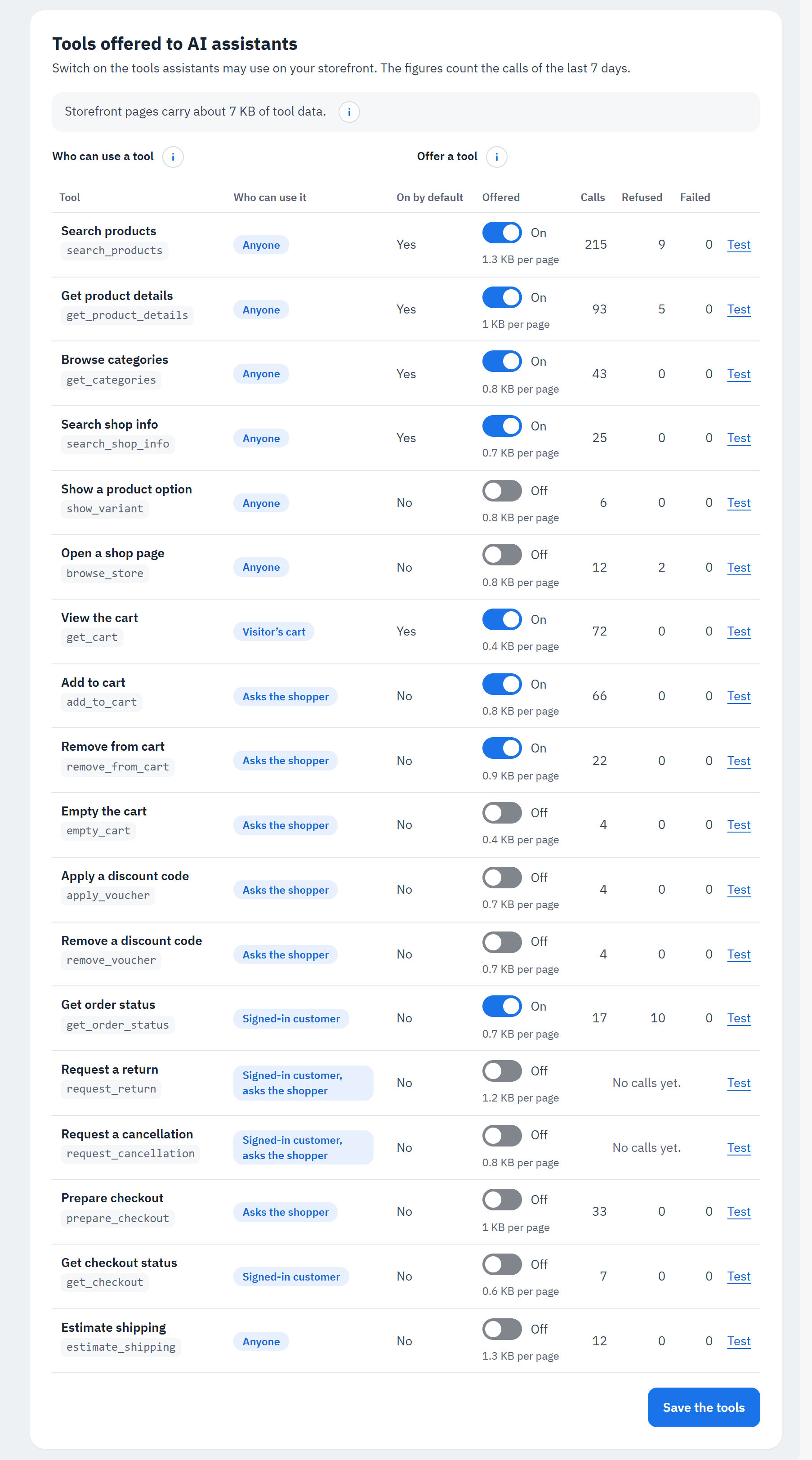
- Peso della pagina: «Le pagine del negozio contengono circa N KB di dati degli strumenti.» Ogni strumento che attivi aggiunge a ogni pagina il suo nome, la sua descrizione e i suoi dati di input, così gli assistenti sanno cosa può fare. Gli strumenti attivi per impostazione predefinita restano sotto i 4 KB.
- Chi può usare uno strumento e Offrire uno strumento: le ⓘ spiegano entrambe le colonne.
- L’interruttore di ogni strumento (Offerto).
- Il peso che ogni strumento aggiunge a una pagina.
- Prova: apre lo strumento nella scheda Prova uno strumento della pagina Prova.
- Salva gli strumenti.
Gli strumenti del modulo:
| Strumento | Cosa può fare l’assistente | Chi può usarlo | Attivo all’installazione |
|---|---|---|---|
| Cerca prodotti | cercare nel tuo catalogo, anche all’interno di una categoria, ordinando per pertinenza, prezzo, nome o novità; prezzi come li vede il visitatore, e la valutazione di ogni prodotto che ha recensioni | Chiunque | Sì |
| Mostra i dettagli del prodotto | leggere un prodotto: descrizione, prezzo, disponibilità, combinazioni, immagini, marca, quantità minima, se può essere aggiunto al carrello, la sua valutazione e fino a 3 recensioni recenti (vedi Valutazioni e recensioni), il tuo testo per gli agenti IA (vedi Prodotti per gli agenti IA) e un link al carrello (vedi Link al carrello per gli assistenti IA) | Chiunque | Sì |
| Sfoglia le categorie | leggere l’albero delle tue categorie | Chiunque | Sì |
| Cerca informazioni sul negozio | rispondere alla domanda di un acquirente sul tuo negozio (spedizione, resi, pagamento, contatti, orari di apertura, condizioni) con le tue risposte, le tue pagine e i tuoi recapiti (vedi FAQ per gli agenti IA) | Chiunque | Sì |
| Mostra un’opzione del prodotto | selezionare una taglia, un colore o un’altra combinazione nella pagina prodotto che l’acquirente ha aperto, oppure aprire il prodotto con quella combinazione (vedi Strumenti che agiscono sulla pagina dell’acquirente) | Chiunque | No |
| Apri una pagina del negozio | aprire una categoria, una pagina, una marca, i risultati di una ricerca o il carrello nel browser dell’acquirente | Chiunque | No |
| Stima la spedizione | dire quanto costa la spedizione verso un paese e quanto tempo richiede, prima del checkout (vedi Stima della spedizione) | Chiunque | No |
| Mostra il carrello | leggere il carrello del visitatore stesso: righe, sconti con il loro codice e valore, totali | Carrello del visitatore | Sì |
| Aggiungi al carrello | aggiungere un prodotto al carrello del visitatore stesso, con le tue scorte, quantità minime, personalizzazioni e regole del carrello | Chiede all’acquirente | No |
| Rimuovi dal carrello | rimuovere una riga o ridurne la quantità | Chiede all’acquirente | No |
| Svuota il carrello | rimuovere tutti i prodotti dal carrello del visitatore stesso, dopo che l’acquirente lo ha consentito | Chiede all’acquirente | No |
| Applica un codice sconto | applicare al carrello del visitatore stesso un codice sconto che l’acquirente gli fornisce, con le tue regole del carrello (vedi Codici sconto) | Chiede all’acquirente | No |
| Rimuovi un codice sconto | rimuovere un codice sconto dal carrello del visitatore stesso | Chiede all’acquirente | No |
| Verifica lo stato dell’ordine | stato, totale, corriere e tracking di uno degli ordini del cliente connesso, tramite il suo riferimento | Cliente connesso | No |
| Richiedi un reso | inviare una richiesta di reso per prodotti di uno degli ordini consegnati del cliente connesso, secondo le tue regole sui resi (vedi Richieste di reso e di annullamento) | Cliente connesso, chiede all’acquirente | No |
| Richiedi un annullamento | chiederti di annullare uno degli ordini non ancora spediti del cliente connesso, come messaggio sull’ordine: nulla viene annullato | Cliente connesso, chiede all’acquirente | No |
| Prepara il checkout | impostare sul carrello un indirizzo salvato e un corriere e fornire i totali e un link alla tua pagina di pagamento (soprattutto per gli assistenti sul telefono, vedi Ordinare dal telefono) | Chiede all’acquirente | No |
| Verifica lo stato del checkout | sapere se un checkout preparato è stato aperto o ordinato | Cliente connesso | No |
Chi può usarlo: Chiunque: l’assistente di qualsiasi visitatore, per ciò che il tuo negozio mostra già a tutti. Carrello del visitatore: solo il carrello del visitatore stesso, nel suo browser. Chiede all’acquirente: la tua pagina mostra prima ogni modifica al carrello in una finestra (quando Chiedi all’acquirente prima di modificare il carrello è attivo); anche un assistente che controlla il browser può rispondere, quindi i veri limiti sono sul server. Cliente connesso: solo per un cliente che ha effettuato l’accesso. Cliente connesso, chiede all’acquirente: solo per gli ordini del cliente connesso stesso, e la richiesta viene prima mostrata all’acquirente.
Strumenti di altri moduli. Altri moduli possono aggiungere i propri strumenti. Restano disattivati finché non li attivi, contrassegnati con «Aggiunto da un altro modulo». Gli strumenti che un altro modulo ha cercato di aggiungere ma che violano le regole sono elencati in Strumenti che altri moduli hanno cercato di aggiungere e che sono stati rifiutati, con il motivo per lo sviluppatore di quel modulo.
Strumenti che agiscono sulla pagina dell’acquirente
Mostra un’opzione del prodotto e Apri una pagina del negozio agiscono sulla pagina che l’acquirente ha aperto nel browser, quindi vengono offerti solo nel tuo negozio, mai agli assistenti sul telefono. Mostra un’opzione del prodotto sceglie la taglia, il colore o un’altra combinazione con le opzioni del tuo tema stesso, così la pagina mostra il prezzo, le scorte e le immagini di quella combinazione (Classic e Hummingbird lo fanno), oppure apre la pagina prodotto con quella combinazione. Apri una pagina del negozio apre una categoria, una pagina, una marca, i risultati di una ricerca o il carrello, solo quando il tuo negozio li mostra a quel visitatore. Entrambi sono disattivati per impostazione predefinita; ognuno aggiunge meno di 1 KB alle tue pagine.
Svuota il carrello rimuove tutti i prodotti dal carrello dell’acquirente (i codici sconto vanno via con loro). La tua pagina chiede prima all’acquirente, nella stessa finestra delle altre modifiche al carrello; da un assistente sul telefono passa per Due passaggi per ogni modifica.
Richieste di reso e di annullamento
Con Richiedi un reso e Richiedi un annullamento attivi, un cliente connesso può chiedere al suo assistente di inviarti una richiesta su uno dei suoi ordini. Entrambi sono disattivati per impostazione predefinita. Non rimborsano né annullano mai nulla: decidi tu, nel tuo back office, come per qualsiasi richiesta.
- Richiedi un reso elenca i prodotti di un ordine consegnato che possono ancora essere resi, chiede all’acquirente quali, quanti e perché, e poi invia una richiesta di reso merce esattamente come fa il form di reso della pagina dell’ordine: il tuo negozio deve accettare i resi (Servizio clienti › Restituzione Prodotto), entro il tuo periodo di reso, e ricevi la richiesta con i tuoi soliti stati di reso ed e-mail.
- Richiedi un annullamento funziona per un ordine non ancora spedito. Scrive la richiesta dell’acquirente, con il motivo quando lo indica, come messaggio sull’ordine, inviato dall’account del cliente: lo vedi nell’ordine e nel Servizio clienti, con la solita e-mail di PrestaShop per un messaggio del cliente, e rispondi tu al cliente. L’ordine stesso non cambia.
Prima che venga inviato qualcosa, l’acquirente vede la richiesta e la consente: nella finestra della tua pagina finché Chiedi all’acquirente prima di modificare il carrello è attivo, e tramite Due passaggi per ogni modifica da un assistente sul telefono, che richiede anche l’autorizzazione dell’acquirente per gli ordini. Un cliente può inviare al massimo 5 richieste al giorno, e 1 richiesta di annullamento per ordine al giorno.
Il controllo Richieste di reso e di annullamento di Diagnostica avvisa quando Richiedi un reso è attivo ma il tuo negozio non accetta resi merce (ogni richiesta di reso verrebbe quindi rifiutata), con Apri i resi merce.
Codici sconto
Con Applica un codice sconto e Rimuovi un codice sconto attivi, un acquirente può dire all’assistente «usa il codice SUMMER10»: l’assistente lo applica al carrello dell’acquirente stesso e il tuo negozio lo controlla esattamente come nella pagina del carrello (date, importo minimo, cliente, paese, corriere, prodotti, combinazione con altri codici). L’assistente non indovina mai i codici.
Quando Chiedi all’acquirente prima di modificare il carrello è attivo, la tua pagina mostra prima la modifica, nella stessa finestra delle altre modifiche al carrello (vedi Impostazioni): Applica il codice sconto o Rimuovi il codice sconto con il codice, lo Sconto, il codice che Sostituisce quando il tuo negozio non permette di combinare i due, e il Totale del carrello prima e dopo. Nulla cambia finché l’acquirente non lo consente. Da un assistente sul telefono, un codice sconto passa per Due passaggi per ogni modifica come qualsiasi altra modifica al carrello (vedi Sicurezza e il passaggio di conferma).
Un codice che il tuo negozio rifiuta non viene applicato: l’assistente riceve il motivo (scaduto, esaurito, un importo minimo con la cifra che manca ancora, non valido insieme a un altro codice, riservato a un account cliente, non valido per i prodotti nel carrello …) e il messaggio del tuo negozio, così può dire all’acquirente cosa fare.
Niente tentativi a caso. I codici che il tuo negozio non conosce vengono contati: dopo 5 nella sessione di un acquirente, o 20 dallo stesso indirizzo internet nel browser, nell’arco di 15-30 minuti, gli ulteriori tentativi dell’assistente vengono rifiutati per un po’ (il Registro mostra «Troppi tentativi falliti»). I codici che esistono ma vengono rifiutati non contano. I visitatori dietro uno stesso indirizzo condiviso (un ufficio, alcune reti mobili) si dividono i 20.
Gli sconti automatici (regole del carrello senza codice) vengono aggiunti o rimossi alla modifica successiva del carrello, come nella pagina del carrello.
Stima della spedizione
Stima la spedizione permette a un assistente di rispondere a «quanto costa la spedizione in Francia, e quanto ci mette?» prima che l’acquirente arrivi al checkout. Per il carrello dell’acquirente, o per i prodotti che l’assistente indica, fornisce i corrieri che il tuo checkout offrirebbe per quel paese, ognuno con il suo prezzo (tasse incluse ed escluse, nella valuta dell’acquirente) e il tempo di consegna che hai scritto per il corriere, più la tua soglia di spedizione gratuita e l’importo che manca ancora. Usa le regole di spedizione di PrestaShop stesso (zone, fasce, limitazioni dei corrieri, costi di gestione, spedizione gratuita) e non salva nulla. Quando nessun corriere spedisce verso un paese, l’assistente viene informato.
È disattivato per impostazione predefinita: come ogni strumento, aggiunge la sua descrizione a ogni pagina del negozio (Strumenti mostra quanto pesa), e gli strumenti attivi per impostazione predefinita restano sotto i 4 KB. Attivalo in Strumenti quando i tuoi acquirenti chiedono dei costi di spedizione.
Il controllo Spedizione verso i tuoi paesi principali di Diagnostica avvisa quando nessun corriere spedisce verso il paese predefinito del tuo negozio o verso uno dei paesi da cui ricevi più ordini (ultimi 90 giorni), con Apri i corrieri.
Strumenti dei form nelle tue pagine
Oltre agli strumenti della tabella, le pagine del tuo negozio contrassegnano i loro form per gli agenti IA dei browser con WebMCP, finché Contrassegna i form per gli agenti IA è attivo (Impostazioni › Generale, attivo per impostazione predefinita). Quattro form diventano strumenti che un agente compila ma non invia mai: è sempre l’acquirente a premere il pulsante.
open_search_results_page: il form di ricerca. L’agente apre per l’acquirente la tua pagina dei risultati di ricerca; per leggere i dati dei prodotti, gli agenti usano Cerca prodotti.fill_contact_form: il form di contatto. L’agente lo compila; l’acquirente lo controlla e lo invia. Non viene offerto quando il form chiede un consenso.add_this_product_to_cart: la pagina prodotto. L’agente sceglie le opzioni (taglia, colore …) e la quantità; l’acquirente preme «Aggiungi al carrello» e l’agente riceve poi la risposta del carrello. Non viene offerto per i prodotti che l’acquirente deve prima personalizzare.subscribe_to_newsletter: l’iscrizione alla newsletter. L’agente compila l’indirizzo e-mail e legge le tue condizioni; l’acquirente spunta l’eventuale casella di consenso e si iscrive.
Ogni altro form (accesso, account, form di altri moduli) viene contrassegnato come non destinato agli agenti, così Chrome Lighthouse conta i tuoi form come coperti. I form che Chrome non sa descrivere (un campo senza nome, pulsanti di opzione fuori da un fieldset, un frame incorporato) e i form che il tuo tema ha già contrassegnato da sé non vengono toccati. I browser senza WebMCP non vengono toccati, e i form vengono contrassegnati solo finché Offri gli strumenti in questo negozio è attivo. Gli strumenti dei form non hanno un interruttore in Strumenti.
Il controllo Form per gli agenti IA di Diagnostica elenca i quattro strumenti dei form. Con la Modalità diagnostica attiva, le pagine del negozio segnalano anche i form in cui Chrome trova un problema (per esempio un form del tuo tema o di un altro modulo che usa il nome di uno degli strumenti del modulo, o un campo senza etichetta), e il controllo indica cosa cambiare (vedi Risoluzione dei problemi).
FAQ e prodotti per gli agenti IA
Due pagine aiutano gli assistenti IA a capire il tuo negozio: le risposte che leggono prima di consigliarlo e i dati dei prodotti in base ai quali scelgono i prodotti.
FAQ per gli agenti IA
Prima di consigliare un negozio, gli assistenti IA chiedono della spedizione, dei resi e del pagamento. Lo strumento Cerca informazioni sul negozio risponde con le tue parole: le risposte che scrivi nella pagina FAQ per gli agenti IA, poi le pagine e i recapiti del tuo negozio.
Scrivere le tue risposte
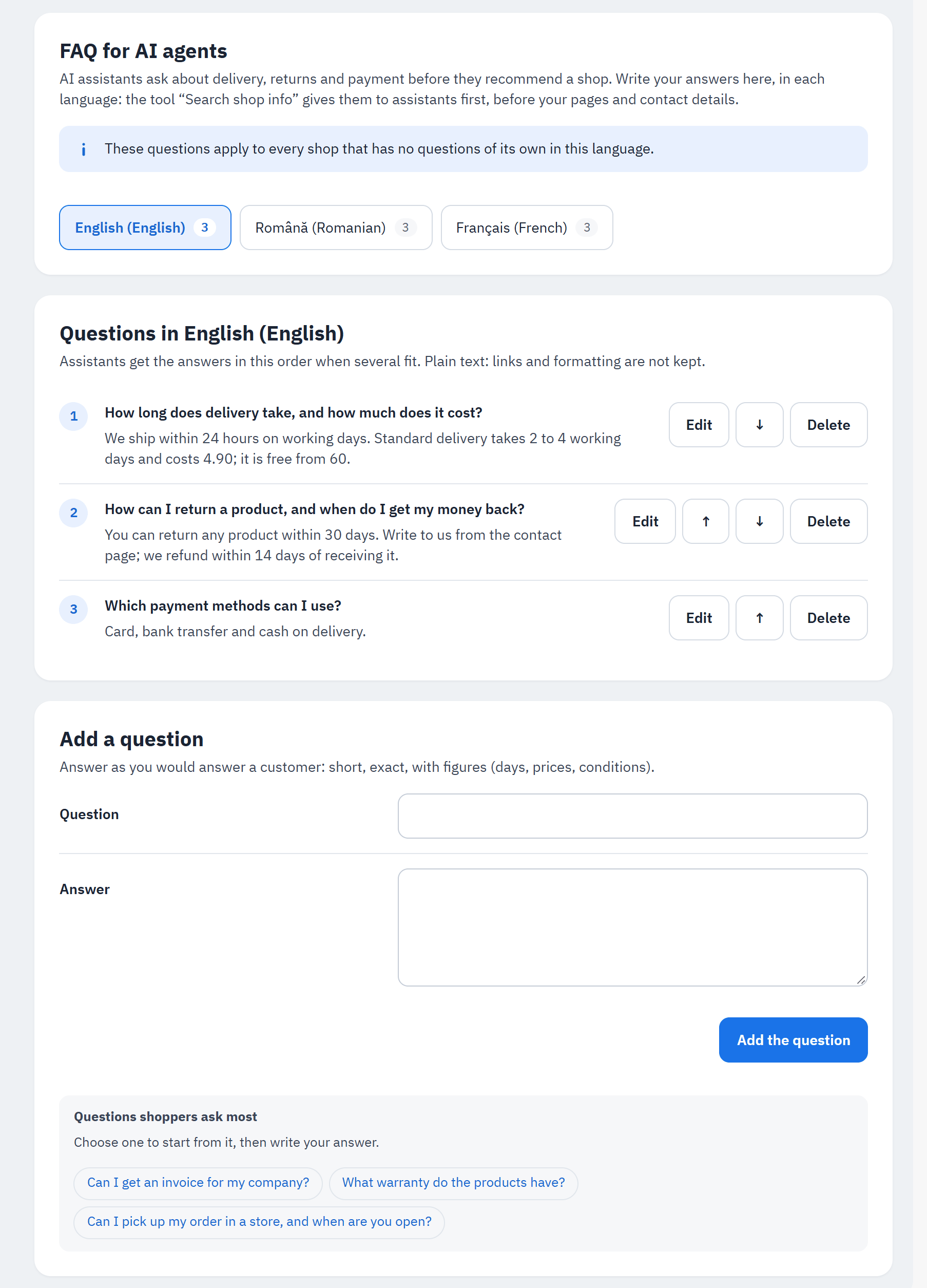
- Lingue: un elenco di domande per ogni lingua del tuo negozio.
- Le domande della lingua, nell’ordine in cui gli assistenti le ricevono quando ne vanno bene diverse, ognuna con Modifica, Sposta su, Sposta giù ed Elimina.
- Aggiungi una domanda: la domanda e la sua risposta, poi Aggiungi la domanda.
- Le domande più frequenti degli acquirenti: scegline una per partire da quella, poi scrivi la tua risposta.
- Apri FAQ per gli agenti IA nel menu del modulo e scegli la lingua.
- Scegli una domanda in Le domande più frequenti degli acquirenti, oppure scrivi la tua.
- Rispondi come risponderesti a un cliente: in modo breve, preciso, con cifre (giorni, prezzi, condizioni). Solo testo semplice: link e formattazione non vengono conservati.
- Scegli Aggiungi la domanda. Ripeti per ogni lingua usata dai tuoi acquirenti.
Un elenco contiene fino a 100 domande; una domanda fino a 255 caratteri e una risposta fino a 2.000. Come le impostazioni del modulo, gli elenchi seguono il negozio che scegli nel back office: in un negozio scrivi l’elenco proprio di quel negozio; in un gruppo di negozi o in Tutti i negozi scrivi un elenco che usa ogni negozio senza domande proprie in quella lingua. Un negozio che non ha domande nella lingua dell’acquirente risponde con quelle della sua lingua predefinita.
Come gli assistenti trovano le risposte
Cerca informazioni sul negozio (attivo per impostazione predefinita, vedi Strumenti) cerca le risposte migliori alla domanda di un acquirente in tre posti, in quest’ordine quando vanno bene allo stesso modo:
- le tue FAQ per gli agenti IA;
- le pagine del tuo negozio (Aspetto › Pagine), con il passaggio che risponde e il link alla pagina;
- i recapiti del tuo negozio e i tuoi punti vendita con i loro orari di apertura.
Fornisce all’assistente fino a 5 risposte, a partire dalla migliore. Le domande vengono confrontate in inglese, francese, spagnolo, tedesco, italiano, polacco e rumeno, così una domanda in inglese trova anche una pagina francese «Retours». Quando nulla corrisponde, all’assistente viene detto che il negozio non ha una risposta, mai una risposta inventata, e la domanda compare in Domande a cui il tuo negozio non ha saputo rispondere (vedi Cosa hanno chiesto gli agenti IA).
Due risultati dell’audit Gli agenti IA possono fare acquisti qui? in Diagnostica (area Predisposizione per WebMCP e MCP, vedi Gli agenti IA possono fare acquisti qui? (l’audit)) controllano tutto questo: Pagine su spedizione e resi cerca una pagina sulla spedizione e una sui resi, dal titolo o dall’indirizzo della pagina nella lingua predefinita del negozio («Spedizione», «Consegna», «Resi», «Diritto di recesso»), con Aggiungi la pagina in Aspetto > Pagine, oppure rispondi nelle FAQ per gli agenti IA; FAQ per gli agenti IA conta le tue risposte, con Scrivi le prime risposte finché non ce ne sono.
Prodotti per gli agenti IA
Gli assistenti IA scelgono i prodotti in base a ciò che dice loro il tuo catalogo. La pagina Prodotti per gli agenti IA dà a ogni prodotto un punteggio da 0 a 100 con ciò che gli manca, dal punteggio più basso, e ti permette di scrivere un testo per gli agenti IA per ogni prodotto: note che gli assistenti leggono insieme al prodotto e che gli acquirenti non vedono mai. Nient’altro viene modificato nei tuoi prodotti.
Il punteggio e cosa manca
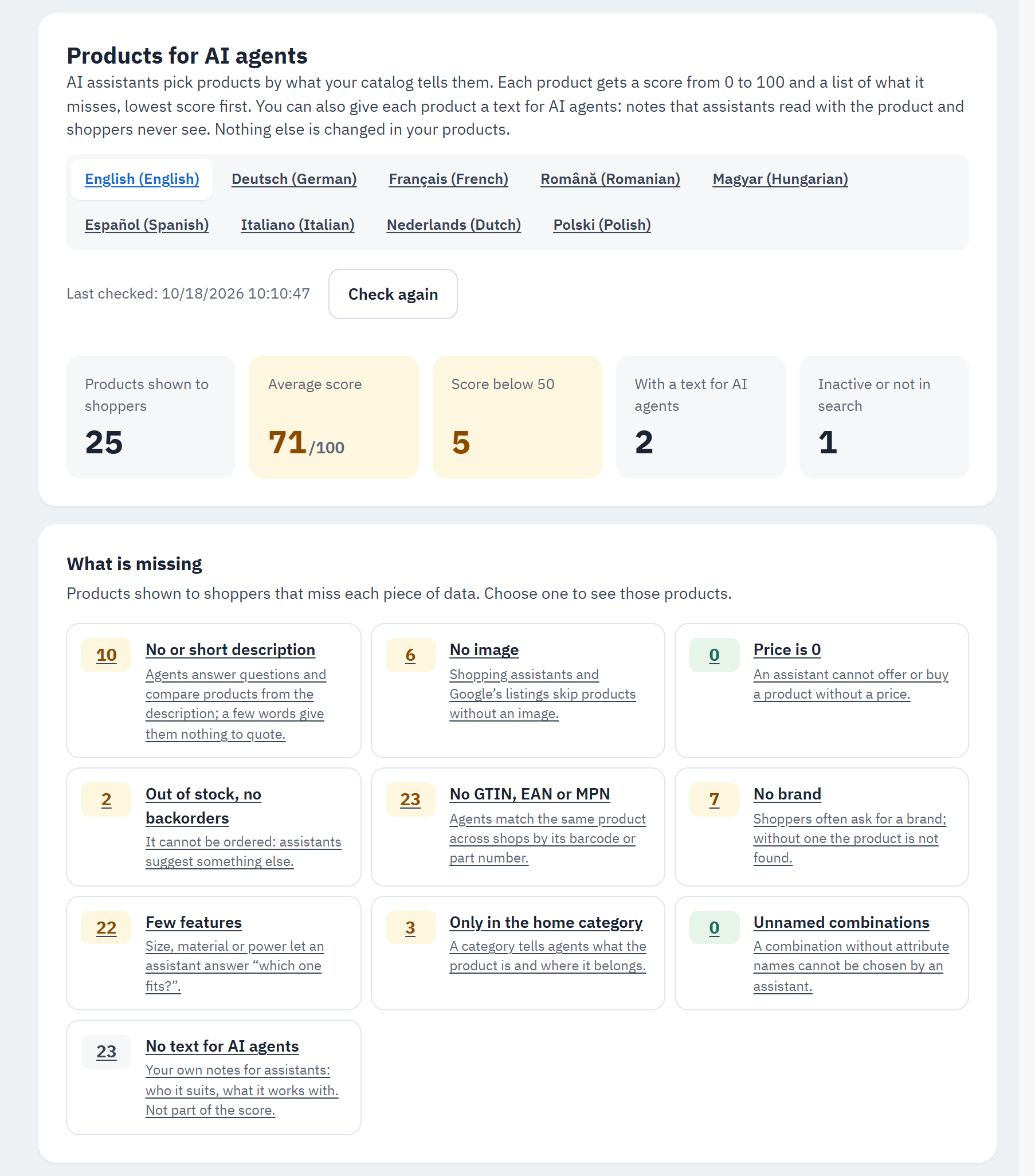
- Le lingue: ogni lingua del tuo negozio ha il suo controllo, perché nomi e descrizioni sono per lingua.
- Ultimo controllo con la data, e Controlla di nuovo.
- Le cifre: Prodotti visibili agli acquirenti, Punteggio medio, Punteggio inferiore a 50, Con un testo per gli agenti IA e Inattivi o esclusi dalla ricerca.
- Cosa manca: per ogni dato, quanti prodotti visibili agli acquirenti ne sono privi e perché gli assistenti ne hanno bisogno. Scegline uno per vedere quei prodotti.
- Nessun testo per gli agenti IA: i prodotti senza un tuo testo. Non fa parte del punteggio.
Il punteggio conta nove dati che gli assistenti cercano:
- Descrizione assente o breve: gli agenti rispondono alle domande e confrontano i prodotti in base alla descrizione;
- Nessuna immagine: gli assistenti allo shopping e le schede di Google saltano i prodotti senza immagine;
- Il prezzo è 0: un assistente non può proporre né acquistare un prodotto senza prezzo;
- Esaurito, senza ordini in arretrato: non può essere ordinato, quindi gli assistenti suggeriscono qualcos’altro;
- Nessun GTIN, EAN o MPN: gli agenti riconoscono lo stesso prodotto tra negozi diversi dal codice a barre o dal codice del produttore;
- Nessun marchio: gli acquirenti chiedono spesso un marchio;
- Poche caratteristiche: dimensioni, materiale o potenza permettono a un assistente di rispondere a «quale va bene?»;
- Solo nella categoria Home: una categoria dice agli agenti che cos’è il prodotto e dove si colloca;
- Combinazioni senza nome: un assistente non può scegliere una combinazione i cui attributi non hanno nome.
La prima volta che apri la pagina, controlla il tuo catalogo: una barra mostra l’avanzamento e, con un catalogo grande, il controllo prosegue a tappe finché la pagina è aperta (Continua il controllo quando il browser non esegue script). I punteggi vengono conservati fino al controllo successivo, che si ripete da solo dopo un giorno, oppure subito con Controlla di nuovo. Il controllo legge soltanto i tuoi prodotti. I prodotti inattivi e quelli non mostrati nella ricerca vengono contati a parte: gli assistenti non li trovano.
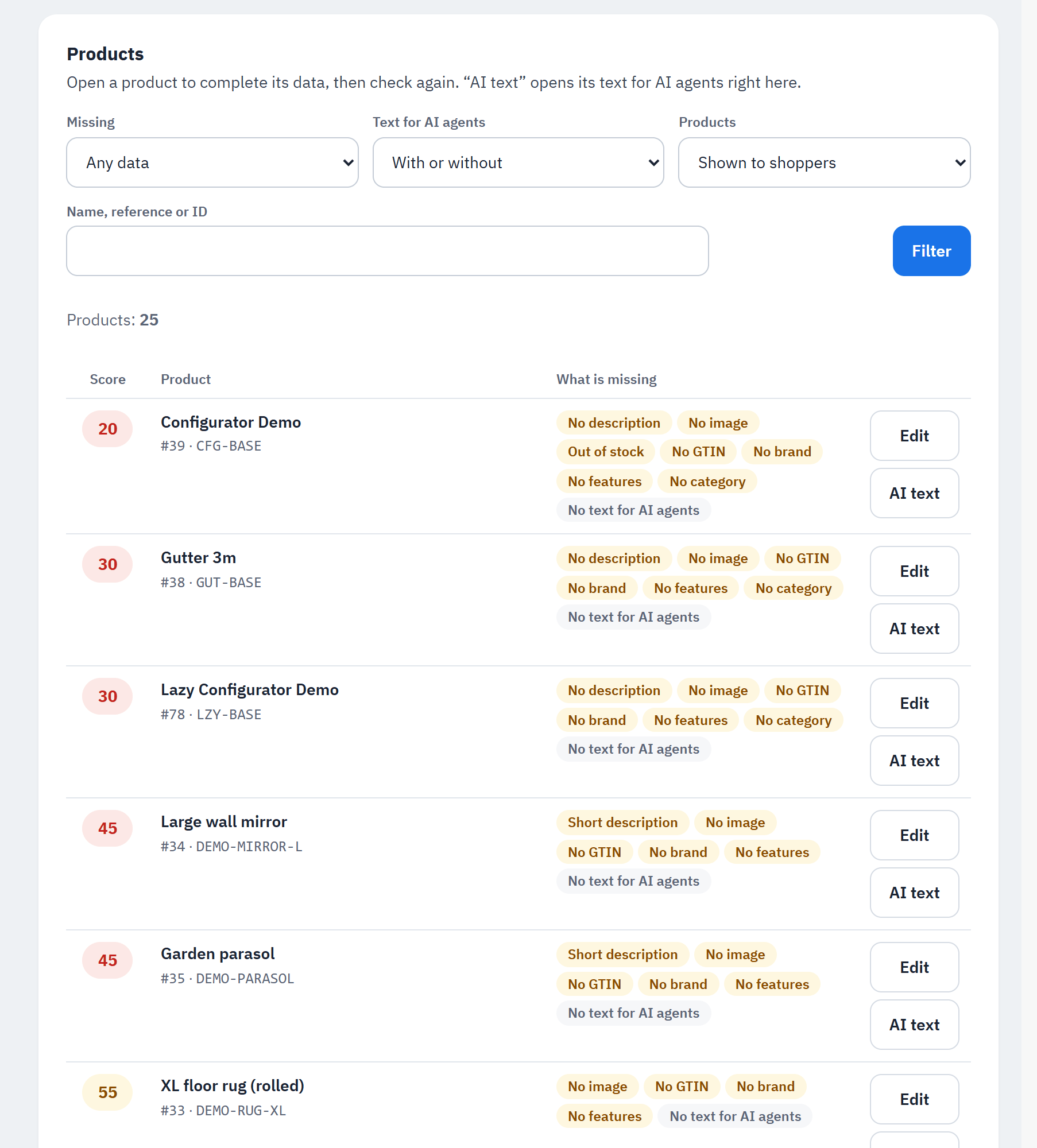
- I filtri: Mancante (un dato), Testo per gli agenti IA (Con testo, Senza testo), Prodotti (Visibili agli acquirenti, Inattivi o esclusi dalla ricerca, Tutti i prodotti) e Nome, riferimento o ID, poi Filtra.
- Il punteggio del prodotto.
- Cosa gli manca, e Nessun testo per gli agenti IA quando non ha un testo.
- Modifica: apre la pagina del prodotto in una nuova scheda, per completarne i dati.
- Testo IA: apre il testo del prodotto subito sotto la sua riga.
Dopo aver completato un prodotto, scegli Controlla di nuovo per vedere il suo nuovo punteggio. La scheda Prodotti per gli agenti IA del Pannello mostra il punteggio medio e i prodotti sotto 50. Anche l’audit di Diagnostica (i dati di prodotto che leggono gli agenti) rimanda a questa pagina.
Testi per gli agenti IA
Un testo per gli agenti IA dice ciò che la descrizione non dice: a chi è adatto il prodotto, con cosa funziona, cosa scegliere in
alternativa, cosa c’è nella confezione. Scrivi fatti su cui un assistente può contare, in testo semplice. Gli assistenti lo ricevono
con i dettagli del prodotto (come agent_text in Mostra i dettagli del prodotto), nella lingua dell’acquirente, o
altrimenti nella tua lingua predefinita. Gli acquirenti non lo vedono mai nel tuo negozio.
Anche altri moduli, come «OpenAI / ChatGPT Ads», possono usare questi testi, ma solo se lo attivi in quel modulo (un feed dei
prodotti può allora mostrarli in ChatGPT).
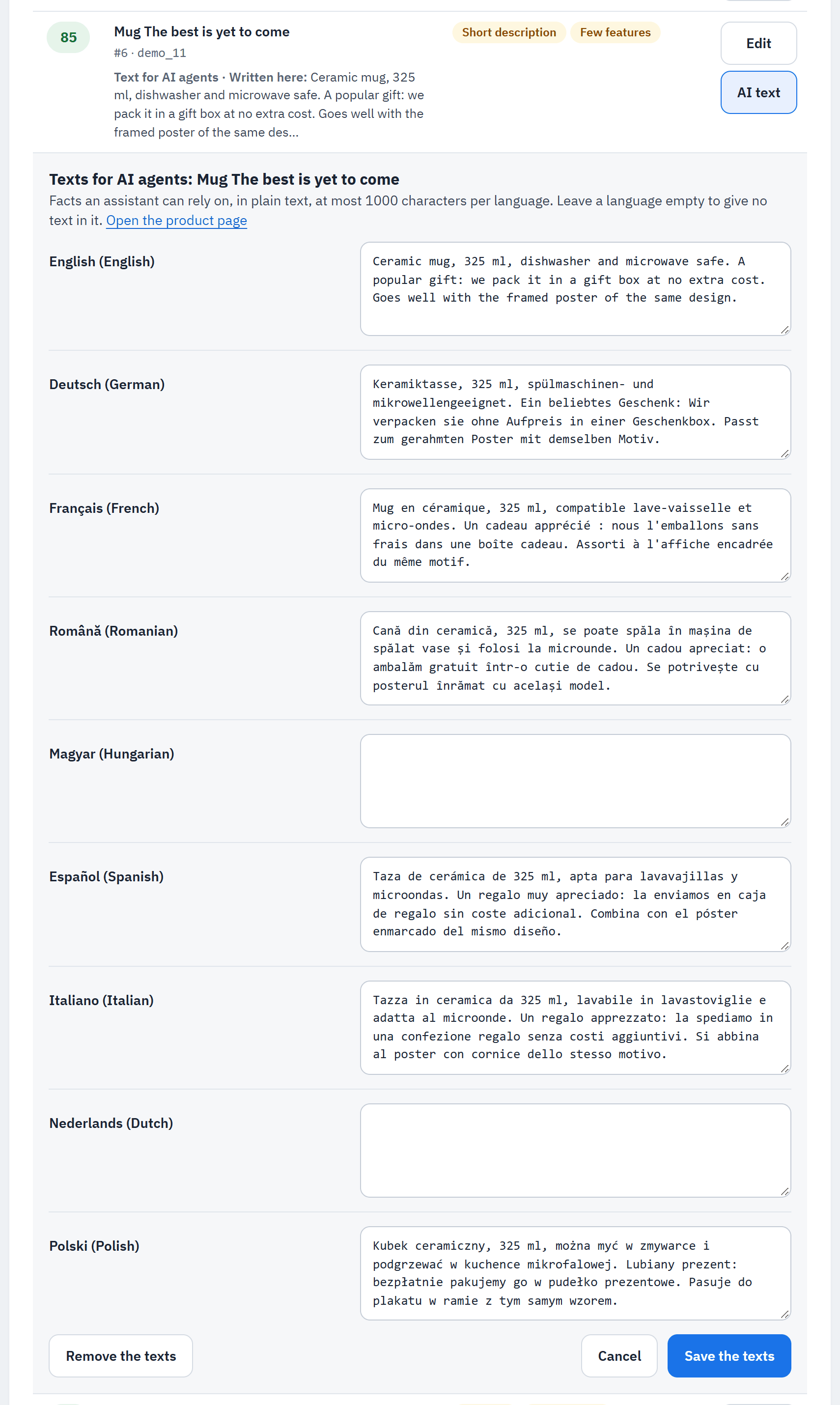
- Il testo del prodotto nell’elenco, con la sua provenienza (Scritto qui, Dal gruppo di negozi o Da tutti i negozi).
- Un campo per lingua, al massimo 1.000 caratteri. Lascia vuota una lingua per non dare alcun testo in quella lingua.
- Rimuovi i testi: rimuove i testi del prodotto in tutte le lingue, dopo la tua conferma.
- Annulla: torna all’elenco senza salvare.
- Salva i testi.
Puoi scrivere i testi anche nella pagina del prodotto stessa: nella scheda Moduli, il blocco Testo per gli agenti IA ha gli stessi campi e viene salvato con il prodotto; Vedi quali prodotti hanno un testo apre questa pagina.
Gli assistenti ricevono i testi finché Dai agli agenti IA i tuoi testi sui prodotti è attivo (Impostazioni › Risposte sui prodotti, attivo per impostazione predefinita) e lo strumento Mostra i dettagli del prodotto è attivo. Quando uno dei due è disattivato, l’elenco lo indica, con un link a Impostazioni o a Strumenti.
Eliminare un prodotto elimina i suoi testi. I testi non contengono dati personali (vedi Dati e privacy).