













Prova con un agente IA
La pagina Prova del modulo ha due schede: Prova uno strumento esegue uno strumento alla volta (vedi Prova uno strumento), e Prova con un agente IA, descritta qui, ti permette di provare il tuo negozio come lo usa l’assistente IA di un acquirente, dal tuo back office. Scrivi come farebbe un acquirente («Avete una tazza rossa sotto i 20 euro? Mettine una nel carrello.») e un assistente IA risponde chiamando gli strumenti del tuo negozio, con le stesse scorte, gli stessi prezzi, le stesse quantità minime e regole del carrello del negozio. Sotto ogni risposta vedi cosa è successo davvero.
È un test, non una copia di ChatGPT o Claude: l’assistente di un acquirente ha le sue istruzioni e il suo modo di fare domande all’acquirente, quindi le sue parole saranno diverse. Ciò che risponde il tuo negozio è lo stesso.
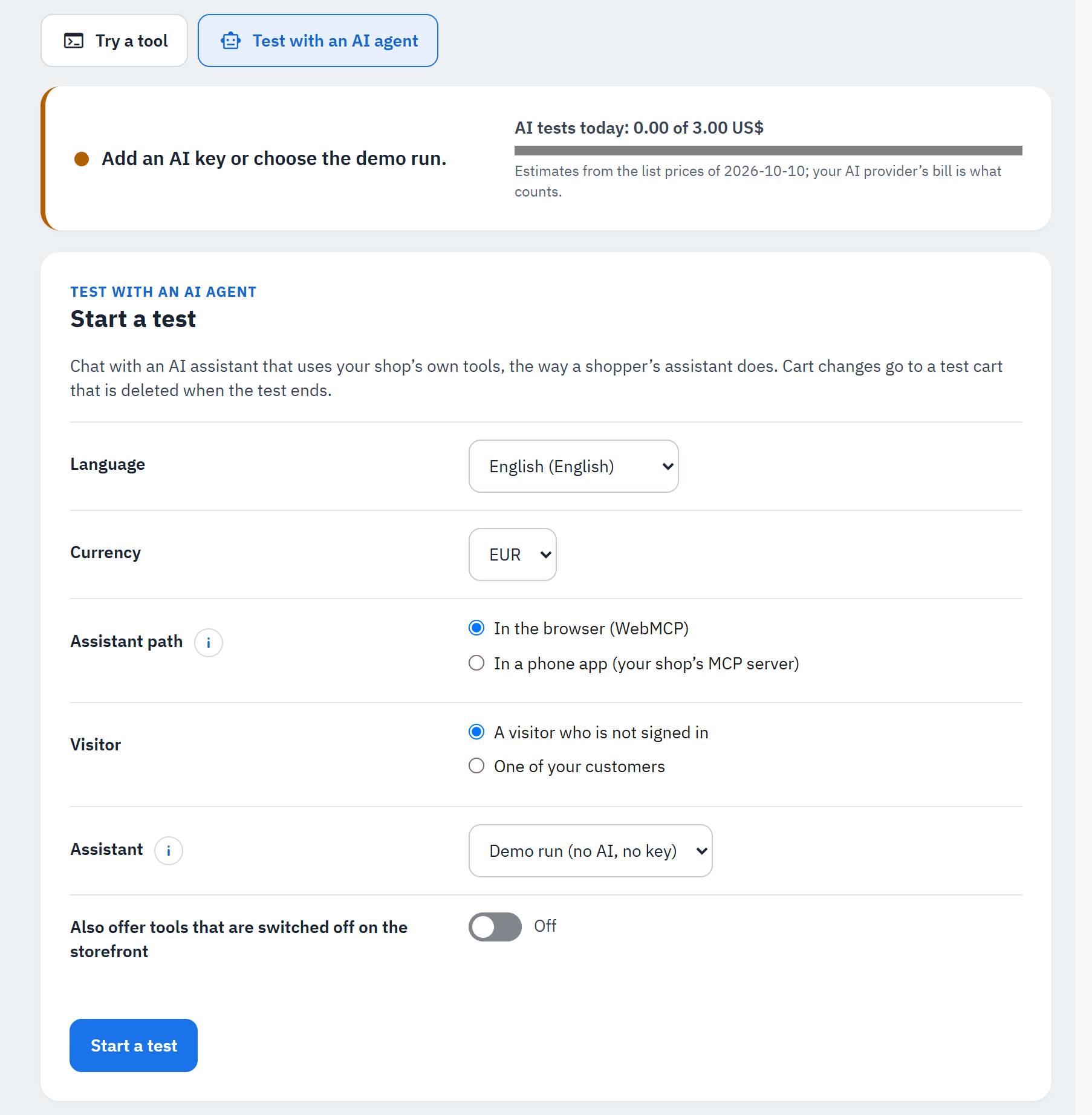
- La riga di stato: la spesa di oggi («Test con IA oggi: 0,00 di 3,00 US$») e la prima cosa che impedisce un test, per esempio «Aggiungi una chiave IA o scegli la demo.».
- Percorso dell’assistente, mostrato mentre gli assistenti sul telefono sono attivi: Nel browser (WebMCP) o In un’app sul telefono (il server MCP del tuo negozio) (vedi sotto).
- Visitatore: Un visitatore non connesso o Uno dei tuoi clienti.
- Assistente: Claude, OpenAI, Gemini (ognuno richiede una tua chiave; «(ancora nessuna chiave)» quando non ne ha) oppure Demo (senza IA, senza chiave). Poi Modello, con i prezzi di listino del fornitore per 1 milione di token, oppure Altro modello (digita il suo id).
- Offri anche gli strumenti disattivati nel negozio (disattivato, solo percorso browser): per provare uno strumento prima di offrirlo agli acquirenti.
- Avvia un test. Poi scrivi il tuo messaggio e scegli Invia (Ctrl+Invio invia).
Lingua e Valuta (e Negozio, quando la pagina mostra più negozi) scelgono dove si svolge il test, come farebbe la visita di un acquirente.
La demo
Demo (senza IA, senza chiave) non richiede chiave e non costa nulla. Non è un’IA: ogni risposta inizia con «Demo: nessun modello IA, passaggi fissi.» Prende la prima parola di almeno 3 lettere del tuo messaggio ed esegue passaggi fissi: la cerca, legge i dettagli del primo prodotto, lo aggiunge al carrello (quando Aggiungi al carrello è attivo) e mostra il carrello. Usala per vedere come funziona un test, o per controllare rapidamente che gli strumenti del negozio rispondano.
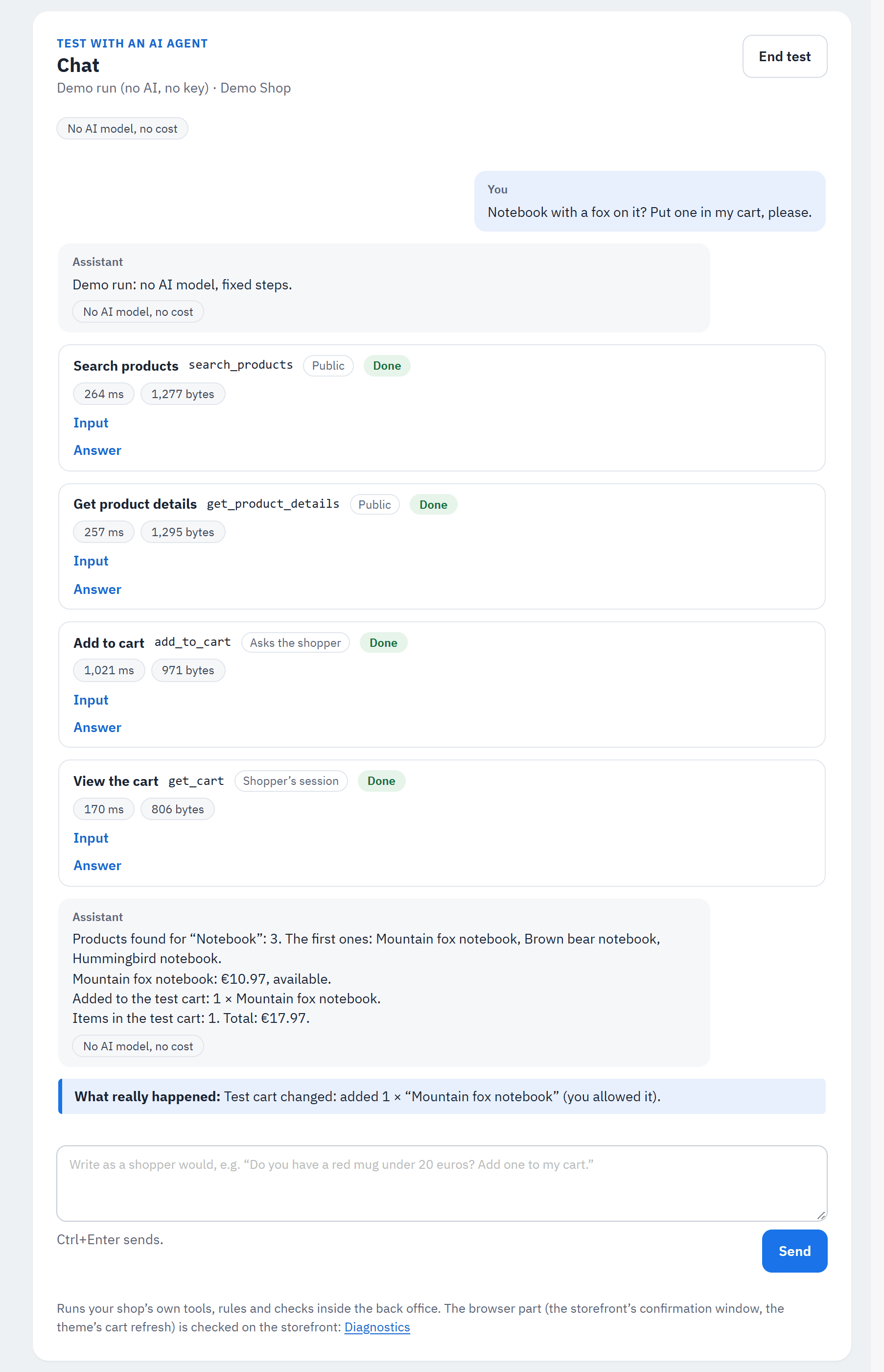
- Una scheda per ogni chiamata a uno strumento: lo strumento, il suo risultato, quanto tempo ha richiesto e quanto era grande la risposta; Dati inviati e Risposta aprono ciò che l’assistente ha chiesto e ciò che il tuo negozio ha risposto.
- Cosa è successo davvero:, ricavato dalle risposte del tuo negozio e mai dalle parole dell’assistente, per esempio «Carrello di prova modificato: aggiunto 1 × «Mountain fox notebook» (l’hai consentito).» oppure «Non è stato modificato nulla.».
- I token e il costo stimato di ogni chiamata all’IA («Nessun modello IA, nessun costo» per la demo).
- Termina il test termina il test ed elimina il suo carrello di prova. Interrompi ferma una risposta in corso prima della sua prossima chiamata a uno strumento; Nuovo test ricomincia da capo.
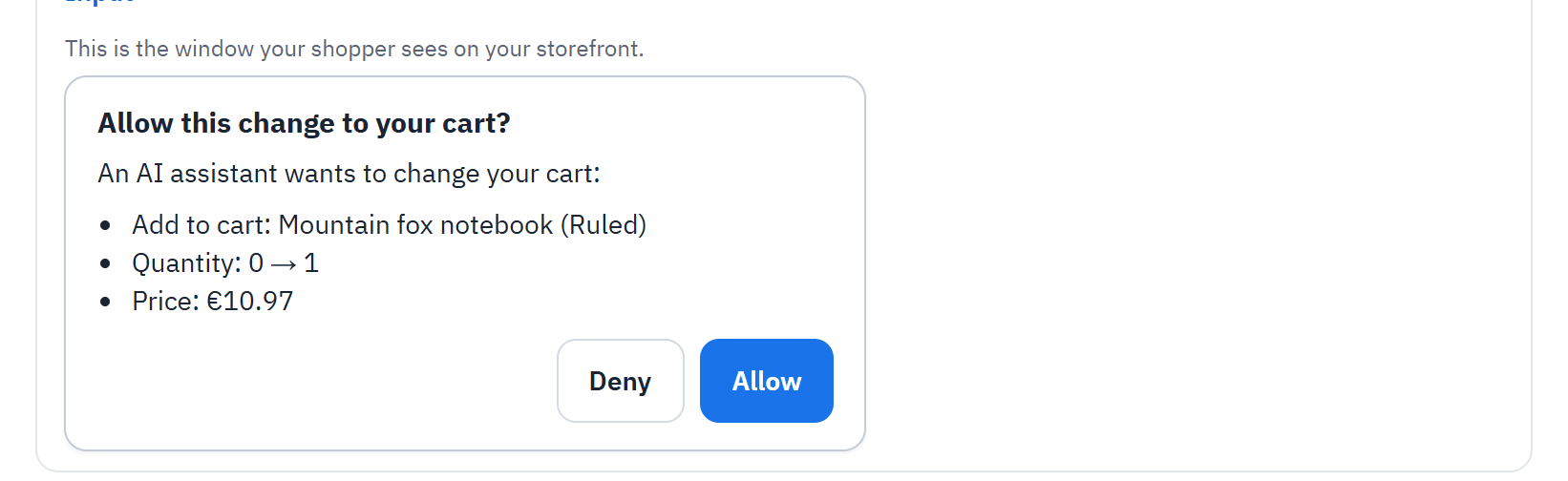
Sul percorso browser, con Chiedi all’acquirente prima di modificare il carrello attivo, una modifica aspetta la tua risposta nella finestra che vedrebbe il tuo acquirente («Questa è la finestra che il tuo acquirente vede nel tuo negozio.»):
- Il titolo, come nel negozio.
- La modifica.
- Rifiuta / Consenti.
Sul percorso telefono non c’è nessuna finestra: una modifica appare come due schede di strumento, prima «il negozio ha chiesto prima la conferma dell’acquirente», poi la modifica eseguita con la conferma.
I due percorsi
- Nel browser (WebMCP): gli strumenti come li usa un assistente nelle pagine del tuo negozio.
- In un’app sul telefono (il server MCP del tuo negozio): gli strumenti come li raggiungono Claude o ChatGPT tramite il tuo server MCP, con l’accesso per il carrello e gli ordini e la conferma in due passaggi. Come Un visitatore non connesso, gli strumenti del carrello, degli ordini e del checkout ricevono la vera risposta del tuo negozio: una richiesta di collegare un account. Come Uno dei tuoi clienti, il test agisce come se quel cliente avesse collegato un assistente (non viene creato alcun collegamento e il cliente non riceve alcuna e-mail). Prepara il checkout prepara il checkout del carrello di prova, ma il link di pagamento di un test non è mai utilizzabile: viene mostrato mascherato, anche al fornitore di IA.
Provare come uno dei tuoi clienti
Scegli Uno dei tuoi clienti, poi Trova il cliente per nome o e-mail. L’assistente vede allora i prezzi, gli ordini e i nomi degli indirizzi salvati di quel cliente, come li vedrebbe per lui. Con Claude, OpenAI o Gemini devi spuntare Capisco che gli ordini e i prezzi di questo cliente vengono inviati al fornitore di IA. Serve il permesso di PrestaShop per visualizzare i clienti. Se il cliente accede al tuo negozio durante il test, il test si chiude e il suo carrello viene eliminato.
Il carrello di prova
Le modifiche di un test vanno in un carrello nuovo e vuoto creato per quel test, mai nel carrello di un acquirente o di un cliente. Un carrello di prova non viene mai ordinato. Viene eliminato quando scegli Termina il test, quando avvii il test successivo in quel negozio, dopo 2 ore di inattività (30 minuti quando provi come cliente) e quando il modulo viene disinstallato. Finché esiste, i moduli che osservano i carrelli (promemoria per carrelli abbandonati, statistiche) possono vederlo.
Chiavi IA, costi e limiti
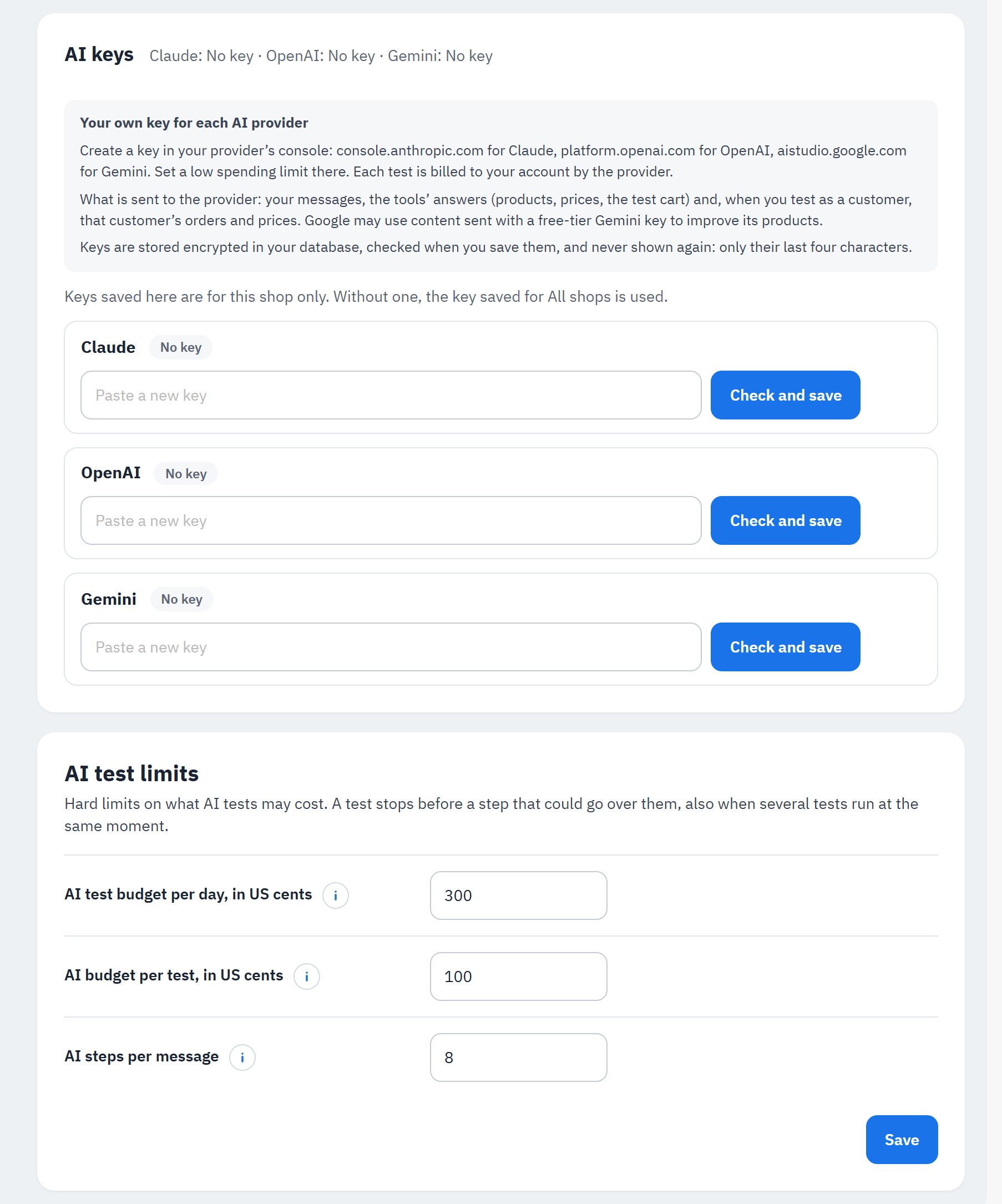
- Chiavi IA: crea una chiave nella console del fornitore (la Anthropic Console per Claude, la OpenAI Platform per OpenAI, Google AI Studio per Gemini) e imposta lì un limite di spesa basso. Incollala nel campo del fornitore.
- Verifica e salva: il modulo verifica la chiave con il fornitore (senza costi) prima di salvarla. Verifica controlla di nuovo una chiave salvata; Rimuovi la elimina. Le chiavi sono salvate cifrate nel tuo database e non vengono mai più mostrate: solo «Chiave salvata · termina con …abcd · aggiunta il <data>».
- Limiti dei test con IA (per negozio):
| Impostazione | Predefinito | Intervallo |
|---|---|---|
| Budget giornaliero dei test con IA, in centesimi di US$ | 300 (3 US$) | da 0 a 10000; a 0 funziona solo la demo |
| Budget IA per test, in centesimi di US$ | 100 (1 US$) | da 5 a 2000 |
| Passaggi IA per messaggio | 8 | da 2 a 20; quando si raggiunge il limite, scrivi di nuovo per farlo continuare |
Ogni test viene addebitato sul tuo account dal fornitore, non dal modulo. I costi mostrati sono stime in base ai prezzi di listino dei fornitori («Stime in base ai prezzi di listino del …; conta la fattura del tuo fornitore di IA.»). Prima di ogni chiamata all’IA il modulo aggiunge il costo massimo che quella chiamata potrebbe avere e la rifiuta quando supererebbe un limite, anche quando più test sono in corso nello stesso momento. Una singola chiamata può comunque costare un po’ più della sua stima, quindi imposta un limite di spesa anche presso il fornitore.
Multinegozio. Una chiave appartiene a un negozio o a Tutti i negozi: «Le chiavi salvate qui valgono solo per questo negozio. Senza, si usa la chiave salvata per Tutti i negozi.» Solo i dipendenti con accesso a tutti i negozi possono salvare o rimuovere la chiave di Tutti i negozi.
Permessi. Il permesso di visualizzare il modulo ti consente di aprire la scheda Prova con un agente IA e di leggere i tuoi test precedenti (I tuoi test precedenti, gli ultimi 7 giorni). Per eseguire test, salvare chiavi e modificare i limiti serve il permesso di modifica del modulo.
Cosa viene inviato al fornitore di IA (solo con Claude, OpenAI o Gemini, solo a quel fornitore): istruzioni fisse (il nome del tuo negozio, la lingua e la valuta del test, la data di oggi, regole come «non inventare mai i prezzi»), gli strumenti offerti, i tuoi messaggi e le risposte degli strumenti del tuo negozio (e, quando provi come cliente, gli ordini, i prezzi e i nomi degli indirizzi salvati di quel cliente). I segreti nelle risposte vengono mascherati. La demo non invia nulla. Google può usare i contenuti inviati con una chiave Gemini gratuita per migliorare i suoi prodotti. Cita i test con IA nella tua informativa sulla privacy se fai test come clienti reali.
Diagnostica, l’audit e l’indice di ricerca
Diagnostica risponde a una domanda, «Gli assistenti IA possono usare i miei strumenti?», e spiega come correggere ciò che li blocca.
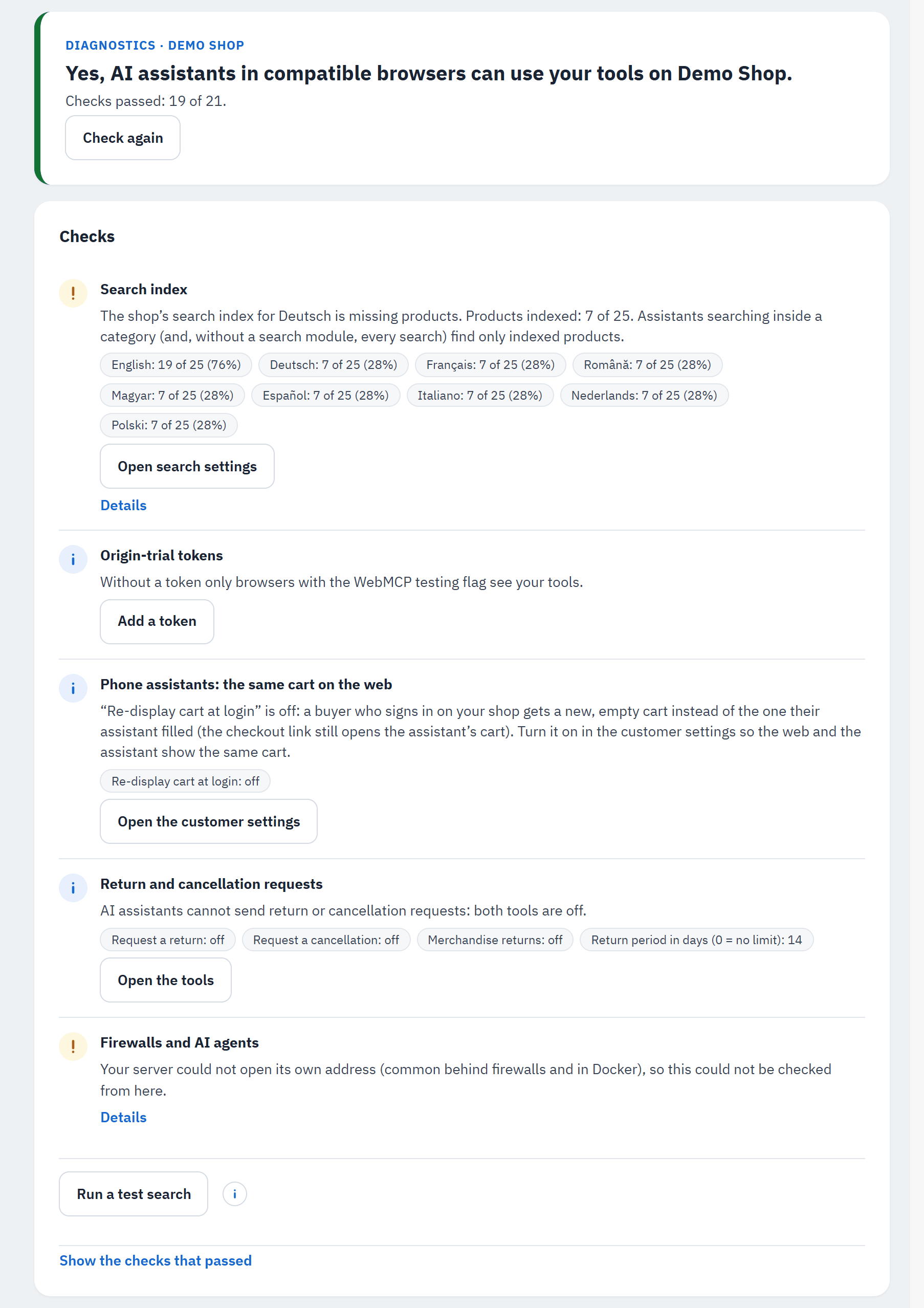
- La risposta: «Sì, gli assistenti IA dei browser compatibili possono usare i tuoi strumenti su …» con «Controlli superati: N di M.», e Controlla di nuovo.
- I controlli da verificare vengono per primi, ognuno con il suo stato, cosa è stato trovato e i dettagli.
- La correzione: un pulsante verso la pagina di PrestaShop dove si corregge, o verso l’impostazione del modulo.
- Esegui una ricerca di prova: cerca una volta la prima parola del tuo prodotto più recente tramite il motore che risponde alle ricerche del tuo negozio e mostra quanti prodotti ha trovato e quanto tempo ha impiegato (conta come una ricerca nelle statistiche di ricerca del negozio).
- Mostra i controlli superati apre gli altri.
Ogni controllo, cosa significa e come correggerlo è in Risoluzione dei problemi; i controlli Valutazioni e recensioni e Spedizione verso i tuoi paesi principali sono spiegati in Valutazioni e recensioni e in Stima della spedizione, i controlli Directory di agenti IA e Form per gli agenti IA in Directory di agenti IA e llms.txt e in Form sulle tue pagine, i controlli Agenti IA verificati e Firewall e agenti IA in Agenti IA verificati, e Richieste di reso e di annullamento in Richieste di reso e di annullamento. Quando il modulo non è collegato del tutto alle pagine del negozio, la scheda offre anche Ripara gli hook: collega di nuovo il modulo, per tutti i negozi, come fa l’installazione, e si può eseguire più volte senza rischi.
Feed dei prodotti per ChatGPT. Questo modulo risponde agli agenti IA in tempo reale e non invia alcun feed di prodotti. Per elencare il tuo catalogo negli acquisti di ChatGPT con un feed di prodotti, usa il modulo separato «OpenAI / ChatGPT Ads» (openaiads). L’ultimo controllo, Feed dei prodotti per ChatGPT, indica se quel modulo gestisce il tuo feed (con il modo in cui viene consegnato e la sua ultima esecuzione), cosa impostare quando è installato ma non configurato (Apri le sue impostazioni), oppure lo nomina quando non è installato. Ogni modulo funziona da solo.
L’indice di ricerca
PrestaShop tiene un elenco delle parole di ogni prodotto, per negozio e per lingua: l’indice di ricerca. Un prodotto che non vi compare non viene trovato dalla ricerca di PrestaShop. Gli assistenti che cercano all’interno di una categoria usano sempre quell’indice e, quando nessun modulo di ricerca risponde alle ricerche del tuo negozio, lo usa ogni ricerca degli assistenti.
Il controllo Indice di ricerca confronta, per ogni lingua, i prodotti che un acquirente può trovare con la ricerca con i prodotti coperti dall’indice: richiede attenzione quando una lingua è sotto il 90% (come nella figura qui sopra: il catalogo del negozio demo è stato importato solo in inglese). Il controllo non fallisce mai: la ricerca funziona comunque per i prodotti indicizzati. Motore di ricerca del negozio indica quale modulo risponde alle ricerche del tuo negozio.
Per correggerlo, scegli Apri le impostazioni di ricerca (Parametri Negozio › Cerca): Aggiungi all'indice i prodotti mancanti aggiunge solo i prodotti mancanti (rapido; usalo per primo e dopo le importazioni); Ricostruisci l'intero indice indicizza di nuovo tutti i prodotti e può richiedere diversi minuti su un catalogo grande (eseguilo in un momento tranquillo). Il modulo non ricostruisce mai l’indice da solo.
Gli agenti IA possono fare acquisti qui? (l’audit)
La scheda Gli agenti IA possono fare acquisti qui? controlla tutto il negozio, non solo il modulo: se gli agenti IA possono trovare i tuoi prodotti, riempire il carrello e completare l’ordine, e per ogni problema cosa ha visto e come correggerlo. Gli agenti IA, qui, sono i crawler di ricerca IA (OAI-SearchBot, Claude-SearchBot, PerplexityBot, Googlebot), gli assistenti che aprono una pagina perché una persona l’ha chiesto (ChatGPT-User, Claude-User e altri), i browser agentici che navigano come una persona, e i crawler di addestramento (riportati solo a titolo informativo: bloccarli è una tua scelta e non ferma gli agenti di acquisto).
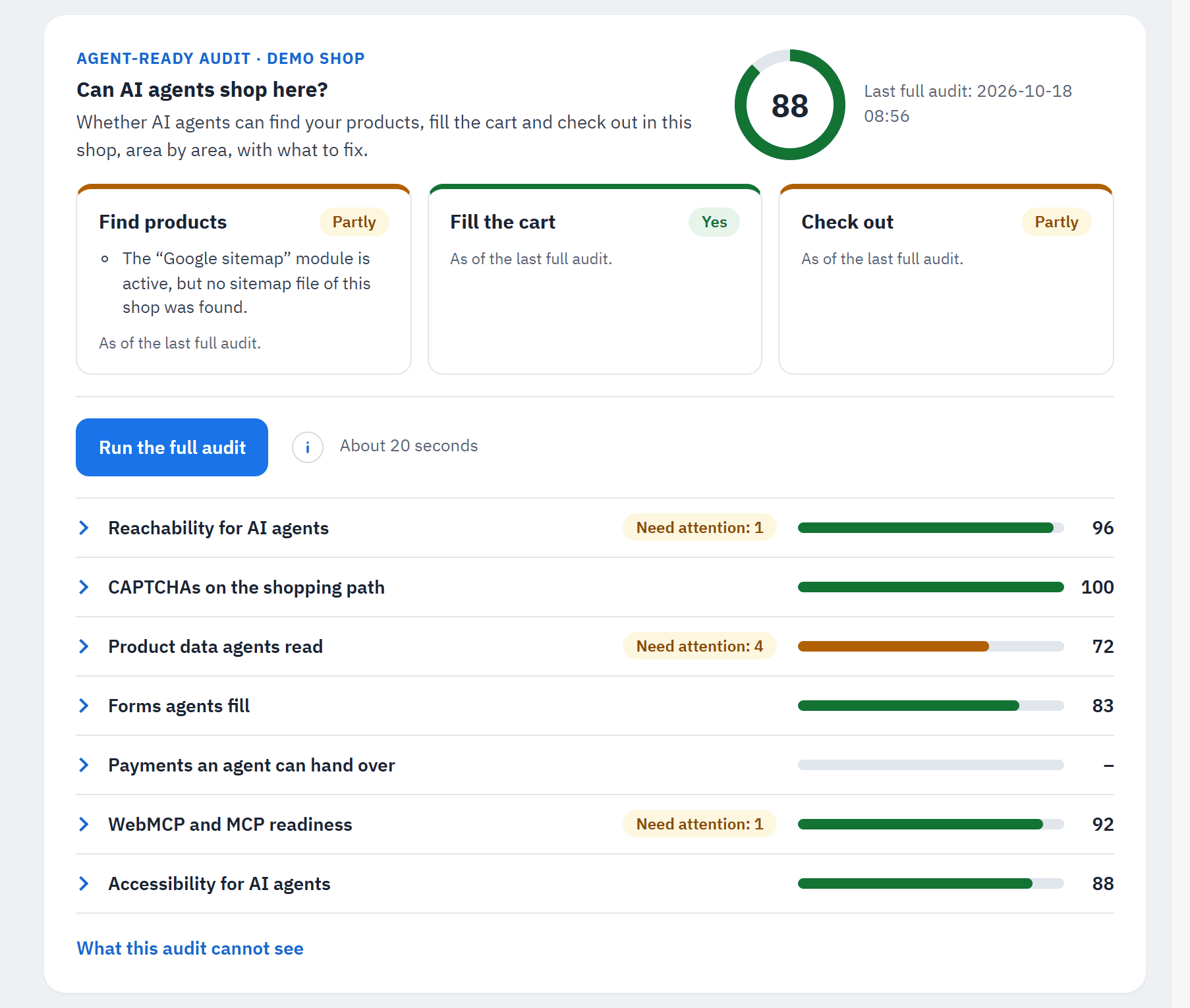
- Il punteggio (da 0 a 100) dell’ultimo audit completo, con la sua data.
- Le tre risposte, Trovare prodotti, Riempire il carrello e Completare l’ordine, ognuna Sì, In parte o No con fino a due motivi.
- Esegui l’audit completo («Circa 20 secondi»): «Apre circa 20 pagine del tuo negozio dal tuo server, una dopo l’altra, come farebbero gli assistenti IA. Nulla viene modificato né ordinato.»
- Sette aree, ognuna con una barra di punteggio e «Da verificare: N»: Raggiungibilità per gli agenti IA, CAPTCHA nel percorso d’acquisto, Dati dei prodotti letti dagli agenti, Moduli compilati dagli agenti, Pagamenti che un agente può passare all’acquirente, Predisposizione per WebMCP e MCP, Accessibilità per gli agenti IA.
- Cosa questo audit non può vedere.
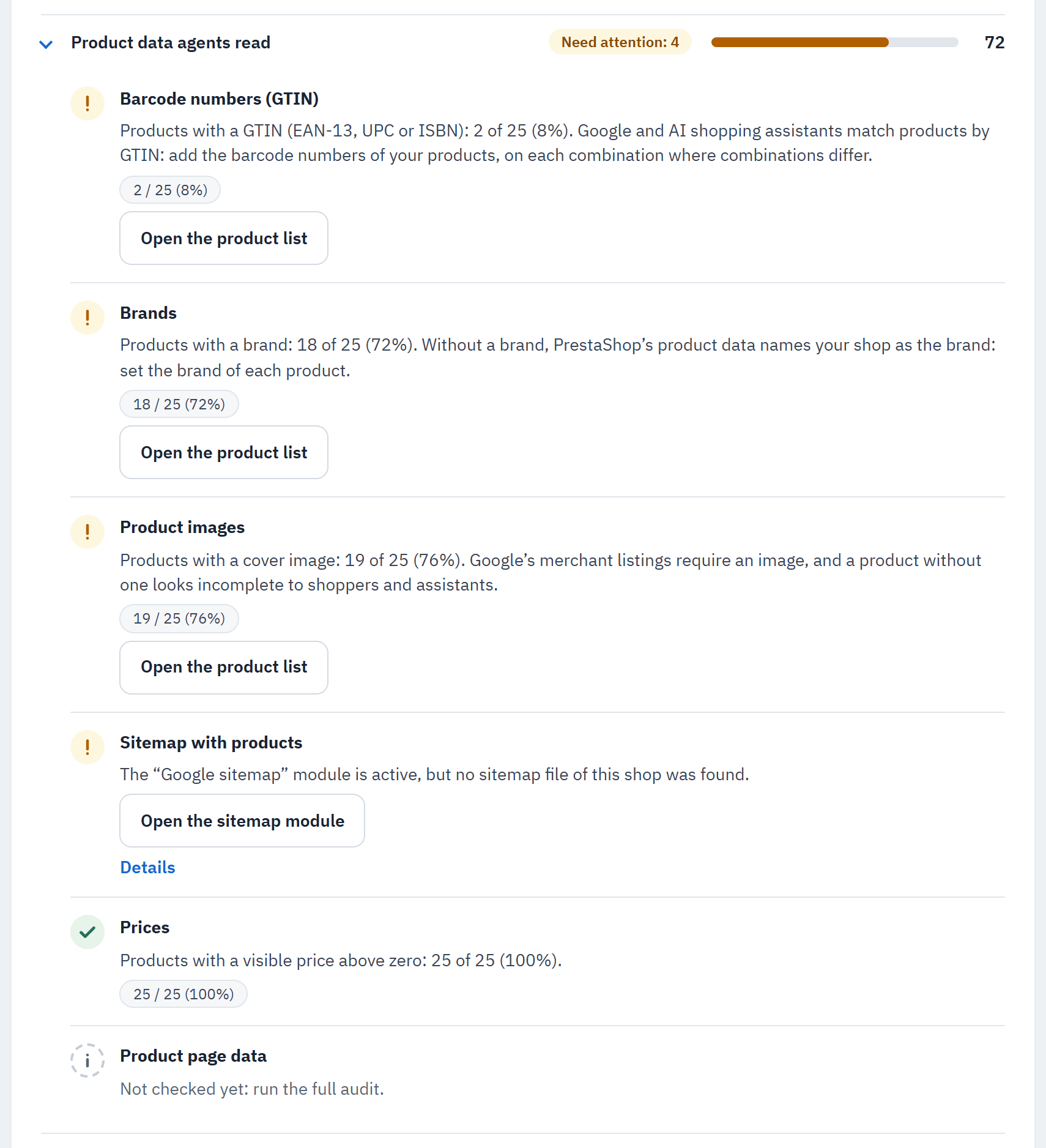
- Il punteggio dell’area.
- Ogni risultato: il suo stato, una risposta in una frase e i suoi dati.
- Un pulsante di correzione dove la correzione si fa in PrestaShop (qui Apri l’elenco dei prodotti), e Dettagli con le prove.
I controlli rapidi vengono eseguiti ogni volta che apri Diagnostica, senza alcuna richiesta al tuo negozio (robots.txt, .htaccess,
moduli, catalogo, sitemap, moduli di pagamento). L’audit completo aggiunge i controlli che richiedono le pagine del tuo
negozio: 6 pagine lette come farebbe l’assistente di un acquirente, il robots.txt come lo serve il tuo negozio, e la tua home e
le pagine prodotto richieste con gli user agent degli agenti IA; le stesse pagine vengono poi lette per Accessibilità per gli
agenti IA. Si limita a leggere (richieste GET, una alla volta), non accede mai, non invia mai un form e non apre mai il passaggio
di pagamento; richiede solo gli indirizzi del tuo negozio. Le sue visualizzazioni di pagina possono essere contate come visite
dai moduli di statistiche.
Quando il tuo server non riesce ad aprire il proprio negozio (dietro alcuni firewall), la scheda offre Controlla da questo browser: il tuo browser apre le stesse pagine e le invia al back office per il controllo. Per sapere cosa ricevono davvero i bot dall’esterno, attraverso la tua CDN o il tuo firewall, l’assistenza PrestaChamps può eseguire una versione autonoma dell’audit da un altro computer.
Il pulsante robots.txt. Il robots.txt di PrestaShop tiene tutti i robot fuori dalle pagine del carrello, del login e del checkout, quindi gli assistenti che rispettano il robots.txt (Claude-User, MistralAI-User) non possono aprirle per un acquirente. In Assistenti che aprono pagine per un acquirente il modulo offre Consenti agli assistenti di acquisto di aprire le pagine di carrello e checkout: mostra prima le righe esatte, poi Scrivi il robots.txt fa riscrivere il file a PrestaShop (come fa il suo pulsante Genera file robots.txt) con un gruppo per questi assistenti. Le modifiche fatte a mano al robots.txt vanno perse quando PrestaShop lo riscrive: l’anteprima le elenca e ti chiede di confermare. Rimuovi il gruppo annulla l’operazione. Il robots.txt è un unico file per tutti i negozi dell’installazione; disinstallare il modulo lo lascia com’è.
Wallet sul telefono. In Pagamenti che un agente può passare all’acquirente, la riga Wallet sul telefono (Apple Pay, Google Pay) indica tramite quale modulo di pagamento ogni wallet è probabile («Disponibile tramite …»). Quando le impostazioni del modulo di pagamento non lo dicono, indica «Non confermato» con Controlla Apple Pay e Google Pay nelle impostazioni del modulo di pagamento; quando nessun modulo li offre, «Non trovato» con un pulsante per attivarli nel modulo di pagamento o per aggiungerne uno. È solo informativo: sono il telefono e il suo browser a decidere al momento del pagamento. Con Menziona Apple Pay e Google Pay attivo, gli assistenti sul telefono dicono poi all’acquirente che un wallet è probabile (vedi Il link al checkout).
llms.txt. In Raggiungibilità per gli agenti IA, la riga llms.txt indica se il negozio ne pubblica uno. Il modulo lo pubblica finché Descrivi questo negozio per le directory di agenti IA è attivo (vedi Directory di agenti IA e llms.txt).
Accessibilità per gli agenti IA
I browser agentici leggono una pagina attraverso i nomi e i ruoli dei suoi link, pulsanti e campi, come fanno i lettori di schermo. Un pulsante che è solo un’icona, o un campo senza etichetta, è un elemento che non sanno nominare, quindi tirano a indovinare o rinunciano. La settima area dell’audit, Accessibilità per gli agenti IA, legge le pagine del negozio dell’audit completo con le regole del controllo di accessibilità «Agentic browsing» di Chrome Lighthouse, in quattro risultati:
- Link e pulsanti che gli agenti IA non sanno nominare: link, pulsanti e pulsanti immagine senza parole né
aria-label. - Campi e scelte che gli agenti IA non sanno nominare: campi, elenchi a discesa e opzioni senza etichetta, e valori di autocompletamento non validi.
- Attributi e ruoli ARIA che confondono gli agenti IA: nomi e ruoli ARIA scritti male o inventati, ruoli che un elemento non può assumere, stati mancanti.
- Titolo della pagina, pagina nascosta, ordine di tabulazione e finestre di dialogo: una pagina senza titolo, una pagina nascosta agli agenti (spesso lasciata così da uno script di pop-up), un ordine di tabulazione positivo, finestre di dialogo senza nome.
Un elemento trovato su più pagine (intestazione, piè di pagina) conta una volta sola. Un risultato richiede attenzione per 1 o 2 elementi, o per punti che Chrome Lighthouse elenca solo da verificare (come gli id ripetuti), e fallisce da 3 in su. I suoi Dettagli indicano, per ogni regola, quanti elementi falliscono, come correggerli e fino a tre esempi con la loro pagina e l’id o la classe della parte che li contiene: quella parte di solito indica il template del modulo o del tema che stampa l’elemento. Correggilo in quel template; una copia nella cartella modules del tuo tema mantiene la modifica attraverso gli aggiornamenti del modulo. Il modulo non cambia nulla nel tuo tema.
Questo browser e i rapporti del negozio
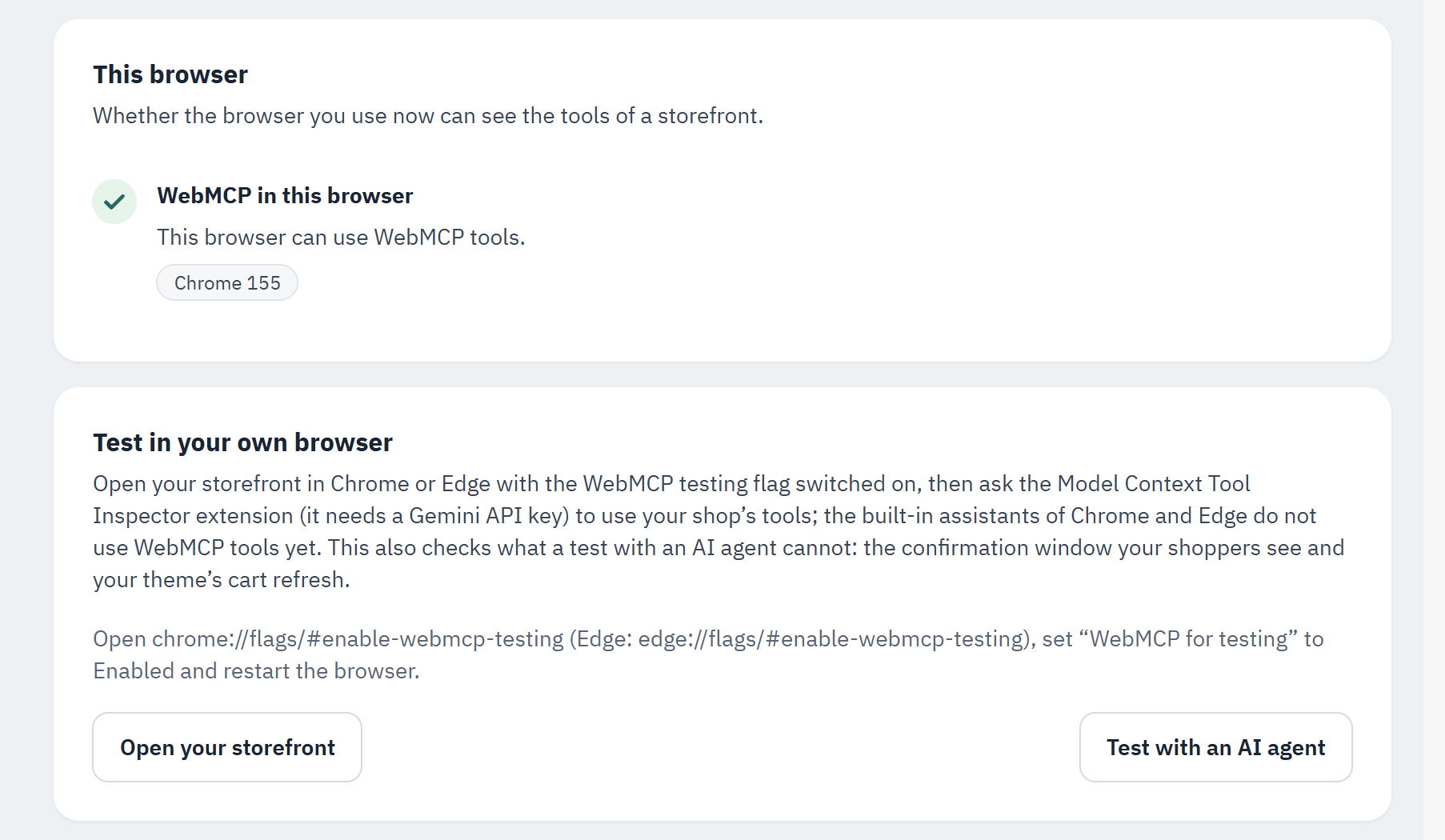
- Questo browser: se il browser che usi ora può vedere gli strumenti di un negozio («WebMCP in questo browser»).
- Prova nel tuo browser: apri il tuo negozio in Chrome o Edge con il flag di test WebMCP attivo e chiedi all’estensione Model Context Tool Inspector (richiede una chiave API di Gemini) di usare gli strumenti del tuo negozio. Così verifichi anche ciò che un test con un agente IA non può verificare: la finestra di conferma che vedono i tuoi acquirenti e l’aggiornamento del carrello del tuo tema. Apri il tuo negozio, Prova con un agente IA (la scheda della pagina Prova).
Più in basso, chiusi: Rapporti del negozio (7 giorni) (con la Modalità diagnostica attiva: quali browser hanno aperto le tue pagine e quali strumenti hanno registrato), Errori per strumento (7 giorni) con i loro motivi, Richieste rifiutate prima dell’esecuzione di uno strumento, Strumenti rifiutati di altri moduli e Token Origin Trial.
Prova uno strumento e registro
Prova uno strumento
Prova uno strumento, la prima scheda della pagina Prova del modulo, esegue uno strumento come fa un assistente IA nel tuo negozio, come visitatore non connesso. Le esecuzioni di prova non vengono contate nelle statistiche né nel registro. L’altra scheda, Prova con un agente IA, è descritta in Prova con un agente IA.
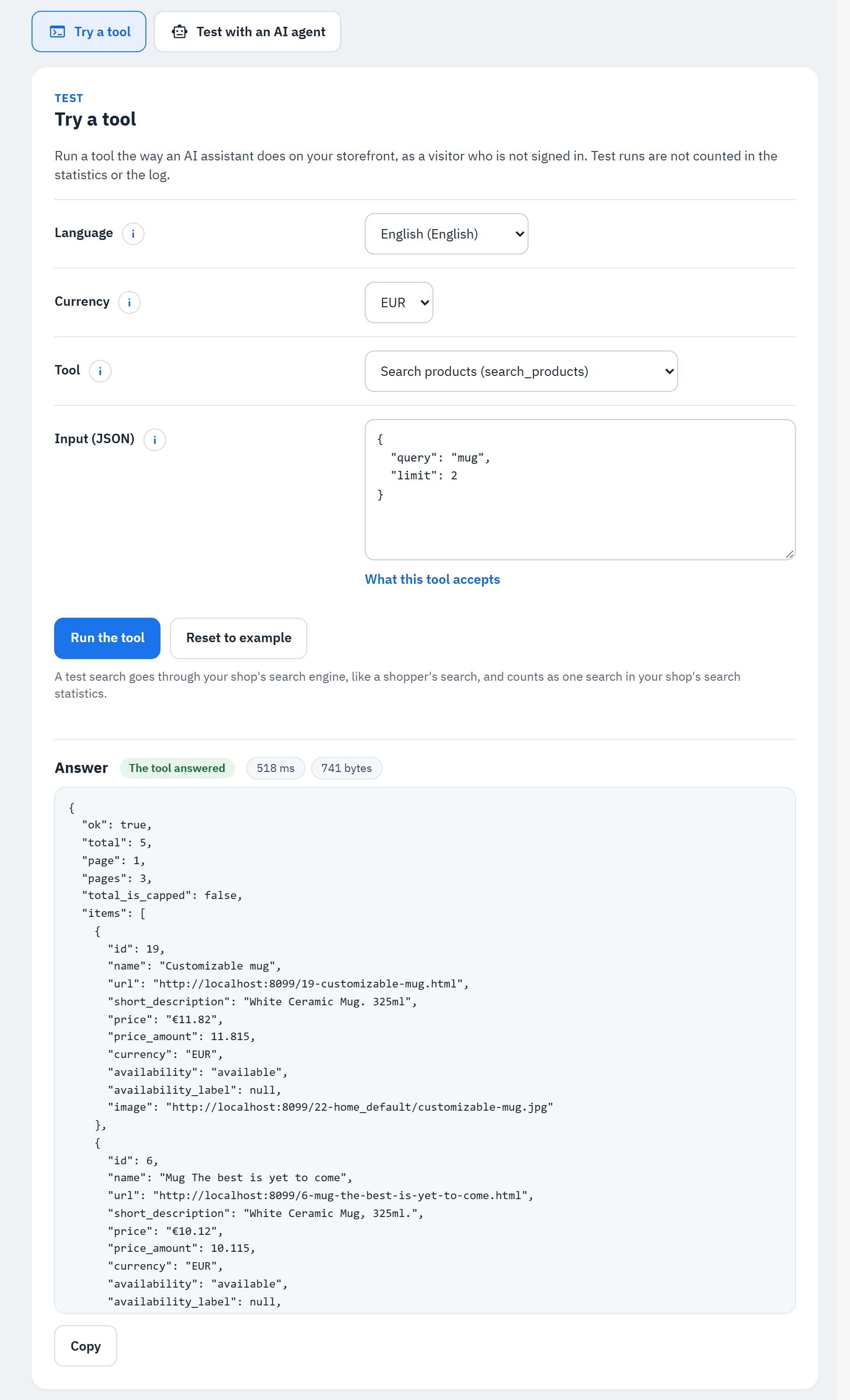
- Negozio, Lingua, Valuta e Strumento.
- Dati di input (JSON): ciò che l’assistente invia allo strumento. Parte da un esempio; Ripristina l’esempio lo riporta; Cosa accetta questo strumento elenca ogni campo che lo strumento conosce.
- Esegui lo strumento.
- Il risultato: il suo stato e quanto tempo ha richiesto.
- Risposta: ciò che riceve l’assistente, con Copia.
Gli strumenti per il carrello e per gli ordini hanno bisogno di un acquirente in un browser, quindi qui non vengono eseguiti: «Questo strumento richiede la sessione di un acquirente in un browser» ti dà invece una richiesta: apri una pagina del tuo negozio come acquirente, poi incolla la richiesta nel browser (Copia la richiesta). Una ricerca di prova passa dal motore di ricerca del tuo negozio come quella di un acquirente.
Registro
Con Registra le chiamate agli strumenti attivo (Impostazioni › Impostazioni avanzate › Registrazione), Registro elenca ogni chiamata fatta da un assistente: quando, quale strumento, il risultato e quanto tempo ha richiesto. Ciò che gli acquirenti hanno chiesto o visto non viene mai salvato.
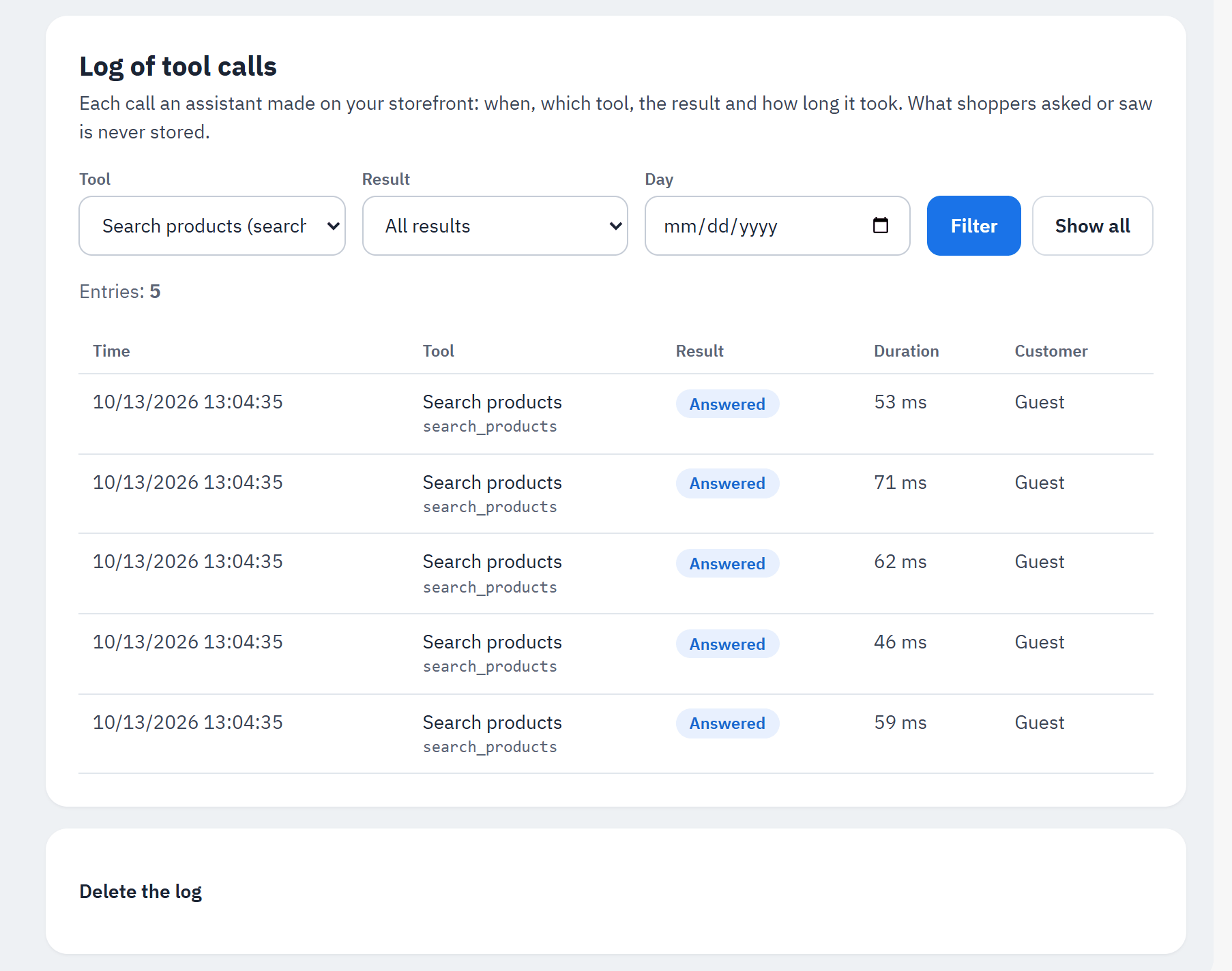
- Strumento: uno strumento, o tutti.
- Risultato: un risultato, o tutti.
- Giorno: un giorno. Scegli Filtra; Mostra tutto cancella i filtri.
- Le voci, dalla più recente: ora, strumento, risultato, durata, numero cliente (oppure «Ospite»); Voci più recenti / Voci meno recenti scorrono le pagine.
- Elimina il registro: elimina tutte le voci dei negozi di questa vista, indipendentemente dai filtri («L’operazione è irreversibile»). Le voci vecchie vengono già eliminate ogni giorno dopo Giorni di conservazione del registro.