













Impostazioni
Impostazioni raccoglie le impostazioni del negozio. Tre schede sono sempre aperte: Generale, Risposte sui prodotti e Carrello e ordini. Le impostazioni che la maggior parte dei negozi non cambia mai attendono nel gruppo chiuso Impostazioni avanzate. Ogni campo ha una ⓘ che apre il suo testo di aiuto: cosa fa, il suo valore predefinito e cosa cambia.
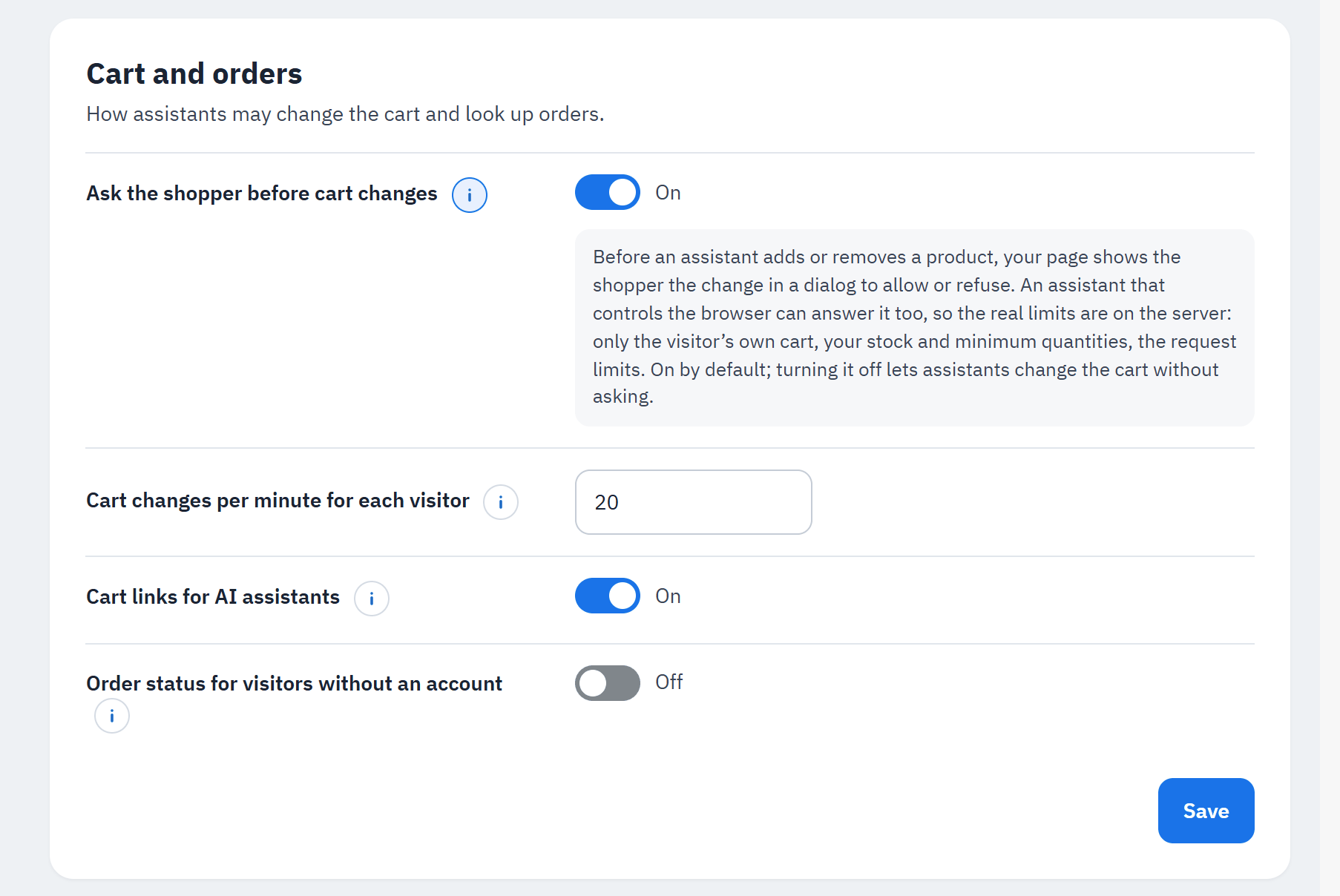
- La ⓘ di un campo.
- Il suo testo di aiuto.
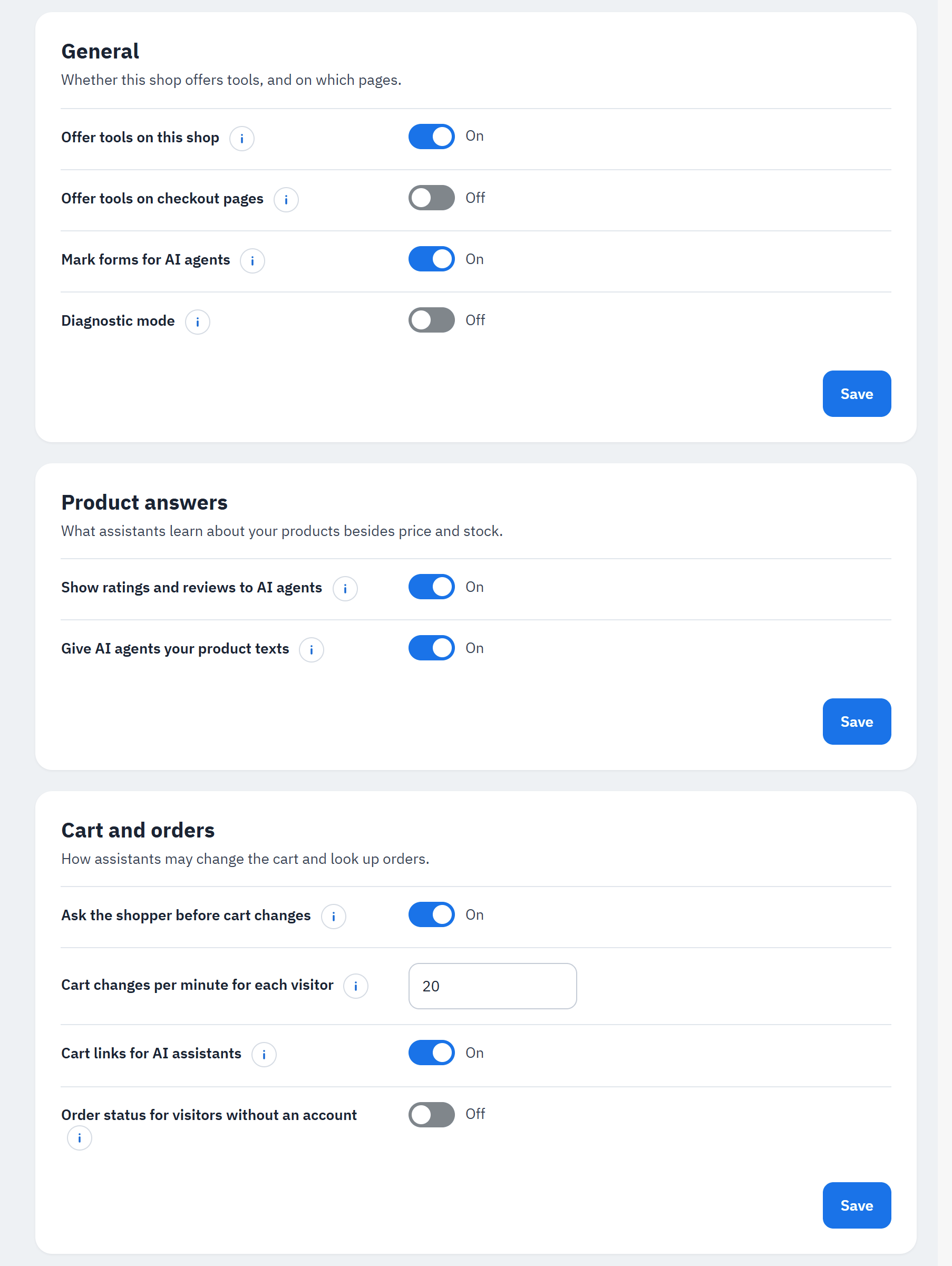
Generale («Se questo negozio offre strumenti, e su quali pagine.»)
- Offri gli strumenti in questo negozio (attivo): permette agli assistenti IA dei browser compatibili di usare gli strumenti che hai attivato. Disattivalo per smettere di offrire tutti gli strumenti in una volta; le tue scelte vengono conservate.
- Offri gli strumenti nelle pagine di checkout (disattivato): le pagine del carrello e del checkout non offrono alcuno strumento, così nulla interferisce mentre l’acquirente paga. Attivalo per permettere agli assistenti di leggere anche lì i prodotti e il carrello.
- Contrassegna i form per gli agenti IA (attivo): nei browser con WebMCP, un assistente può aprire i tuoi risultati di ricerca e compilare il tuo modulo di contatto, l’iscrizione alla newsletter e le opzioni e la quantità di un prodotto; l’acquirente preme sempre il pulsante. Ogni altro form viene contrassegnato come non destinato agli agenti. I browser senza WebMCP non vengono toccati. Vedi Strumenti form sulle tue pagine.
- Modalità diagnostica (disattivata): ogni pagina del negozio invia un piccolo rapporto, così Diagnostica può mostrare quali browser possono usare i tuoi strumenti. Disattivala quando hai finito.
Risposte sui prodotti («Cosa imparano gli assistenti sui tuoi prodotti oltre a prezzo e disponibilità.»)
- Mostra valutazioni e recensioni agli agenti IA (attivo): le ricerche di prodotti includono la valutazione media e il numero di recensioni di ogni prodotto, e i dettagli di un prodotto fino a 3 recensioni pubblicate recenti. Vedi Valutazioni e recensioni.
- Dai agli agenti IA i tuoi testi sui prodotti (attivo): i dettagli di un prodotto includono il testo che hai scritto per gli agenti IA, nella lingua dell’acquirente o altrimenti nella tua lingua predefinita. Gli acquirenti non lo vedono mai. Vedi Testi per gli agenti IA.
Carrello e ordini («Come gli assistenti possono modificare il carrello e consultare gli ordini.»). Compare per gli strumenti che hai attivato.
- Chiedi all’acquirente prima di modificare il carrello (attivo): prima che un assistente aggiunga o rimuova un prodotto, la tua pagina mostra all’acquirente la modifica in una finestra, per consentirla o rifiutarla (vedi la figura qui sotto). Anche un assistente che controlla il browser può rispondere, quindi i veri limiti sono sul server: solo il carrello del visitatore stesso, le tue scorte e quantità minime, i limiti di richieste. Se lo disattivi, gli assistenti possono modificare il carrello senza chiedere.
- Modifiche al carrello al minuto per visitatore (20, da 5 a 60).
- Link al carrello per gli assistenti IA (attivo): un assistente può dare all’acquirente un link che mette nel suo carrello i prodotti che ha trovato. Vedi Link al carrello per gli assistenti IA.
- Stato dell’ordine per visitatori senza account (disattivato): i visitatori senza account possono consultare un ordine con il suo riferimento e l’e-mail usata per l’ordine, come nella tua pagina di tracciamento degli ordini per gli ospiti.
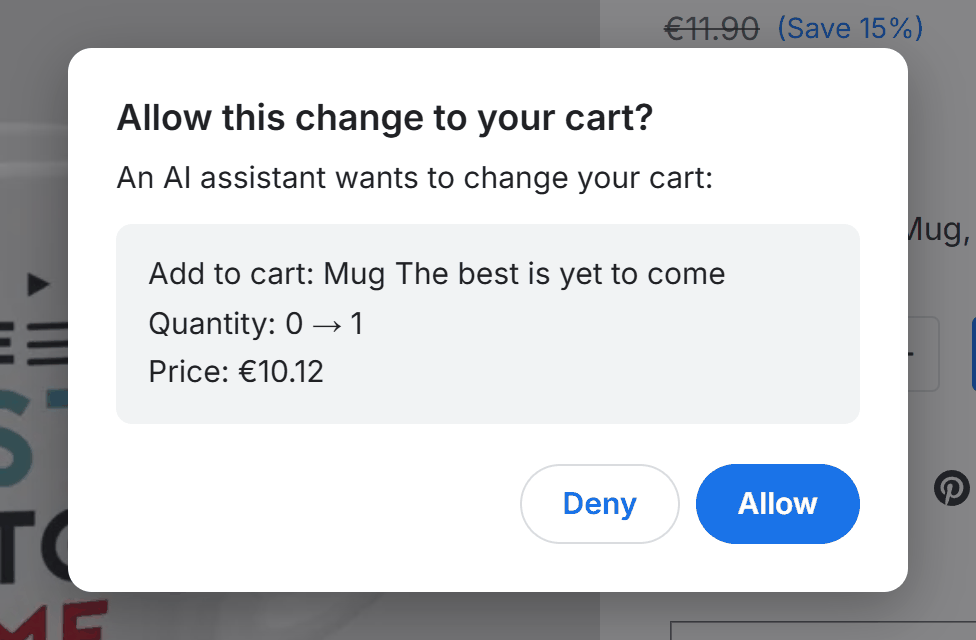
La finestra che vedono i tuoi acquirenti quando un assistente vuole modificare il loro carrello:
- «Consentire questa modifica al tuo carrello?»
- La modifica: prodotto, quantità prima e dopo, prezzo. Per un codice sconto: il codice, lo sconto, il codice che sostituisce e il totale del carrello prima e dopo (vedi Codici sconto).
- Rifiuta e Consenti. Nulla cambia finché l’acquirente (o l’assistente che agisce nel suo browser) non la consente.

- Impostazioni avanzate («Limiti delle richieste, registrazione e statistiche, accesso dei browser e directory di agenti IA. I valori predefiniti vanno bene per la maggior parte dei negozi.»): cliccalo per aprire le sue quattro schede, Limiti, Registrazione, Accesso dei browser e Directory di agenti IA.
Il gruppo si apre da solo quando salvi una delle sue schede, o quando un link del modulo (per esempio una correzione di Diagnostica) porta a una di esse.
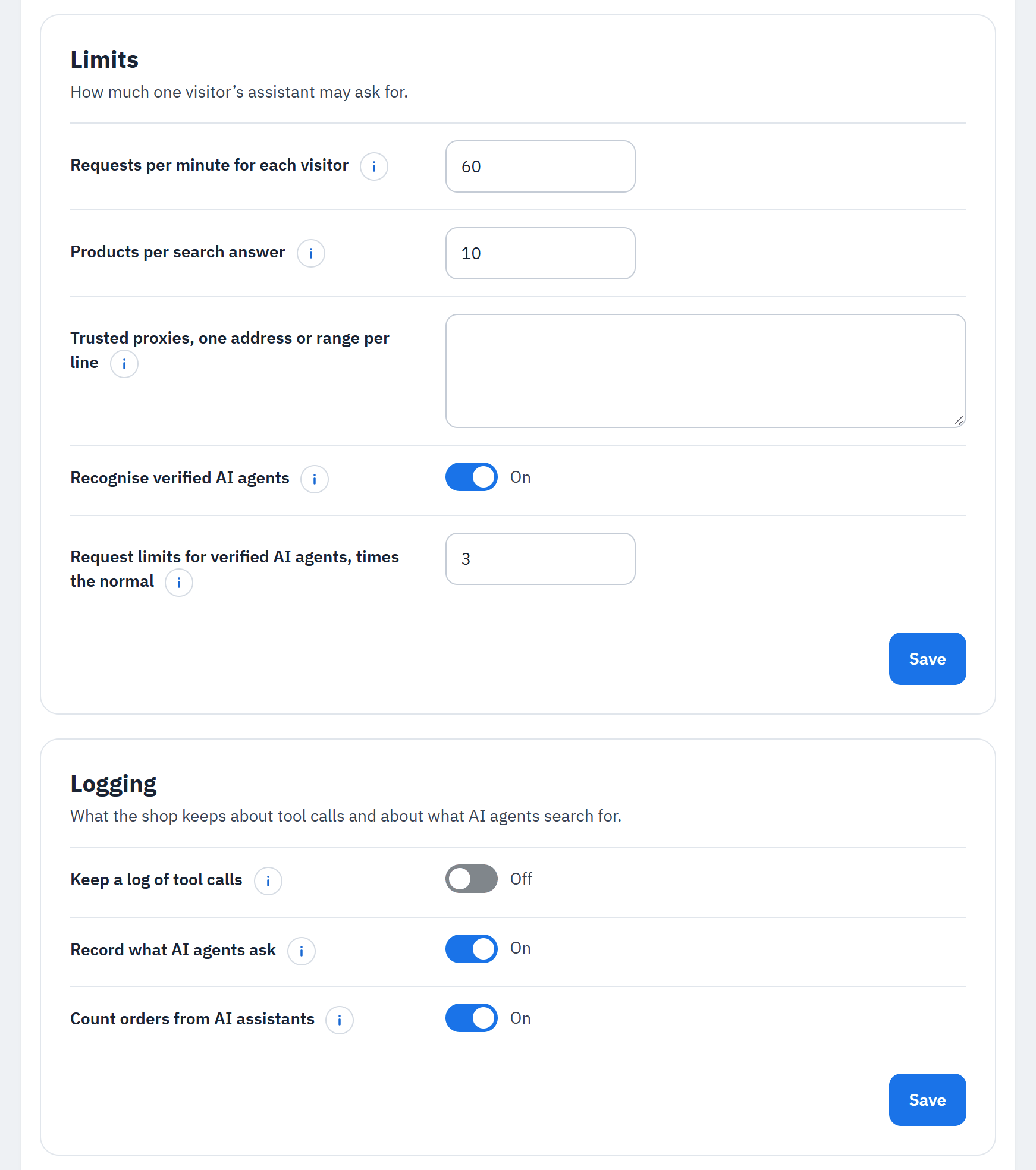
Limiti («Quante richieste può fare l’assistente di un visitatore.»)
- Richieste al minuto per visitatore (60, da 10 a 300): le chiamate in più vengono rifiutate fino alla fine del minuto, e questo protegge il tuo negozio dagli assistenti fuori controllo.
- Prodotti per risposta di ricerca (10, da 1 a 20): gli assistenti possono chiedere la pagina successiva; meno prodotti per risposta mantengono ogni risposta breve.
- Proxy attendibili, un indirizzo o intervallo per riga (vuoto): solo quando il tuo negozio è dietro una CDN o un proxy, come Cloudflare.
Incolla gli intervalli di indirizzi che pubblica, fino a 50 righe (per esempio
173.245.48.0/20). Ogni visitatore riceve così i propri limiti di richieste invece di condividere quelli della CDN. L’elenco vale per tutti i negozi. Lascialo vuoto quando il tuo negozio non è dietro una CDN. - Riconosci gli agenti IA verificati (attivo): gli agenti IA che firmano le loro richieste ricevono limiti di richieste più alti e vengono nominati in Diagnostica, nel registro e nei tuoi ordini per canale IA. Vedi Agenti IA verificati.
- Limiti di richieste per gli agenti IA verificati, in multipli del normale (3, da 1 a 10): solo per cercare e leggere; le modifiche al carrello e le consultazioni degli ordini mantengono i loro limiti normali.
Registrazione («Cosa conserva il negozio delle chiamate agli strumenti e di ciò che cercano gli agenti IA.»)
- Registra le chiamate agli strumenti (disattivato): salva una riga per chiamata: strumento, risultato, durata, negozio, numero cliente e un indirizzo IP offuscato, mai cosa è stato chiesto o risposto. Vedi Registro. Giorni di conservazione del registro (30, da 1 a 365): le righe più vecchie vengono eliminate automaticamente, una volta al giorno.
- Registra cosa chiedono gli agenti IA (attivo): conserva le parole che gli agenti IA cercano nel tuo negozio e quanti risultati hanno ottenuto, per la pagina Statistiche IA. Solo le parole, mai chi ha chiesto; conservate 90 giorni.
- Conta gli ordini degli assistenti IA (attivo): annota quale canale IA ha portato ogni carrello, così Statistiche IA mostra ordini e fatturato per canale. Non vengono salvati dati del cliente, dell’indirizzo o del browser.
Entrambi sono spiegati in Statistiche IA.
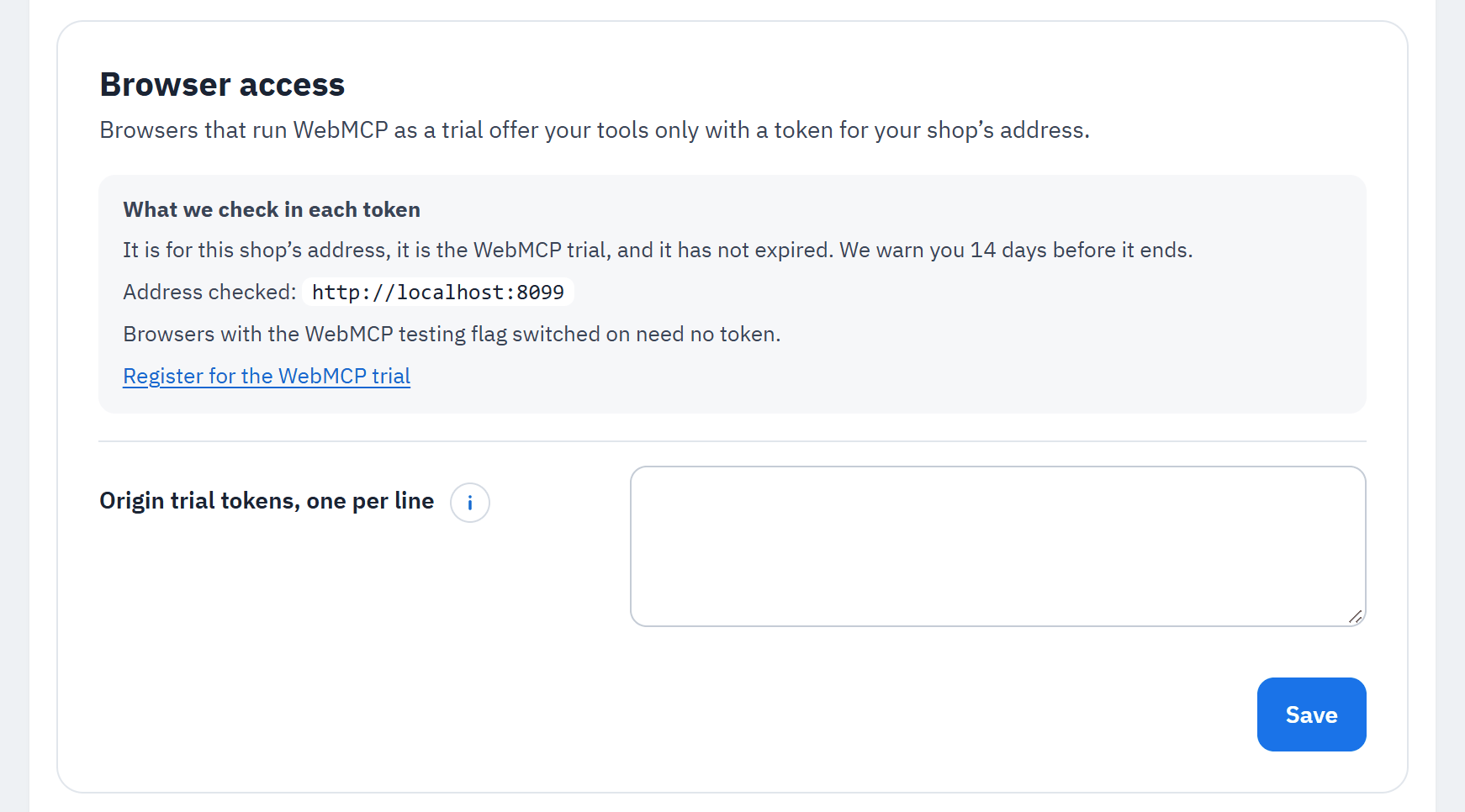
Accesso dei browser («I browser che offrono WebMCP in prova mostrano i tuoi strumenti solo con un token per l’indirizzo del tuo negozio.»)
- Cosa controlliamo in ogni token: che sia per l’indirizzo di questo negozio, che sia della prova WebMCP e che non sia scaduto. Il modulo ti avvisa 14 giorni prima che un token scada. Registrati alla prova WebMCP apre la pagina della prova.
- Token Origin Trial, uno per riga: fino a 5 token. I browser con il flag di test WebMCP attivo non hanno bisogno di token.
Directory di agenti IA («Le directory in cui cercano gli assistenti IA possono elencare il tuo negozio e dare agli agenti una guida per acquistare qui.»)
- Descrivi questo negozio per le directory di agenti IA (attivo): pubblica una descrizione del tuo negozio che leggono le directory di agenti IA e Chrome Lighthouse, una guida che spiega agli agenti IA come acquistare qui, e llms.txt, un riepilogo del negozio per gli strumenti di IA. Solo dati pubblici: il nome del negozio, la descrizione, gli indirizzi, le categorie, le pagine, le lingue, le valute e gli strumenti. La scheda mostra i loro indirizzi.
- Esempi di richieste, una per riga (vuoto): cosa può chiedere un acquirente a un assistente quando il tuo negozio è la risposta giusta; da 2 a 5 righe. Se è vuoto, il negozio le scrive a partire dalle sue categorie principali.
Directory di agenti IA e llms.txt
Le directory di agenti IA sono elenchi in cui gli assistenti IA e gli strumenti per agenti cercano negozi e servizi. Finché Descrivi questo negozio per le directory di agenti IA è attivo (impostazione predefinita), ogni negozio pubblica quattro cose:
- Una descrizione del negozio: il suo nome, la descrizione, le lingue, le valute e, finché gli assistenti sul telefono sono attivi,
il suo server MCP con l’indirizzo e gli strumenti del server. Segue il formato Agentic Resource Discovery e supera anche il controllo del catalogo IA
di Chrome Lighthouse. Risponde a
/.well-known/ard.jsone/.well-known/ai-catalog.jsondel tuo dominio e alla copia del modulo stesso,pchwebmcp/ardsotto l’indirizzo del negozio. Un unico file per dominio elenca tutti i negozi di quel dominio. - Una guida per gli agenti IA: gli strumenti del negozio, le sue pagine di ricerca, carrello, contatto e condizioni, e le sue regole
(l’acquirente paga sulla tua pagina di pagamento), a
pchwebmcp/skills/how-to-shopsotto l’indirizzo del negozio. - agents.md all’indirizzo del negozio (
agents.md): le regole del negozio per gli agenti IA, in breve: cosa fanno gli strumenti, cosa richiede la conferma dell’acquirente, come costruire un link al carrello e dove si trovano la guida, llms.txt e la descrizione. Il robots.txt lo nomina in una riga di commento accanto alla rigaAgentmap:. - llms.txt alla radice del tuo dominio (
/llms.txt): il nome del negozio, la descrizione, le categorie principali e le pagine, con i link alla guida, alla descrizione e al server MCP. Un tuo file llms.txt alla radice del negozio viene servito al posto di quello del modulo. Per un negozio in una sottocartella, llms.txt appartiene al negozio alla radice del dominio.
Il riquadro Dove le directory trovano il tuo negozio della scheda mostra questi indirizzi, agents.md come Regole per gli agenti IA
(agents.md): con Apri agents.md, e sotto se i link al carrello sono offerti: «Link al carrello per gli assistenti IA: attivi. agents.md
spiega agli agenti IA come crearli.» (o «…: disattivati. agents.md non li offre.»), con un link a Carrello e ordini, dove li attivi o disattivi
(vedi Link al carrello per gli assistenti IA). Contengono solo informazioni pubbliche, mai la versione esatta del modulo.
Le pagine del negozio indicano la descrizione nella loro intestazione, e il robots.txt riceve una riga Agentmap: (e la riga di commento di
agents.md) finché tutti i negozi attivi dell’installazione pubblicano su un unico dominio (un solo robots.txt serve tutti i domini). Il modulo mantiene
aggiornata da sé quella riga quando salvi la scheda e quando il modulo viene attivato, disattivato, aggiornato o disinstallato; cambia solo la propria
riga, mai le tue.
Se modifichi Offri gli strumenti in questo negozio, i token Origin Trial, Descrivi questo negozio per le directory di agenti IA, Contrassegna i form per gli agenti IA o Conta gli ordini degli assistenti IA e salvi, la cache del negozio viene svuotata, come fa il pulsante Pulisci la cache di PrestaShop, così i moduli di cache delle pagine smettono di servire pagine senza la modifica. Dopo altre impostazioni che le pagine del negozio stampano, la scheda dice: «Le pagine salvate dalla cache delle pagine prima di questa modifica mantengono i vecchi strumenti finché non pulisci la cache.»
Il controllo Directory di agenti IA di Diagnostica apre la descrizione, la guida, entrambi gli indirizzi /.well-known/ e
/llms.txt, e legge il robots.txt. È superato con «Le directory di agenti IA e Chrome Lighthouse trovano la descrizione del tuo negozio e la
guida per gli agenti IA.»; ogni altra risposta e la sua correzione sono in Risoluzione dei problemi.
Link al carrello per gli assistenti IA
Molti assistenti scrivono solo testo: non possono premere «Aggiungi al carrello» per l’acquirente. Con Link al carrello per gli assistenti IA attivo (Impostazioni › Carrello e ordini, attivo per impostazione predefinita), Mostra i dettagli del prodotto fornisce loro un link al tuo negozio che mette il prodotto nel carrello del browser che lo apre e mostra il carrello. Un assistente può mettere più prodotti in un solo link. L’acquirente completa l’ordine e paga come al solito: il link non paga mai e non effettua mai un ordine.
- Ogni prodotto del link passa per gli stessi controlli di Aggiungi al carrello: visibilità, disponibilità, combinazioni, quantità minima e scorte. Un prodotto che il tuo negozio rifiuta viene saltato e indicato nella pagina del carrello; i prodotti già nel carrello restano.
- Le anteprime dei link e i robot aprono il carrello senza aggiungere nulla; lo stesso link aggiunge i suoi prodotti una sola volta nell’arco di 10 minuti; un indirizzo può aprire 30 link al minuto.
- Un carrello riempito da un link conta come visita dal link di un assistente in Statistiche IA (vedi Ordini degli assistenti IA).
Agenti IA verificati
Alcuni agenti IA ora firmano le loro richieste, così un negozio può verificare chi le invia: oggi ChatGPT agent e Google-Agent. Con Riconosci gli agenti IA verificati attivo (Impostazioni › Impostazioni avanzate › Limiti, attivo per impostazione predefinita), il tuo negozio verifica ogni firma con le chiavi che pubblica l’azienda dell’agente. Vengono scaricate solo le chiavi delle aziende che il modulo conosce; vengono conservate per un certo tempo e aggiornate in background, mai mentre un acquirente attende.
Un agente verificato riceve Limiti di richieste per gli agenti IA verificati, in multipli del normale (3 per impostazione predefinita) per cercare e leggere, così un agente che fa acquisti per molte persone contemporaneamente non viene rallentato; le modifiche al carrello e le consultazioni degli ordini mantengono i loro limiti normali. Il registro nomina l’agente, e i carrelli in cui naviga contano come Agente IA verificato che naviga nel tuo negozio. Viene conservato solo il nome dell’agente, nessun dato personale. Verificato significa che la richiesta proviene dall’agente di quell’azienda; alza solo i limiti di lettura.
Il controllo Agenti IA verificati di Diagnostica mostra le richieste firmate dell’ultima settimana, e Firewall e agenti IA apre il tuo negozio come farebbero ChatGPT e altri agenti, per trovare una regola del firewall o dell’hosting che li rifiuta (vedi Risoluzione dei problemi). La verifica delle firme richiede l’estensione sodium di PHP, inclusa in PHP dalla versione 7.2.
Valutazioni e recensioni
Gli acquirenti chiedono agli assistenti quale prodotto ha le valutazioni migliori. Con Mostra valutazioni e recensioni agli agenti IA attivo, il modulo legge le recensioni del tuo modulo di recensioni e le aggiunge alle sue risposte sui prodotti:
- Cerca prodotti fornisce, per ogni prodotto che ha recensioni, la valutazione media e il numero di recensioni;
- Mostra i dettagli del prodotto fornisce la valutazione, la media di ogni criterio valutato dal tuo modulo (come qualità o rapporto qualità-prezzo) e fino a 3 recensioni recenti: titolo, testo (accorciato), valutazione, data e solo le iniziali dell’autore.
Vengono lette solo le recensioni che mostra la pagina del tuo prodotto: quelle approvate quando il tuo modulo modera le recensioni. Il modulo legge il modulo gratuito Product Comments di PrestaShop e le recensioni del tema Warehouse di IQIT. I servizi di recensioni che conservano le recensioni sui propri server (Trustpilot, Trusted Shops, Yotpo …), i moduli che raccolgono recensioni del negozio anziché dei prodotti e alcuni altri moduli di recensioni non possono essere letti: Diagnostica lo indica nel controllo Valutazioni e recensioni, che riporta il modulo letto.