













Ordinare dal telefono
Il tuo negozio riceve un proprio server MCP: un indirizzo a cui possono collegarsi assistenti IA come Claude e ChatGPT. Un acquirente aggiunge quell’indirizzo al suo assistente una sola volta, poi fa acquisti parlandoci:
- «Trovami un interruttore magnetotermico da 16 A per la cucina»: l’assistente cerca nel tuo catalogo, con i tuoi prezzi e le tue scorte;
- «Mettine due nel carrello»: l’assistente chiede all’acquirente di collegare una volta il suo account del tuo negozio, poi riempie lo stesso carrello che l’acquirente vede sul tuo sito;
- «Vorrei ordinare»: l’assistente prepara il checkout (indirizzo salvato, corriere, totali) e dà all’acquirente un link. L’acquirente lo apre e paga sulla pagina di pagamento del tuo negozio, con i tuoi soliti moduli di pagamento.
L’assistente non paga mai e non vede mai i dati di pagamento.
Chi può usarlo oggi
| Assistente | Come gli acquirenti raggiungono il tuo negozio | Cosa sappiamo (11 ottobre 2026) |
|---|---|---|
| Claude | Già oggi. L’acquirente aggiunge il tuo indirizzo MCP come connettore personalizzato, con il pulsante Aggiungi a Claude della tua pagina Ordina dal telefono oppure a mano. | Ogni piano Claude può aggiungere connettori personalizzati; il piano Free solo uno. Nei piani Team ed Enterprise solo un proprietario dell’organizzazione può aggiungerli. I connettori si aggiungono sul sito di Claude o nell’app desktop di Claude e poi funzionano anche nelle app di Claude per telefono. |
| ChatGPT | Quando il tuo negozio è presente nella directory di ChatGPT. | Se il negozio non è nella directory, un utente di ChatGPT può aggiungere un indirizzo MCP solo in «modalità sviluppatore»: piani Business ed Enterprise/Edu, su ChatGPT nel web, non nell’app per telefono. Se un’app presente nella directory raggiunge ogni piano e ogni paese lo decide OpenAI. |
Queste informazioni vengono dalle pagine di assistenza di Anthropic e di OpenAI e cambiano spesso. L’inserimento nella directory di ChatGPT dipende dalla revisione della tua richiesta da parte di OpenAI, secondo le sue linee guida per gli sviluppatori di app; né questo modulo né una revisione precedente lo garantiscono.
Cosa serve al tuo negozio
- HTTPS: ChatGPT e Claude si collegano solo ai negozi con l’SSL attivo.
- URL semplificati attivi (Parametri Negozio › Traffico & SEO).
- Il tuo server web passa a PrestaShop gli indirizzi che iniziano con
/.well-known/oauth-, come le altre pagine del negozio, e passa a PHP l’headerAuthorization. La maggior parte dei server fa entrambe le cose; Diagnostica le controlla. - Offri gli strumenti in questo negozio (Impostazioni) attivo, e gli strumenti che vuoi in Strumenti.
- Consigliato: l’opzione di PrestaShop Mostra il carrello al login (Parametri Negozio › Impostazioni clienti) attiva, così un acquirente che accede al tuo sito vede il carrello riempito dal suo assistente.
Attivazione
Per attivare gli assistenti sul telefono:
- Apri la sezione Assistenti sul telefono del modulo.
- Attiva Consenti agli acquirenti di comprare dagli assistenti IA (server MCP) e salva.
- In Strumenti, scegli cosa possono fare gli assistenti degli acquirenti. Per ordinare dal telefono, attiva almeno Aggiungi al carrello, Rimuovi dal carrello, Prepara il checkout e Verifica lo stato del checkout.
- Controlla Diagnostica: le cinque righe «Assistenti sul telefono» devono risultare superate.
La sezione, dall’alto:
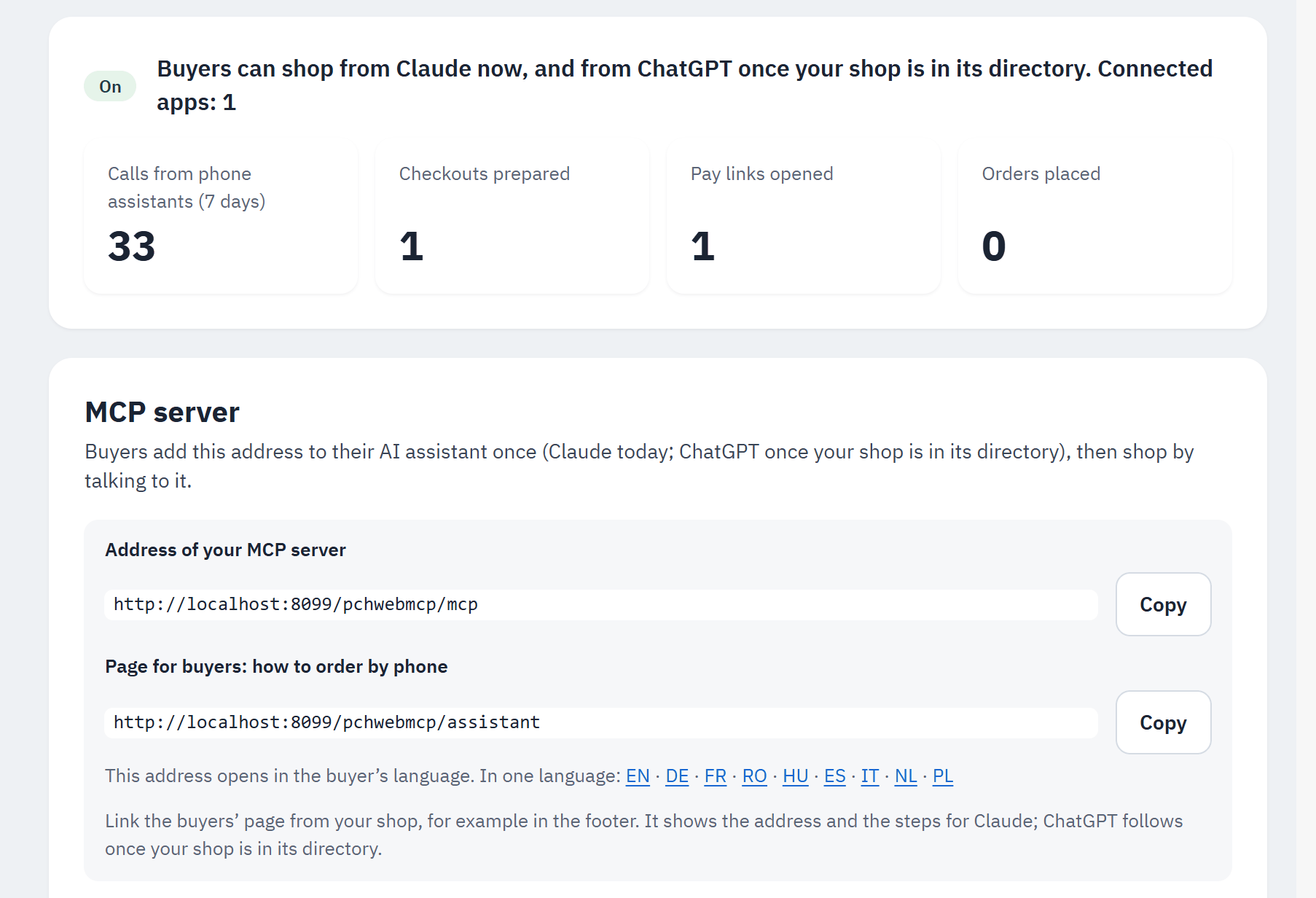
- La riga in alto: «Gli assistenti sul telefono sono disattivati: gli acquirenti non possono ancora comprare da ChatGPT o Claude.», oppure «Gli acquirenti possono già comprare da Claude, e da ChatGPT non appena il tuo negozio è nella sua directory. App collegate: N». Quando manca qualcosa (HTTPS, URL semplificati, strumenti), indica il primo problema.
- Le cifre: Chiamate dagli assistenti sul telefono (7 giorni), Checkout preparati, Link di pagamento aperti, Ordini effettuati.
- Indirizzo del tuo server MCP, con Copia: ciò che gli acquirenti aggiungono al loro assistente.
- Pagina per gli acquirenti: come ordinare dal telefono, con Copia: la tua pagina Ordina dal telefono.
- In un negozio con più lingue, la pagina in ogni lingua. La pagina si apre nella lingua dell’acquirente; l’indirizzo del tuo server MCP non cambia mai con la lingua.
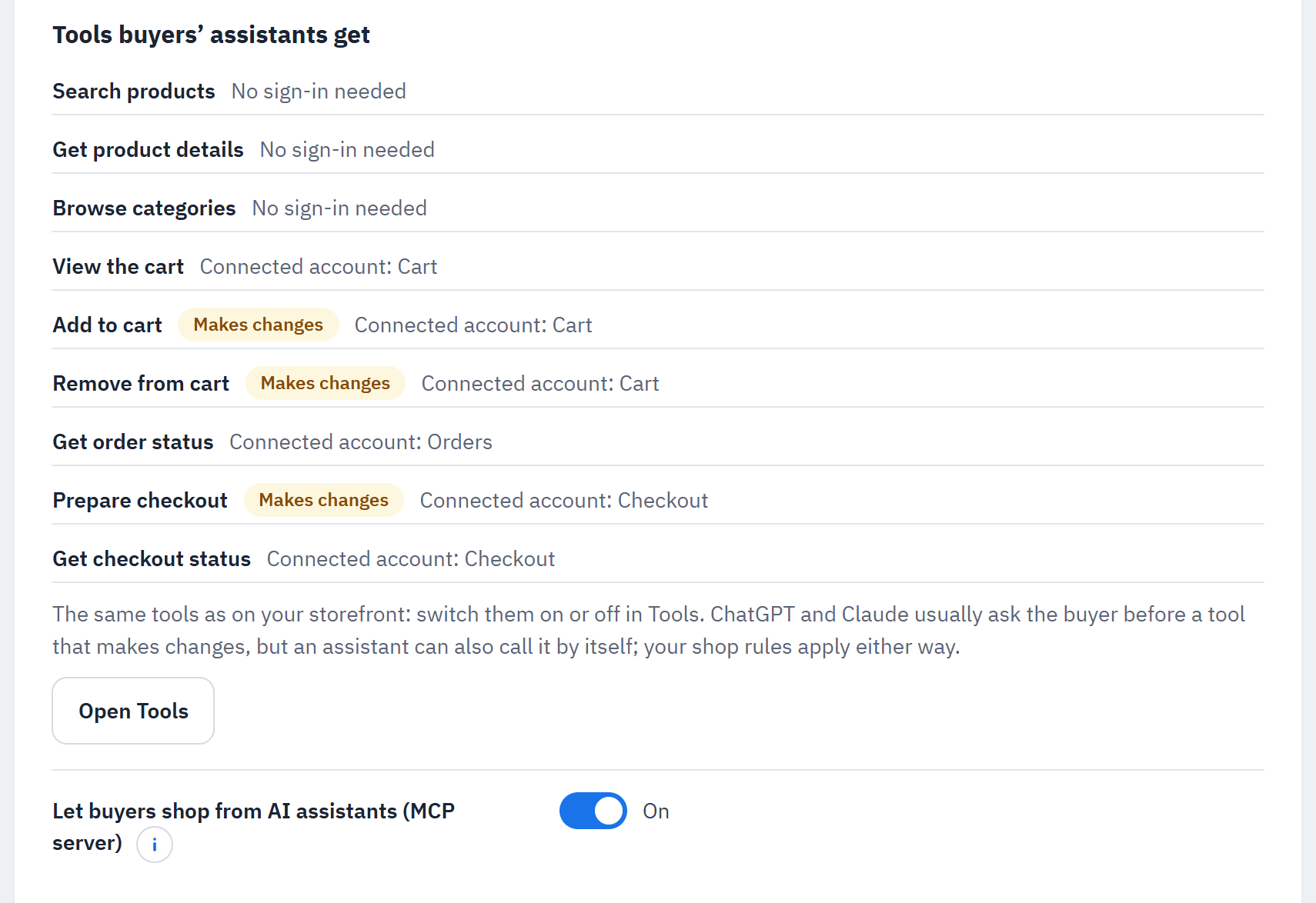
- Strumenti che ricevono gli assistenti degli acquirenti: gli strumenti che hai attivato in Strumenti, contrassegnati con Fa modifiche e Account collegato: … oppure Nessun accesso necessario.
- Consenti agli acquirenti di comprare dagli assistenti IA (server MCP) (disattivato per impostazione predefinita): attivalo e scegli Salva.
Condividi con i tuoi acquirenti
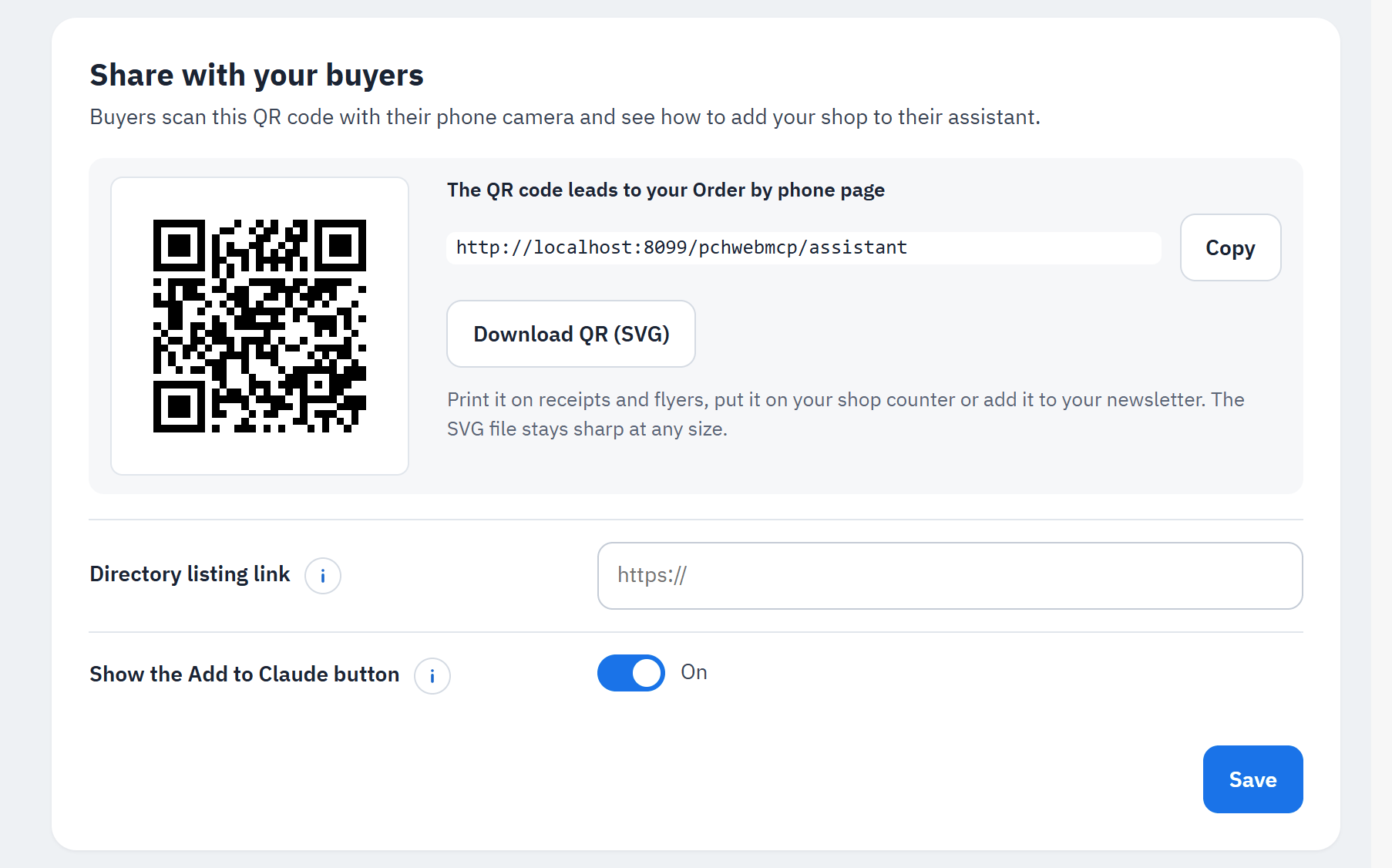
- Il codice QR della tua pagina Ordina dal telefono (o della tua pagina nella directory, quando ne imposti il link).
- Link del codice QR.
- Scarica il codice QR (SVG): un file che resta nitido a qualsiasi dimensione. Stampalo su scontrini e volantini, mettilo sul bancone del negozio o aggiungilo alla tua newsletter.
- Link della directory: quando il tuo negozio è presente nella directory di Claude o di ChatGPT, incolla qui il link
della sua pagina; il codice QR e la pagina Ordina dal telefono porteranno direttamente lì. Sono accettati solo link
sicuri (
https) dei siti di Claude o di ChatGPT. - Mostra il pulsante Aggiungi a Claude (attivo): la tua pagina Ordina dal telefono mostra un pulsante che apre la finestra «Aggiungi connettore personalizzato» di Claude con il nome e l’indirizzo del tuo negozio già inseriti. Claude non ha documentato questo link, quindi puoi disattivare il pulsante se un giorno smette di funzionare; i passaggi per aggiungere l’indirizzo a mano restano sulla pagina.
Buoni posti per il link e il codice QR: il footer o il menu del tuo negozio («Ordina dal telefono»), la pagina dei contatti, la newsletter, le e-mail di conferma dell’ordine, i post sui social, gli scontrini, i volantini nei pacchi e il bancone del negozio.
Cosa vedono gli acquirenti. La pagina Ordina dal telefono mostra, nella lingua dell’acquirente:
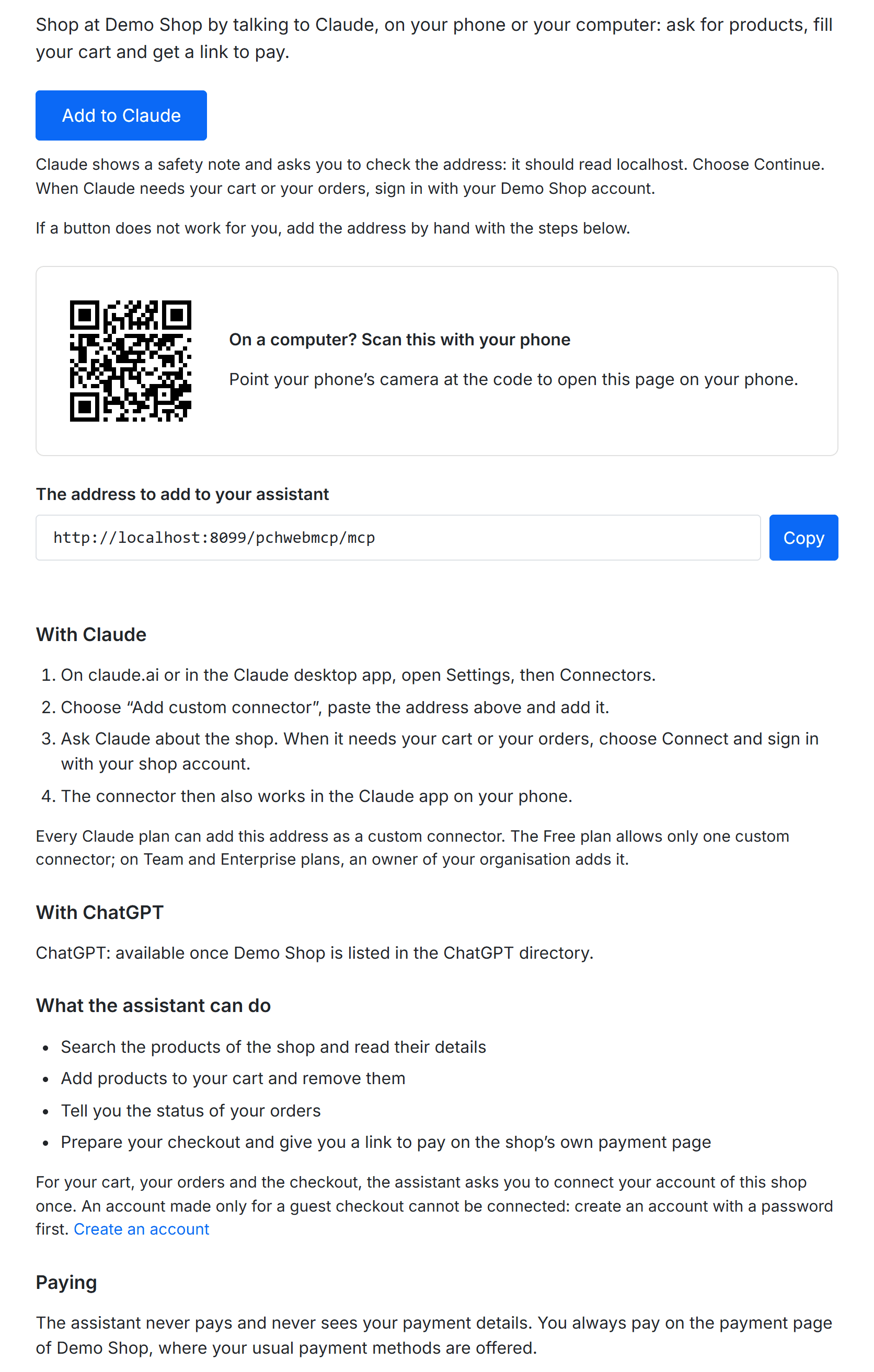
- Aggiungi a Claude (e Apri in Claude / Apri in ChatGPT quando imposti un link della directory), con cosa aspettarsi: Claude mostra un avviso di sicurezza secondo cui il connettore «è stato suggerito da un link esterno» e chiede di controllare l’indirizzo.
- Su un computer, il codice QR della pagina: «Sei al computer? Inquadra questo codice con il telefono».
- L’indirizzo da aggiungere al tuo assistente con Copia.
- I passaggi Con Claude e Con ChatGPT («ChatGPT: disponibile non appena il tuo negozio sarà nella directory di ChatGPT.» finché non imposti un link della directory di ChatGPT).
- Cosa può fare l’assistente (in base agli strumenti che hai attivato), che per il carrello, gli ordini e il checkout serve un account del negozio, e Pagamento: «L’assistente non paga mai e non vede mai i tuoi dati di pagamento. Paghi sempre sulla pagina di pagamento del tuo negozio, dove trovi i tuoi soliti metodi di pagamento.»
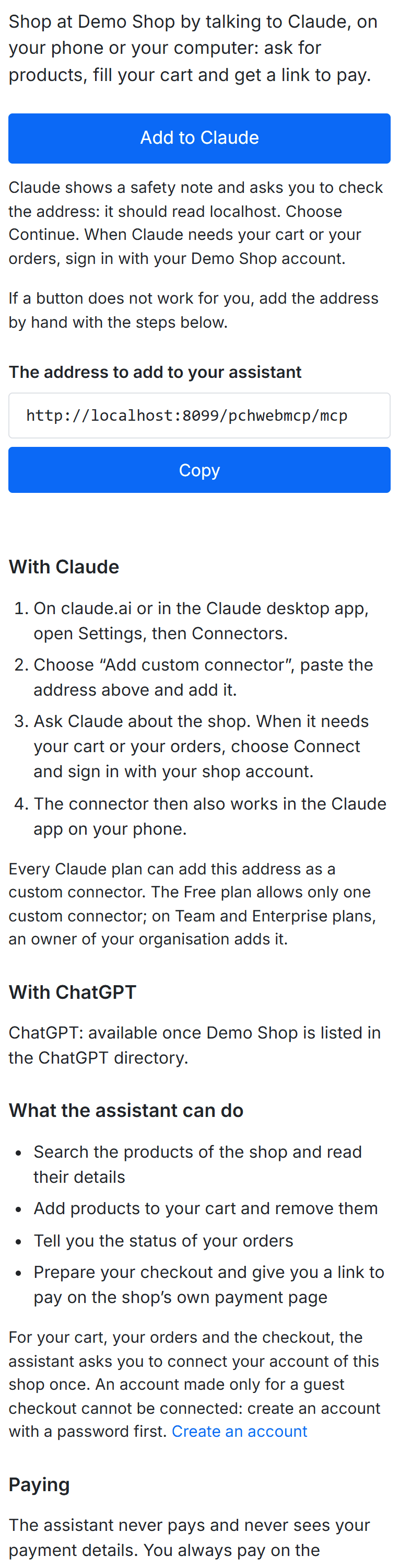
La pagina esiste solo mentre gli assistenti sul telefono sono attivi.
Entrare nella directory di ChatGPT o di Claude
L’inserimento in una directory lo richiede il titolare del negozio (o un’agenzia per suo conto) sul sito per sviluppatori di OpenAI o di Anthropic; il modulo non può farlo al posto tuo. Cosa chiedeva ciascuno l’11 ottobre 2026:
- ChatGPT (OpenAI): un’azienda o una persona verificata, con la prova del tuo legame con il negozio;
l’indirizzo MCP del tuo negozio reale (niente negozi demo o di test; l’indirizzo non può cambiare dopo la
pubblicazione); un file di verifica che ti fornisce OpenAI, servito dal tuo negozio al percorso
/.well-known/openai-apps-challenge(mettilo nella cartella principale del sito; il modulo non lo serve); un’informativa sulla privacy che spieghi cosa raccoglie e conserva il collegamento con l’assistente (vedi Dati e privacy); un account di prova con ordini di esempio per i revisori; casi di test e un breve video dimostrativo; i paesi in cui l’app è offerta. OpenAI consente il commercio solo per beni fisici, con l’acquisto completato sul tuo sito, e rifiuta alcune categorie di prodotti. - Claude (Anthropic): la richiesta si invia da un account Claude a pagamento; l’indirizzo HTTPS del tuo negozio reale; una pagina di documentazione pubblica (va bene la tua pagina Ordina dal telefono), un’informativa sulla privacy, un contatto per l’assistenza e un’icona quadrata; credenziali di prova per un account con dati di esempio. Il modulo dà già a ogni strumento un titolo e i contrassegni «sola lettura» o «fa modifiche» richiesti dalla revisione, e fa accedere gli acquirenti con OAuth. I nuovi inserimenti compaiono prima come «Community».
Nessuno dei due indica tempi di revisione fissi. Una volta pubblicata la tua pagina nella directory, incolla il suo link in Link della directory.
Collegare un account
Senza un account collegato, un assistente può solo cercare prodotti, leggerne i dettagli e sfogliare le categorie, con i prezzi che il tuo negozio mostra a un visitatore. Quando gli servono per la prima volta il carrello o gli ordini, mostra un pulsante Connetti. L’acquirente accede dalla pagina di login del tuo negozio e vede una pagina di consenso con il tuo tema:
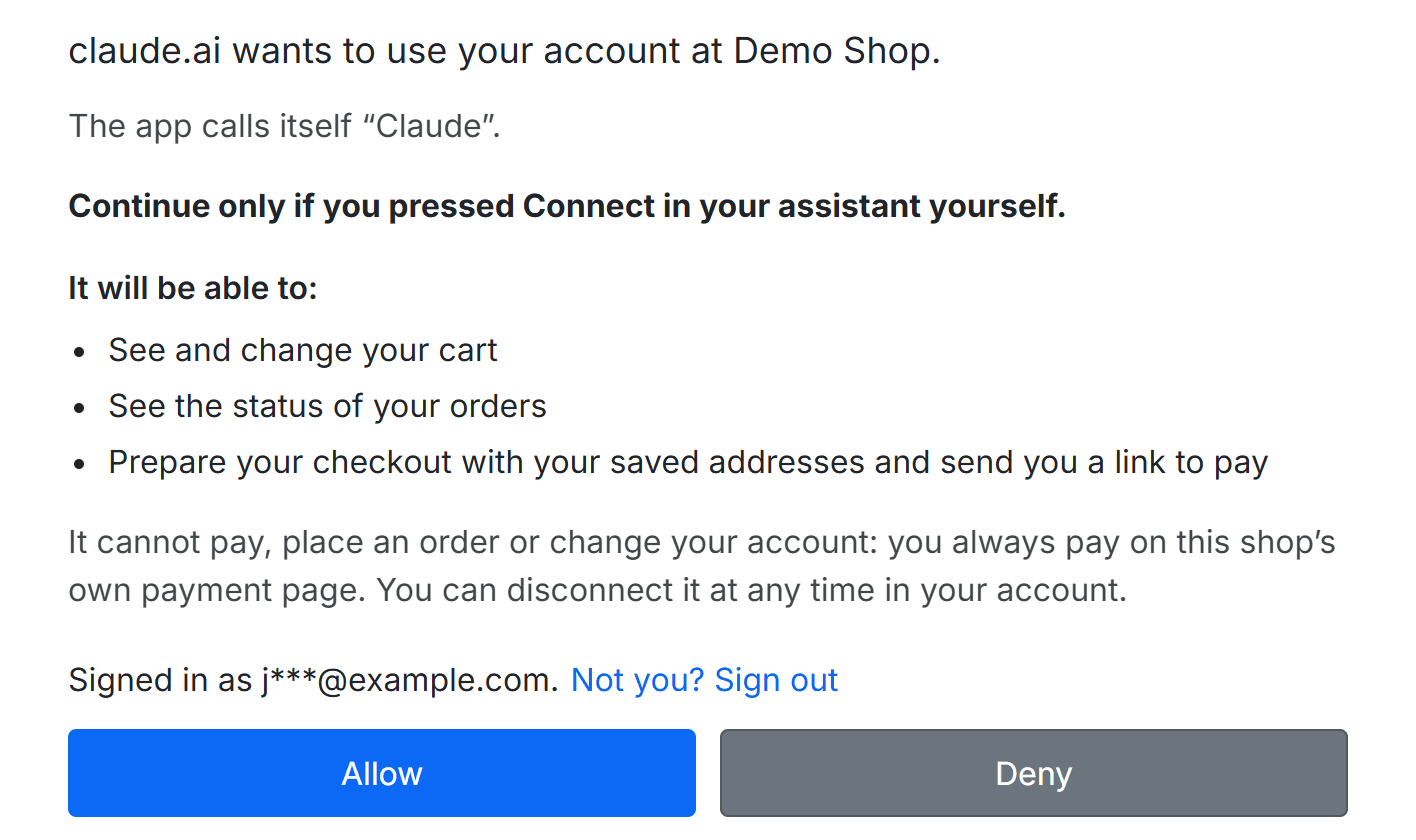
- Quale app chiede l’accesso (per esempio il sito di Claude che chiede di usare il tuo account su …), con il nome che l’app si è data.
- «Continua solo se hai premuto tu stesso Connetti nel tuo assistente.»
- Cosa potrà fare l’app, una riga per permesso: il carrello, gli ordini, il checkout.
- Che non può pagare, effettuare un ordine né modificare l’account, e che si può scollegare in qualsiasi momento.
- L’account con cui l’acquirente ha effettuato l’accesso, e Non sei tu? Esci.
- Consenti collega l’app; Rifiuta no.
- Un account creato durante un ordine come ospite, senza password, non può essere collegato: la pagina chiede all’acquirente di creare prima un account con una password.
- Con Invia un’e-mail agli acquirenti quando si collega un assistente attivo, l’acquirente riceve un’e-mail la prima volta che un’app viene collegata, con un link per chiudere il collegamento.
- Un collegamento dura finché l’acquirente lo usa; dopo Giorni di durata di un collegamento inutilizzato senza uso, l’acquirente deve ricollegarsi. Un cambio o un ripristino della password chiude tutti i collegamenti di quell’account.
Cosa possono e non possono fare gli assistenti degli acquirenti
Con un account collegato, e solo per gli strumenti che hai attivato, l’assistente può mostrare il carrello, aggiungere e rimuovere prodotti o svuotare il carrello (le tue scorte, quantità minime e regole del carrello valgono come sul sito), applicare o rimuovere un codice sconto che l’acquirente gli fornisce, indicare lo stato degli ordini dell’acquirente stesso, inviare per essi una richiesta di reso o di annullamento (vedi Richieste di reso e di annullamento), preparare il checkout (sceglie un indirizzo di consegna salvato e un corriere, oppure chiede quale usare quando ce ne sono diversi) e dire se quel checkout è stato ordinato. Senza un account collegato può comunque cercare nel tuo catalogo, leggere i prodotti, rispondere a domande sul tuo negozio e, quando Stima la spedizione è attivo, stimare i costi di spedizione. Gli strumenti che agiscono su una pagina del browser (Mostra un’opzione del prodotto, Apri una pagina del negozio) non vengono mai offerti agli assistenti sul telefono; con Link al carrello per gli assistenti IA attivo, l’assistente può invece dare all’acquirente un link che riempie il suo carrello nel tuo negozio (vedi Link al carrello per gli assistenti IA).
Non può pagare, effettuare un ordine, aggiungere o modificare indirizzi, modificare l’account, vedere altri clienti o vedere dati di pagamento. Di un indirizzo salvato l’assistente vede solo il nome e la città («Home, New York»); l’acquirente vede l’indirizzo completo sulla tua pagina di pagamento.
Sicurezza e passaggio di conferma
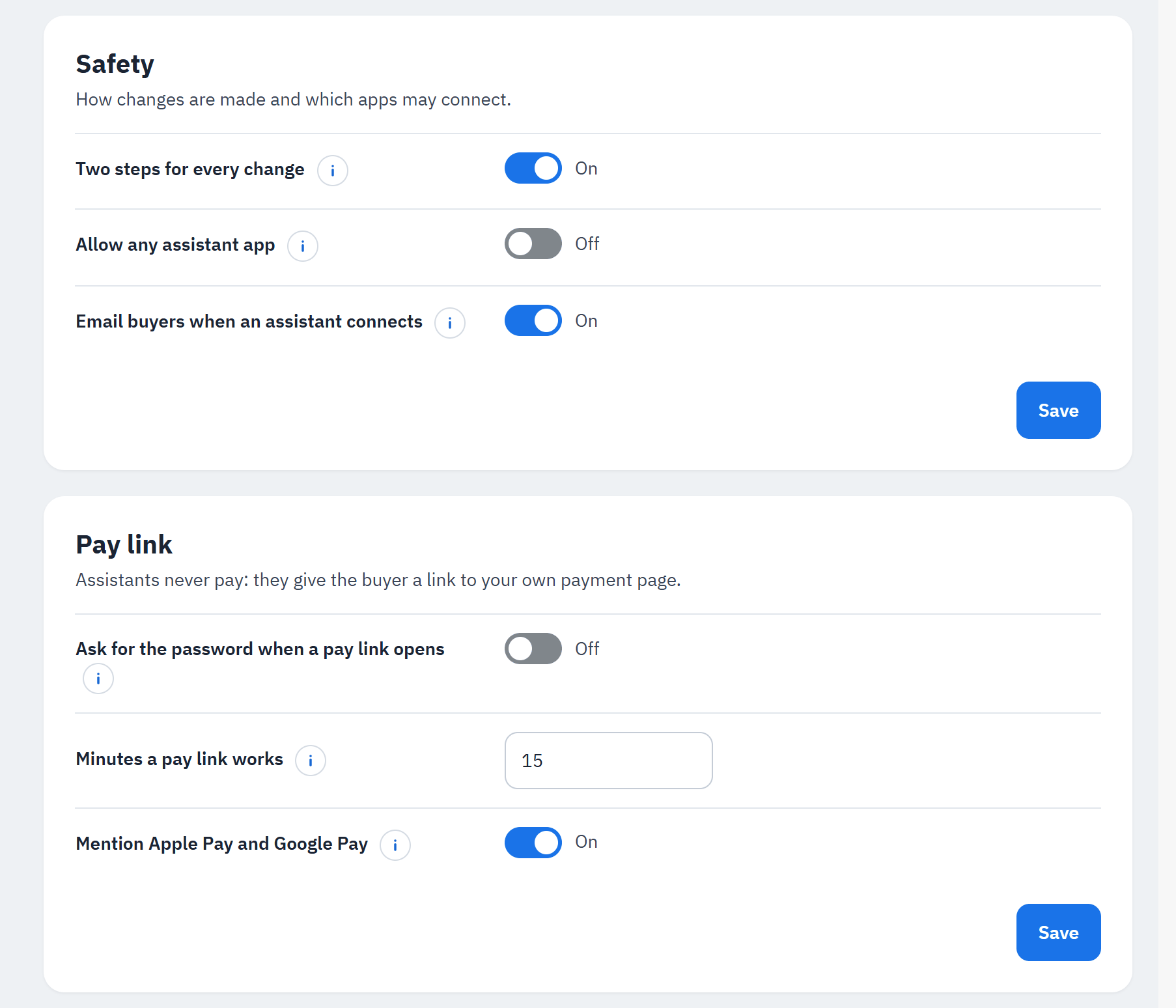
Sicurezza («Come vengono fatte le modifiche e quali app possono collegarsi.»)
- Due passaggi per ogni modifica (attivo): prima di una modifica del carrello o di un checkout preparato, il negozio risponde con la modifica e un codice monouso, e fa la modifica solo quando l’assistente invia di nuovo la stessa modifica con quel codice. ChatGPT e Claude di solito mostrano la modifica all’acquirente e chiedono prima della seconda chiamata. L’assistente può inviarla da solo, quindi non è un controllo di una persona: garantisce che venga fatto esattamente ciò che è stato mostrato.
- Consenti qualsiasi app di assistente (disattivato): solo ChatGPT e Claude possono collegarsi. Attivalo per permettere anche ad altre app di collegarsi, come MCP Inspector per i test. Gli acquirenti continuano ad accedere e a consentire ogni app di persona.
- Invia un’e-mail agli acquirenti quando si collega un assistente (attivo).
Il link di pagamento
Link di pagamento («Gli assistenti non pagano mai: danno all’acquirente un link alla tua pagina di pagamento.»)
- Chiedi la password quando si apre un link di pagamento (disattivato): il link apre il tuo passaggio di pagamento con l’accesso già fatto, solo per questo checkout; le pagine dell’account (ordini, indirizzi, dati personali) chiedono comunque la password, così un link inoltrato non può leggere l’account dell’acquirente. Questo accesso termina qualche ora dopo la scadenza del link, e quando disattivi o disinstalli il modulo in Gestione Moduli. Attivalo per chiedere la password anche prima del passaggio di pagamento.
- Minuti di validità di un link di pagamento (15, da 5 a 60). Ogni link funziona una sola volta, solo per il checkout di quell’acquirente in quel negozio. Se è scaduto o è già stato usato, l’acquirente chiede all’assistente un link nuovo.
- Menziona Apple Pay e Google Pay (attivo): quando il tuo modulo di pagamento è configurato per Apple Pay o Google Pay, l’assistente può dire all’acquirente che probabilmente li vedrà sulla pagina di pagamento; è il telefono a decidere se compaiono.
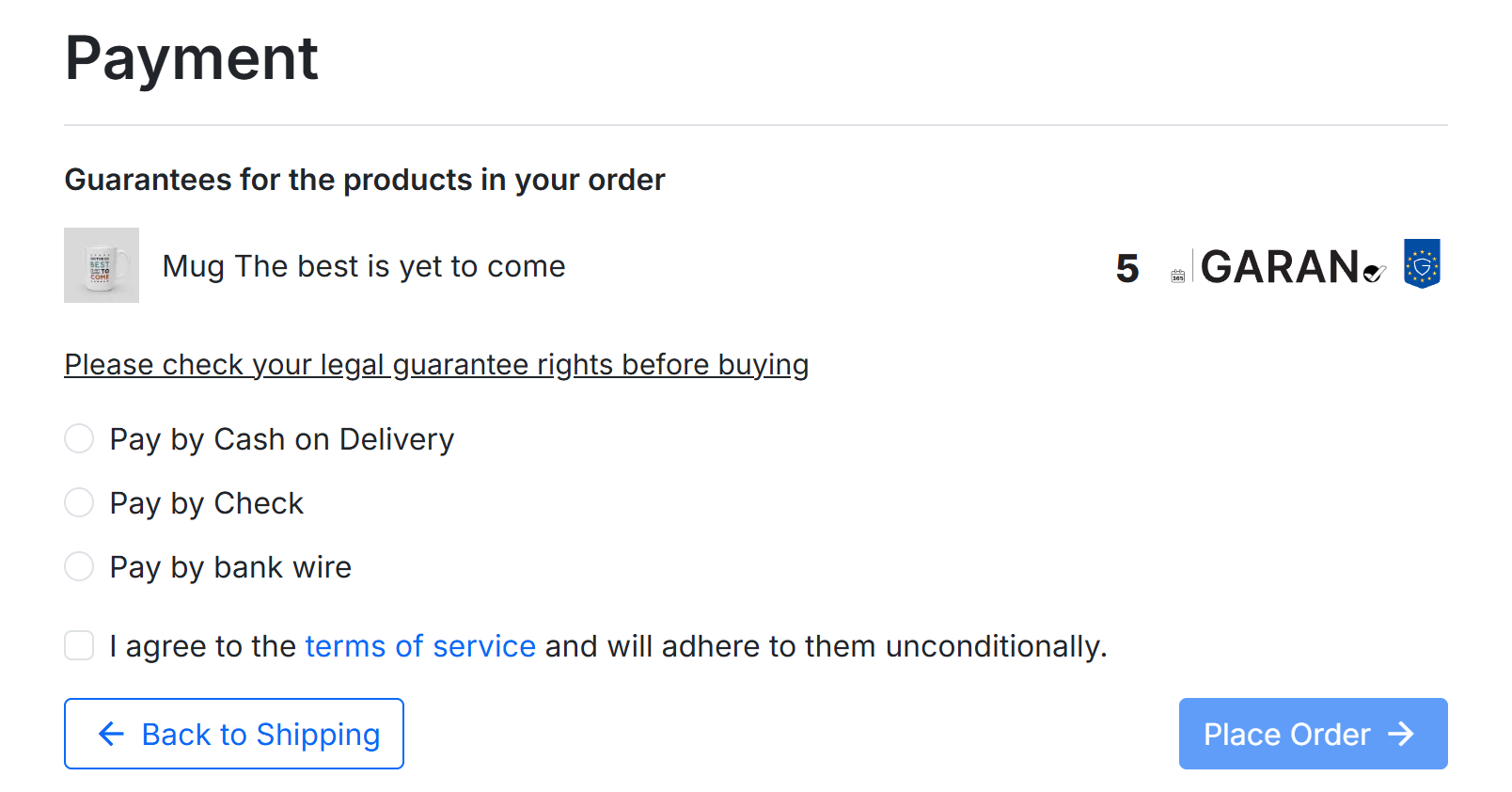
Il link apre il tuo passaggio di pagamento con il carrello, l’indirizzo e il corriere scelti dall’assistente, e i tuoi
moduli di pagamento. Se il carrello è cambiato dopo la preparazione del checkout, il link lo apre comunque e il tuo modulo di
pagamento controlla l’importo come per qualsiasi ordine. La parte segreta del link viaggia dopo un #, che i browser
non inviano mai ai server: resta fuori dai log e dalle statistiche del tuo server. Il link apre prima una piccola pagina del
modulo che richiede JavaScript; senza JavaScript propone invece di accedere o di vedere il carrello. Quando era previsto un
wallet ma il browser in cui si è aperto il link (spesso il browser integrato dell’assistente) non ne offre nessuno, la pagina
di pagamento mostra una breve nota con un link «Continua nel tuo browser».
Apple Pay e Google Pay. Quando è probabile che il tuo modulo di pagamento offra un wallet sul telefono e Menziona Apple Pay e Google Pay è attivo, Prepara il checkout dà all’assistente una frase per l’acquirente, come «Puoi pagare con Apple Pay o Google Pay con un solo tocco sulla pagina di pagamento del negozio, su un telefono che li supporta. Se il pulsante non compare nell’app dell’assistente, apri il link in Safari o Chrome.» Il modulo legge le impostazioni dei moduli di pagamento noti per i wallet (PrestaShop Checkout, Stripe, Mollie, Adyen, PayU); quando le impostazioni di un modulo non lo dicono, non viene promesso nulla. Diagnostica mostra cosa ha trovato nella riga Wallet sul telefono (Apple Pay, Google Pay) dell’audit (vedi Gli agenti IA possono fare acquisti qui? (l’audit)). Il modulo non vede né salva mai i dati di pagamento.
Limiti e impostazioni avanzate
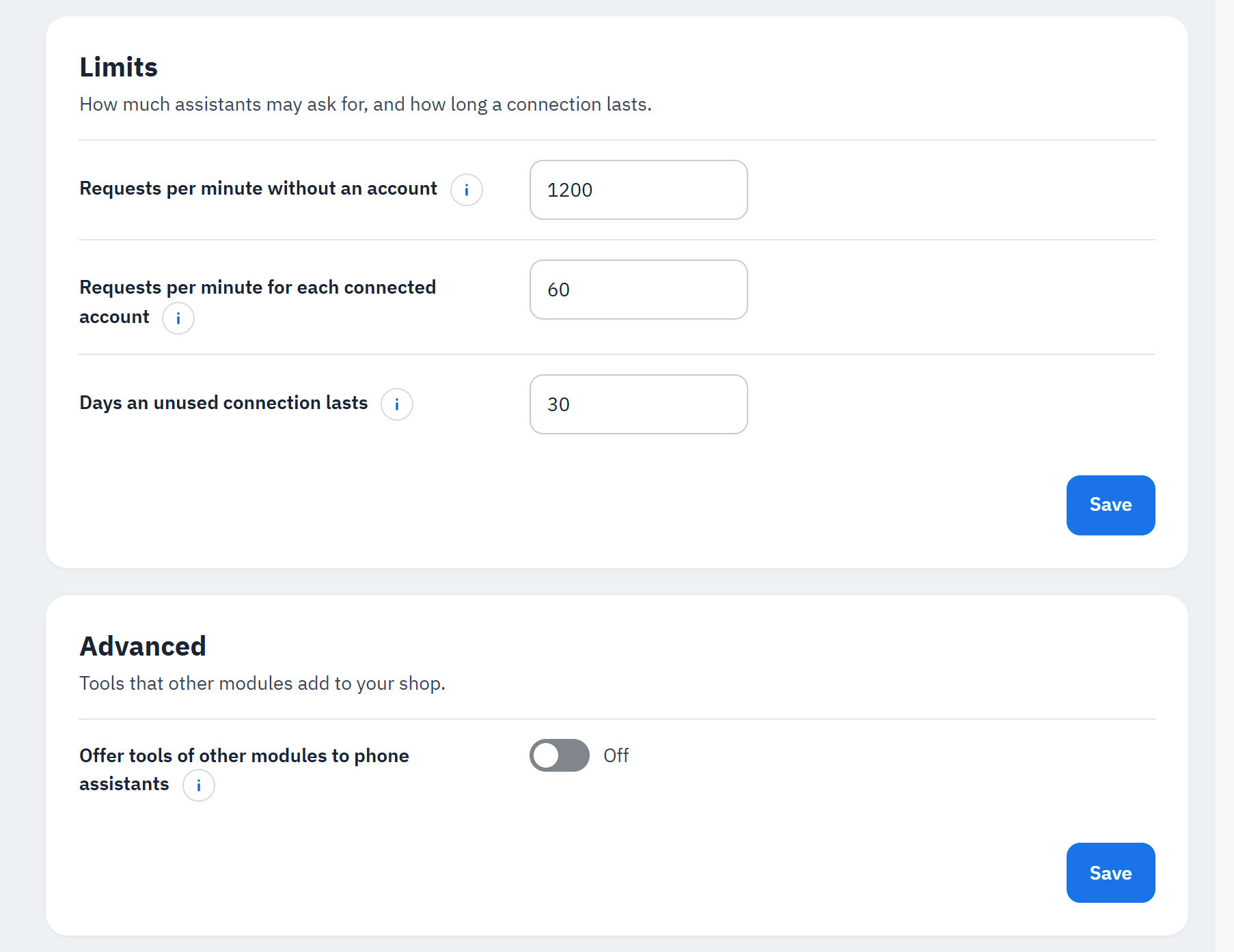
- Richieste al minuto senza account (1200, da 60 a 6000), per indirizzo di assistente. ChatGPT e Claude inviano le chiamate di tutti i loro acquirenti da pochi indirizzi, quindi mantieni un valore alto.
- Richieste al minuto per ogni account collegato (60, da 10 a 300).
- Giorni di durata di un collegamento inutilizzato (30, da 1 a 90).
- Offri gli strumenti di altri moduli agli assistenti sul telefono (disattivato): gli strumenti di altri moduli sono stati scritti per una pagina del browser; attivalo solo se il loro sviluppatore dice che funzionano senza. Ogni strumento ha comunque bisogno del proprio interruttore in Strumenti.
A una chiamata rifiutata il negozio risponde «troppe richieste»; l’assistente può riprovare dopo un minuto. Le consultazioni dello stato degli ordini sono limitate a 10 al minuto per acquirente.
App collegate e scollegamento
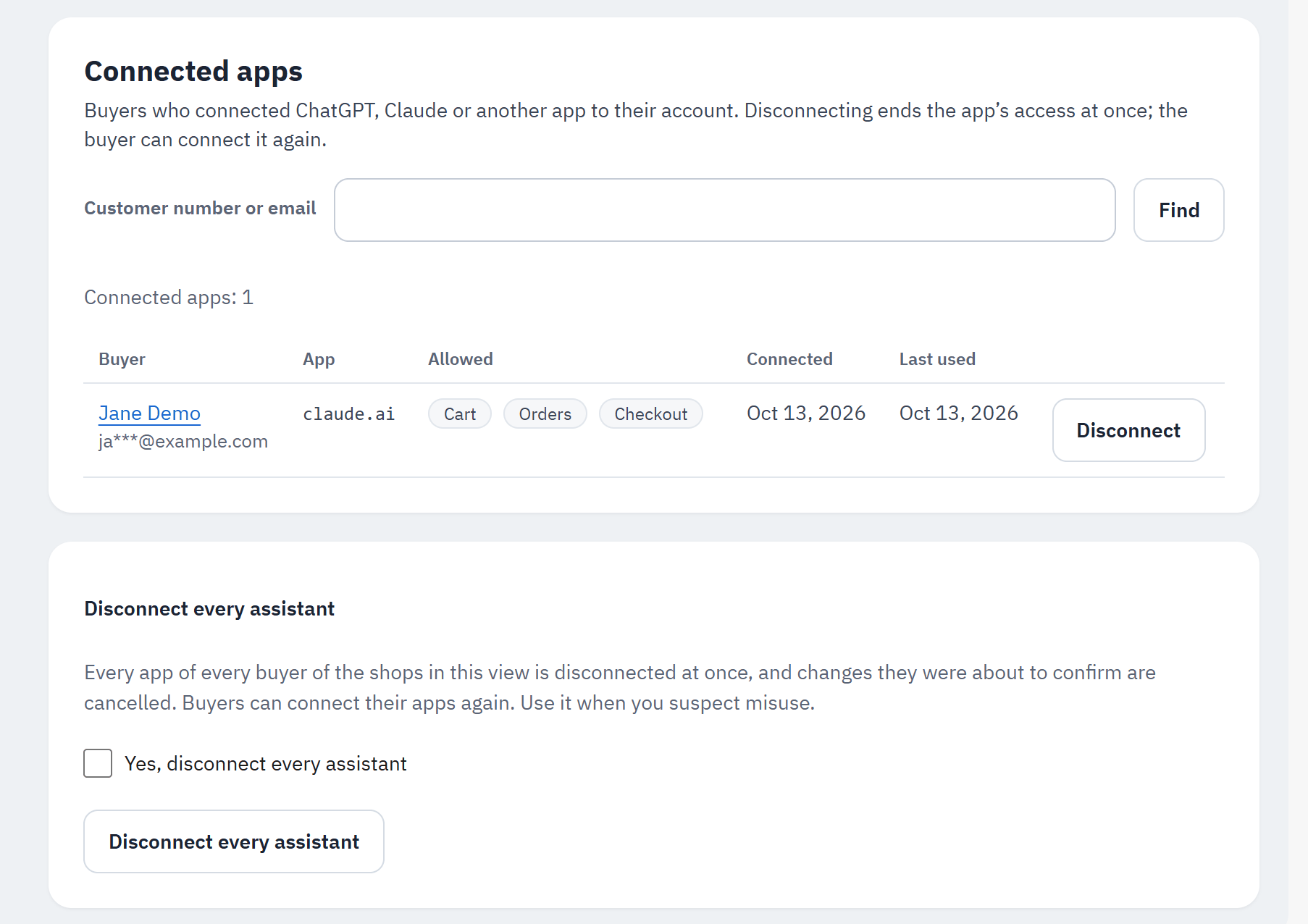
- Trova un acquirente per numero cliente o e-mail.
- Ogni collegamento: acquirente (nome ed e-mail mascherata), app, cosa può fare (Consentito), Collegata, Ultimo utilizzo.
- Scollega chiude subito quel collegamento; l’acquirente può collegare di nuovo l’app.
- Scollega tutti gli assistenti, nella sua scheda chiusa: spunta Sì, scollega tutti gli assistenti, poi conferma. Ogni app di ogni acquirente dei negozi di questa vista viene scollegata, e le modifiche che stavano per confermare vengono annullate. Usalo quando sospetti un abuso.
Gli acquirenti vedono e chiudono i propri collegamenti in Il mio account › Assistenti collegati:
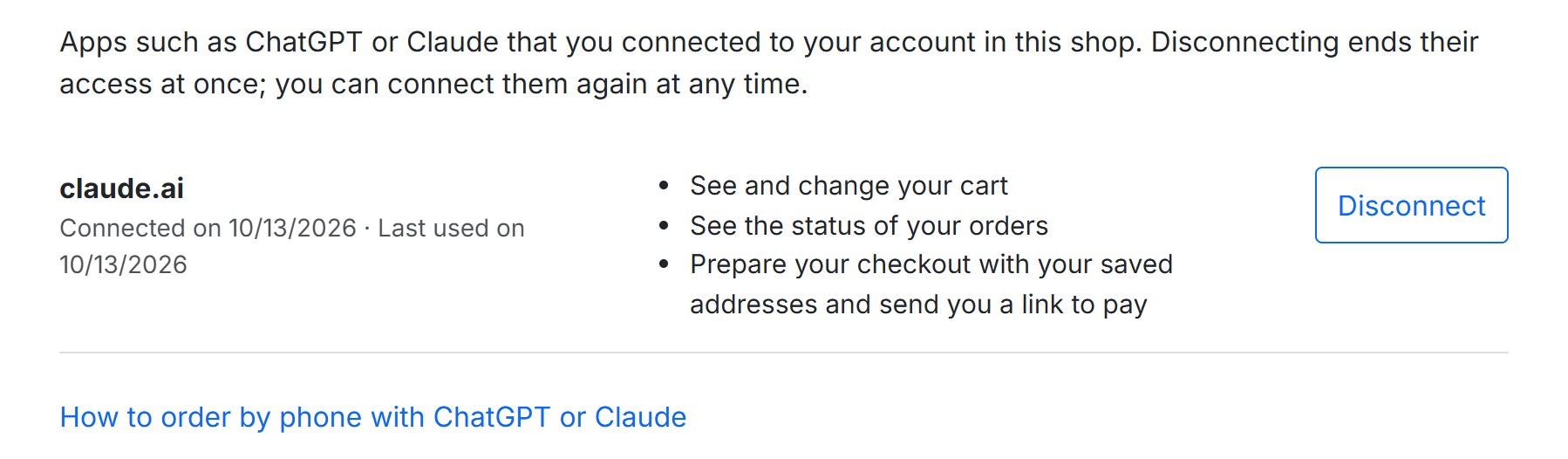
- Ogni app collegata, quando è stata collegata e quando è stata usata l’ultima volta.
- Cosa può fare.
- Scollega (e Scollega tutte quando ce ne sono diverse).
Eliminare un cliente elimina i suoi collegamenti.