













Installazione, aggiornamento, cache delle pagine e multinegozio
Installazione
- Nel tuo back office apri Moduli › Gestione Moduli e scegli Carica un modulo.
- Trascina il file zip del modulo nella finestra. PrestaShop lo installa.
- Scegli Configura. Il modulo si apre sulla sua Configurazione guidata (vedi il capitolo successivo).
L’installazione crea le tabelle del modulo, lo collega alle pagine del negozio e attiva gli strumenti di lettura (ricerca, dettagli del prodotto, categorie, informazioni sul negozio, carrello). Gli strumenti che modificano il carrello, leggono gli ordini o preparano il checkout restano disattivati finché non li attivi. Gli assistenti sul telefono restano disattivati finché non li attivi.
Aggiornamento
Carica il nuovo zip allo stesso modo, sopra il modulo installato: PrestaShop esegue l’aggiornamento del modulo. Le tue impostazioni, i tuoi strumenti, i collegamenti e i registri vengono conservati. Ogni aggiornamento verifica anche che ogni tabella, impostazione e collegamento al negozio della nuova versione sia presente e aggiunge ciò che mancava a una versione precedente; non sovrascrive mai un valore che hai impostato. Se provieni da una versione precedente alla 1.0.0, un solo valore viene alzato: Richieste al minuto senza account (Assistenti sul telefono › Limiti) passa da 300 al suo nuovo valore predefinito di 1200 se era ancora al vecchio valore predefinito.
Dopo un aggiornamento, apri una volta Diagnostica: mostra se è tutto collegato (vedi Diagnostica, l’audit e l’indice di ricerca).
Cache delle pagine
Gli strumenti offerti dalle tue pagine non contengono dati dei visitatori, quindi una cache a pagina intera (un modulo di cache, LiteSpeed, una CDN) può servire la stessa pagina a tutti. Una pagina messa in cache prima che installassi il modulo, o prima che cambiassi gli strumenti, contiene ancora il vecchio elenco: svuota la cache delle pagine dopo aver installato o aggiornato il modulo e dopo aver attivato o disattivato degli strumenti.
Multinegozio
Ogni impostazione può essere diversa per ogni negozio. Scegli il negozio, un gruppo o Tutti i negozi in alto nel back office, come per le impostazioni di PrestaShop; un valore salvato per un negozio vale solo per quel negozio. Dove i negozi della vista corrente hanno valori diversi, il modulo mostra Negozi con un altro valore: N accanto all’impostazione.
- Ogni negozio ha i propri strumenti, impostazioni e statistiche, e il proprio server MCP con il proprio indirizzo e i propri collegamenti.
- Le chiavi IA di Prova con un agente IA appartengono a un negozio o a Tutti i negozi (vedi Prova con un agente IA).
- Alcune cose sono uniche per tutta l’installazione: il file robots.txt (vedi l’audit) e l’elenco dei proxy attendibili (Impostazioni › Impostazioni avanzate › Limiti).
Prima configurazione
Quando apri il modulo per la prima volta, parte dalla Configurazione guidata: «Configura l’accesso degli assistenti IA. Quattro passaggi. Puoi modificare ogni scelta in seguito.» Le quattro schede in alto mostrano ogni passaggio e il suo stato; puoi aprire un passaggio che hai già raggiunto cliccando sulla sua scheda.
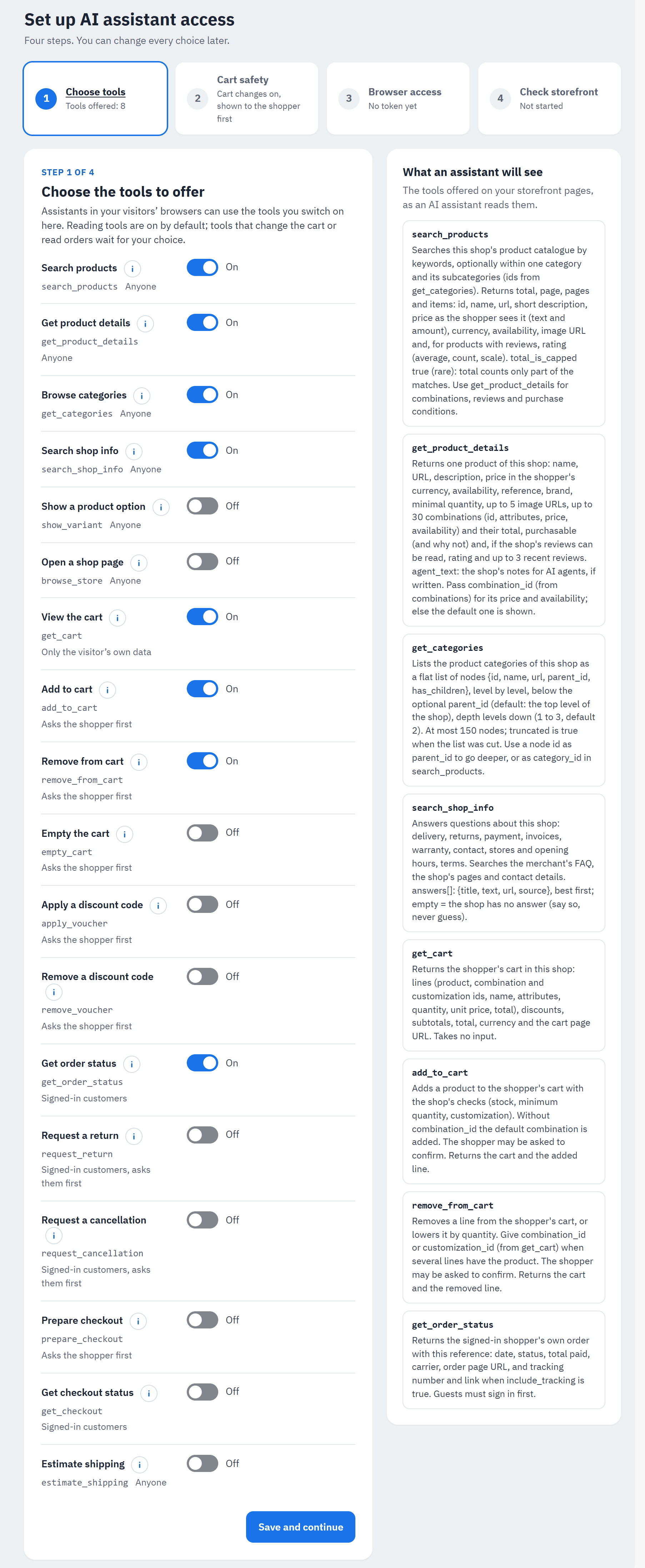
- I quattro passaggi e il loro stato.
- Uno strumento: il suo nome, il suo nome tecnico e chi può usarlo.
- Il suo interruttore.
- Cosa vedrà un assistente: gli strumenti come li legge un assistente IA, con le loro descrizioni.
- Salva e continua.
Passaggio 1: Scegli gli strumenti da offrire. Attiva gli strumenti che gli assistenti possono usare nel tuo negozio. Gli strumenti di lettura sono attivi per impostazione predefinita; quelli che modificano il carrello o leggono gli ordini attendono la tua scelta. Gli strumenti sono descritti in Strumenti.
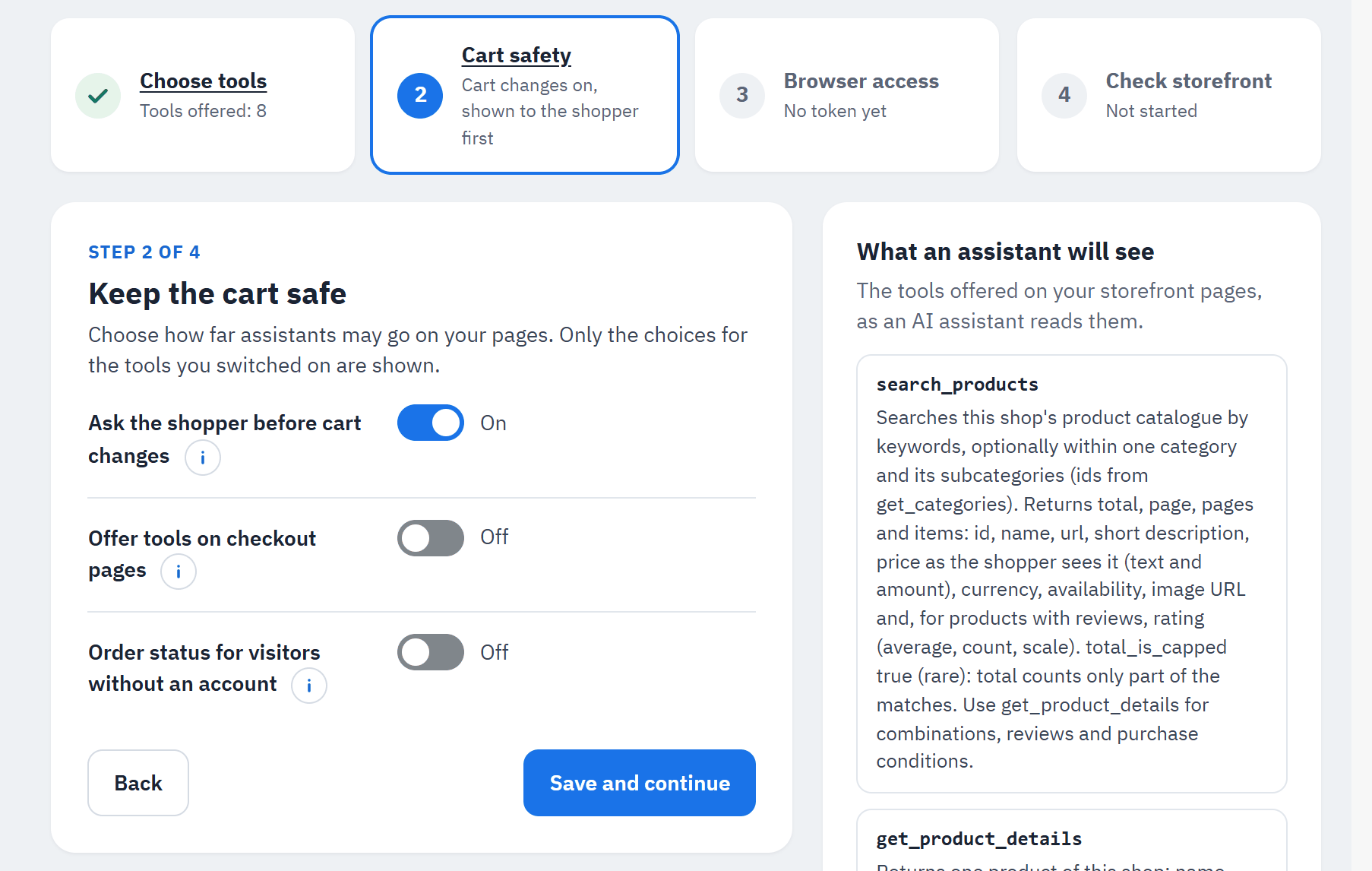
Passaggio 2: Proteggi il carrello. «Scegli fin dove possono spingersi gli assistenti sulle tue pagine.» Sono mostrate solo le scelte per gli strumenti che hai attivato:
- Chiedi all’acquirente prima di modificare il carrello (attivo per impostazione predefinita, compare quando è attivo uno strumento che modifica il carrello): prima che un assistente modifichi il carrello, o invii una richiesta di reso o di annullamento, la tua pagina mostra all’acquirente la modifica in una finestra, per consentirla o rifiutarla.
- Offri gli strumenti nelle pagine di checkout (disattivato per impostazione predefinita): le pagine del carrello e del checkout non offrono alcuno strumento, così nulla interferisce mentre l’acquirente paga.
- Stato dell’ordine per visitatori senza account (disattivato per impostazione predefinita, compare quando Verifica lo stato dell’ordine è attivo).
Il numero di modifiche al carrello al minuto mantiene il suo valore predefinito (20); puoi cambiarlo in seguito in Impostazioni (vedi Impostazioni).
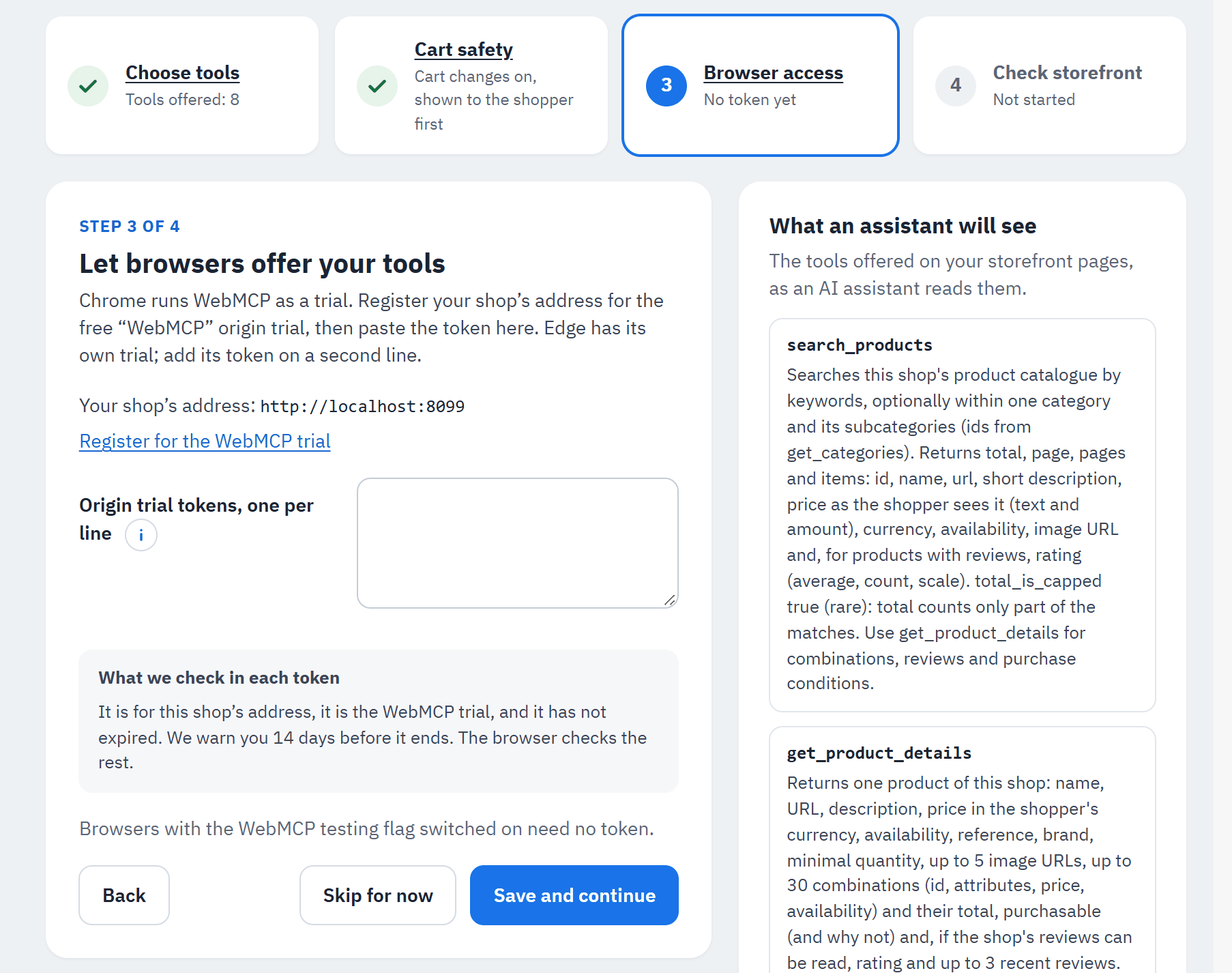
Passaggio 3: Consenti ai browser di offrire i tuoi strumenti. Chrome offre WebMCP in prova. Per offrire i tuoi strumenti a ogni utente di Chrome che partecipa alla prova, registra l’indirizzo del tuo negozio per l’Origin Trial gratuito «WebMCP» e incolla il token:
- Registrati alla prova WebMCP (si apre in una nuova scheda) e l’indirizzo da registrare, Indirizzo del tuo negozio.
- Il campo del token. Edge ha una sua prova; aggiungi il suo token su una seconda riga.
- Salva e continua, oppure Salta per ora: i browser con il flag di test WebMCP attivo non hanno bisogno di token.
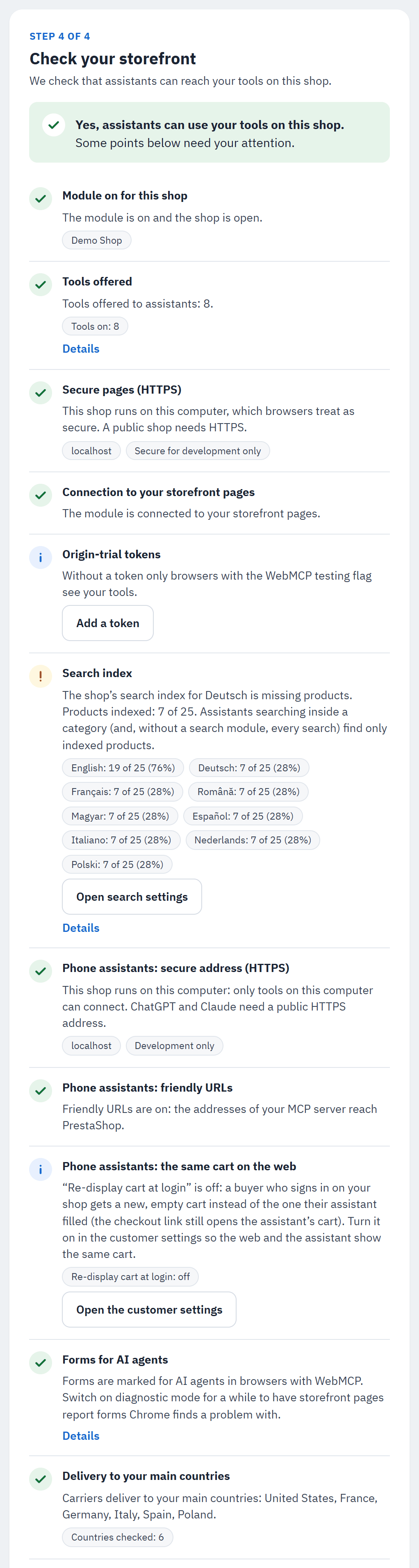
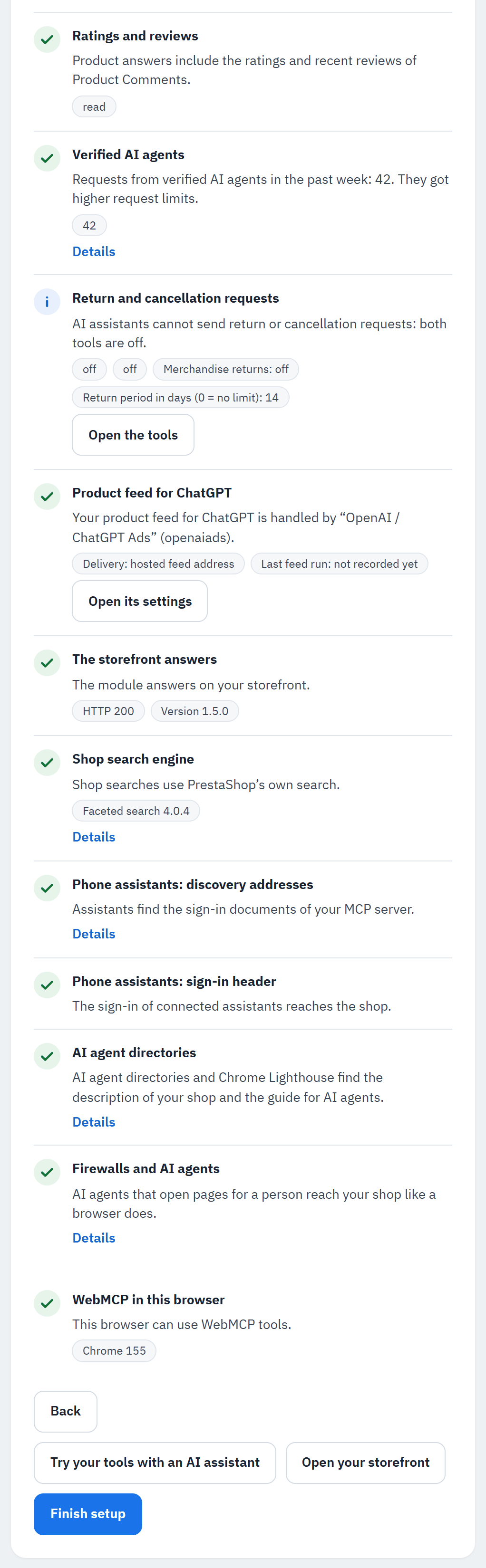
Passaggio 4: Controlla il tuo negozio. «Controlliamo che gli assistenti possano raggiungere i tuoi strumenti in questo negozio.»
- La risposta: «Sì, gli assistenti possono usare i tuoi strumenti in questo negozio.» oppure «Non ancora.», con «Alcuni punti qui sotto richiedono la tua attenzione.» quando un controllo segnala un avviso.
- I controlli, gli stessi della pagina Diagnostica (vedi Risoluzione dei problemi per ciascuno).
- Completa la configurazione. Prova i tuoi strumenti con un assistente IA apre la scheda Prova con un agente IA della pagina Prova; Apri il tuo negozio apre il tuo negozio in una nuova scheda.
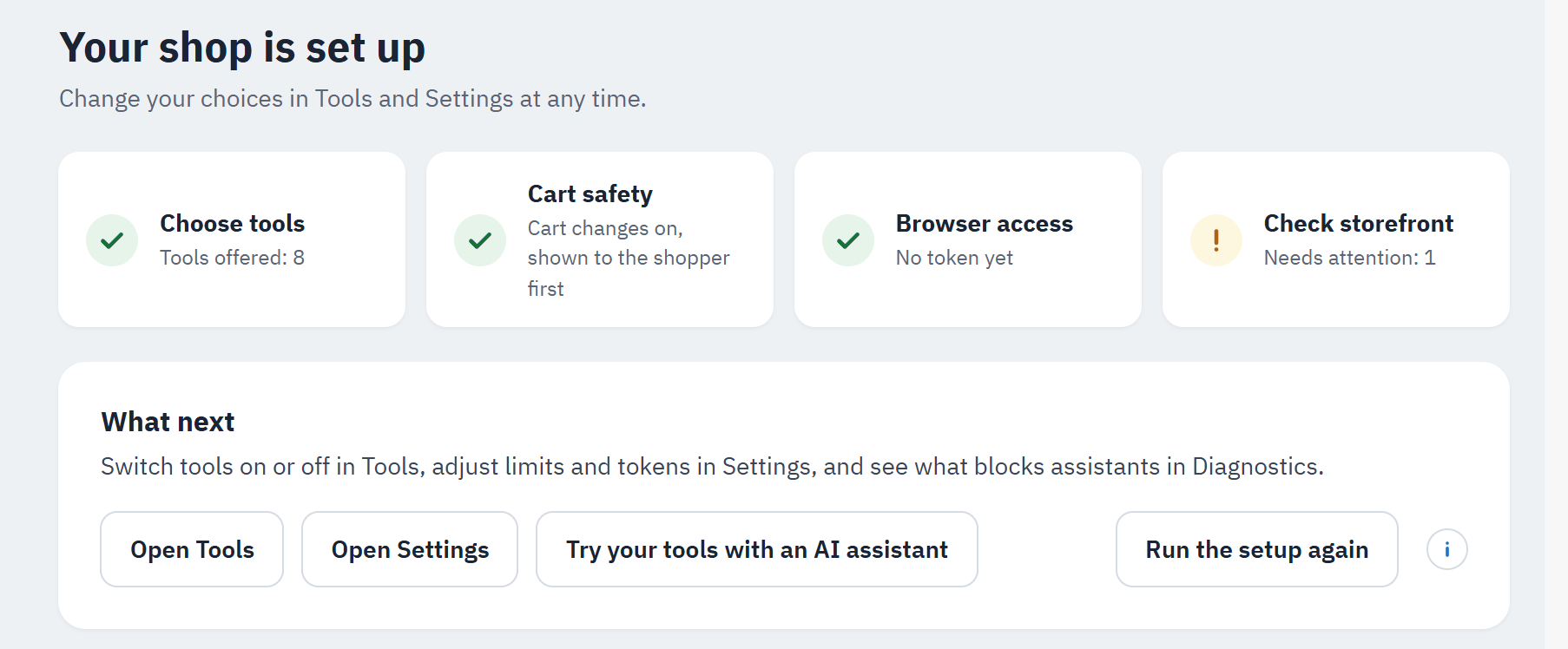
Dopo Completa la configurazione la guida indica «Il tuo negozio è configurato»:
- I quattro passaggi, completati.
- Prossimi passi: Apri Strumenti, Apri Impostazioni, Prova i tuoi strumenti con un assistente IA.
- Ripeti la configurazione: mostra di nuovo i quattro passaggi con le tue scelte attuali. Nulla cambia finché non salvi un passaggio; nel frattempo il negozio continua a offrire i suoi strumenti.
Una volta terminata la configurazione, la Configurazione guidata esce dal menu del modulo. Per riaprirla, usa la scheda Configurazione guidata nel Pannello (Apri la configurazione guidata).