













Tester avec un agent IA
La page Tester du module a deux onglets : Essayer un outil exécute un outil à la fois (voir Essayer un outil), et Tester avec un agent IA, décrit ici, vous permet d’essayer votre boutique comme l’utilise l’assistant IA d’un acheteur, depuis votre back-office. Vous écrivez comme un acheteur (« Avez-vous une tasse rouge à moins de 20 euros ? Ajoutez-en une à mon panier. »), et un assistant IA répond en appelant les outils de votre boutique, avec le même stock, les mêmes prix, les mêmes quantités minimales et les mêmes règles panier que sur la boutique. Sous chaque réponse, vous voyez ce qui s’est vraiment passé.
C’est un test, pas une copie de ChatGPT ou de Claude : l’assistant d’un acheteur a ses propres instructions et sa propre façon de s’adresser à l’acheteur, ses mots seront donc différents. Les réponses de votre boutique, elles, sont les mêmes.
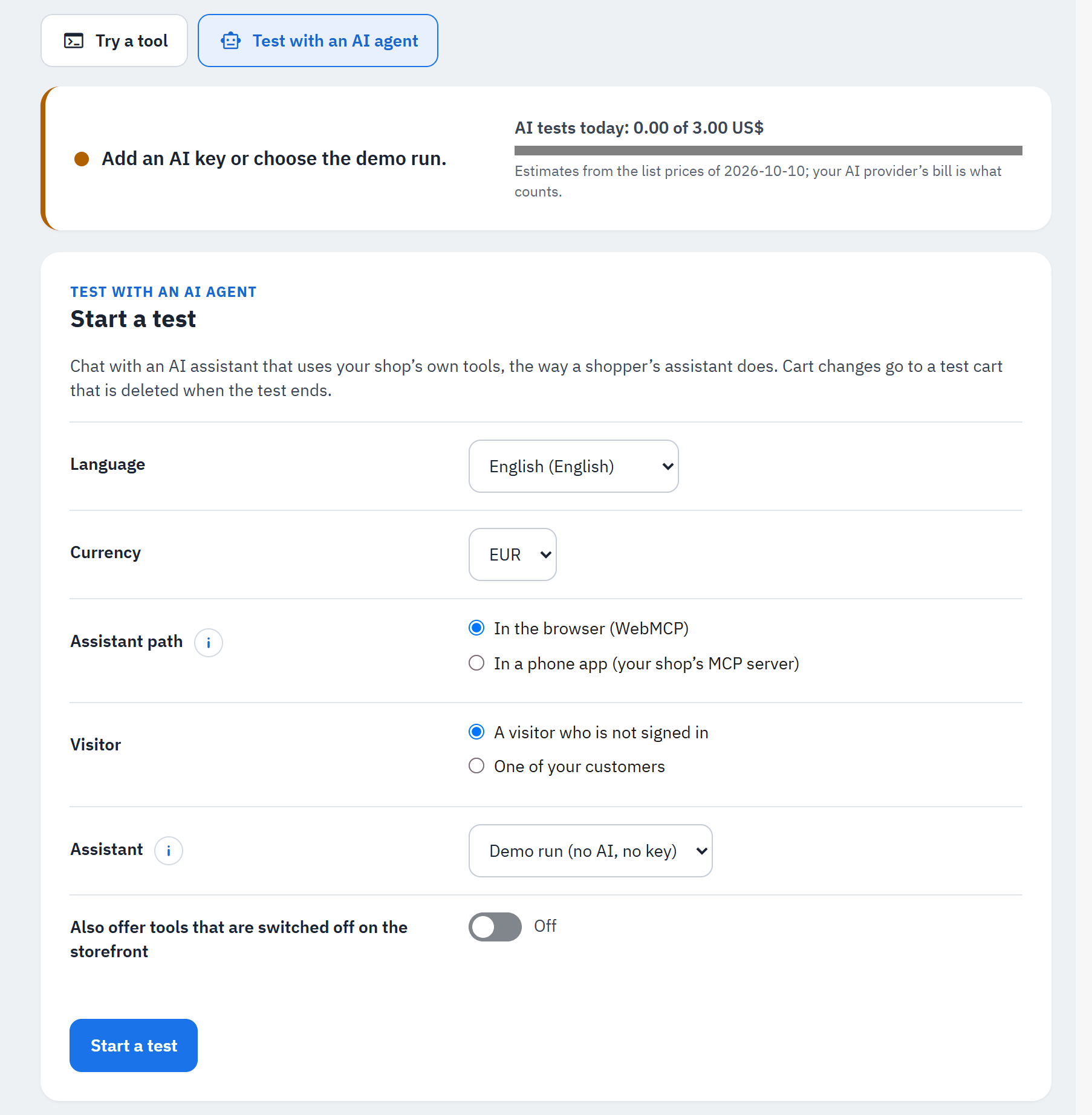
- La ligne d’état : les dépenses du jour (« Tests IA aujourd’hui : 0,00 sur 3,00 US$ ») et le premier point qui empêche un test, par exemple « Ajoutez une clé d’IA ou choisissez la démonstration. ».
- Parcours de l’assistant, affiché tant que les assistants mobiles sont activés : Dans le navigateur (WebMCP) ou Dans une application mobile (le serveur MCP de votre boutique) (voir plus bas).
- Visiteur : Un visiteur non connecté ou Un de vos clients.
- Assistant IA : Claude, OpenAI, Gemini (chacun demande votre propre clé ; « (pas encore de clé) » quand il n’en a pas) ou Démonstration (sans IA, sans clé). Puis Modèle, avec les prix catalogue du fournisseur par million de jetons, ou Autre modèle (saisissez son identifiant).
- Proposer aussi les outils désactivés sur la boutique (désactivé, parcours navigateur uniquement) : pour essayer un outil avant de le proposer aux acheteurs.
- Lancer un test. Écrivez ensuite votre message et choisissez Envoyer (Ctrl+Entrée envoie).
Langue et Devise (et Boutique, quand la page affiche plusieurs boutiques) déterminent où le test s’exécute, comme pour la visite d’un acheteur.
La démonstration
Démonstration (sans IA, sans clé) ne demande aucune clé et ne coûte rien. Ce n’est pas une IA : chaque réponse commence par « Démonstration : aucun modèle IA, étapes fixes. » Elle prend le premier mot de 3 lettres ou plus de votre message et exécute des étapes fixes : elle le recherche, lit le détail du premier produit, l’ajoute au panier (si Ajouter au panier est activé) et affiche le panier. Utilisez-la pour voir comment fonctionne un test, ou pour vérifier rapidement que les outils de la boutique répondent.
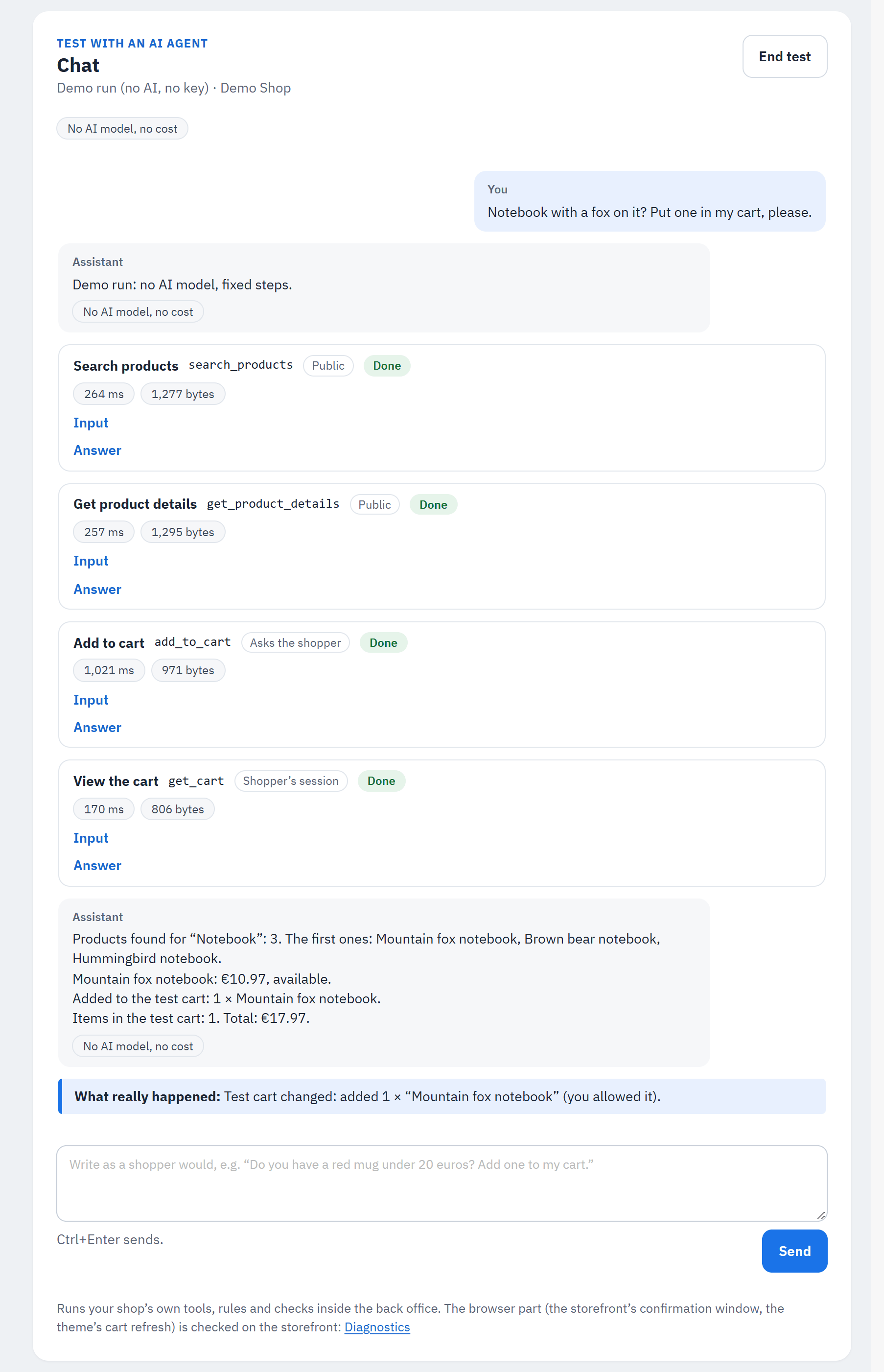
- Une carte pour chaque appel d’outil : l’outil, son résultat, sa durée et la taille de la réponse ; Entrée et Réponse affichent ce que l’assistant a demandé et ce que votre boutique a répondu.
- Ce qui s’est vraiment passé :, déduit des réponses de votre boutique et jamais des mots de l’assistant, par exemple « Panier de test modifié : ajout de 1 × « Affiche encadrée The best is yet to come » (vous l’avez autorisé). » ou « Rien n’a été modifié. ».
- Les jetons et le coût estimé de chaque appel à l’IA (« Aucun modèle IA, aucun coût » pour la démonstration).
- Terminer le test met fin au test et supprime son panier de test. Arrêter arrête une réponse en cours avant son prochain appel d’outil ; Nouveau test recommence.
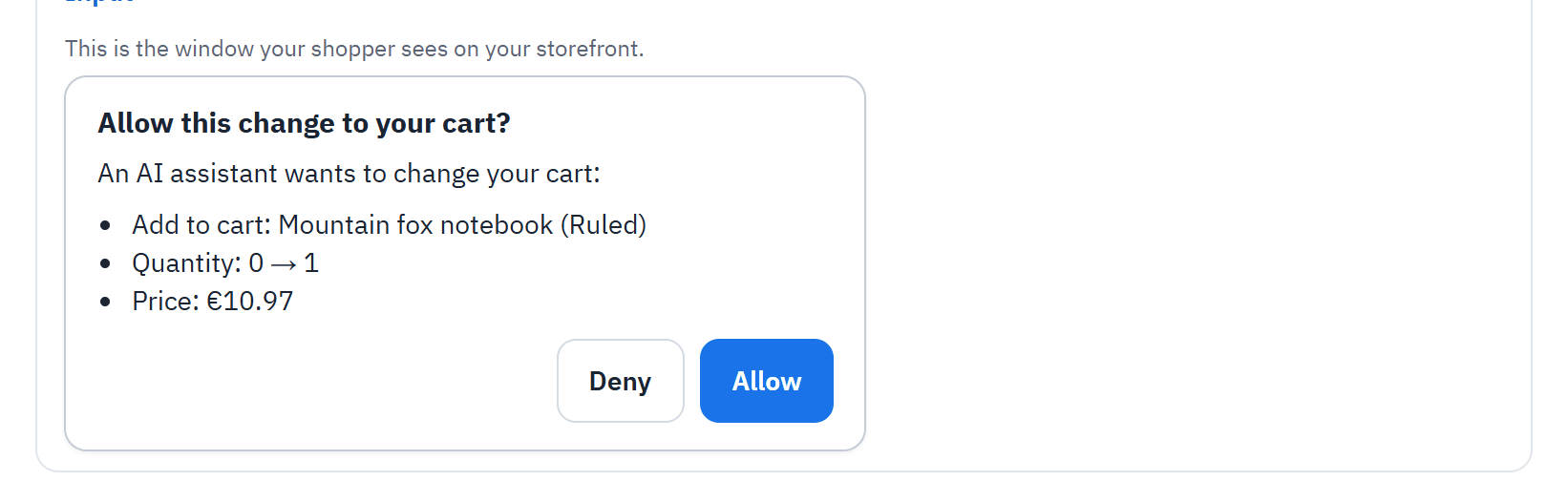
Sur le parcours navigateur, avec Demander à l’acheteur avant de modifier le panier activé, une modification attend votre réponse dans la fenêtre que verrait votre acheteur (« Voici la fenêtre que votre acheteur voit sur votre boutique. ») :
- Le titre, comme sur la boutique.
- La modification.
- Refuser / Autoriser.
Sur le parcours mobile, il n’y a pas de fenêtre : une modification apparaît sous forme de deux cartes d’outil, d’abord « la boutique a d’abord demandé la confirmation de l’acheteur », puis la modification effectuée avec la confirmation.
Les deux parcours
- Dans le navigateur (WebMCP) : les outils tels qu’un assistant les utilise sur les pages de votre boutique.
- Dans une application mobile (le serveur MCP de votre boutique) : les outils tels que Claude ou ChatGPT les atteignent par votre serveur MCP, avec la connexion pour le panier et les commandes et la confirmation en deux étapes. Avec Un visiteur non connecté, les outils du panier, des commandes et de la commande préparée reçoivent la vraie réponse de votre boutique : la demande de connecter un compte. Avec Un de vos clients, le test agit comme si ce client avait connecté un assistant (aucune connexion n’est créée, le client ne reçoit aucun e-mail). Préparer la commande prépare la commande du panier de test, mais le lien de paiement d’un test n’est jamais utilisable : il est affiché masqué, y compris pour le fournisseur d’IA.
Tester en tant que l’un de vos clients
Choisissez Un de vos clients, puis Trouvez le client par nom ou e-mail. L’assistant voit alors les prix, les commandes et les noms d’adresses enregistrées de ce client, comme il les verrait pour lui. Avec Claude, OpenAI ou Gemini, vous devez cocher Je comprends que les commandes et les prix de ce client sont envoyés au fournisseur d’IA. Il faut la permission PrestaShop de consulter les clients. Si le client se connecte sur votre boutique pendant le test, le test se ferme et son panier est supprimé.
Le panier de test
Les modifications d’un test vont dans un nouveau panier vide créé pour ce test, jamais dans le panier d’un acheteur ou d’un client. Un panier de test n’est jamais commandé. Il est supprimé quand vous choisissez Terminer le test, quand vous lancez votre test suivant dans cette boutique, après 2 heures sans activité (30 minutes quand vous testez en tant que client) et quand le module est désinstallé. Tant qu’il existe, les modules qui surveillent les paniers (relances de paniers abandonnés, statistiques) peuvent le voir.
Clés d’IA, coûts et limites
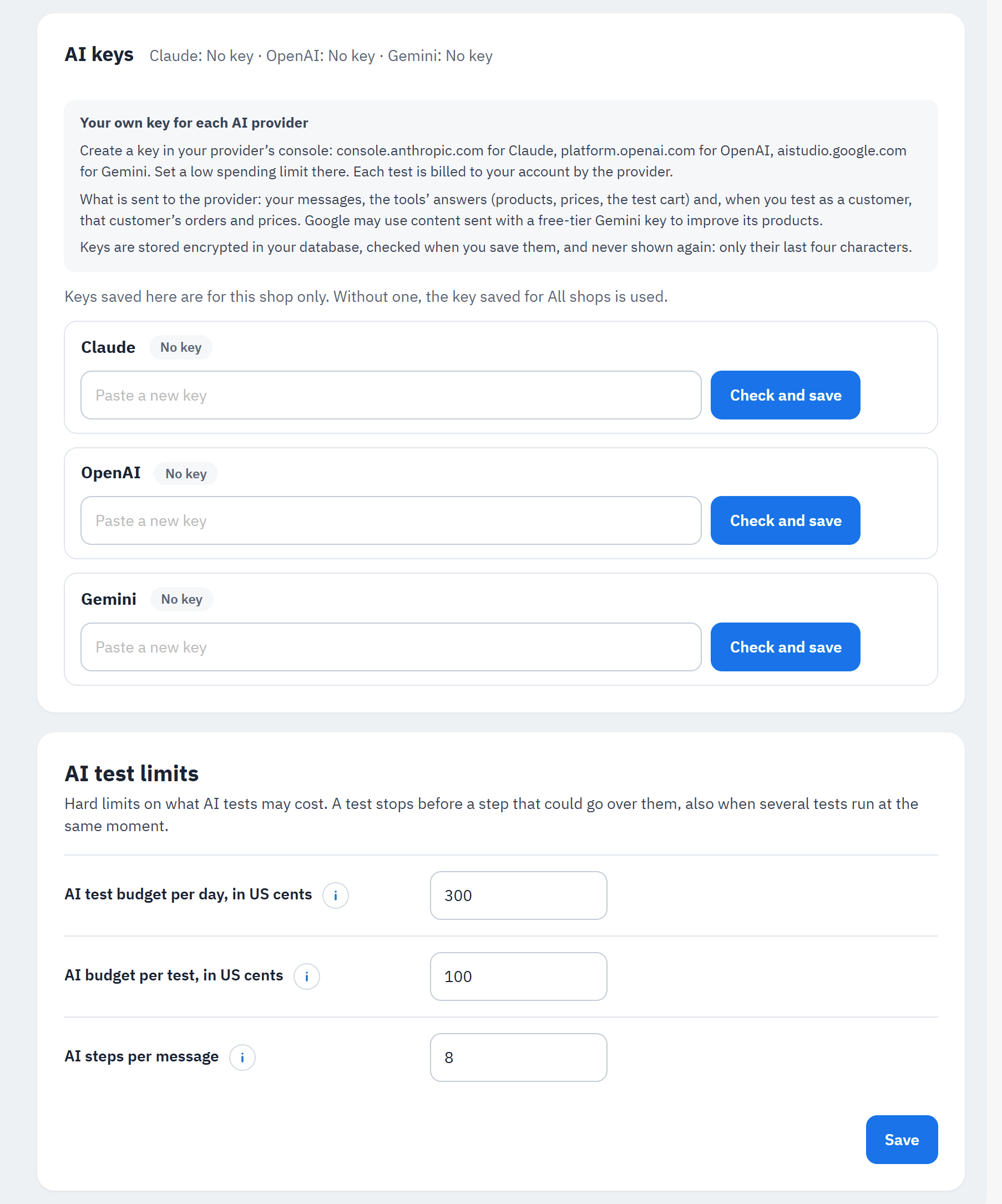
- Clés d’IA : créez une clé dans la console du fournisseur (l’Anthropic Console pour Claude, l’OpenAI Platform pour OpenAI, Google AI Studio pour Gemini) et fixez-y une limite de dépenses basse. Collez-la dans le champ du fournisseur.
- Vérifier et enregistrer : le module vérifie la clé auprès du fournisseur (sans frais) avant de l’enregistrer. Vérifier vérifie à nouveau une clé enregistrée ; Supprimer la supprime. Les clés sont stockées chiffrées dans votre base de données et ne sont jamais réaffichées : seulement « Clé enregistrée · se termine par …abcd · ajoutée le <date> ».
- Limites des tests IA (par boutique) :
| Réglage | Par défaut | Plage |
|---|---|---|
| Budget des tests IA par jour, en cents US | 300 (3 US$) | 0 à 10000 ; à 0, seule la démonstration fonctionne |
| Budget IA par test, en cents US | 100 (1 US$) | 5 à 2000 |
| Étapes IA par message | 8 | 2 à 20 ; une fois la limite atteinte, écrivez à nouveau pour le laisser continuer |
Chaque test est facturé sur votre compte par le fournisseur, pas par le module. Les coûts affichés sont des estimations d’après les prix catalogue des fournisseurs (« Estimations d’après les prix catalogue du … ; seule la facture de votre fournisseur d’IA fait foi. »). Avant chaque appel à l’IA, le module compte le coût maximal de cet appel et le refuse s’il dépasserait une limite, même quand plusieurs tests tournent au même moment. Un appel peut quand même coûter un peu plus que son estimation : gardez donc aussi une limite de dépenses chez le fournisseur.
Multiboutique. Une clé appartient à une boutique ou à Toutes les boutiques : « Les clés enregistrées ici valent pour cette boutique seulement. Sans clé, celle enregistrée pour Toutes les boutiques est utilisée. » Seuls les employés qui ont accès à toutes les boutiques peuvent enregistrer ou supprimer la clé de Toutes les boutiques.
Permissions. La permission de consulter le module permet d’ouvrir l’onglet Tester avec un agent IA et de relire vos tests passés (Vos tests précédents, les 7 derniers jours). Lancer des tests, enregistrer des clés et modifier les limites demandent la permission de modifier le module.
Ce qui est envoyé au fournisseur d’IA (seulement avec Claude, OpenAI ou Gemini, et seulement à ce fournisseur) : des instructions fixes (le nom de votre boutique, la langue et la devise du test, la date du jour, des règles comme « ne jamais inventer de prix »), les outils proposés, vos messages et les réponses des outils de votre boutique (et, quand vous testez en tant que client, les commandes, les prix et les noms d’adresses enregistrées de ce client). Les secrets contenus dans les réponses sont masqués. La démonstration n’envoie rien. Google peut utiliser le contenu envoyé avec une clé Gemini gratuite pour améliorer ses produits. Mentionnez les tests IA dans votre politique de confidentialité si vous testez en tant que clients réels.
Diagnostic, l’audit et l’index de recherche
Diagnostic répond à une question, « Les assistants IA peuvent-ils utiliser mes outils ? », et indique comment corriger ce qui les en empêche.
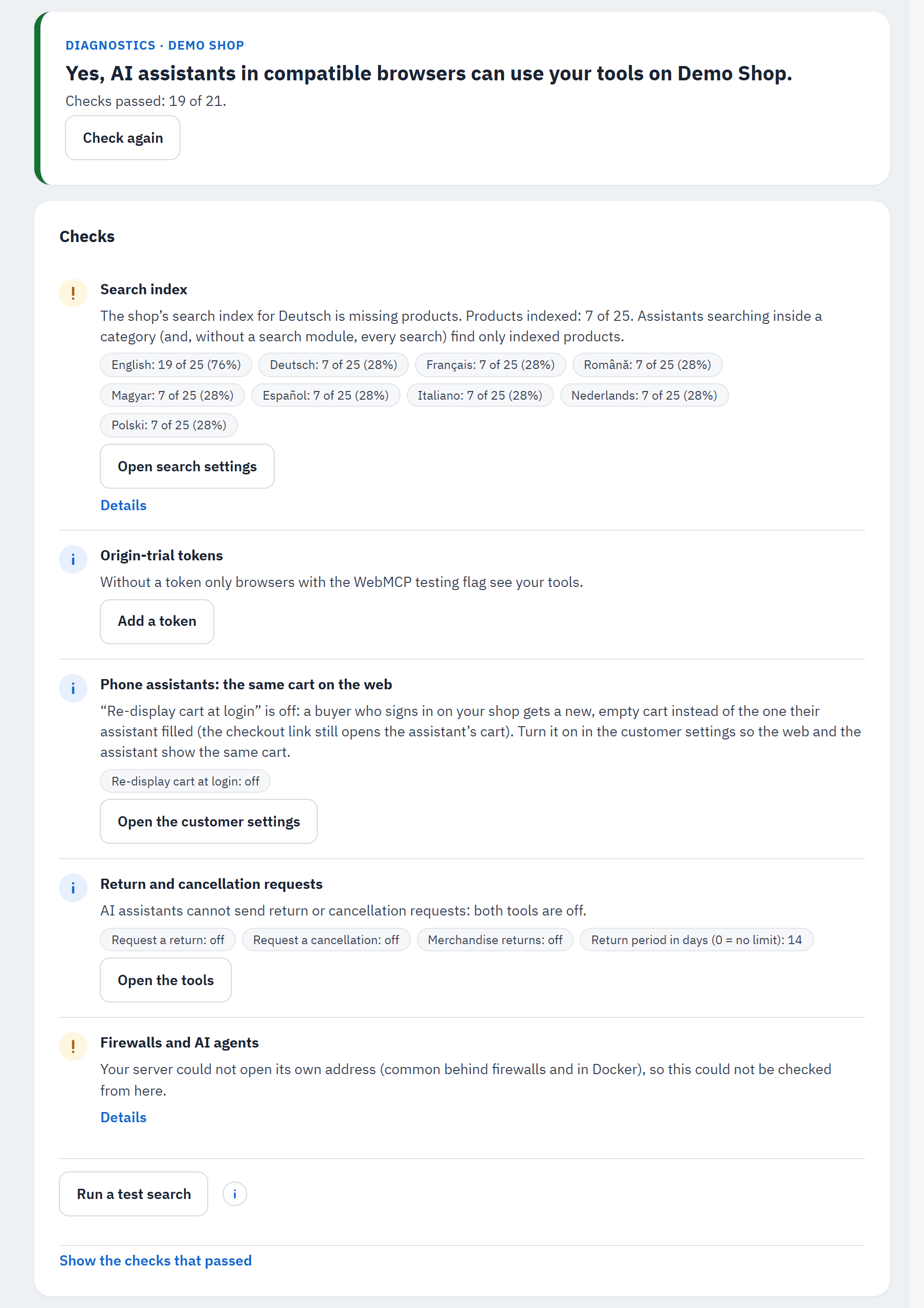
- La réponse : « Oui, les assistants IA des navigateurs compatibles peuvent utiliser vos outils sur … » avec « Vérifications réussies : N sur M. », et Vérifier à nouveau.
- Les vérifications à revoir viennent en premier, chacune avec son état, ce qui a été constaté et les détails.
- La correction : un bouton vers la page de PrestaShop où corriger le problème, ou vers le réglage du module concerné.
- Lancer une recherche de test : recherche une fois le premier mot de votre produit le plus récent avec le moteur qui traite les recherches de votre boutique, et indique combien de produits il a trouvés et en combien de temps (cela compte comme une recherche dans les statistiques de recherche de votre boutique).
- Afficher les vérifications réussies déplie les autres.
Chaque vérification, sa signification et la façon de la corriger sont décrites dans Dépannage ; les vérifications Notes et avis et Livraison vers vos pays principaux relèvent de Notes et avis et de Estimation de la livraison, les vérifications Annuaires d’agents IA et Formulaires pour les agents IA de Annuaires d’agents IA et llms.txt et de Outils de formulaire sur vos pages, les vérifications Agents IA vérifiés et Pare-feu et agents IA de Agents IA vérifiés, et Demandes de retour et d’annulation de Demandes de retour et d’annulation. Quand le module n’est pas entièrement connecté aux pages de votre boutique, la carte propose aussi Réparer les points d’accroche : le module est alors reconnecté, pour toutes les boutiques, comme lors de l’installation ; vous pouvez le lancer plusieurs fois sans risque.
Flux produits pour ChatGPT. Ce module répond aux agents IA en direct et n’envoie aucun flux produits. Pour référencer votre catalogue dans les achats de ChatGPT avec un flux produits, utilisez le module distinct « OpenAI / ChatGPT Ads » (openaiads). La dernière vérification, Flux produits pour ChatGPT, indique si ce module gère votre flux (avec son mode de livraison et sa dernière exécution), ce qu’il faut régler quand il est installé mais pas configuré (Ouvrir ses paramètres), ou le nomme quand il n’est pas installé. Chaque module fonctionne de son côté.
L’index de recherche
PrestaShop tient une liste des mots de chaque produit, par boutique et par langue : l’index de recherche. Un produit absent de cet index n’est pas trouvé par la recherche de PrestaShop. Les assistants qui cherchent à l’intérieur d’une catégorie utilisent toujours cet index et, quand aucun module de recherche ne traite les recherches de votre boutique, toutes les recherches des assistants l’utilisent.
La vérification Index de recherche compare, pour chaque langue, les produits qu’un acheteur peut trouver par la recherche avec les produits couverts par l’index : elle demande votre attention quand une langue est sous 90 % (comme sur la figure ci-dessus : le catalogue de la boutique de démonstration n’a été importé qu’en anglais). Cette vérification n’échoue jamais : la recherche fonctionne toujours pour les produits indexés. Moteur de recherche de la boutique indique quel module traite les recherches de votre boutique.
Pour corriger, choisissez Ouvrir les paramètres de recherche (Paramètres de la boutique › Rechercher) : Ajouter à l'index les produits manquants n’ajoute que les produits manquants (rapide ; à utiliser en premier et après les imports) ; Reconstruire l'index indexe à nouveau tous les produits et peut prendre plusieurs minutes sur un grand catalogue (lancez-le à un moment calme). Le module ne reconstruit jamais l’index lui-même.
Les agents IA peuvent-ils acheter ici ? (l’audit)
La carte Les agents IA peuvent-ils acheter ici ? vérifie toute la boutique, pas seulement le module : les agents IA peuvent-ils trouver vos produits, remplir le panier et passer commande, et, pour chaque problème, ce que l’audit a vu et comment le corriger. Les agents IA, ce sont ici les robots de recherche IA (OAI-SearchBot, Claude-SearchBot, PerplexityBot, Googlebot), les assistants qui ouvrent une page parce qu’une personne l’a demandé (ChatGPT-User, Claude-User et d’autres), les navigateurs agents qui naviguent comme une personne, et les robots d’entraînement (signalés pour information seulement : les bloquer est votre choix et n’arrête pas les agents d’achat).
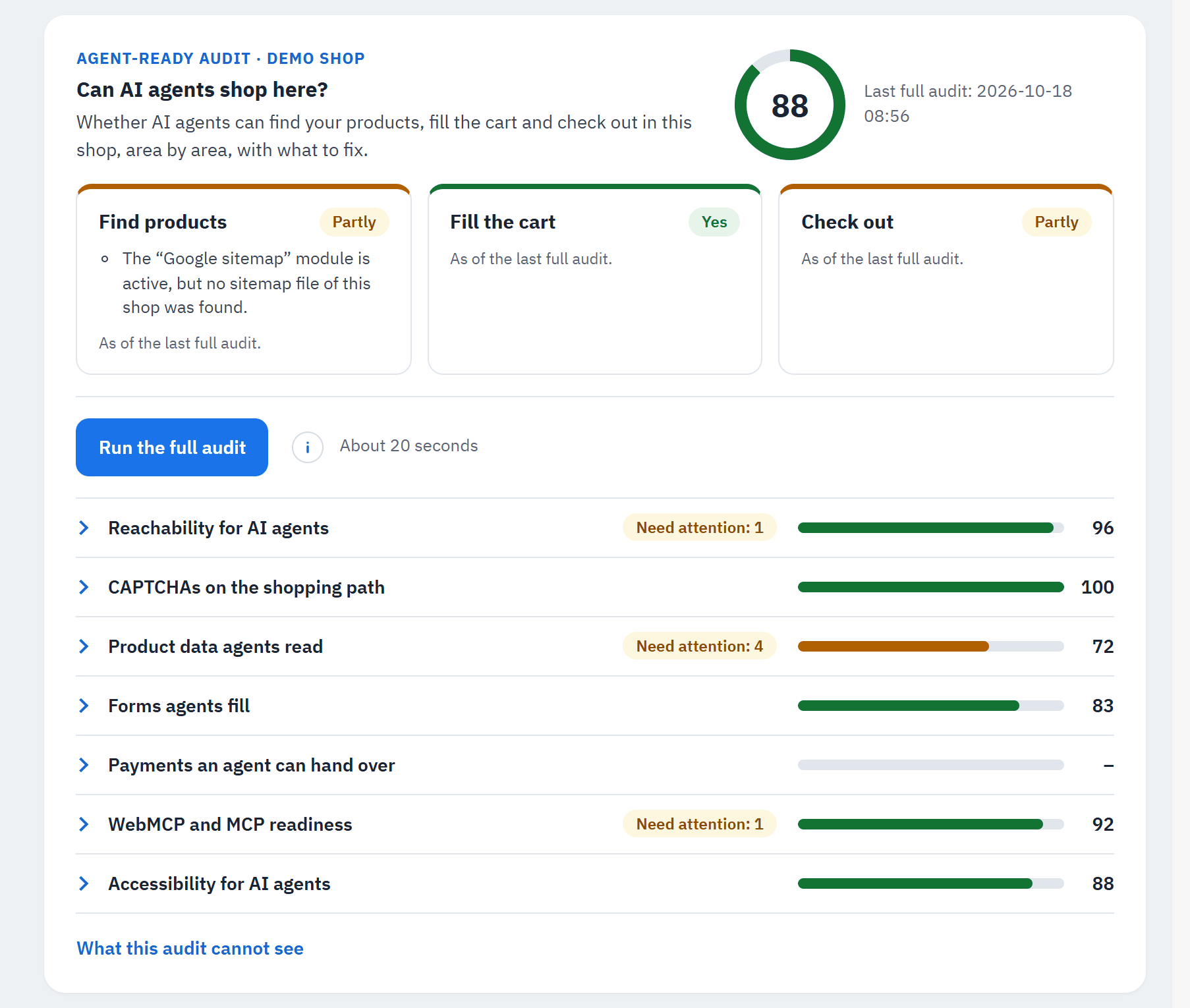
- Le score (de 0 à 100) du dernier audit complet, avec sa date.
- Les trois réponses, Trouver des produits, Remplir le panier et Passer commande, chacune Oui, En partie ou Non, avec jusqu’à deux raisons.
- Lancer l’audit complet (« Environ 20 secondes ») : « Ouvre environ 20 pages de votre boutique depuis votre serveur, l’une après l’autre, comme le feraient les assistants IA. Rien n’est modifié ni commandé. »
- Sept domaines, chacun avec une barre de score et « À revoir : N » : Accès pour les agents IA, CAPTCHA sur le parcours d’achat, Données produit lues par les agents, Formulaires remplis par les agents, Paiements qu’un agent peut transmettre à l’acheteur, Préparation à WebMCP et MCP, Accessibilité pour les agents IA.
- Ce que cet audit ne voit pas.
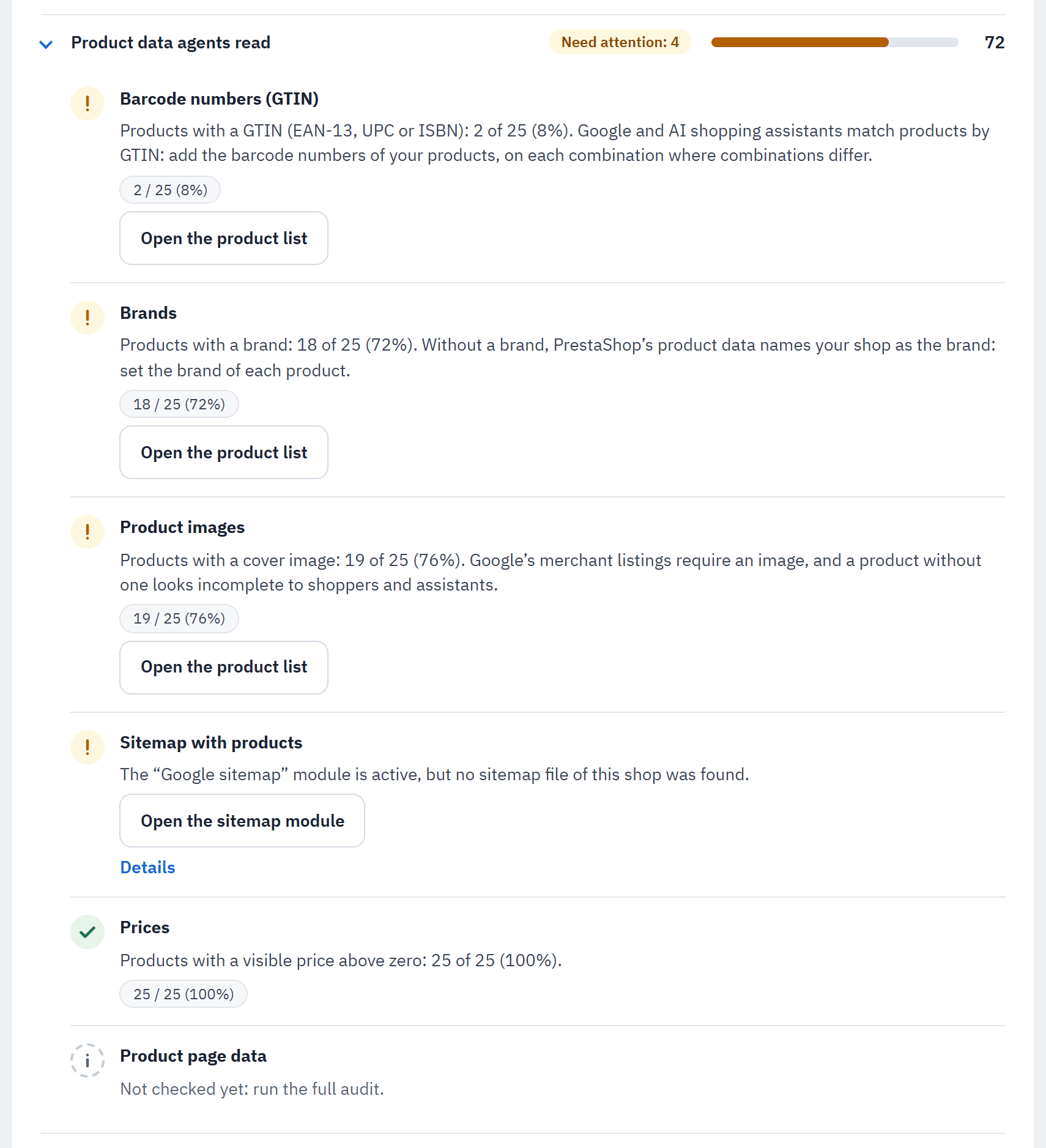
- Le score du domaine.
- Chaque constat : son état, une réponse en une phrase et les faits relevés.
- Un bouton de correction quand la correction se fait dans PrestaShop (ici Ouvrir la liste des produits), et Détails avec les preuves.
Les vérifications rapides s’exécutent à chaque ouverture de Diagnostic, sans aucune requête vers votre boutique
(robots.txt, .htaccess, modules, catalogue, plan du site, modules de paiement). L’audit complet ajoute les
vérifications qui ont besoin des pages de votre boutique : 6 pages lues comme le ferait l’assistant d’un acheteur, le
robots.txt tel que votre boutique le sert, et vos pages d’accueil et produit demandées avec les user-agents des agents
IA ; les mêmes pages sont ensuite lues pour Accessibilité pour les agents IA. Il se contente de lire (requêtes GET, une à la fois), ne se connecte jamais, n’envoie jamais de formulaire et
n’ouvre jamais l’étape de paiement ; il ne demande que les adresses de votre propre boutique. Ses pages vues peuvent être
comptées comme des visites par les modules de statistiques.
Quand votre serveur ne peut pas ouvrir sa propre boutique (derrière certains pare-feu), la carte propose Vérifier depuis ce navigateur : votre navigateur ouvre les mêmes pages et les envoie au back-office pour vérification. Pour savoir ce que reçoivent les vrais robots depuis l’extérieur, à travers votre CDN ou votre pare-feu, le support PrestaChamps peut lancer une version autonome de l’audit depuis un autre ordinateur.
Le bouton robots.txt. Le robots.txt de PrestaShop interdit à tous les robots les pages panier, connexion et commande : les assistants qui respectent le robots.txt (Claude-User, MistralAI-User) ne peuvent donc pas les ouvrir pour un acheteur. Sous Assistants qui récupèrent des pages pour un acheteur, le module propose Permettre aux assistants d’achat d’ouvrir les pages panier et commande : il montre d’abord les lignes exactes, puis Écrire le robots.txt fait réécrire le fichier par PrestaShop (comme son propre bouton Générer le fichier robots.txt) avec un groupe pour ces assistants. Les modifications faites à la main dans le robots.txt sont perdues quand PrestaShop l’écrit : l’aperçu les liste et vous demande de confirmer. Supprimer le groupe annule l’opération. Le robots.txt est un seul fichier pour toutes les boutiques de l’installation ; la désinstallation du module le laisse tel quel.
Portefeuilles mobiles. Dans Paiements qu’un agent peut transmettre à l’acheteur, la ligne Portefeuilles mobiles (Apple Pay, Google Pay) indique par quel module de paiement chaque portefeuille est probablement proposé (« Disponible via … »). Quand les réglages du module de paiement ne permettent pas de le savoir, elle indique « Non confirmé » avec Vérifier Apple Pay et Google Pay dans les réglages du module de paiement ; quand aucun module ne les propose, « Non trouvé » avec un bouton pour les activer dans le module de paiement ou pour en ajouter un. C’est une information seulement : le téléphone et son navigateur décident au moment du paiement. Avec Mentionner Apple Pay et Google Pay activé, les assistants mobiles disent alors à l’acheteur qu’un portefeuille est probable (voir Le lien de commande).
llms.txt. Sous Accès pour les agents IA, la ligne llms.txt indique si la boutique en publie un. Le module le publie tant que Décrire cette boutique pour les annuaires d’agents IA est activé (voir Annuaires d’agents IA et llms.txt).
Accessibilité pour les agents IA
Les navigateurs agents lisent une page à travers les noms et les rôles de ses liens, boutons et champs, comme le font les lecteurs d’écran. Un bouton qui n’est qu’une icône, ou un champ sans libellé, est un élément qu’ils ne peuvent pas nommer : ils devinent ou abandonnent. Le septième domaine de l’audit, Accessibilité pour les agents IA, lit les pages de la boutique de l’audit complet avec les règles de l’audit d’accessibilité « Agentic browsing » de Chrome Lighthouse, en quatre constats :
- Liens et boutons que les agents IA ne peuvent pas nommer : liens, boutons et boutons image sans texte ni
aria-label. - Champs et choix que les agents IA ne peuvent pas nommer : champs, listes déroulantes et options sans libellé, et valeurs d’autocomplete non valides.
- Attributs et rôles ARIA qui induisent les agents IA en erreur : noms et rôles ARIA mal orthographiés ou inventés, rôles qu’un élément ne peut pas prendre, états manquants.
- Titre de page, page masquée, ordre de tabulation et boîtes de dialogue : une page sans titre, une page masquée aux agents (souvent laissée ainsi par un script de pop-up), un ordre de tabulation positif, des boîtes de dialogue sans nom.
Un élément trouvé sur plusieurs pages (en-tête, pied de page) compte une seule fois. Un constat est à revoir pour 1 ou 2 éléments, ou pour des points que Chrome Lighthouse liste seulement pour vérification (comme des id répétés), et échoue à partir de 3. Ses Détails donnent, pour chaque règle, combien d’éléments échouent, comment les corriger et jusqu’à trois exemples avec leur page et l’id ou la classe de la partie qui les entoure : cette partie nomme généralement le modèle du module ou du thème qui affiche l’élément. Corrigez-le dans ce modèle ; une copie dans le dossier modules de votre thème conserve la modification lors des mises à jour du module. Le module ne modifie rien dans votre thème.
Ce navigateur et les rapports de la boutique
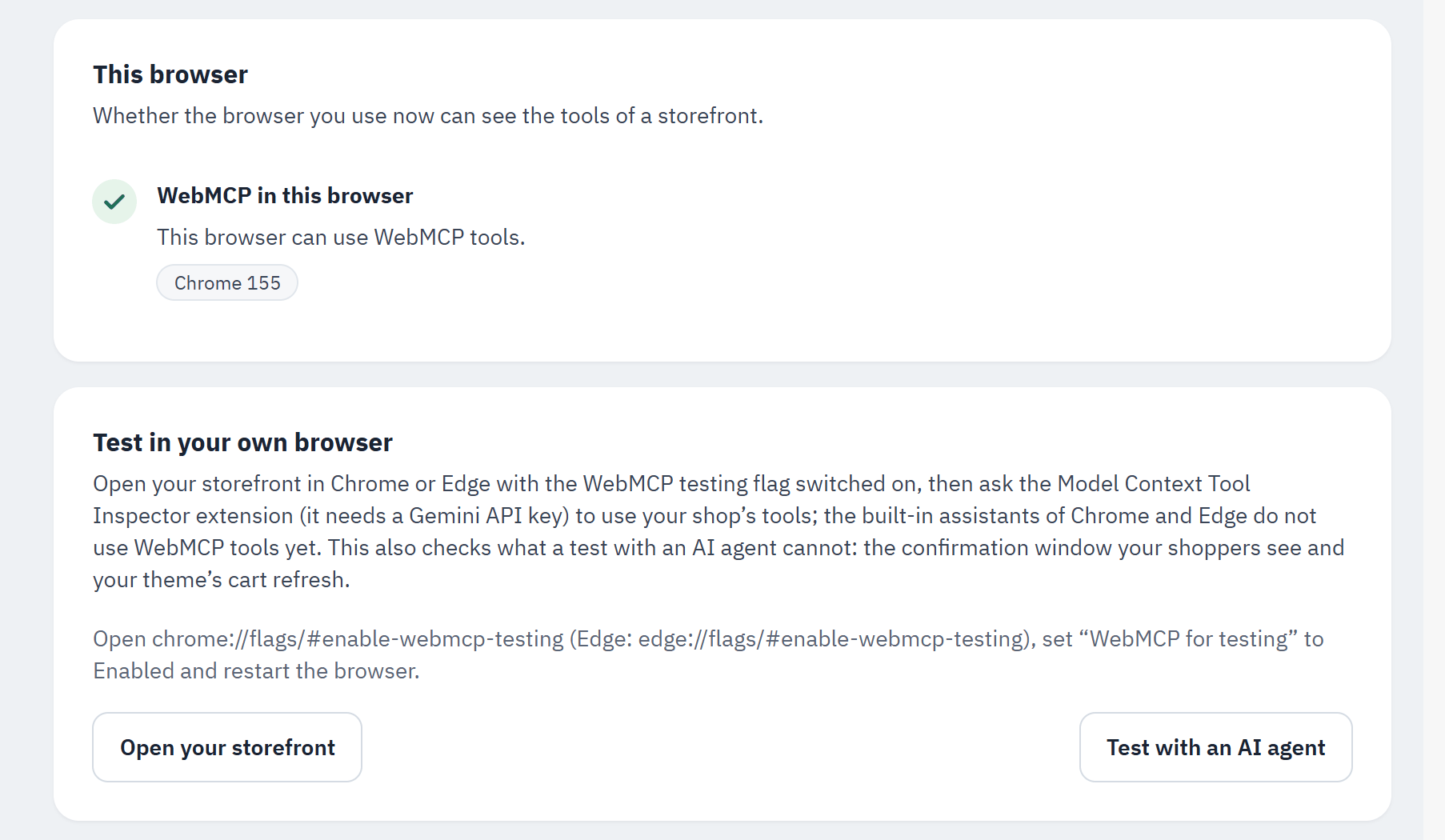
- Ce navigateur : si le navigateur que vous utilisez en ce moment peut voir les outils d’une boutique (« WebMCP dans ce navigateur »).
- Tester dans votre propre navigateur : ouvrez votre boutique dans Chrome ou Edge avec l’option de test WebMCP activée, puis demandez à l’extension Model Context Tool Inspector (elle demande une clé d’API Gemini) d’utiliser les outils de votre boutique. Vous vérifiez ainsi ce qu’un test avec un agent IA ne peut pas vérifier : la fenêtre de confirmation que voient vos acheteurs et la mise à jour du panier par votre thème. Ouvrir votre boutique, Tester avec un agent IA (l’onglet de la page Tester).
Plus bas, repliés : Rapports de la boutique (7 jours) (avec le Mode diagnostic activé : quels navigateurs ont ouvert vos pages et quels outils ils ont enregistrés), Erreurs par outil (7 jours) avec leurs motifs, Requêtes refusées avant l’exécution d’un outil, Outils d’autres modules refusés et Jetons Origin Trial.
Essayer un outil et le journal
Essayer un outil
Essayer un outil, le premier onglet de la page Tester du module, exécute un outil comme le fait un assistant IA sur votre boutique, en tant que visiteur non connecté. Les exécutions de test ne sont comptées ni dans les statistiques ni dans le journal. L’autre onglet, Tester avec un agent IA, est décrit dans Tester avec un agent IA.
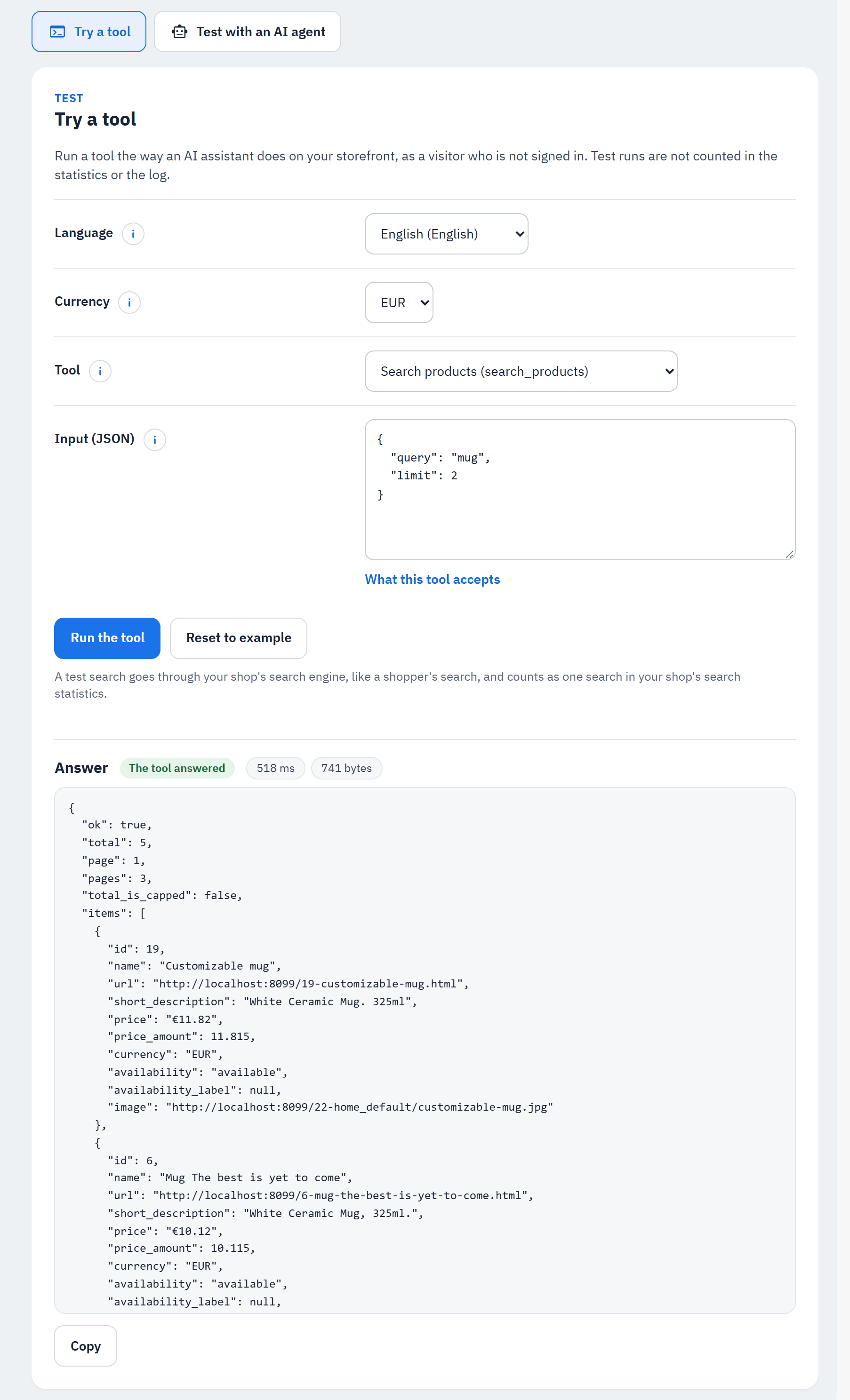
- Boutique, Langue, Devise et Outil.
- Entrée (JSON) : ce que l’assistant envoie à l’outil. Elle contient d’abord un exemple ; Revenir à l’exemple le rétablit ; Ce que cet outil accepte liste tous les champs que l’outil connaît.
- Lancer l’outil.
- Le résultat : son état et sa durée.
- Réponse : ce que reçoit l’assistant, avec Copier.
Les outils du panier et des commandes ont besoin d’un acheteur dans un navigateur : ils ne s’exécutent donc pas ici. « Cet outil a besoin de la session d’un acheteur dans un navigateur. » vous donne à la place une requête : ouvrez une page de votre boutique en tant qu’acheteur, puis collez la requête dans le navigateur (Copier la requête). Une recherche de test passe par le moteur de recherche de votre boutique, comme celle d’un acheteur.
Journal
Avec Tenir un journal des appels d’outils activé (Paramètres › Paramètres avancés › Journalisation), Journal liste chaque appel d’un assistant : quand, quel outil, le résultat et la durée. Ce que les acheteurs ont demandé ou vu n’est jamais enregistré.
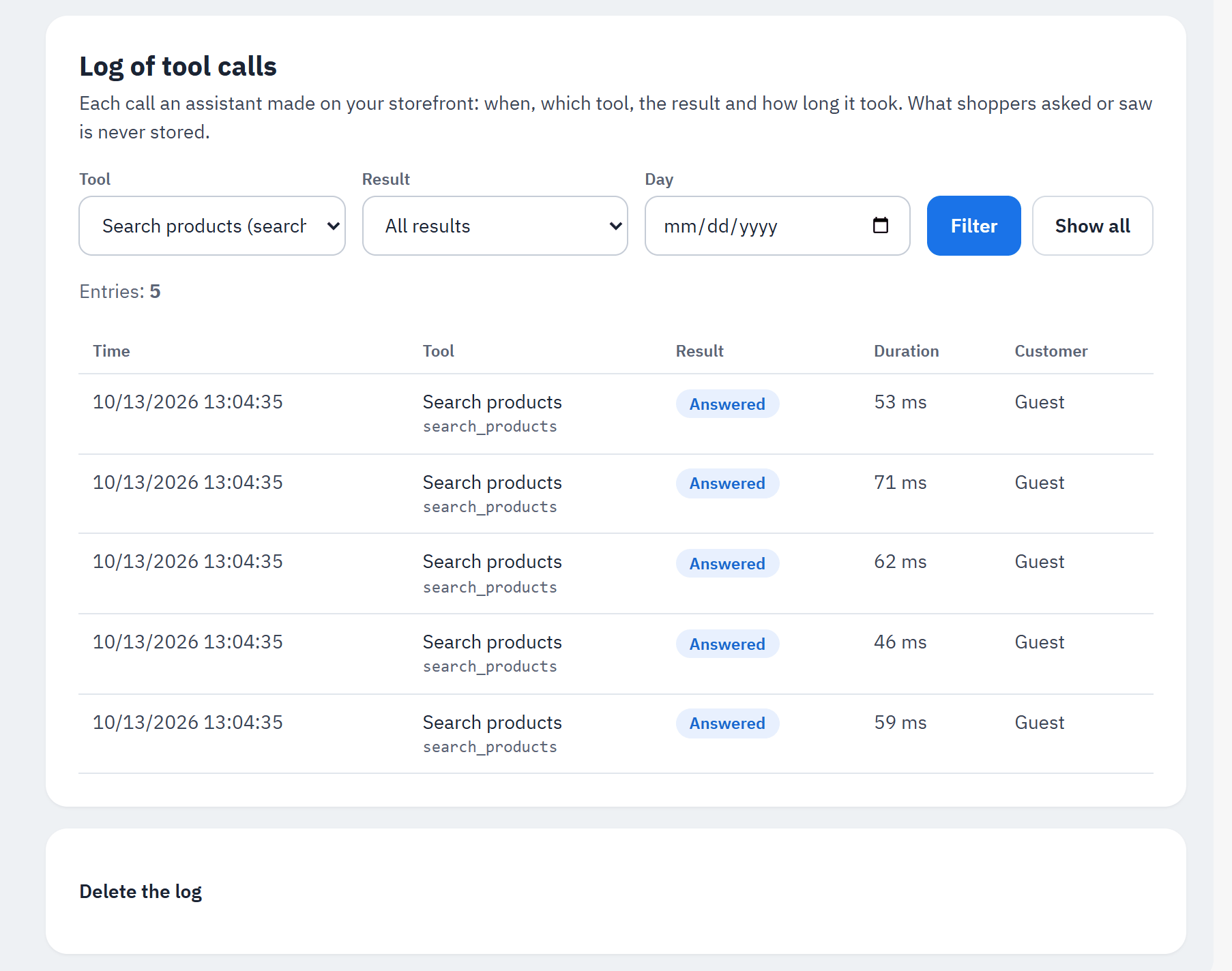
- Outil : un outil, ou tous.
- Résultat : un résultat, ou tous.
- Jour : un jour. Choisissez Filtrer ; Tout afficher efface les filtres.
- Les entrées, les plus récentes en premier : heure, outil, résultat, durée, numéro de client (ou « Invité ») ; Entrées plus récentes / Entrées plus anciennes permettent de les parcourir.
- Supprimer le journal : supprime toutes les entrées des boutiques de cette vue, quels que soient les filtres (« Cette action est irréversible »). Les anciennes entrées sont déjà supprimées chaque jour après Jours de conservation du journal.