













Paramètres
Paramètres regroupe les réglages de la boutique. Trois cartes sont toujours ouvertes : Général, Réponses sur les produits et Panier et commandes. Les réglages que la plupart des boutiques ne modifient jamais attendent dans le groupe fermé Paramètres avancés. Chaque champ a un ⓘ qui ouvre son texte d’aide : ce qu’il fait, sa valeur par défaut et ce qui change.
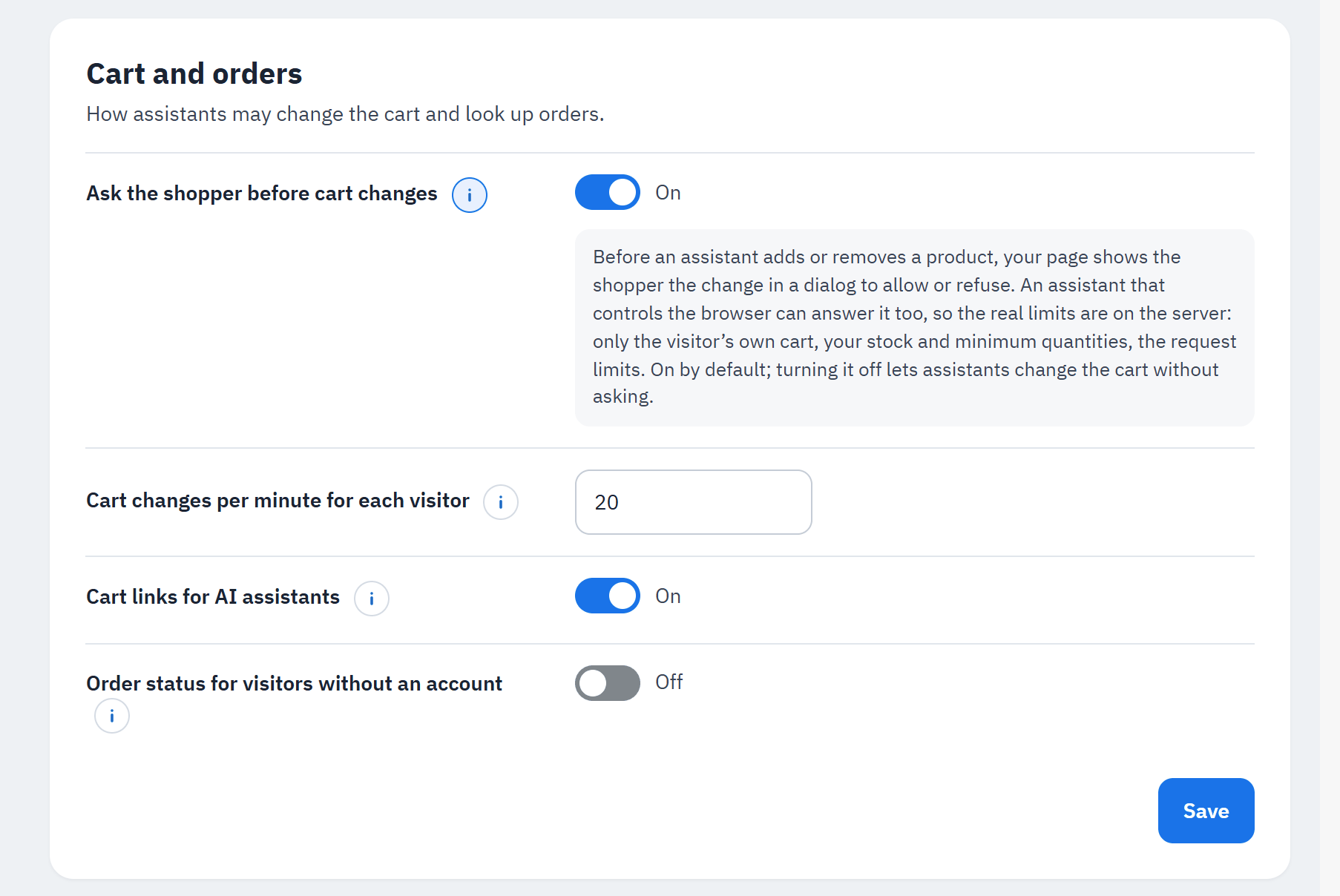
- Le ⓘ d’un champ.
- Son texte d’aide.
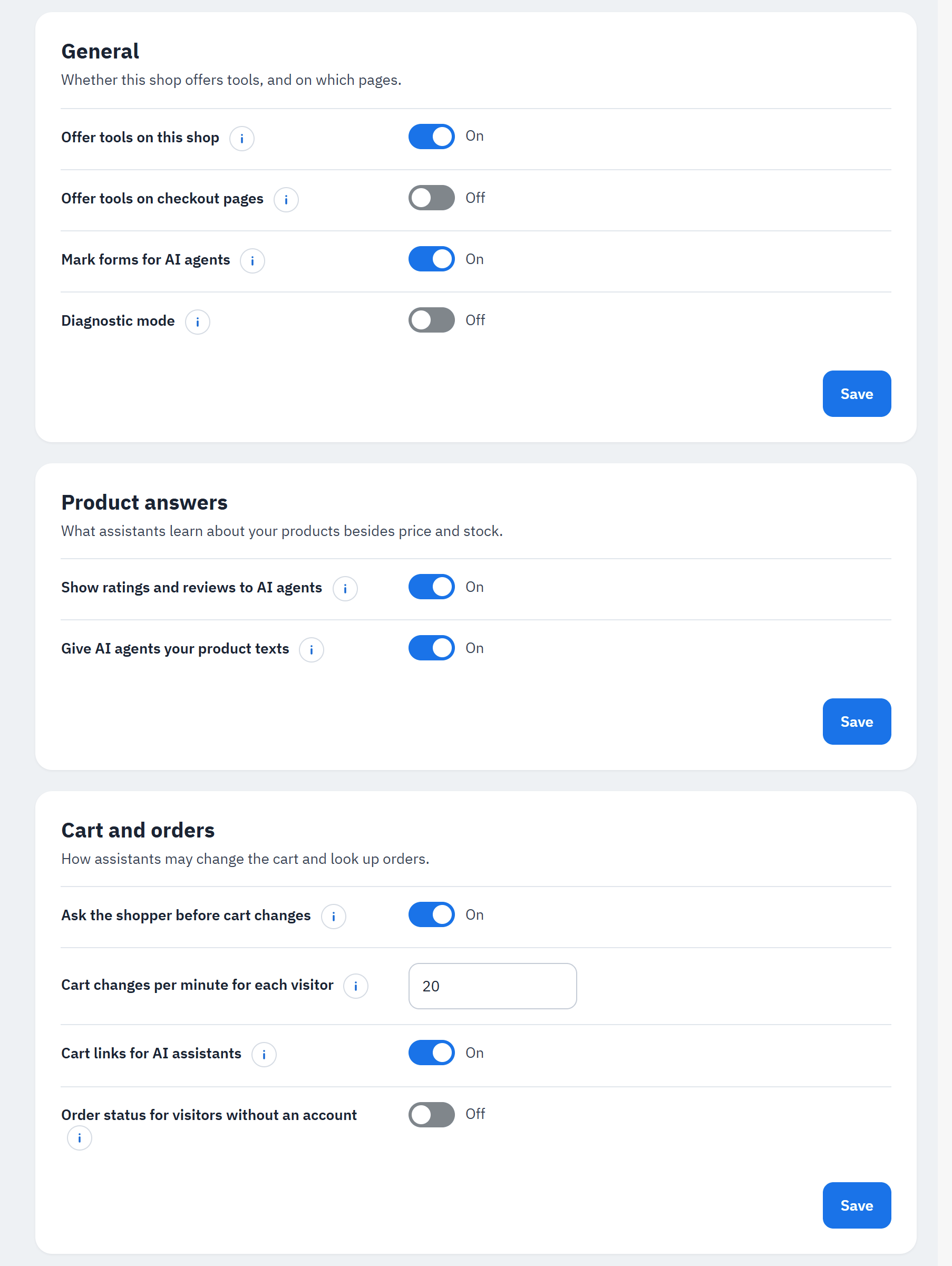
Général (« Indique si cette boutique propose des outils, et sur quelles pages. »)
- Proposer les outils sur cette boutique (activé) : permet aux assistants IA des navigateurs compatibles d’utiliser les outils que vous avez activés. Désactivez-le pour cesser de proposer tous les outils d’un coup ; vos choix sont conservés.
- Proposer les outils sur les pages de commande (désactivé) : les pages panier et commande ne proposent aucun outil, pour que rien ne gêne l’acheteur pendant qu’il paie. Activez-le pour permettre aussi aux assistants d’y lire les produits et le panier.
- Marquer les formulaires pour les agents IA (activé) : dans les navigateurs avec WebMCP, un assistant peut ouvrir vos résultats de recherche et remplir votre formulaire de contact, l’inscription à la newsletter ainsi que les options et la quantité d’un produit ; c’est toujours l’acheteur qui appuie sur le bouton. Tous les autres formulaires sont marqués comme non destinés aux agents. Les navigateurs sans WebMCP ne sont pas concernés. Voir Outils de formulaire sur vos pages.
- Mode diagnostic (désactivé) : chaque page de la boutique envoie un petit rapport, pour que Diagnostic puisse montrer quels navigateurs peuvent utiliser vos outils. Désactivez-le quand vous avez terminé.
Réponses sur les produits (« Ce que les assistants apprennent de vos produits en plus du prix et du stock. »)
- Montrer les notes et avis aux agents IA (activé) : les recherches de produits incluent la note moyenne et le nombre d’avis de chaque produit, et le détail d’un produit jusqu’à 3 avis publiés récents. Voir Notes et avis.
- Donner vos textes produits aux agents IA (activé) : le détail d’un produit inclut le texte que vous avez écrit pour les agents IA, dans la langue de l’acheteur ou, à défaut, dans votre langue par défaut. Les acheteurs ne le voient jamais. Voir Textes pour les agents IA.
Panier et commandes (« Comment les assistants peuvent modifier le panier et consulter les commandes. »). Affiché pour les outils que vous avez activés.
- Demander à l’acheteur avant de modifier le panier (activé) : avant qu’un assistant ajoute ou retire un produit, votre page montre la modification à l’acheteur dans une fenêtre, pour qu’il l’autorise ou la refuse (voir la figure ci-dessous). Un assistant qui pilote le navigateur peut aussi y répondre : les vraies limites sont donc sur le serveur (uniquement le panier du visiteur lui-même, votre stock et vos quantités minimales, les limites de requêtes). Si vous le désactivez, les assistants modifient le panier sans demander.
- Modifications du panier par minute et par visiteur (20, de 5 à 60).
- Liens de panier pour les assistants IA (activé) : un assistant peut donner à l’acheteur un lien qui met les produits qu’il a trouvés dans le panier de l’acheteur. Voir Liens de panier pour les assistants IA.
- État de commande pour les visiteurs sans compte (désactivé) : les visiteurs sans compte peuvent consulter une commande avec sa référence et l’e-mail utilisé pour celle-ci, comme sur votre page de suivi de commande pour les invités.
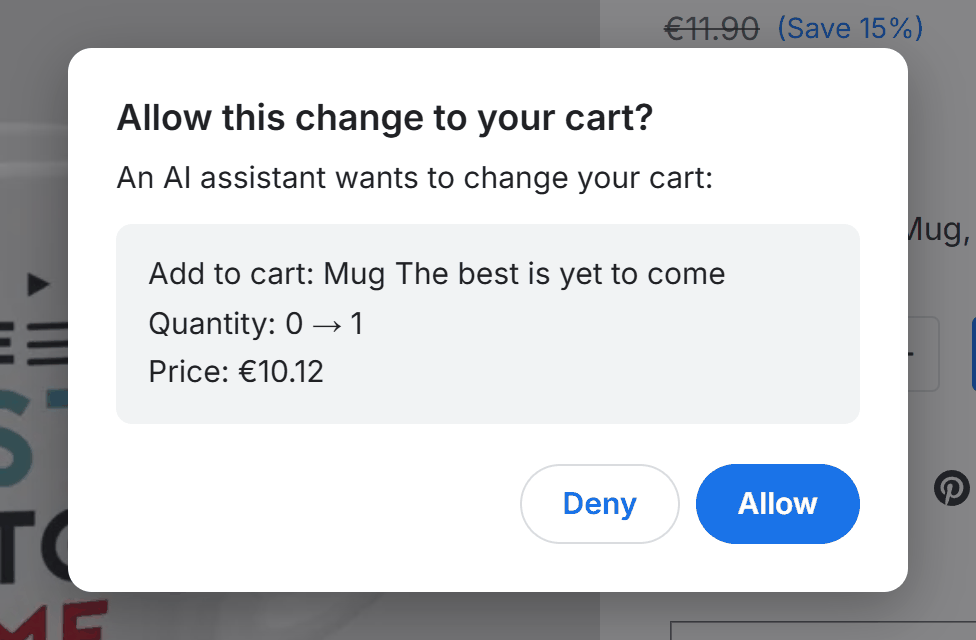
La fenêtre que voient vos acheteurs quand un assistant veut modifier leur panier :
- « Autoriser cette modification de votre panier ? »
- La modification : produit, quantité avant et après, prix. Pour un code de réduction : le code, la réduction, le code qu’il remplace et le total du panier avant et après (voir Codes de réduction).
- Refuser et Autoriser. Rien ne change tant que l’acheteur (ou l’assistant qui agit dans son navigateur) ne l’a pas autorisé.

- Paramètres avancés (« Limites de requêtes, journalisation et statistiques, accès des navigateurs et annuaires d’agents IA. Les valeurs par défaut conviennent à la plupart des boutiques. ») : cliquez dessus pour ouvrir ses quatre cartes, Limites, Journalisation, Accès des navigateurs et Annuaires d’agents IA.
Le groupe s’ouvre de lui-même quand vous enregistrez l’une de ses cartes, ou quand un lien du module (par exemple une correction proposée par Diagnostic) mène à l’une d’elles.
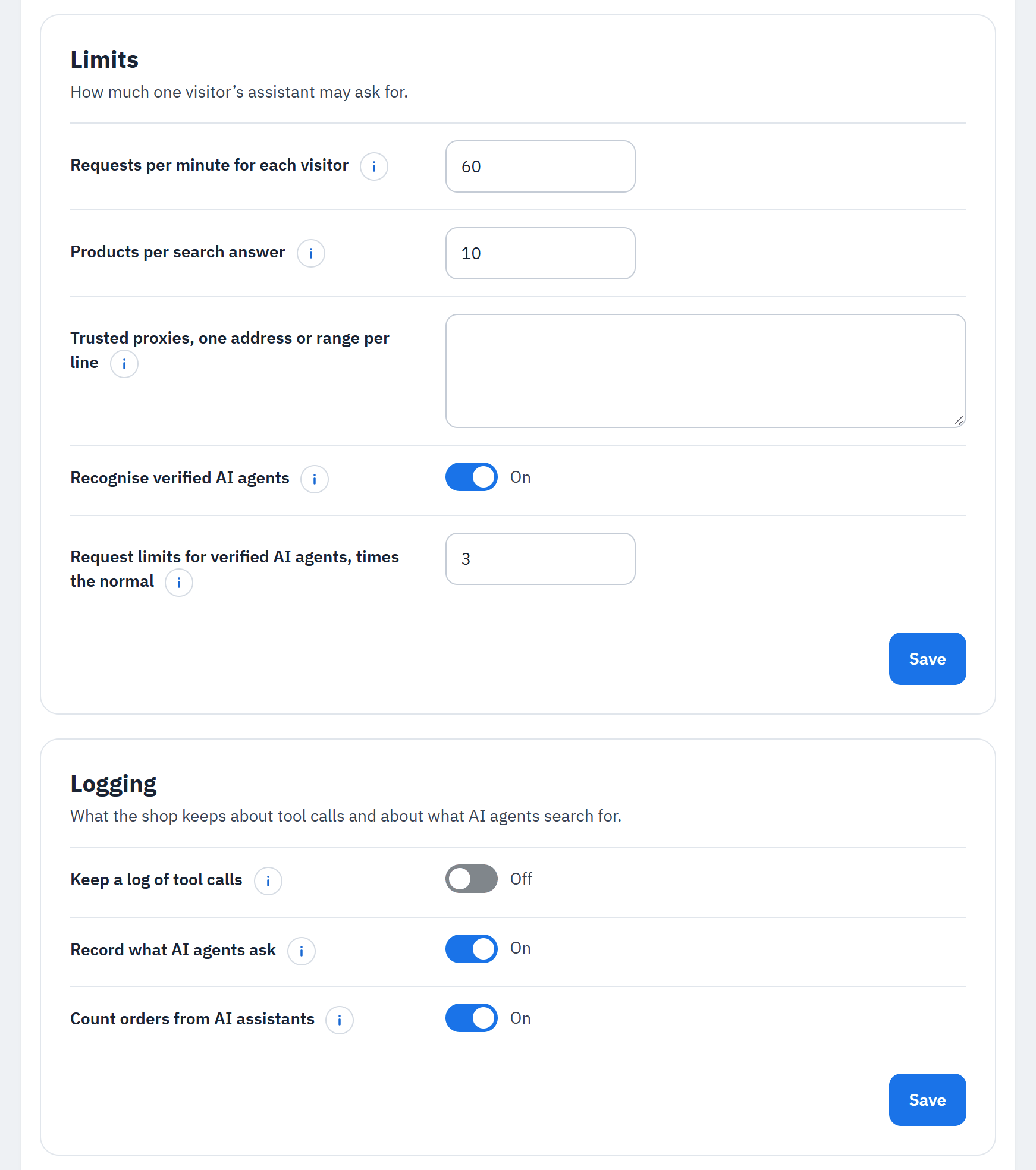
Limites (« Combien de demandes l’assistant d’un visiteur peut faire. »)
- Requêtes par minute et par visiteur (60, de 10 à 300) : les appels suivants sont refusés jusqu’à la fin de la minute, ce qui protège votre boutique des assistants qui s’emballent.
- Produits par réponse de recherche (10, de 1 à 20) : les assistants peuvent demander la page suivante ; moins de produits par réponse garde chaque réponse courte.
- Proxys de confiance, une adresse ou plage par ligne (vide) : uniquement si votre boutique est derrière un CDN ou un
proxy, comme Cloudflare. Collez les plages d’adresses qu’il publie, 50 lignes au maximum (par exemple
173.245.48.0/20). Chaque visiteur a alors ses propres limites de requêtes au lieu de partager celles du CDN. La liste s’applique à toutes les boutiques. Laissez-la vide si votre boutique n’est pas derrière un CDN. - Reconnaître les agents IA vérifiés (activé) : les agents IA qui signent leurs requêtes reçoivent des limites de requêtes plus élevées et sont nommés dans Diagnostic, le journal et vos commandes par canal IA. Voir Agents IA vérifiés.
- Limites de requêtes des agents IA vérifiés, en multiple de la normale (3, de 1 à 10) : uniquement pour la recherche et la lecture ; les modifications du panier et les consultations de commandes gardent leurs limites normales.
Journalisation (« Ce que la boutique conserve des appels d’outils et de ce que recherchent les agents IA. »)
- Tenir un journal des appels d’outils (désactivé) : enregistre une ligne par appel : outil, résultat, durée, boutique, numéro de client et adresse IP brouillée, jamais ce qui a été demandé ni répondu. Voir Journal. Jours de conservation du journal (30, de 1 à 365) : les lignes plus anciennes sont supprimées automatiquement, une fois par jour.
- Enregistrer ce que demandent les agents IA (activé) : conserve les mots que les agents IA recherchent dans votre boutique et le nombre de résultats obtenus, pour la page Statistiques IA. Seulement les mots, jamais l’identité de celui qui a demandé ; conservés 90 jours.
- Compter les commandes des assistants IA (activé) : note le canal IA qui a amené chaque panier, pour que Statistiques IA montre les commandes et le chiffre d’affaires par canal. Aucune donnée de client, d’adresse ou de navigateur n’est enregistrée.
Les deux sont expliqués dans Statistiques IA.
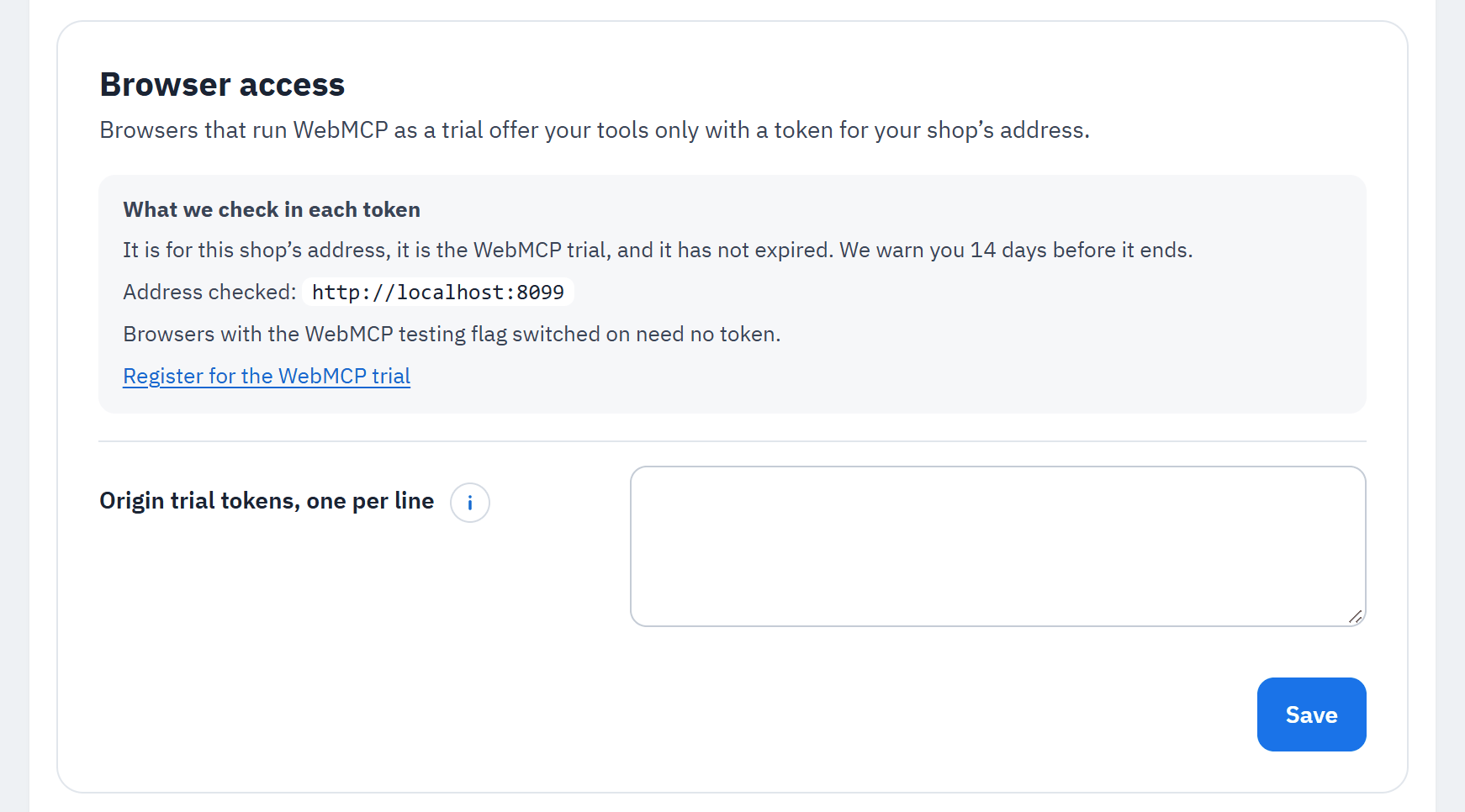
Accès des navigateurs (« Les navigateurs où WebMCP est à l’essai ne proposent vos outils qu’avec un jeton pour l’adresse de votre boutique. »)
- Ce que nous vérifions dans chaque jeton : qu’il correspond à l’adresse de cette boutique, qu’il concerne l’essai WebMCP et qu’il n’a pas expiré. Le module vous prévient 14 jours avant l’expiration d’un jeton. S’inscrire à l’essai WebMCP ouvre la page de l’essai.
- Jetons Origin Trial, un par ligne : 5 jetons au maximum. Les navigateurs dont l’option de test WebMCP est activée n’ont pas besoin de jeton.
Annuaires d’agents IA (« Les annuaires que consultent les assistants IA peuvent référencer votre boutique et donner aux agents un guide pour y acheter. »)
- Décrire cette boutique pour les annuaires d’agents IA (activé) : publie une description de votre boutique que lisent les annuaires d’agents IA et Chrome Lighthouse, un guide qui explique aux agents IA comment acheter ici, et llms.txt, un résumé de la boutique pour les outils d’IA. Uniquement des informations publiques : le nom de la boutique, sa description, ses adresses, ses catégories, ses pages, ses langues, ses devises et ses outils. La carte affiche leurs adresses.
- Exemples de requêtes, une par ligne (vide) : ce qu’un acheteur peut demander à un assistant quand votre boutique est la bonne réponse ; de 2 à 5 lignes. Vide : la boutique les rédige à partir de ses principales catégories.
Annuaires d’agents IA et llms.txt
Les annuaires d’agents IA sont des listes dans lesquelles les assistants IA et les outils d’agents cherchent des boutiques et des services. Tant que Décrire cette boutique pour les annuaires d’agents IA est activé (par défaut), chaque boutique publie quatre choses :
- Une description de la boutique : son nom, sa description, ses langues, ses devises et, tant que les assistants
mobiles sont activés, son serveur MCP avec l’adresse et les outils du serveur. Elle suit le format Agentic Resource
Discovery et passe aussi le contrôle du catalogue IA de Chrome Lighthouse. Elle répond à
/.well-known/ard.jsonet/.well-known/ai-catalog.jsonde votre domaine, ainsi qu’à la copie propre au module,pchwebmcp/ardsous l’adresse de la boutique. Un seul fichier par domaine liste toutes les boutiques de ce domaine. - Un guide pour les agents IA : les outils de la boutique, ses pages de recherche, de panier,
de contact et de conditions, et ses règles (l’acheteur paie sur votre propre page de paiement), à
pchwebmcp/skills/how-to-shopsous l’adresse de la boutique. - agents.md à l’adresse de la boutique (
agents.md) : les règles de la boutique pour les agents IA, en bref : ce que font les outils, ce qui demande la confirmation de l’acheteur, comment construire un lien de panier, et où se trouvent le guide, llms.txt et la description. Le robots.txt le nomme dans une ligne de commentaire à côté de la ligneAgentmap:. - llms.txt à la racine de votre domaine (
/llms.txt) : le nom de la boutique, sa description, ses principales catégories et pages, avec des liens vers le guide, la description et le serveur MCP. Un fichier llms.txt à vous à la racine de la boutique est servi à la place de celui du module. Pour une boutique dans un sous-dossier, llms.txt appartient à la boutique située à la racine du domaine.
Le cadre Où les annuaires trouvent votre boutique de la carte affiche ces adresses, agents.md sous la forme Règles pour
les agents IA (agents.md) : avec Ouvrir agents.md, et en dessous si les liens de panier sont proposés : « Liens de
panier pour les assistants IA : activés. agents.md explique aux agents IA comment les créer. » (ou « … : désactivés.
agents.md ne les propose pas. »), avec un lien vers Panier et commandes où vous les activez ou désactivez (voir
Liens de panier pour les assistants IA). Elles ne contiennent que des
informations publiques, jamais la version exacte du module. Les pages de la boutique renvoient vers la description dans
leur en-tête, et le robots.txt reçoit une ligne Agentmap: (et la ligne de commentaire d’agents.md) tant que toutes les boutiques actives de l’installation
publient sur un seul domaine (un seul robots.txt sert tous les domaines). Le module tient cette ligne à jour de lui-même
quand vous enregistrez la carte et quand le module est activé, désactivé, mis à jour ou désinstallé ; il ne modifie que
sa propre ligne, jamais les vôtres.
Modifier Proposer les outils sur cette boutique, les jetons Origin Trial, Décrire cette boutique pour les annuaires d’agents IA, Marquer les formulaires pour les agents IA ou Compter les commandes des assistants IA puis enregistrer vide le cache de la boutique, comme le bouton Vider le cache de PrestaShop, pour que les modules de cache de pages cessent de servir des pages sans la modification. Après d’autres réglages que les pages de la boutique affichent, la carte indique : « Les pages que votre cache de pages a gardées avant cette modification conservent les anciens outils jusqu’à ce que vous vidiez le cache. »
La vérification Annuaires d’agents IA de Diagnostic ouvre la description, le guide, les deux adresses
/.well-known/ et /llms.txt, et lit le robots.txt. Elle est réussie avec « Les annuaires d’agents IA et Chrome
Lighthouse trouvent la description de votre boutique et le guide pour les agents IA. » ; chaque autre réponse et sa
correction se trouvent dans Dépannage.
Liens de panier pour les assistants IA
Beaucoup d’assistants ne font qu’écrire du texte : ils ne peuvent pas appuyer sur « Ajouter au panier » pour l’acheteur. Quand Liens de panier pour les assistants IA est activé (Paramètres › Panier et commandes, activé par défaut), Voir le détail d’un produit leur donne un lien vers votre boutique qui met le produit dans le panier du navigateur qui l’ouvre et affiche le panier. Un assistant peut mettre plusieurs produits dans un même lien. L’acheteur passe commande et paie comme d’habitude : le lien ne paie jamais et ne passe jamais de commande.
- Chaque produit du lien passe par les mêmes vérifications que Ajouter au panier : visibilité, disponibilité, déclinaisons, quantité minimale et stock. Un produit que votre boutique refuse est ignoré et nommé sur la page panier ; les produits déjà dans le panier y restent.
- Les aperçus de liens et les robots ouvrent le panier sans rien ajouter ; un même lien n’ajoute ses produits qu’une seule fois en 10 minutes ; une même adresse peut ouvrir 30 liens par minute.
- Un panier rempli par un lien compte comme une visite depuis le lien d’un assistant dans Statistiques IA (voir Commandes des assistants IA).
Agents IA vérifiés
Certains agents IA signent désormais leurs requêtes, si bien qu’une boutique peut vérifier qui les envoie : aujourd’hui ChatGPT agent et Google-Agent. Quand Reconnaître les agents IA vérifiés est activé (Paramètres › Paramètres avancés › Limites, activé par défaut), votre boutique vérifie chaque signature avec les clés que publie l’entreprise de l’agent. Seules les clés des entreprises que le module connaît sont récupérées ; elles sont conservées un certain temps et rafraîchies en arrière-plan, jamais pendant qu’un acheteur attend.
Un agent vérifié reçoit Limites de requêtes des agents IA vérifiés, en multiple de la normale (3 par défaut) pour la recherche et la lecture, pour qu’un agent qui fait des achats pour beaucoup de personnes à la fois ne soit pas ralenti ; les modifications du panier et les consultations de commandes gardent leurs limites normales. Le journal nomme l’agent, et les paniers qu’il parcourt comptent comme Agent IA vérifié qui parcourt votre boutique. Seul le nom de l’agent est conservé, aucune donnée personnelle. Vérifié signifie que la requête vient bien de l’agent de cette entreprise ; cela ne relève que les limites de lecture.
La vérification Agents IA vérifiés de Diagnostic montre les requêtes signées de la semaine passée, et Pare-feu et agents IA ouvre votre boutique comme le feraient ChatGPT et d’autres agents, pour trouver une règle de pare-feu ou d’hébergement qui les refuse (voir Dépannage). La vérification des signatures nécessite l’extension sodium de PHP, incluse dans PHP depuis la version 7.2.
Notes et avis
Les acheteurs demandent aux assistants quel produit est le mieux noté. Quand Montrer les notes et avis aux agents IA est activé, le module lit les avis de votre module d’avis et les ajoute à ses réponses sur les produits :
- Rechercher des produits donne, pour chaque produit qui a des avis, sa note moyenne et son nombre d’avis ;
- Voir le détail d’un produit donne la note, la moyenne de chaque critère que votre module évalue (comme la qualité ou le rapport qualité-prix) et jusqu’à 3 avis récents : titre, texte (raccourci), note, date et uniquement les initiales de l’auteur.
Seuls les avis que montre votre page produit sont lus : les avis approuvés quand votre module modère les avis. Le module lit le module gratuit Product Comments de PrestaShop et les avis du thème Warehouse d’IQIT. Les services d’avis qui conservent leurs avis sur leurs propres serveurs (Trustpilot, Trusted Shops, Yotpo …), les modules qui recueillent des avis sur la boutique plutôt que sur les produits, et certains autres modules d’avis ne peuvent pas être lus : Diagnostic l’indique dans la vérification Notes et avis, qui nomme le module lu.