













Commander par téléphone
Votre boutique reçoit son propre serveur MCP : une adresse à laquelle des assistants IA comme Claude et ChatGPT peuvent se connecter. Un acheteur ajoute cette adresse une fois à son assistant, puis fait ses achats en lui parlant :
- « Trouvez-moi un disjoncteur 16 A pour ma cuisine » : l’assistant cherche dans votre catalogue, avec vos prix et votre stock ;
- « Mettez-en deux dans mon panier » : l’assistant demande une fois à l’acheteur de connecter son compte client de votre boutique, puis remplit le même panier que celui que l’acheteur voit sur votre site ;
- « Je voudrais commander » : l’assistant prépare la commande (adresse enregistrée, transporteur, totaux) et donne un lien à l’acheteur. L’acheteur l’ouvre et paie sur la page de paiement de votre boutique, avec vos modules de paiement habituels.
L’assistant ne paie jamais et ne voit jamais les données de paiement.
Qui peut l’utiliser aujourd’hui
| Assistant | Comment les acheteurs atteignent votre boutique | Ce que nous savons (11 octobre 2026) |
|---|---|---|
| Claude | Dès maintenant. L’acheteur ajoute votre adresse MCP comme connecteur personnalisé, avec le bouton Ajouter à Claude de votre page Commander par téléphone ou à la main. | Tous les abonnements Claude permettent d’ajouter des connecteurs personnalisés ; l’abonnement gratuit un seul. Avec les abonnements Team et Enterprise, seul un propriétaire de l’organisation les ajoute. Les connecteurs s’ajoutent sur le site de Claude ou dans l’application de bureau Claude, puis fonctionnent aussi dans les applications mobiles Claude. |
| ChatGPT | Dès que votre boutique figure dans l’annuaire de ChatGPT. | Sans référencement, un utilisateur de ChatGPT ne peut ajouter une adresse MCP qu’en « mode développeur » : abonnements Business et Enterprise/Edu, sur ChatGPT sur le web, pas dans l’application mobile. C’est OpenAI qui décide si une application référencée est disponible pour tous les abonnements et dans tous les pays. |
Ces informations viennent des pages d’aide d’Anthropic et d’OpenAI et changent souvent. Le référencement dans l’annuaire de ChatGPT dépend de l’examen de votre demande par OpenAI au regard de ses règles pour les développeurs d’applications ; ni ce module ni aucun examen précédent ne le garantit.
Ce dont votre boutique a besoin
- HTTPS : ChatGPT et Claude ne se connectent qu’aux boutiques où le SSL est activé.
- URL simplifiées activées (Paramètres de la boutique › Trafic et SEO).
- Votre serveur web transmet à PrestaShop les adresses qui commencent par
/.well-known/oauth-, comme les autres pages de la boutique, et transmet l’en-têteAuthorizationà PHP. La plupart des serveurs font les deux ; Diagnostic les vérifie. - Proposer les outils sur cette boutique (Paramètres) activé, et les outils voulus dans Outils.
- Recommandé : l’option PrestaShop Réafficher le panier après identification (Paramètres de la boutique › Clients) activée, pour qu’un acheteur qui se connecte sur votre site voie le panier rempli par son assistant.
Activation
Pour l’activer :
- Ouvrez la section Assistants mobiles du module.
- Activez Permettre aux acheteurs de commander depuis des assistants IA (serveur MCP) et enregistrez.
- Dans Outils, choisissez ce que les assistants des acheteurs peuvent faire. Pour commander par téléphone, activez au moins Ajouter au panier, Retirer du panier, Préparer la commande et Voir l’état de la commande préparée.
- Consultez Diagnostic : les cinq lignes « Assistants mobiles » doivent être réussies.
La section, de haut en bas :
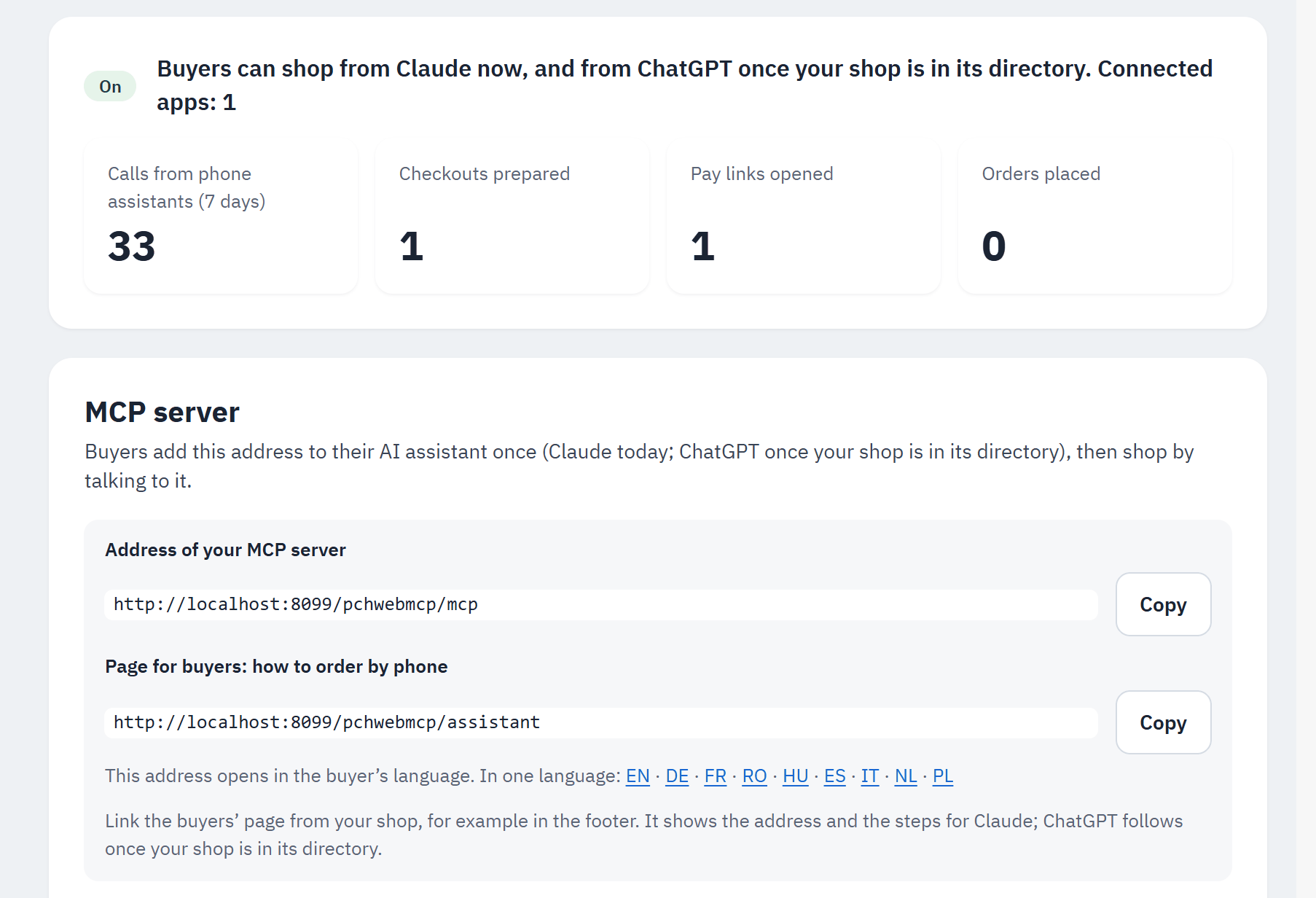
- La ligne du haut : « Les assistants mobiles sont désactivés : les acheteurs ne peuvent pas encore commander depuis ChatGPT ou Claude. », ou « Les acheteurs peuvent déjà commander depuis Claude, et depuis ChatGPT dès que votre boutique figure dans son annuaire. Applications connectées : N ». Quand quelque chose manque (HTTPS, URL simplifiées, outils), elle indique le premier problème.
- Les chiffres : Appels des assistants mobiles (7 jours), Commandes préparées, Liens de paiement ouverts, Commandes passées.
- Adresse de votre serveur MCP, avec Copier : ce que les acheteurs ajoutent à leur assistant.
- Page pour les acheteurs : comment commander par téléphone, avec Copier : votre page Commander par téléphone.
- Sur une boutique en plusieurs langues, la page dans chaque langue. La page s’ouvre dans la langue de l’acheteur ; l’adresse de votre serveur MCP ne change jamais avec la langue.
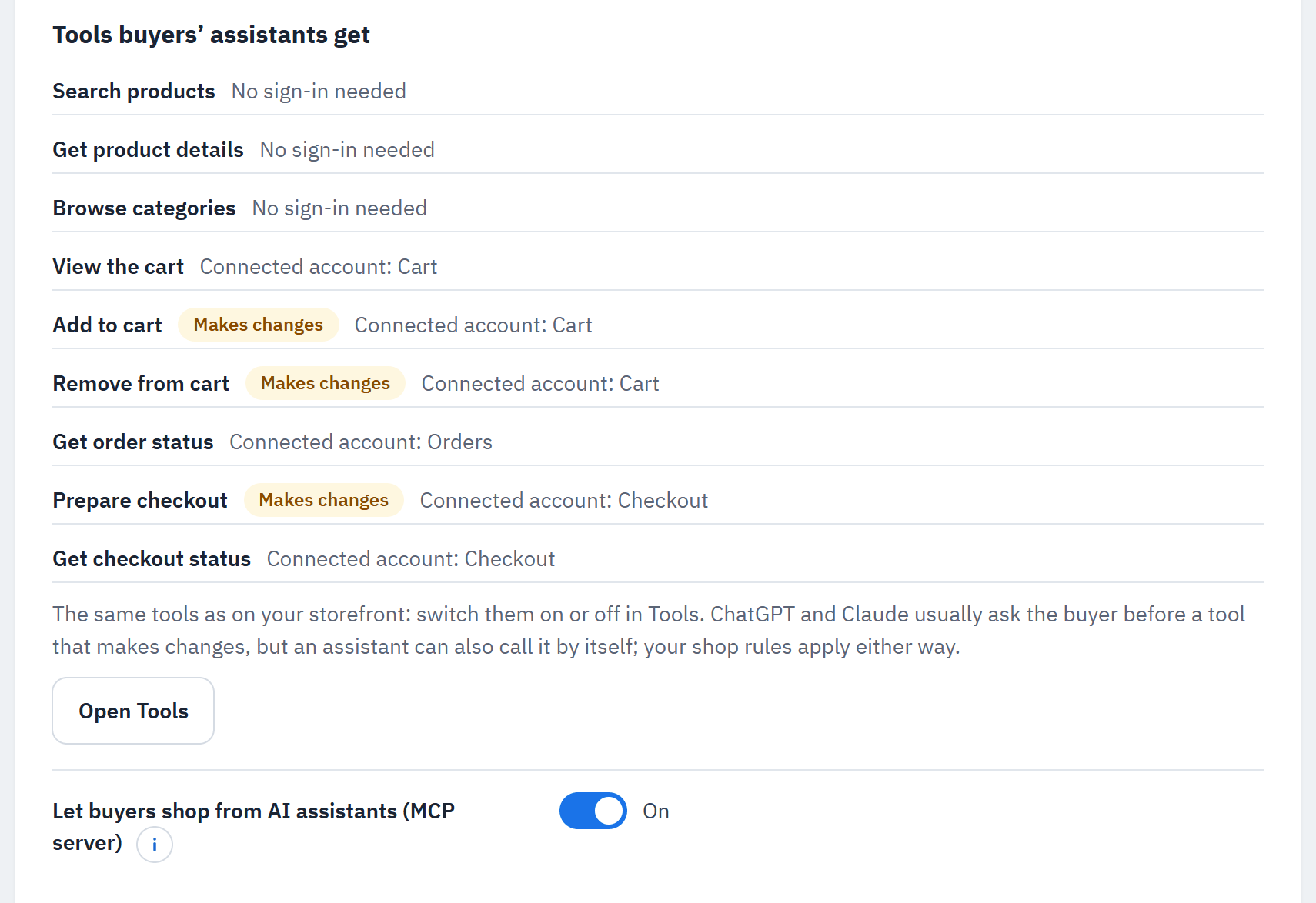
- Outils que reçoivent les assistants des acheteurs : les outils que vous avez activés dans Outils, marqués Fait des modifications et Compte connecté : … ou Aucune connexion nécessaire.
- Permettre aux acheteurs de commander depuis des assistants IA (serveur MCP) (désactivé par défaut) : activez-le et choisissez Enregistrer.
Partager avec vos acheteurs
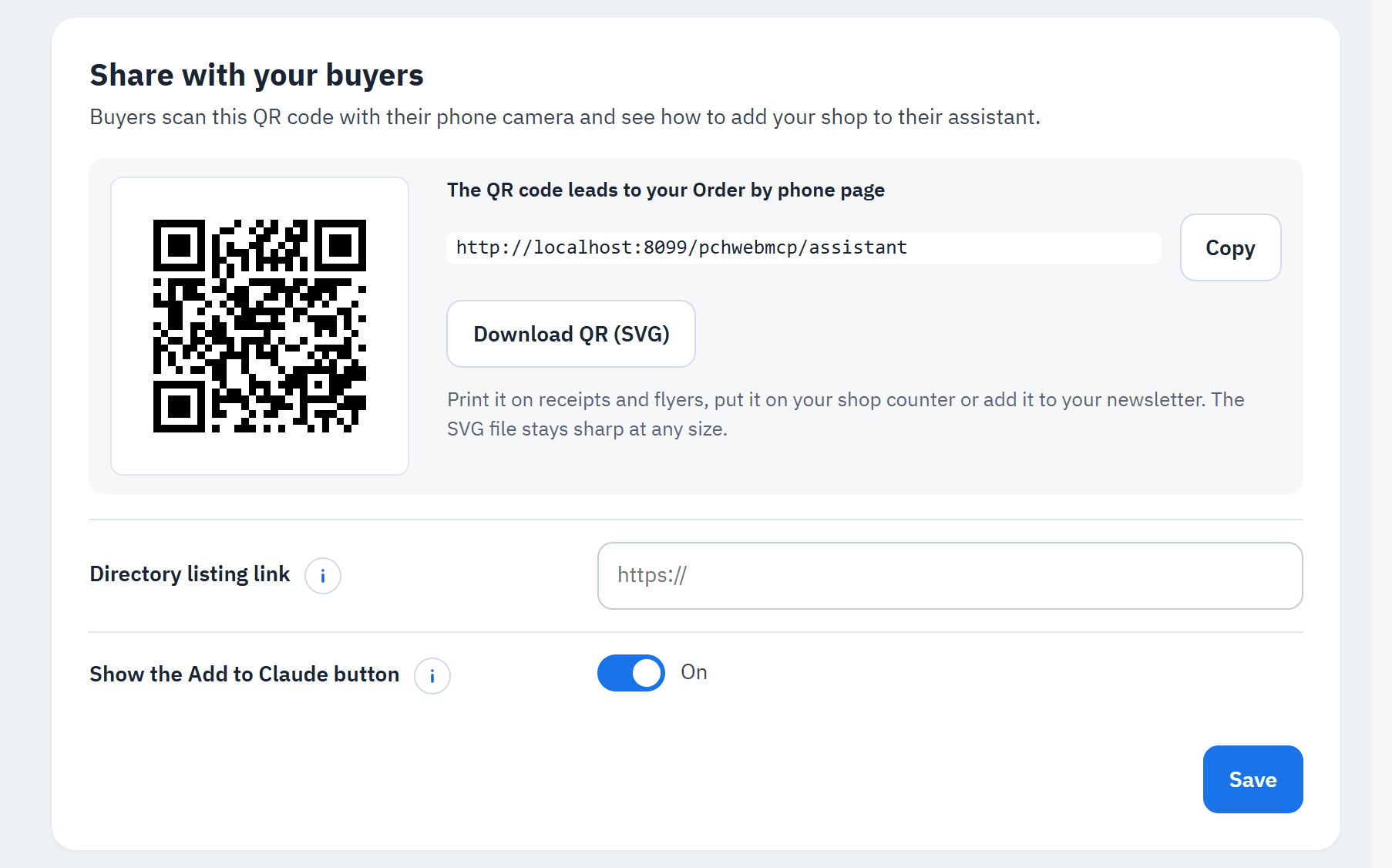
- Le QR code de votre page Commander par téléphone (ou de votre fiche dans l’annuaire, une fois son lien renseigné).
- Lien du QR code.
- Télécharger le QR code (SVG) : un fichier qui reste net à toutes les tailles. Imprimez-le sur vos tickets et vos prospectus, placez-le sur le comptoir de votre magasin ou ajoutez-le à votre newsletter.
- Lien de l’annuaire : une fois votre boutique référencée dans l’annuaire de Claude ou de ChatGPT, collez ici le lien
de sa page ; le QR code et la page Commander par téléphone y mènent alors directement. Seuls les liens sécurisés
(
https) des sites de Claude ou de ChatGPT sont acceptés. - Afficher le bouton Ajouter à Claude (activé) : votre page Commander par téléphone affiche un bouton qui ouvre la fenêtre « Ajouter un connecteur personnalisé » de Claude avec le nom et l’adresse de votre boutique déjà remplis. Claude n’a pas documenté ce lien : vous pouvez donc désactiver le bouton s’il cesse de fonctionner ; les étapes pour ajouter l’adresse à la main restent sur la page.
De bons emplacements pour le lien et le QR code : le pied de page ou le menu de votre boutique (« Commander par téléphone »), votre page de contact, votre newsletter, les e-mails de confirmation de commande, vos publications sur les réseaux sociaux, vos tickets de caisse, les encarts glissés dans vos colis et le comptoir de votre magasin.
Ce que voient les acheteurs. La page Commander par téléphone affiche, dans la langue de l’acheteur :
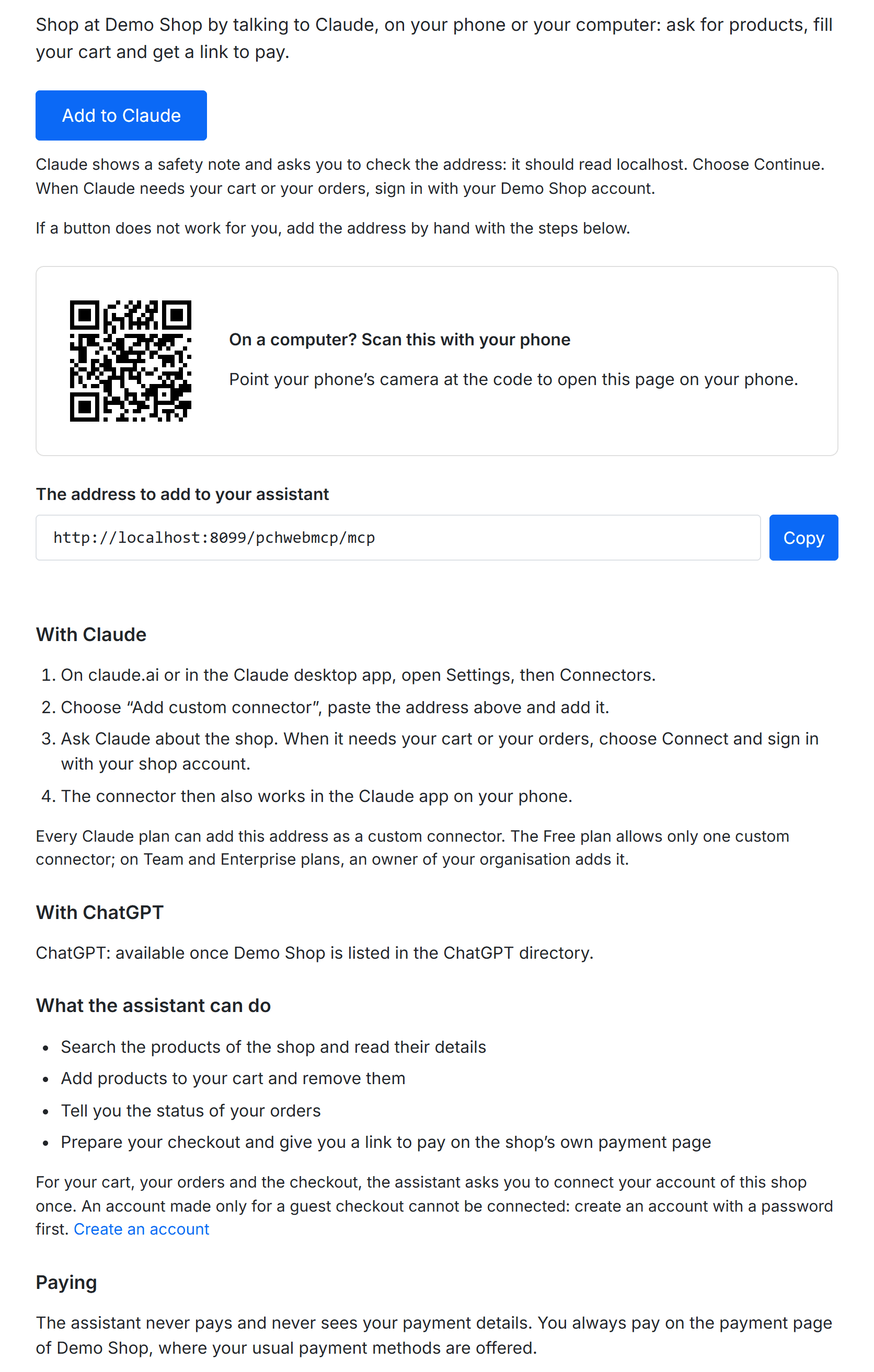
- Ajouter à Claude (et Ouvrir dans Claude / Ouvrir dans ChatGPT une fois un lien d’annuaire renseigné), avec ce qui va se passer : Claude affiche une note de sécurité indiquant que le connecteur « a été suggéré par un lien externe » et demande de vérifier l’adresse.
- Sur un ordinateur, le QR code de la page : « Sur un ordinateur ? Scannez ceci avec votre téléphone ».
- L’adresse à ajouter à votre assistant avec Copier.
- Les étapes Avec Claude et Avec ChatGPT (« ChatGPT : disponible dès que votre boutique figure dans l’annuaire de ChatGPT. » tant que vous n’avez pas renseigné de lien d’annuaire ChatGPT).
- Ce que l’assistant peut faire (d’après les outils que vous avez activés), le fait qu’un compte client est nécessaire pour le panier, les commandes et la commande préparée, et Paiement : « L’assistant ne paie jamais et ne voit jamais vos données de paiement. Vous payez toujours sur la page de paiement de votre boutique, où vos moyens de paiement habituels sont proposés. »
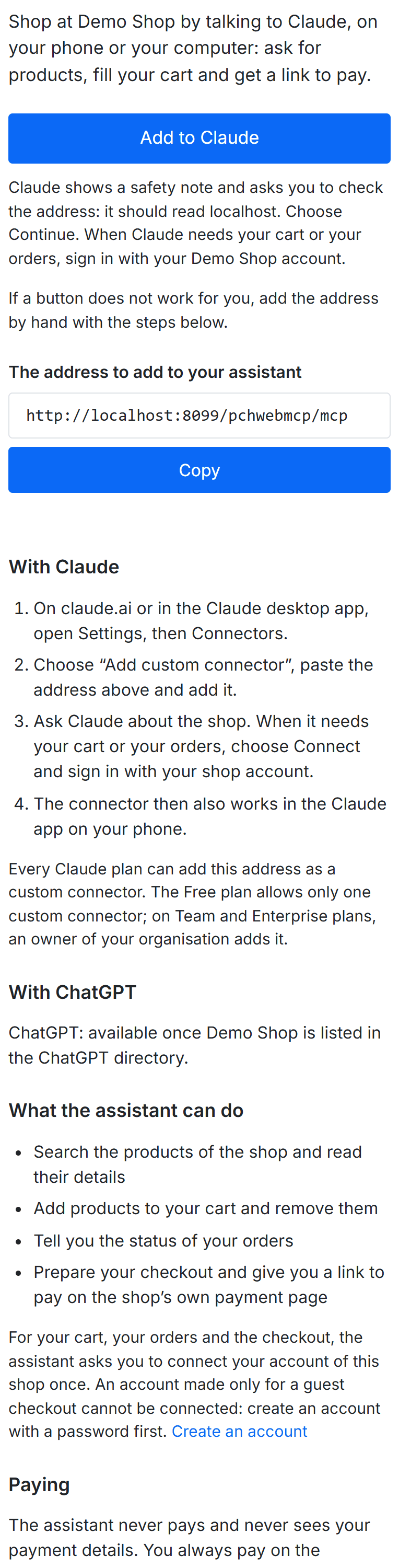
La page n’existe que tant que les assistants mobiles sont activés.
Être référencé dans l’annuaire de ChatGPT ou de Claude
Le référencement dans un annuaire se demande par le propriétaire de la boutique (ou une agence qui agit pour lui) sur le site pour développeurs d’OpenAI ou d’Anthropic ; le module ne peut pas le faire à votre place. Ce que chacun demandait au 11 octobre 2026 :
- ChatGPT (OpenAI) : une entreprise ou une personne vérifiée, avec une preuve de votre lien avec la boutique ;
l’adresse MCP de votre boutique en production (pas de boutique de démonstration ou de test ; l’adresse ne peut
plus changer après la publication) ; un fichier de vérification fourni par OpenAI, servi par votre propre boutique au
chemin
/.well-known/openai-apps-challenge(placez-le à la racine de votre site ; le module ne le sert pas) ; une politique de confidentialité qui explique ce que la connexion de l’assistant collecte et conserve (voir Données et confidentialité) ; un compte de test avec des commandes d’exemple pour les examinateurs ; des cas de test et une courte vidéo de démonstration ; les pays où l’application est proposée. OpenAI n’autorise le commerce que pour des biens physiques, avec un achat finalisé sur votre propre site, et refuse certaines catégories de produits. - Claude (Anthropic) : une demande envoyée depuis un compte Claude payant ; l’adresse HTTPS de votre boutique en production ; une page de documentation publique (votre page Commander par téléphone convient), une politique de confidentialité, un contact pour le support et une icône carrée ; des identifiants de test pour un compte avec des données d’exemple. Le module donne déjà à chaque outil un titre et les marques « lecture seule » ou « fait des modifications » demandées lors de l’examen, et connecte les acheteurs avec OAuth. Les nouvelles fiches apparaissent d’abord comme « Community ».
Aucun des deux ne donne de délai d’examen fixe. Une fois votre fiche publiée, collez son lien dans Lien de l’annuaire.
Connecter un compte
Sans compte connecté, un assistant peut seulement rechercher des produits, lire le détail des produits et parcourir les catégories, avec les prix que votre boutique montre à un visiteur. Quand il a besoin du panier ou des commandes pour la première fois, il affiche un bouton Connecter. L’acheteur se connecte sur la page de connexion de votre boutique et voit une page de consentement aux couleurs de votre thème :
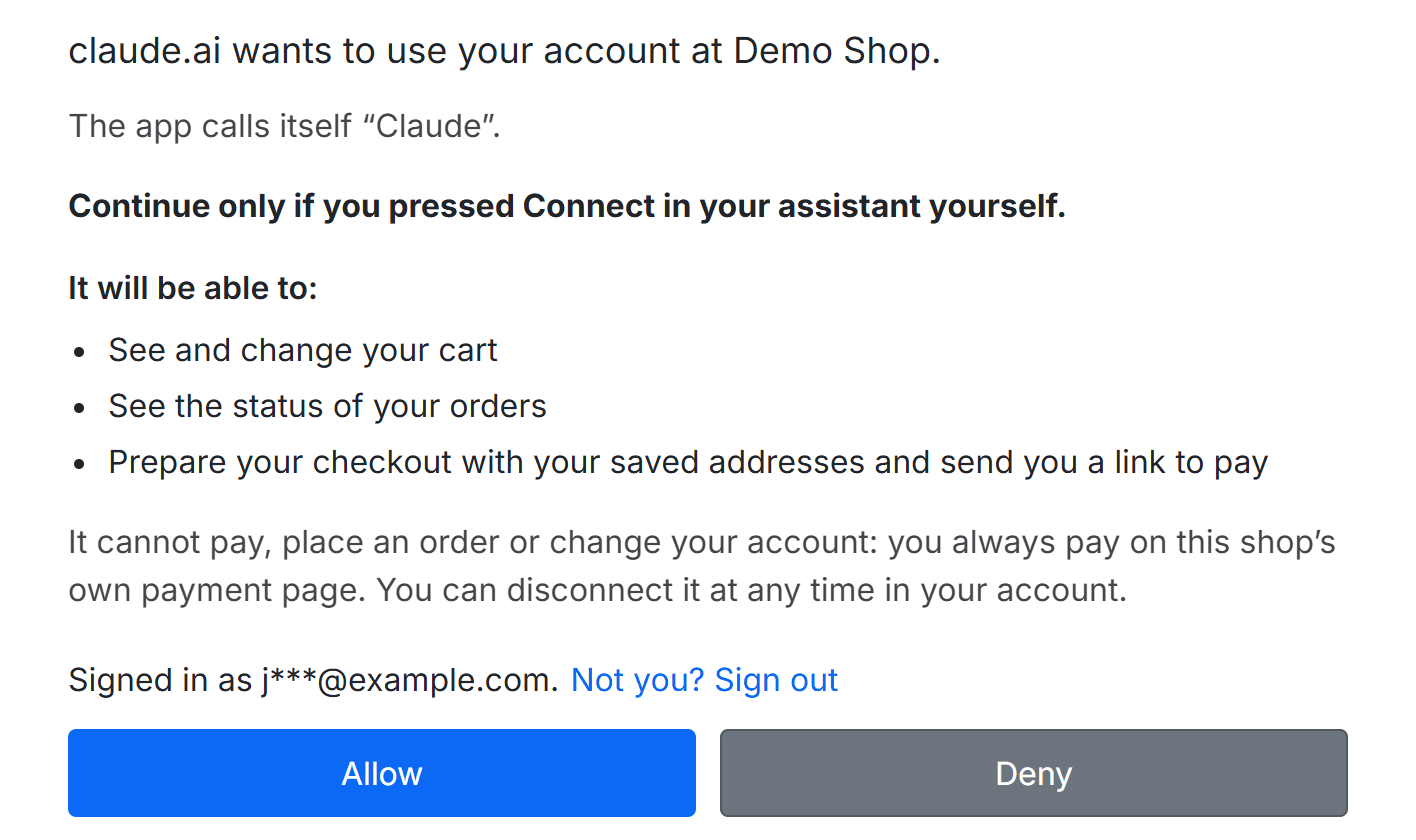
- L’application qui demande l’accès (par exemple le site de Claude, qui souhaite utiliser votre compte sur …), avec le nom que l’application s’est donné.
- « Continuez uniquement si vous avez vous-même appuyé sur Connecter dans votre assistant. »
- Ce que l’application pourra faire, une ligne par autorisation : le panier, les commandes, la commande préparée.
- Le fait qu’elle ne peut ni payer, ni passer commande, ni modifier le compte, et qu’elle peut être déconnectée à tout moment.
- Le compte avec lequel l’acheteur est connecté, et Ce n’est pas vous ? Se déconnecter.
- Autoriser connecte l’application ; Refuser ne la connecte pas.
- Un compte créé lors d’une commande en invité, sans mot de passe, ne peut pas être connecté : la page demande à l’acheteur de créer d’abord un compte avec un mot de passe.
- Avec Envoyer un e-mail aux acheteurs quand un assistant se connecte activé, l’acheteur reçoit un e-mail la première fois qu’une application est connectée, avec un lien pour mettre fin à la connexion.
- Une connexion dure tant que l’acheteur l’utilise ; au-delà de la Durée d’une connexion inutilisée (jours) sans utilisation, l’acheteur se connecte à nouveau. Un changement ou une réinitialisation du mot de passe met fin à toutes les connexions de ce compte.
Ce que les assistants des acheteurs peuvent faire ou non
Avec un compte connecté, et seulement pour les outils que vous avez activés, l’assistant peut afficher le panier, ajouter et retirer des produits ou vider le panier (votre stock, les quantités minimales et les règles panier s’appliquent comme sur le site), appliquer ou retirer un code de réduction que l’acheteur lui donne, donner l’état des commandes de l’acheteur lui-même, envoyer une demande de retour ou d’annulation pour ces commandes (voir Demandes de retour et d’annulation), préparer la commande (il choisit une adresse de livraison enregistrée et un transporteur, ou demande lequel quand il y en a plusieurs) et indiquer si cette commande a été passée. Sans compte connecté, il peut quand même chercher dans votre catalogue, lire les produits, répondre aux questions sur votre boutique et, quand Estimer la livraison est activé, estimer les frais de livraison. Les outils qui agissent sur une page du navigateur (Afficher une option du produit, Ouvrir une page de la boutique) ne sont jamais proposés aux assistants mobiles ; quand Liens de panier pour les assistants IA est activé, l’assistant peut à la place donner à l’acheteur un lien qui remplit son panier sur votre boutique (voir Liens de panier pour les assistants IA).
Il ne peut ni payer, ni passer commande, ni ajouter ou modifier des adresses, ni modifier le compte, ni voir les autres clients, ni voir les données de paiement. D’une adresse enregistrée, l’assistant ne voit que son nom et sa ville (« Home, New York ») ; l’acheteur voit l’adresse complète sur votre page de paiement.
Sécurité et étape de confirmation
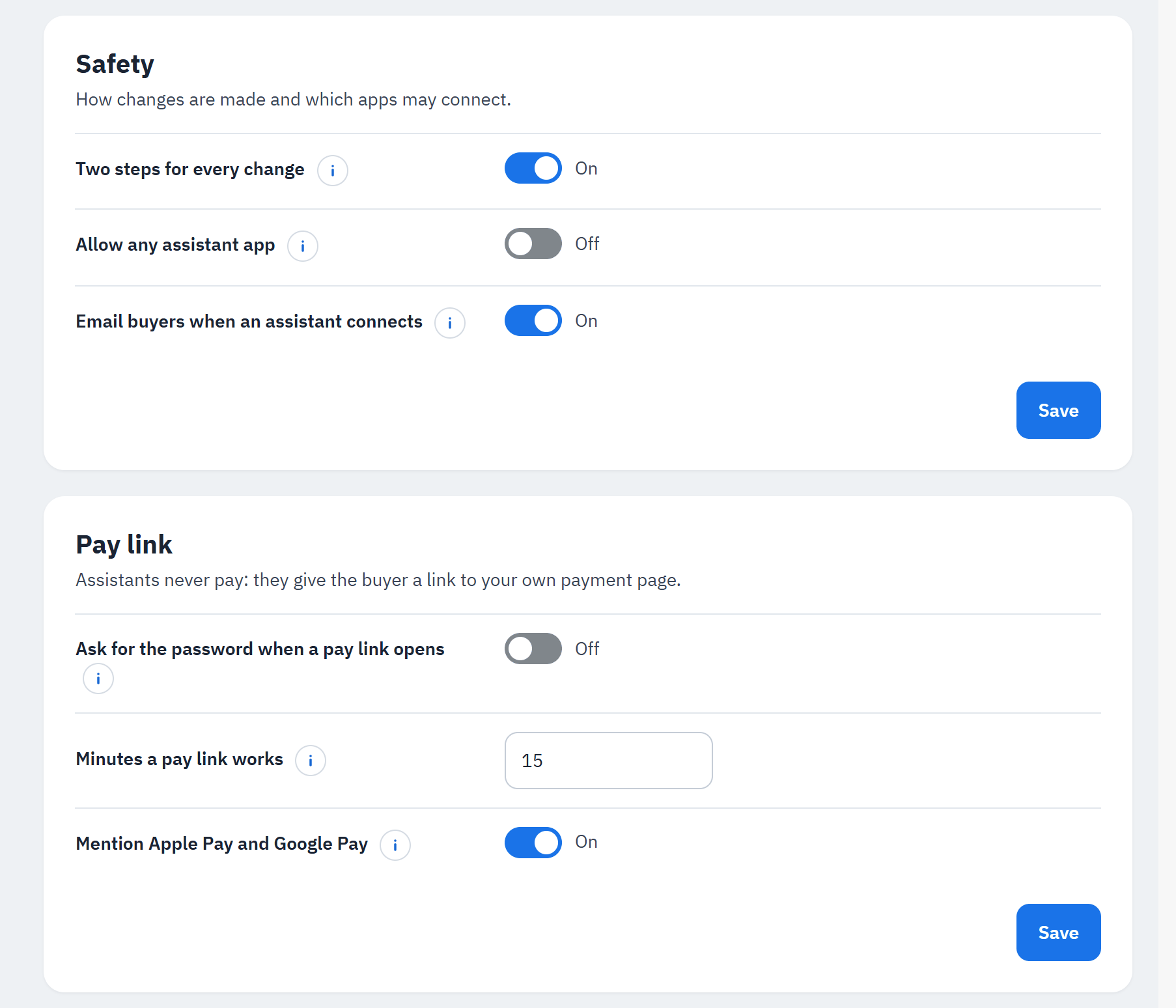
Sécurité (« Comment les modifications sont faites et quelles applications peuvent se connecter. »)
- Deux étapes pour chaque modification (activé) : avant une modification du panier ou une commande préparée, la boutique répond avec la modification et un code à usage unique, et n’effectue la modification que lorsque l’assistant renvoie la même modification avec ce code. ChatGPT et Claude montrent en général la modification à l’acheteur et demandent son accord avant le second appel. L’assistant peut aussi l’envoyer de lui-même : ce n’est donc pas une vérification par une personne, mais la garantie que ce qui est fait est exactement ce qui a été montré.
- Autoriser toute application d’assistant (désactivé) : seuls ChatGPT et Claude peuvent se connecter. Activez-le pour permettre à d’autres applications de se connecter aussi, comme MCP Inspector pour des tests. Les acheteurs se connectent toujours et autorisent eux-mêmes chaque application.
- Envoyer un e-mail aux acheteurs quand un assistant se connecte (activé).
Le lien de paiement
Lien de paiement (« Les assistants ne paient jamais : ils donnent à l’acheteur un lien vers votre propre page de paiement. »)
- Demander le mot de passe à l’ouverture d’un lien de paiement (désactivé) : le lien ouvre votre étape de paiement avec l’acheteur connecté, pour cette commande seulement ; les pages du compte (commandes, adresses, données personnelles) demandent toujours le mot de passe, si bien qu’un lien transféré ne permet pas de lire le compte de l’acheteur. Cette connexion prend fin quelques heures après l’expiration du lien, et quand vous désactivez ou désinstallez le module dans le Gestionnaire de modules. Activez-le pour demander le mot de passe aussi avant l’étape de paiement.
- Durée de validité d’un lien de paiement (minutes) (15, de 5 à 60). Chaque lien ne fonctionne qu’une fois, uniquement pour la commande de cet acheteur dans cette boutique. S’il a expiré ou a déjà servi, l’acheteur en demande un nouveau à l’assistant.
- Mentionner Apple Pay et Google Pay (activé) : quand votre module de paiement est configuré pour Apple Pay ou Google Pay, l’assistant peut dire à l’acheteur qu’il les verra probablement sur la page de paiement ; c’est le téléphone qui décide s’ils s’affichent.
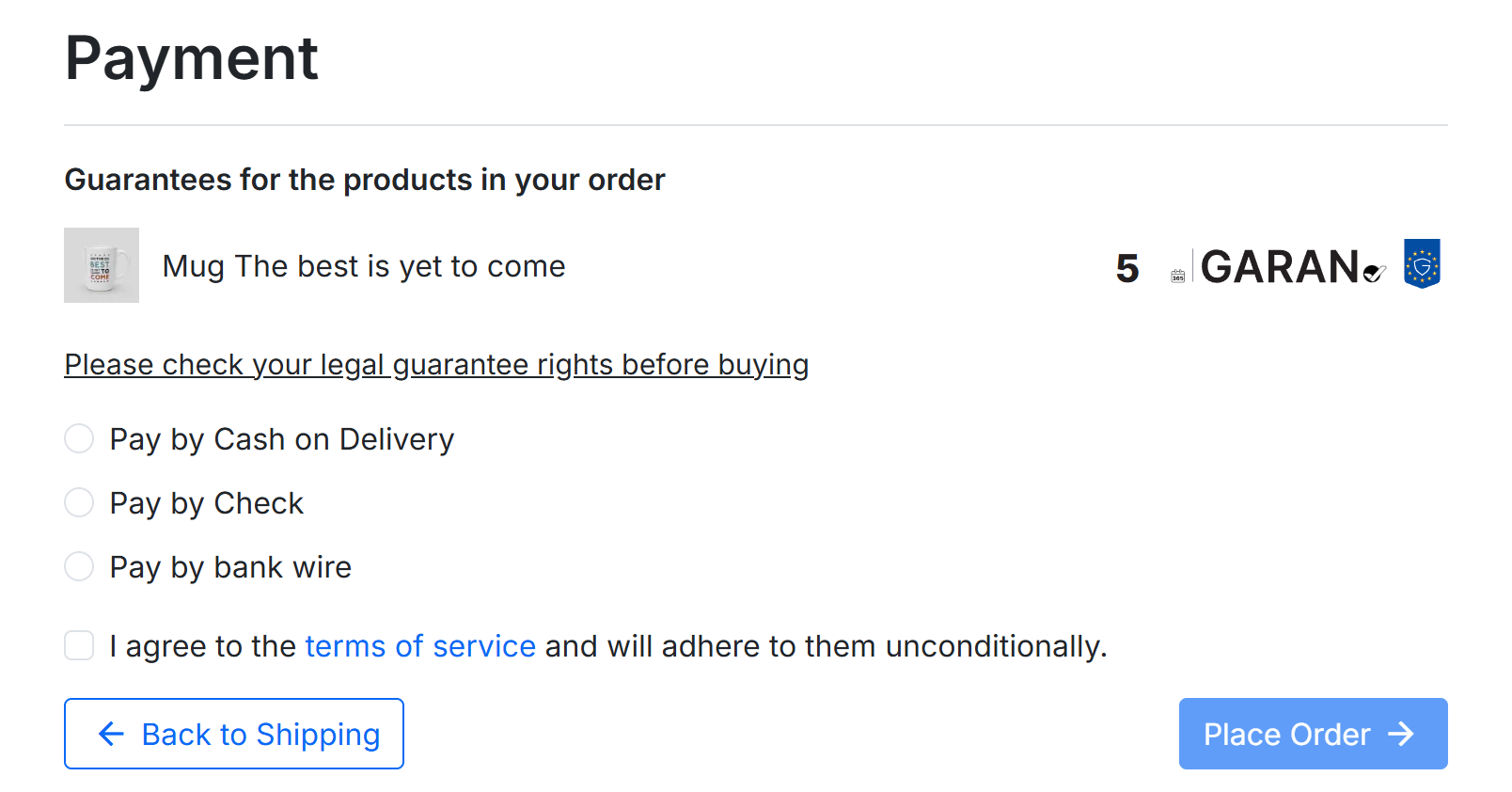
Le lien ouvre votre propre étape de paiement avec le panier, l’adresse et le transporteur choisis par l’assistant, et
vos modules de paiement. Si le panier a changé après la préparation de la commande, le lien l’ouvre quand même, et votre
module de paiement vérifie le montant comme pour toute commande. La partie secrète du lien se trouve après un #, que
les navigateurs n’envoient jamais aux serveurs : elle n’apparaît ni dans les journaux ni dans les statistiques de votre
serveur. Le lien ouvre d’abord une petite page du module qui a besoin de JavaScript ; sans JavaScript, elle propose de
se connecter ou de voir le panier à la place. Quand un portefeuille était attendu mais que le navigateur dans lequel le
lien s’est ouvert (souvent le navigateur intégré de l’assistant) n’en propose aucun, la page de paiement affiche une
courte note avec un lien « Continuer dans votre navigateur ».
Apple Pay et Google Pay. Quand votre module de paiement propose probablement un portefeuille mobile et que Mentionner Apple Pay et Google Pay est activé, Préparer la commande donne à l’assistant une phrase pour l’acheteur, par exemple « Vous pouvez payer avec Apple Pay ou Google Pay d’un seul geste sur la page de paiement de la boutique, sur un téléphone compatible. Si le bouton ne s’affiche pas dans l’application de l’assistant, ouvrez le lien dans Safari ou Chrome. » Le module lit les réglages des modules de paiement connus pour les portefeuilles (PrestaShop Checkout, Stripe, Mollie, Adyen, PayU) ; quand les réglages d’un module ne permettent pas de le savoir, rien n’est promis. Diagnostic montre ce qu’il a trouvé dans la ligne Portefeuilles mobiles (Apple Pay, Google Pay) de l’audit (voir Les agents IA peuvent-ils acheter ici ? (l’audit)). Le module ne voit ni ne stocke jamais de données de paiement.
Limites et réglages avancés
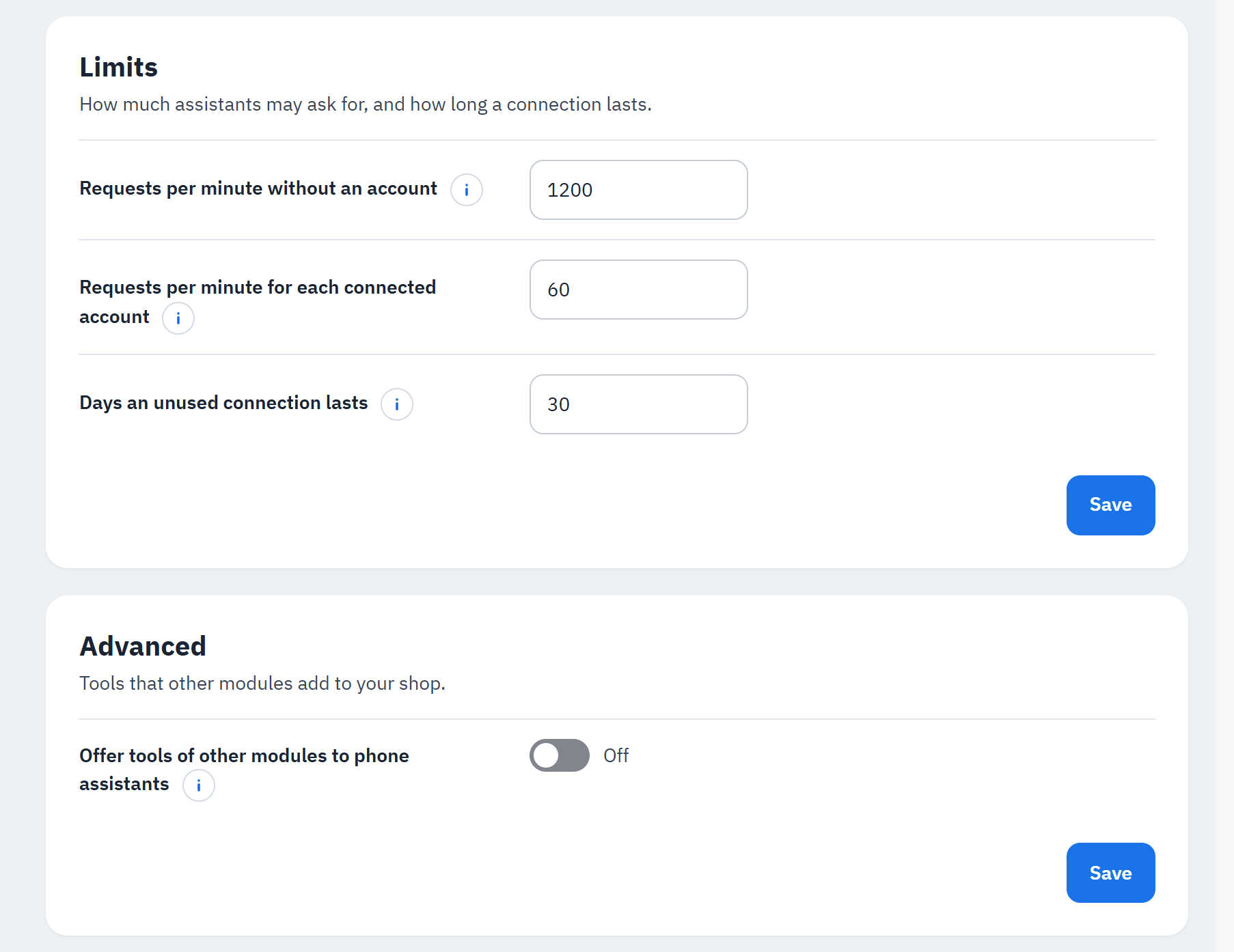
- Requêtes par minute sans compte (1200, de 60 à 6000), par adresse d’assistant. ChatGPT et Claude envoient les appels de tous leurs acheteurs depuis quelques adresses seulement : gardez une valeur élevée.
- Requêtes par minute pour chaque compte connecté (60, de 10 à 300).
- Durée d’une connexion inutilisée (jours) (30, de 1 à 90).
- Proposer les outils d’autres modules aux assistants mobiles (désactivé) : les outils d’autres modules ont été écrits pour une page de navigateur ; activez ceci seulement si leur développeur indique qu’ils fonctionnent sans. Chaque outil garde son propre interrupteur dans Outils.
Un appel refusé reçoit la réponse « Trop de requêtes » ; l’assistant peut réessayer au bout d’une minute. Les consultations de l’état d’une commande sont limitées à 10 par minute et par acheteur.
Applications connectées et déconnexion
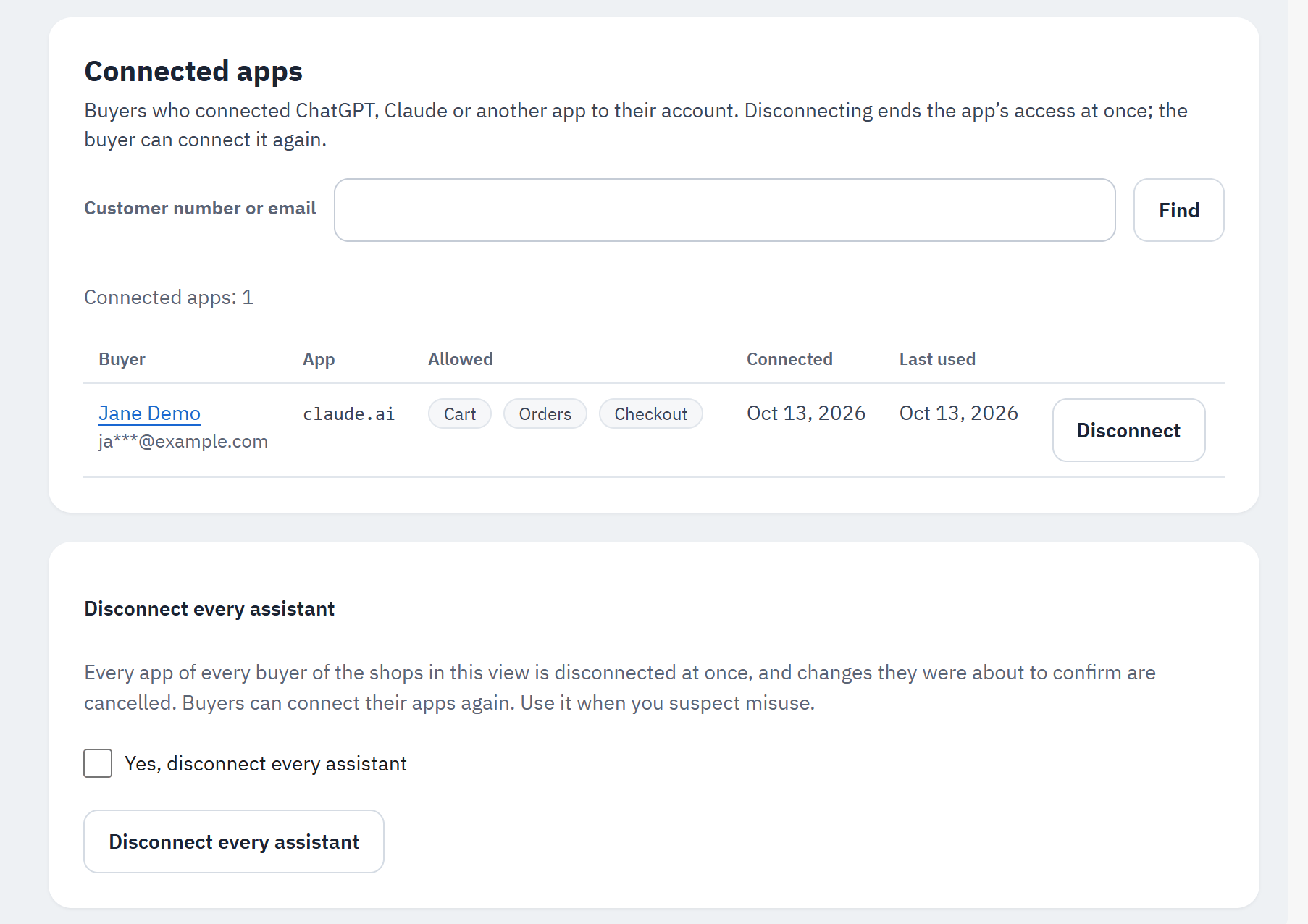
- Trouver un acheteur par numéro client ou e-mail.
- Chaque connexion : l’acheteur (nom et e-mail masqué), l’application, ce qu’elle peut faire (Autorisé), Connecté le, Dernière utilisation.
- Déconnecter met fin immédiatement à cette connexion ; l’acheteur peut connecter l’application à nouveau.
- Déconnecter tous les assistants, dans sa propre carte fermée : cochez Oui, déconnecter tous les assistants, puis confirmez. Toutes les applications de tous les acheteurs des boutiques de cette vue sont déconnectées, et les modifications qu’ils s’apprêtaient à confirmer sont annulées. Utilisez-le si vous soupçonnez un usage abusif.
Les acheteurs voient et terminent leurs propres connexions dans Mon compte › Assistants connectés :
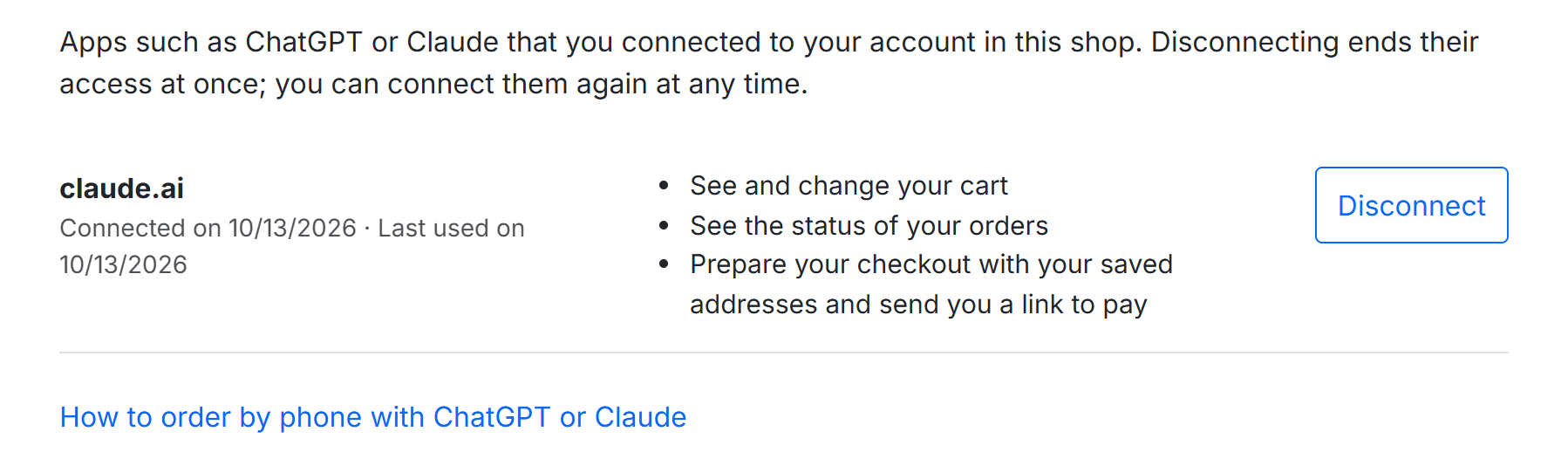
- Chaque application connectée, la date de sa connexion et de sa dernière utilisation.
- Ce qu’elle peut faire.
- Déconnecter (et Tout déconnecter quand il y en a plusieurs).
La suppression d’un client supprime ses connexions.