













Installation, mise à jour, caches de pages et multiboutique
Installation
- Dans votre back-office, ouvrez Modules › Gestionnaire de modules et choisissez Installer un module.
- Déposez le fichier zip du module dans la fenêtre. PrestaShop l’installe.
- Choisissez Configurer. Le module s’ouvre sur son Guide de configuration (voir le chapitre suivant).
L’installation crée les tables du module, le connecte aux pages de votre boutique et active les outils de lecture (recherche, détail des produits, catégories, infos de la boutique, panier). Les outils qui modifient le panier, lisent les commandes ou préparent la commande restent désactivés jusqu’à ce que vous les activiez. Les assistants mobiles restent désactivés jusqu’à ce que vous les activiez.
Mise à jour
Envoyez le nouveau zip de la même façon, par-dessus le module installé : PrestaShop exécute la mise à jour du module. Vos paramètres, outils, connexions et journaux sont conservés. Chaque mise à jour vérifie aussi que chaque table, chaque paramètre et chaque connexion à la boutique de la nouvelle version est en place, et ajoute ce qui manquait à une version antérieure ; elle n’écrase jamais une valeur que vous avez réglée. Une seule valeur est relevée si vous venez d’une version antérieure à la 1.0.0 : Requêtes par minute sans compte (Assistants mobiles › Limites) passe de 300 à sa nouvelle valeur par défaut, 1200, si elle était encore à l’ancienne valeur par défaut.
Après une mise à jour, ouvrez une fois Diagnostic : la page indique si tout est connecté (voir Diagnostic, l’audit et l’index de recherche).
Caches de pages
Les outils que proposent vos pages ne contiennent aucune donnée de visiteur : un cache de pages complètes (un module de cache, LiteSpeed, un CDN) peut donc servir la même page à tout le monde. Une page mise en cache avant l’installation du module, ou avant un changement d’outils, contient encore l’ancienne liste : videz votre cache de pages après l’installation, après une mise à jour et après l’activation ou la désactivation d’outils.
Multiboutique
Chaque paramètre peut différer d’une boutique à l’autre. Choisissez la boutique, un groupe ou Toutes les boutiques en haut du back-office, comme pour les paramètres de PrestaShop ; une valeur enregistrée pour une boutique ne s’applique qu’à cette boutique. Quand les boutiques de la vue actuelle ont des valeurs différentes, le module affiche Boutiques avec une autre valeur : N à côté du paramètre.
- Chaque boutique a ses propres outils, paramètres et statistiques, et son propre serveur MCP avec sa propre adresse et ses propres connexions.
- Les clés d’IA de Tester avec un agent IA appartiennent à une boutique ou à Toutes les boutiques (voir Tester avec un agent IA).
- Quelques éléments sont communs à toute l’installation : le fichier robots.txt (voir l’audit) et la liste des proxys de confiance (Paramètres › Paramètres avancés › Limites).
Première configuration
À la première ouverture, le module démarre sur le Guide de configuration : « Configurer l’accès des assistants IA. Quatre étapes. Vous pourrez modifier chaque choix plus tard. » Les quatre cartes du haut montrent chaque étape et son état ; vous pouvez ouvrir une étape déjà atteinte en cliquant sur sa carte.
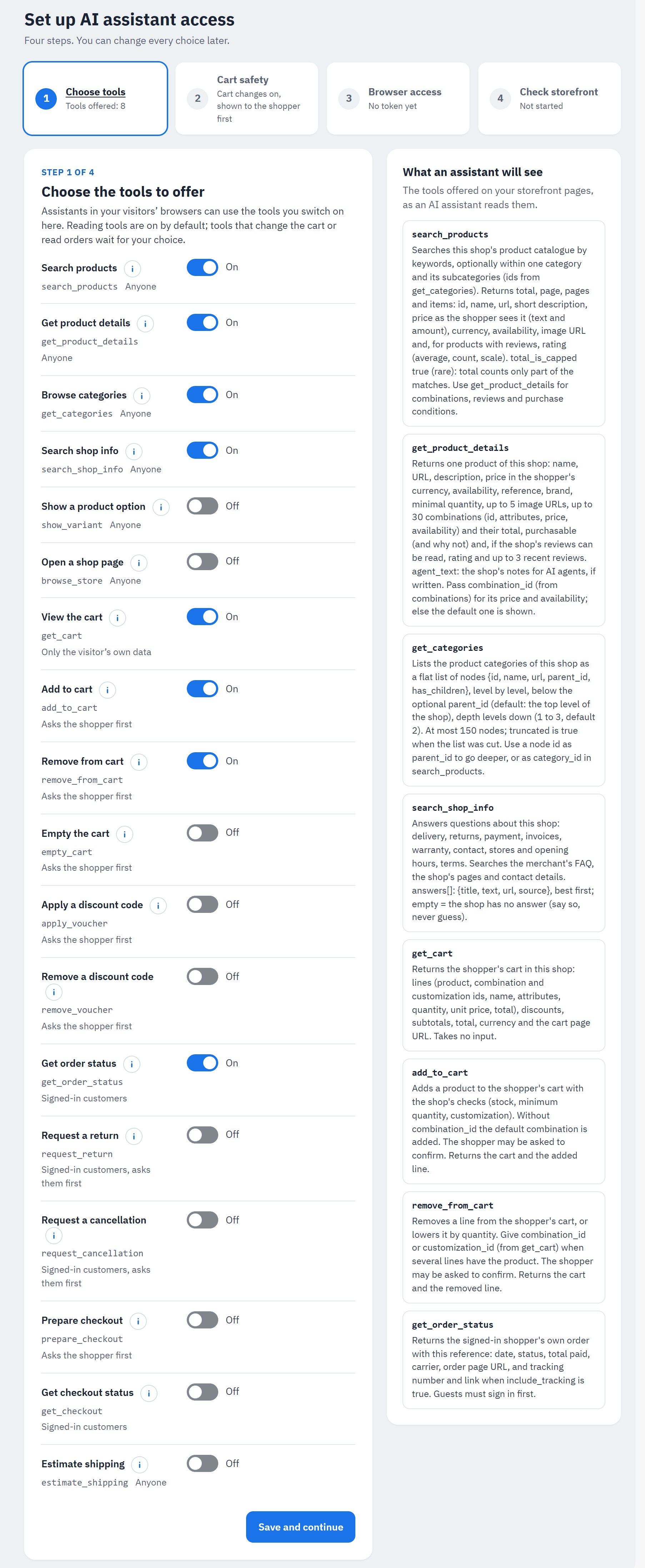
- Les quatre étapes et leur état.
- Un outil : son nom, son nom technique et qui peut l’utiliser.
- Son interrupteur.
- Ce que verra un assistant : les outils tels qu’un assistant IA les lit, avec leurs descriptions.
- Enregistrer et continuer.
Étape 1 : Choisir les outils à proposer. Activez les outils que les assistants peuvent utiliser sur votre boutique. Les outils de lecture sont activés par défaut ; les outils qui modifient le panier ou lisent les commandes attendent votre choix. Les outils sont décrits dans Outils.
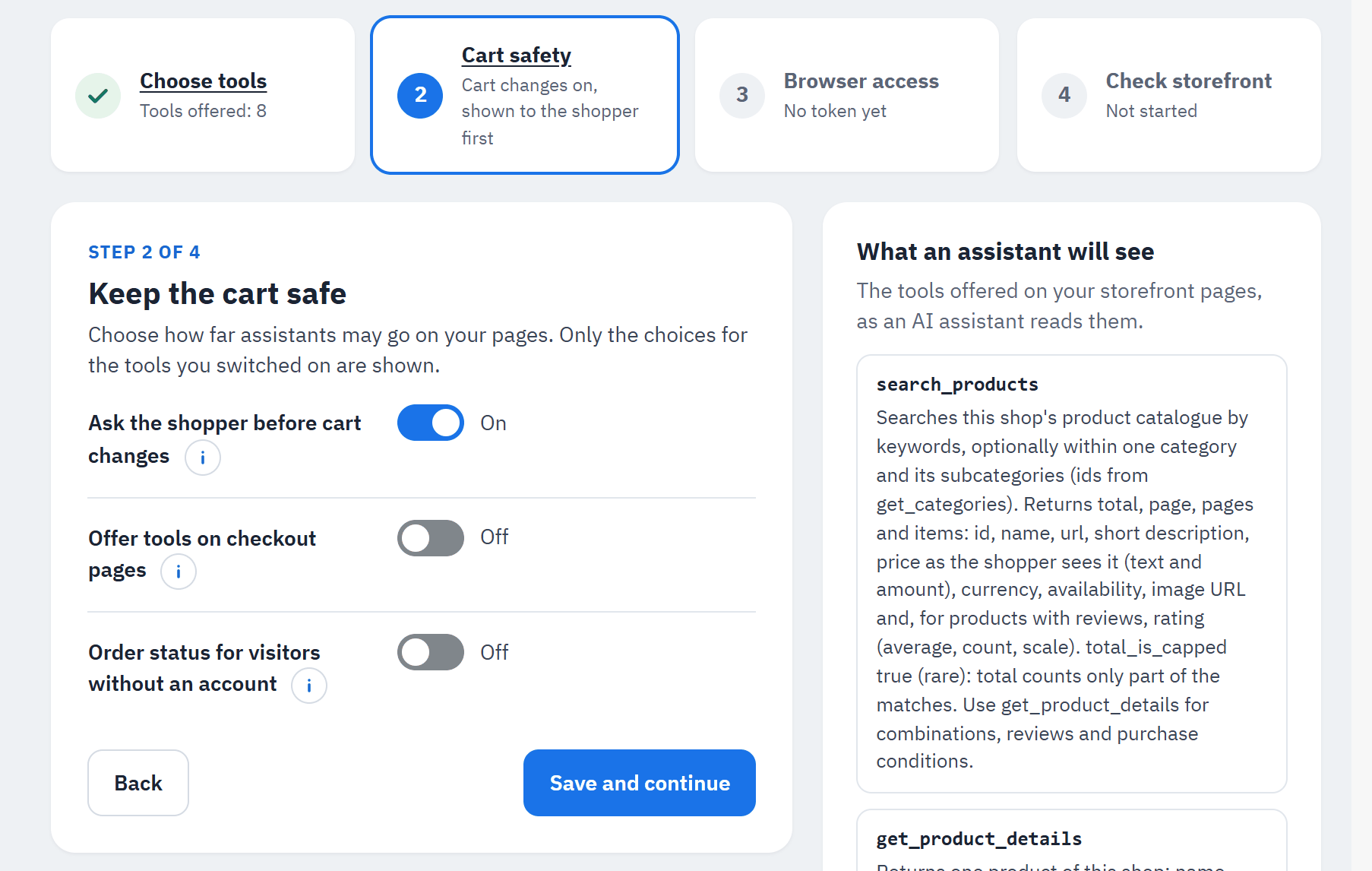
Étape 2 : Protéger le panier. « Choisissez jusqu’où les assistants peuvent aller sur vos pages. » Seuls les choix des outils que vous avez activés sont affichés :
- Demander à l’acheteur avant de modifier le panier (activé par défaut, affiché quand un outil qui modifie le panier est activé) : avant qu’un assistant modifie le panier, ou envoie une demande de retour ou d’annulation, votre page montre la modification à l’acheteur dans une fenêtre, pour qu’il l’autorise ou la refuse.
- Proposer les outils sur les pages de commande (désactivé par défaut) : les pages panier et commande ne proposent aucun outil, pour que rien ne gêne l’acheteur pendant qu’il paie.
- État de commande pour les visiteurs sans compte (désactivé par défaut, affiché quand Voir l’état d’une commande est activé).
Le nombre de modifications du panier par minute garde sa valeur par défaut (20) ; vous pourrez le changer plus tard dans les Paramètres (voir Paramètres).
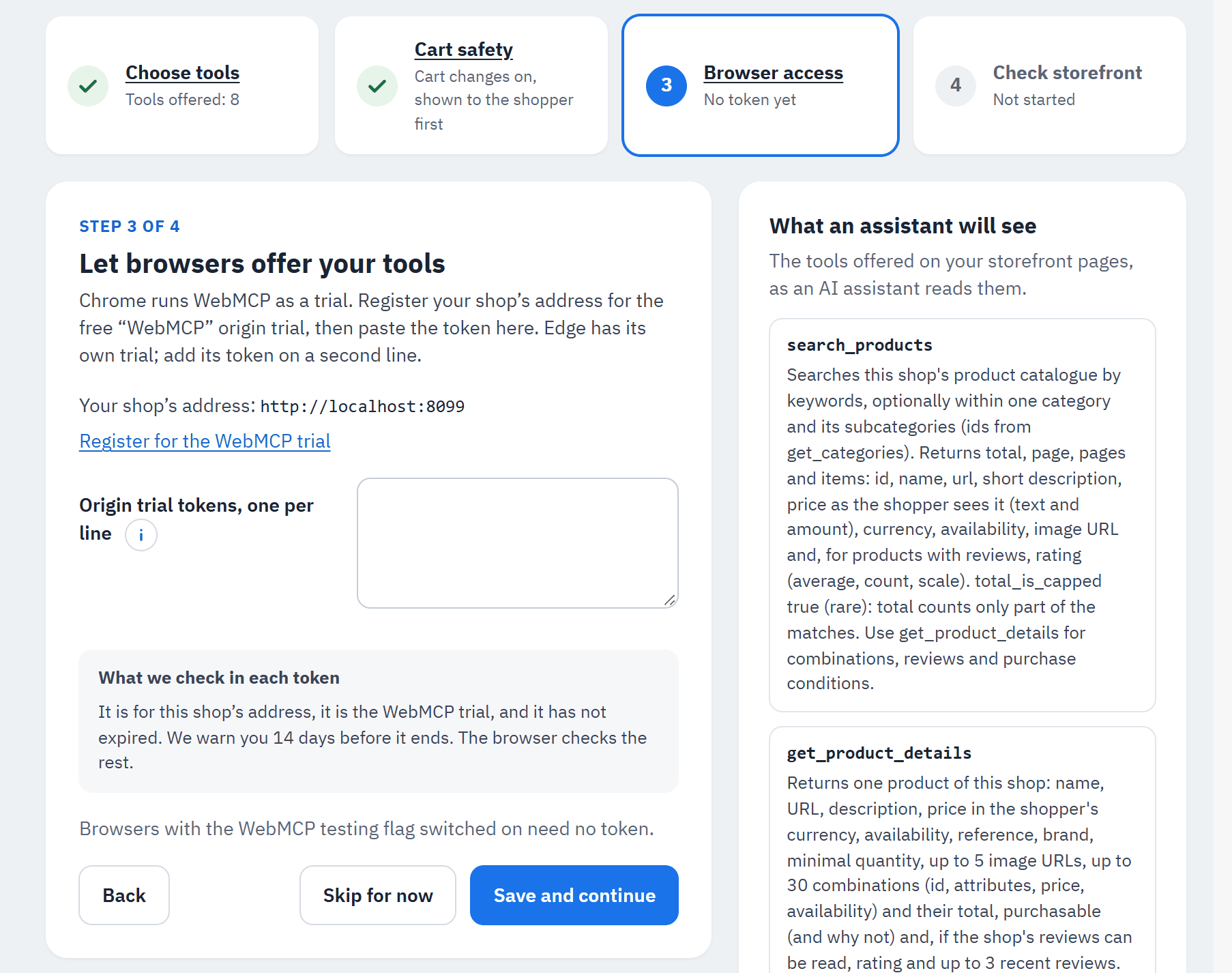
Étape 3 : Laisser les navigateurs proposer vos outils. Chrome propose WebMCP à l’essai. Pour proposer vos outils à chaque utilisateur de Chrome qui participe à l’essai, inscrivez l’adresse de votre boutique à l’Origin Trial gratuit « WebMCP » et collez le jeton :
- S’inscrire à l’essai WebMCP (s’ouvre dans un nouvel onglet) et l’adresse à inscrire, Adresse de votre boutique.
- Le champ du jeton. Edge a son propre essai ; ajoutez son jeton sur une deuxième ligne.
- Enregistrer et continuer, ou Passer pour l’instant : les navigateurs dont l’option de test WebMCP est activée n’ont pas besoin de jeton.
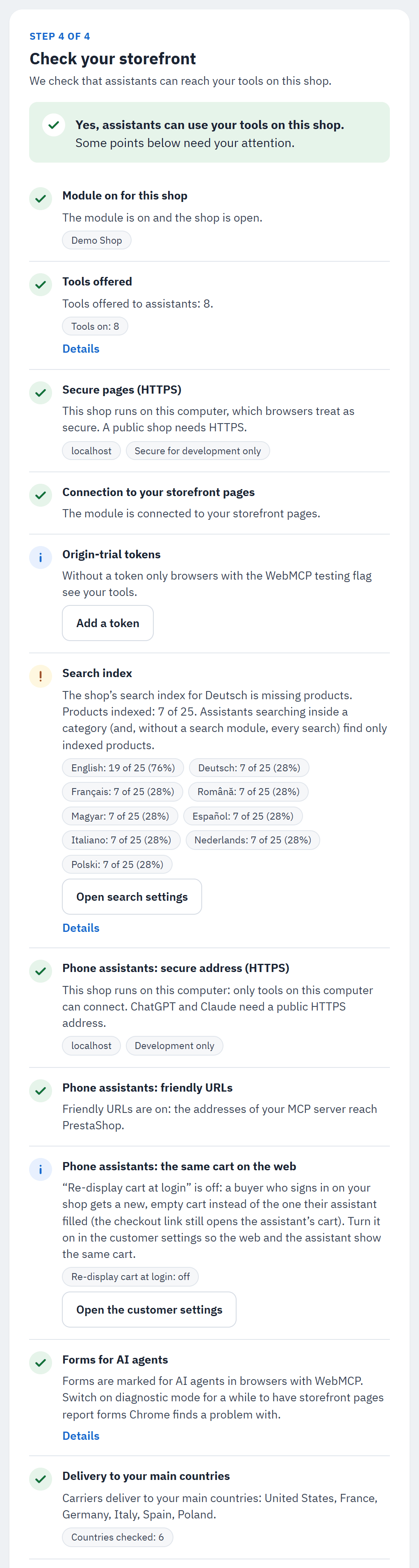
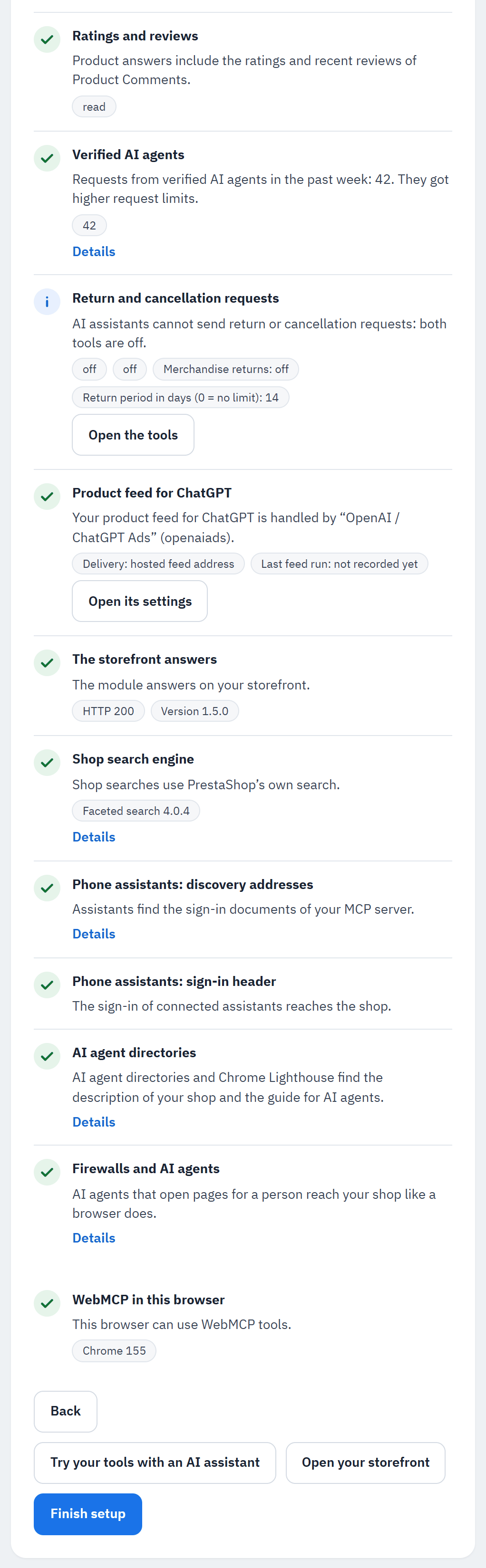
Étape 4 : Vérifier votre boutique. « Nous vérifions que les assistants peuvent accéder à vos outils sur cette boutique. »
- La réponse : « Oui, les assistants peuvent utiliser vos outils sur cette boutique. » ou « Pas encore. », avec « Certains points ci-dessous demandent votre attention. » quand une vérification émet un avertissement.
- Les vérifications, les mêmes que sur la page Diagnostic (voir Dépannage pour chacune).
- Terminer la configuration. Essayer vos outils avec un assistant IA ouvre l’onglet Tester avec un agent IA de la page Tester ; Ouvrir votre boutique ouvre votre boutique dans un nouvel onglet.
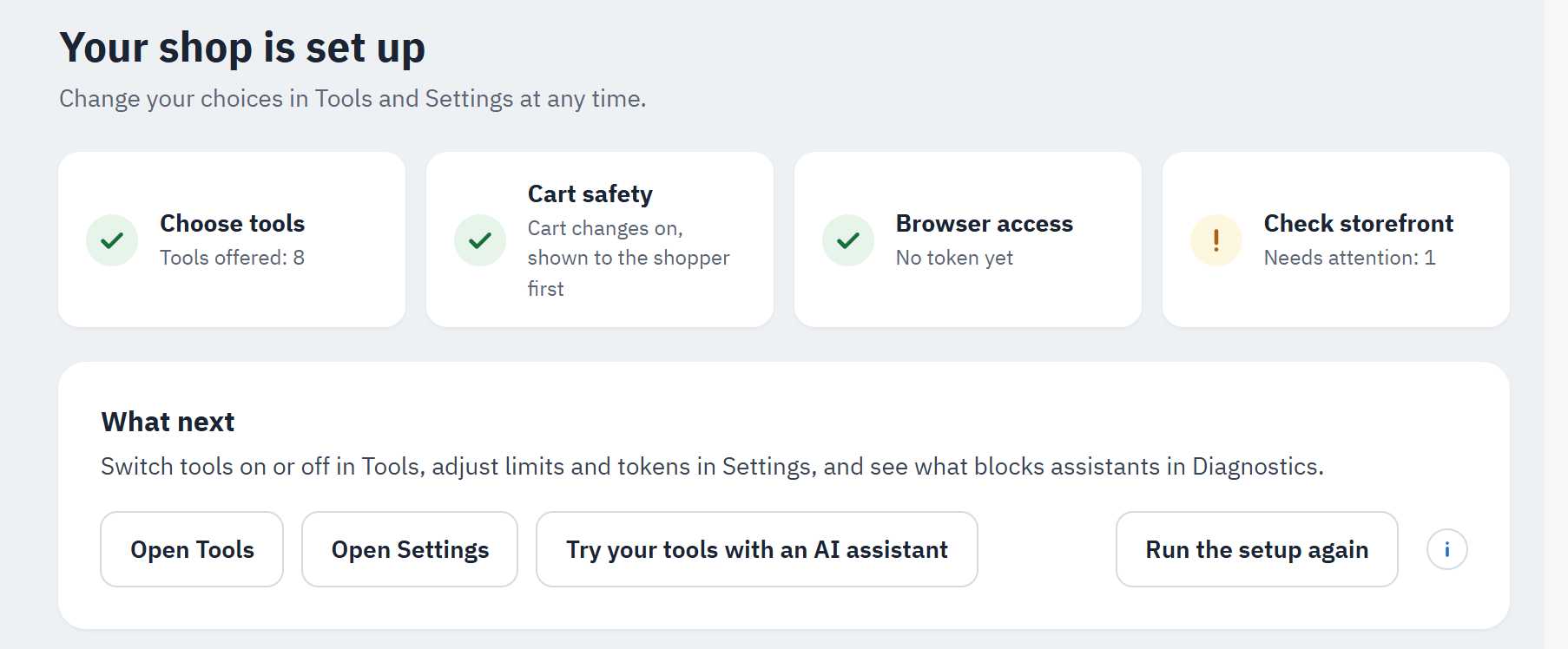
Après Terminer la configuration, le guide indique « Votre boutique est configurée » :
- Les quatre étapes, terminées.
- Et ensuite : Ouvrir les outils, Ouvrir les paramètres, Essayer vos outils avec un assistant IA.
- Relancer la configuration : affiche à nouveau les quatre étapes avec vos choix actuels. Rien ne change tant que vous n’enregistrez pas une étape ; votre boutique continue de proposer ses outils pendant ce temps.
Une fois la configuration terminée, le Guide de configuration quitte le menu du module. Pour le rouvrir, utilisez la carte Guide de configuration du tableau de bord (Ouvrir le guide de configuration).