













Herramientas
Herramientas enumera lo que los asistentes pueden hacer en su tienda. Una herramienta activada se ofrece a los asistentes en todas las páginas de su tienda y, cuando los asistentes del móvil están activados, a través de su servidor MCP.
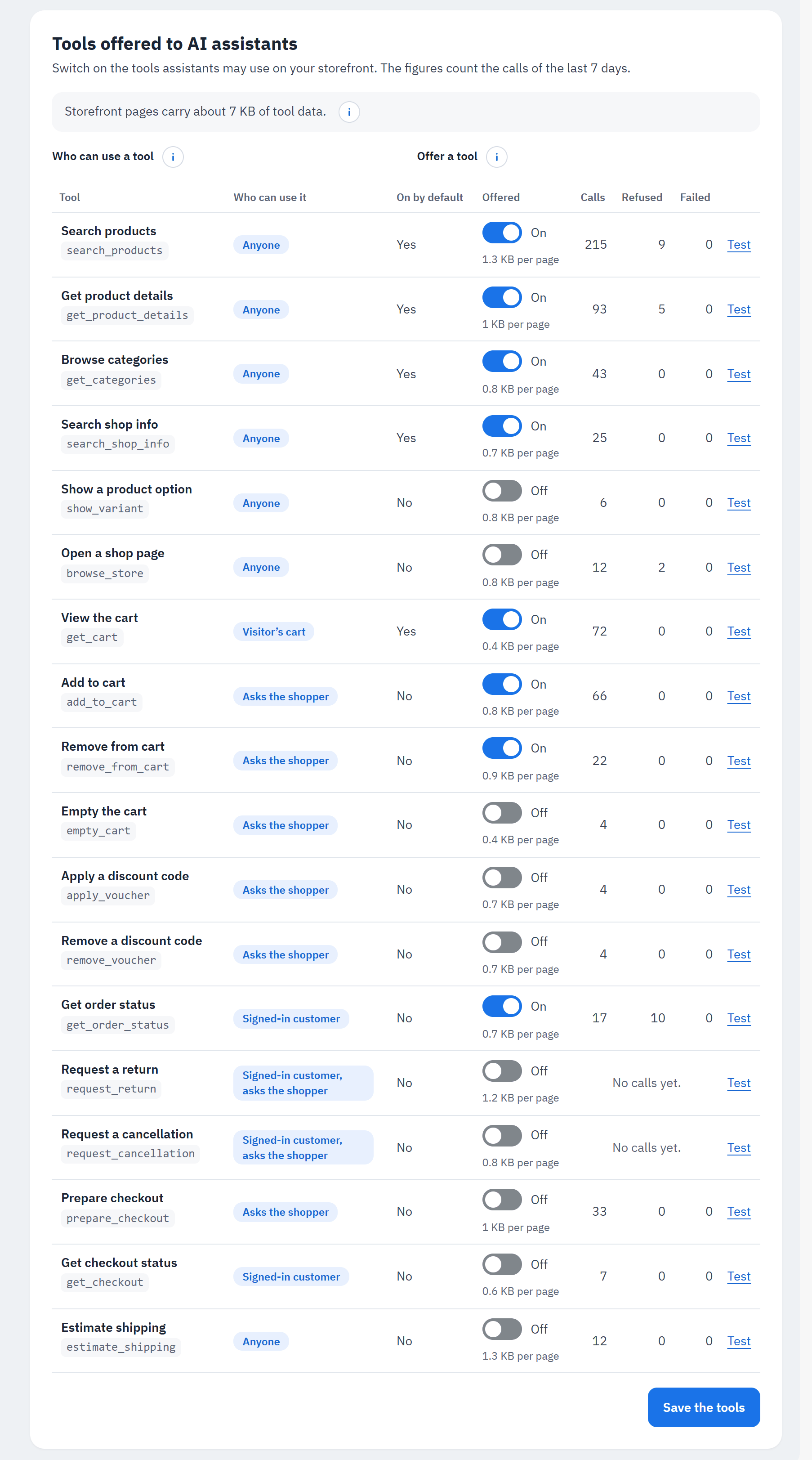
- Tamaño de página: «Las páginas de la tienda llevan unos N KB de datos de herramientas.» Cada herramienta que activa añade su nombre, su descripción y sus entradas a todas las páginas, para que los asistentes sepan lo que puede hacer. Las herramientas activadas por defecto ocupan menos de 4 KB.
- Quién puede usar una herramienta y Ofrecer una herramienta: los ⓘ explican ambas columnas.
- El interruptor de cada herramienta (Ofrecida).
- El tamaño que cada herramienta añade a una página.
- Probar: abre la herramienta en la pestaña Pruebe una herramienta de la página Probar.
- Guardar las herramientas.
Las herramientas del módulo:
| Herramienta | Lo que puede hacer el asistente | Quién puede usarla | Activada por defecto |
|---|---|---|---|
| Buscar productos | buscar en su catálogo, también dentro de una categoría, ordenando por relevancia, precio, nombre o novedad; precios tal como los ve el visitante, y la valoración de cada producto cuando tiene opiniones | Cualquiera | Sí |
| Consultar los detalles del producto | leer un producto: descripción, precio, disponibilidad, combinaciones, imágenes, marca, cantidad mínima, si se puede añadir al carrito, su valoración y hasta 3 opiniones recientes (vea Valoraciones y opiniones), su texto para agentes de IA (vea Productos para agentes de IA) y un enlace de carrito (vea Enlaces de carrito para asistentes de IA) | Cualquiera | Sí |
| Explorar las categorías | leer su árbol de categorías | Cualquiera | Sí |
| Buscar información de la tienda | responder a la pregunta de un comprador sobre su tienda (envío, devoluciones, pago, contacto, horario, condiciones) con sus propias respuestas, páginas y datos de contacto (vea FAQ para agentes de IA) | Cualquiera | Sí |
| Mostrar una opción del producto | seleccionar una talla, un color u otra combinación en la página de producto que tiene abierta el comprador, o abrir el producto con ella (vea Herramientas que actúan en la página del comprador) | Cualquiera | No |
| Abrir una página de la tienda | abrir una categoría, una página, una marca, resultados de búsqueda o el carrito en el navegador del comprador | Cualquiera | No |
| Calcular el envío | indicar cuánto cuesta y cuánto tarda el envío a un país, antes de la compra (vea Cálculo del envío) | Cualquiera | No |
| Ver el carrito | leer el carrito del propio visitante: líneas, descuentos con su código y su valor, totales | Carrito del visitante | Sí |
| Añadir al carrito | añadir un producto al carrito del propio visitante, con su stock, sus cantidades mínimas, sus personalizaciones y sus reglas de carrito | Pregunta al comprador | No |
| Quitar del carrito | quitar una línea o reducir su cantidad | Pregunta al comprador | No |
| Vaciar el carrito | quitar todos los productos del carrito del propio visitante, después de que el comprador lo permita | Pregunta al comprador | No |
| Aplicar un código de descuento | aplicar al carrito del propio visitante un código de descuento que le da el comprador, con sus reglas de carrito (vea Códigos de descuento) | Pregunta al comprador | No |
| Quitar un código de descuento | quitar un código de descuento del carrito del propio visitante | Pregunta al comprador | No |
| Consultar el estado del pedido | el estado, el total, el transportista y el seguimiento de uno de los pedidos del cliente identificado, por su referencia | Cliente identificado | No |
| Solicitar una devolución | enviar una solicitud de devolución de productos de uno de los pedidos entregados del cliente identificado, según sus reglas de devolución (vea Solicitudes de devolución y de cancelación) | Cliente identificado, pregunta al comprador | No |
| Solicitar una cancelación | pedirle que cancele uno de los pedidos del cliente identificado que aún no se ha enviado, como un mensaje en el pedido: no se cancela nada | Cliente identificado, pregunta al comprador | No |
| Preparar la compra | poner en el carrito una dirección guardada y un transportista y dar los totales y un enlace a su página de pago (sobre todo para los asistentes del móvil, vea Comprar desde el móvil) | Pregunta al comprador | No |
| Consultar el estado de la compra preparada | si una compra preparada se abrió o se pidió | Cliente identificado | No |
Quién puede usarla: Cualquiera: el asistente de cualquier visitante, para lo que su tienda ya muestra a todo el mundo. Carrito del visitante: solo el carrito del propio visitante, en su propio navegador. Pregunta al comprador: su página muestra antes cada cambio del carrito en una ventana (cuando Preguntar al comprador antes de cambiar el carrito está activado); un asistente que controla el navegador también puede responderla, así que los límites reales están en el servidor. Cliente identificado: solo para un cliente que ha iniciado sesión. Cliente identificado, pregunta al comprador: solo para los pedidos propios de un cliente identificado, y la solicitud se muestra antes al comprador.
Herramientas de otros módulos. Otros módulos pueden añadir sus propias herramientas. Siguen desactivadas hasta que usted las active y llevan la marca «Añadida por otro módulo». Las herramientas que otro módulo intentó añadir pero que incumplen las reglas aparecen en Herramientas que otros módulos intentaron añadir y que se rechazaron, con el motivo para el desarrollador de ese módulo.
Herramientas que actúan en la página del comprador
Mostrar una opción del producto y Abrir una página de la tienda actúan en la página que el comprador tiene abierta en el navegador, por lo que solo se ofrecen en su tienda, nunca a los asistentes del móvil. Mostrar una opción del producto elige la talla, el color u otra combinación con las propias opciones de su tema, de modo que la página muestra el precio, el stock y las imágenes de esa combinación (Classic y Hummingbird lo hacen), o abre la página del producto con ella. Abrir una página de la tienda abre una categoría, una página, una marca, resultados de búsqueda o el carrito, solo cuando su tienda lo muestra a ese visitante. Las dos están desactivadas por defecto; cada una añade menos de 1 KB a sus páginas.
Vaciar el carrito quita todos los productos del carrito del comprador (los códigos de descuento se van con ellos). Su página pregunta antes al comprador, en la misma ventana que los demás cambios del carrito; desde un asistente del móvil pasa por Dos pasos para cada cambio.
Solicitudes de devolución y de cancelación
Con Solicitar una devolución y Solicitar una cancelación activadas, un cliente identificado puede pedir a su asistente que le envíe una solicitud sobre uno de sus propios pedidos. Las dos están desactivadas por defecto. Nunca reembolsan ni cancelan nada: usted decide, en su back office, como con cualquier solicitud.
- Solicitar una devolución enumera los productos de un pedido entregado que aún se pueden devolver, pregunta al comprador cuáles, cuántos y por qué, y después envía una solicitud de devolución de mercancía exactamente como lo hace el formulario de devolución de su página de pedido: su tienda debe aceptar devoluciones (Servicio al Cliente › Devoluciones de mercancía), dentro de su plazo de devolución, y usted recibe la solicitud con sus estados de devolución y sus correos electrónicos habituales.
- Solicitar una cancelación sirve para un pedido que aún no se ha enviado. Escribe la solicitud del comprador, con su motivo cuando lo indica, como un mensaje en el pedido, enviado desde la cuenta del cliente: usted lo ve en el pedido y en Servicio al Cliente, con el correo electrónico habitual de PrestaShop sobre un mensaje de cliente, y responde al cliente. El pedido en sí no cambia.
Antes de enviar nada, el comprador ve la solicitud y la permite: en la ventana de su página mientras Preguntar al comprador antes de cambiar el carrito está activado, y mediante Dos pasos para cada cambio desde un asistente del móvil, que además necesita el permiso del comprador para los pedidos. Un cliente puede enviar como máximo 5 solicitudes al día, y 1 solicitud de cancelación por pedido y día.
La comprobación Solicitudes de devolución y de cancelación de Diagnóstico avisa cuando Solicitar una devolución está activada pero su tienda no acepta devoluciones de mercancía (todas las solicitudes de devolución se rechazarían entonces), con Abrir las devoluciones de mercancía.
Códigos de descuento
Con Aplicar un código de descuento y Quitar un código de descuento activadas, un comprador puede decir al asistente «usa el código VERANO10»: el asistente lo aplica al carrito del propio comprador, y su tienda lo comprueba exactamente como en la página del carrito (fechas, importe mínimo, cliente, país, transportista, productos, combinación con otros códigos). El asistente nunca adivina códigos.
Cuando Preguntar al comprador antes de cambiar el carrito está activado, su página muestra antes el cambio, en la misma ventana que los demás cambios del carrito (vea Ajustes): Aplicar el código de descuento o Quitar el código de descuento con el código, el Descuento, Sustituye a con el código que se quita cuando su tienda no permite combinar los dos, y el Total del carrito antes y después. Nada cambia hasta que el comprador lo permite. Desde un asistente del móvil, un código de descuento pasa por Dos pasos para cada cambio como cualquier otro cambio del carrito (vea Seguridad y el paso de confirmación).
Un código que su tienda rechaza no se aplica: el asistente recibe el motivo (caducado, agotado, un importe mínimo con el importe que aún falta, no válido con otro código, reservado a una cuenta de cliente, no válido para los productos del carrito …) y el propio mensaje de su tienda, para que pueda decir al comprador qué hacer.
Sin adivinar. Se cuentan los códigos que su tienda no conoce: después de 5 en la sesión de un comprador, o de 20 desde una misma dirección de internet en el navegador, en un plazo de 15 a 30 minutos, los siguientes intentos del asistente se rechazan durante un tiempo (el Registro muestra «Demasiados intentos fallidos»). Los códigos que existen pero se rechazan no cuentan. Los visitantes que comparten una misma dirección (una oficina, algunas redes móviles) comparten los 20.
Los descuentos automáticos (reglas de carrito sin código) se añaden o se quitan con el siguiente cambio del carrito, como en la página de su carrito.
Cálculo del envío
Calcular el envío permite que un asistente responda a «¿cuánto cuesta el envío a Francia y cuánto tarda?» antes de que el comprador llegue a la página de pago. Para el carrito del comprador, o para los productos que indique el asistente, da los transportistas que su página de pago ofrecería para ese país, cada uno con su precio (con y sin impuestos, en la moneda del comprador) y el plazo de entrega que usted escribió para el transportista, además de su umbral de envío gratuito y el importe que aún falta. Usa las propias reglas de envío de PrestaShop (zonas, rangos, restricciones de transportistas, gastos de manipulación, envío gratuito) y no guarda nada. Cuando ningún transportista envía a un país, se lo indica al asistente.
Está desactivada por defecto: como todas las herramientas, añade su descripción a cada página de la tienda (Herramientas muestra cuánto), y las herramientas activadas por defecto se mantienen por debajo de 4 KB. Actívela en Herramientas cuando sus compradores pregunten por los gastos de envío.
La comprobación Envío a sus países principales de Diagnóstico avisa cuando ningún transportista envía al país por defecto de su tienda o a uno de los países de los que recibe más pedidos (últimos 90 días), con Abrir los transportistas.
Herramientas de formulario en sus páginas
Además de las herramientas de la tabla, las páginas de su tienda marcan sus formularios para los agentes de IA de los navegadores con WebMCP mientras Marcar formularios para agentes de IA está activado (Ajustes › General, activado por defecto). Cuatro formularios se convierten en herramientas que un agente rellena pero nunca envía: el comprador siempre pulsa el botón.
open_search_results_page: el formulario de búsqueda. El agente abre la página de resultados de búsqueda de su tienda para el comprador; para leer los datos de los productos, los agentes usan Buscar productos.fill_contact_form: el formulario de contacto. El agente lo rellena; el comprador lo revisa y lo envía. No se ofrece cuando el formulario pide un consentimiento.add_this_product_to_cart: la página de producto. El agente elige las opciones (talla, color …) y la cantidad; el comprador pulsa «Añadir al carrito», y después el agente recibe la respuesta del carrito. No se ofrece para los productos que el comprador debe personalizar primero.subscribe_to_newsletter: la suscripción al boletín. El agente rellena la dirección de correo electrónico y lee sus condiciones; el comprador marca la casilla de consentimiento, si la hay, y se suscribe.
Todos los demás formularios (inicio de sesión, cuenta, formularios de otros módulos) se marcan como no destinados a agentes, así Chrome Lighthouse cuenta sus formularios como cubiertos. Los formularios que Chrome no puede describir (un campo sin nombre, botones de opción fuera de un fieldset, un marco incrustado) y los formularios que su tema ya marcó por sí mismo no se tocan. Los navegadores sin WebMCP no se ven afectados, y los formularios solo se marcan mientras Ofrecer herramientas en esta tienda está activado. Las herramientas de formulario no tienen interruptor en Herramientas.
La comprobación Formularios para agentes de IA de Diagnóstico enumera las cuatro herramientas de formulario. Con el Modo de diagnóstico activado, las páginas de la tienda también informan de los formularios en los que Chrome encuentra un problema (por ejemplo, un formulario de su tema o de otro módulo que usa el nombre de una de las herramientas del módulo, o un campo sin etiqueta), y la comprobación indica qué cambiar (vea Resolución de problemas).
FAQ y productos para agentes de IA
Dos páginas ayudan a los asistentes de IA a entender su tienda: las respuestas que leen antes de recomendarla y los datos de producto por los que eligen los productos.
FAQ para agentes de IA
Antes de recomendar una tienda, los asistentes de IA preguntan por el envío, las devoluciones y el pago. La herramienta Buscar información de la tienda les responde con sus propias palabras: las respuestas que usted escribe en la página FAQ para agentes de IA y, después, las páginas y los datos de contacto de su tienda.
Escribir sus respuestas
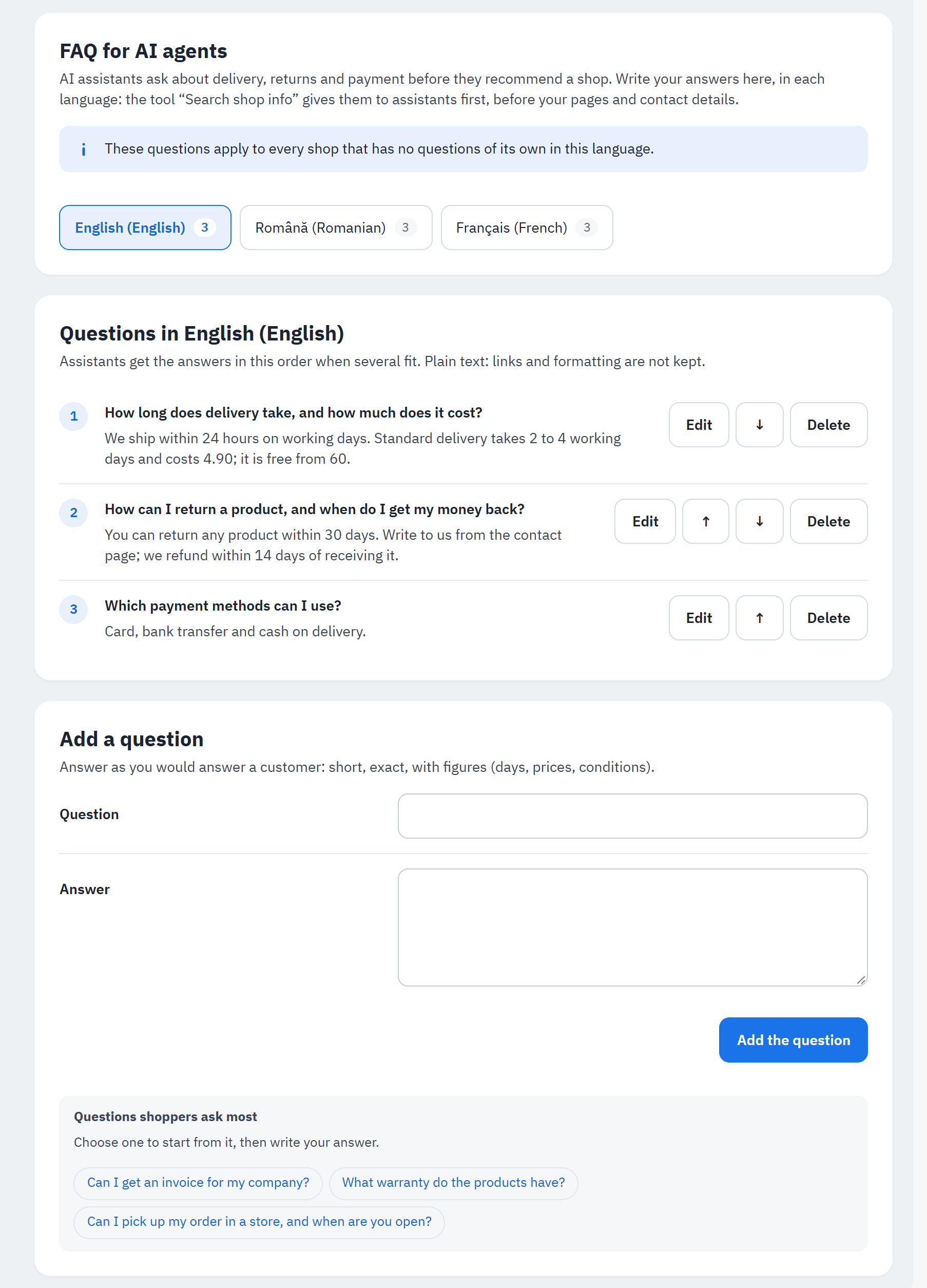
- Idiomas: una lista de preguntas por cada idioma de su tienda.
- Las preguntas del idioma, en el orden en que las reciben los asistentes cuando encajan varias, cada una con Editar, Subir, Bajar y Eliminar.
- Añadir una pregunta: la pregunta y su respuesta; después, Añadir la pregunta.
- Las preguntas que más hacen los compradores: elija una para partir de ella y después escriba su respuesta.
- Abra FAQ para agentes de IA en el menú del módulo y elija el idioma.
- Elija una pregunta en Las preguntas que más hacen los compradores, o escriba la suya.
- Responda como respondería a un cliente: de forma breve y exacta, con cifras (días, precios, condiciones). Solo texto sin formato: los enlaces y el formato no se conservan.
- Elija Añadir la pregunta. Repita para cada idioma que usen sus compradores.
Una lista admite hasta 100 preguntas; una pregunta, hasta 255 caracteres, y una respuesta, hasta 2000. Como los ajustes del módulo, las listas siguen la tienda que elija en el back office: en una tienda escribe la lista propia de esa tienda; en un grupo de tiendas o en Todas las tiendas, una lista que usa cada tienda que no tenga preguntas propias en ese idioma. Una tienda que no tiene preguntas en el idioma del comprador responde con las de su idioma por defecto.
Cómo encuentran los asistentes las respuestas
Buscar información de la tienda (activada por defecto, vea Herramientas) busca las mejores respuestas a la pregunta de un comprador en tres sitios, en este orden cuando encajan igual de bien:
- sus FAQ para agentes de IA;
- las páginas de su tienda (Diseño › Páginas), con el pasaje que responde y el enlace a la página;
- los datos de contacto de su tienda y sus establecimientos con su horario.
Da al asistente hasta 5 respuestas, la mejor primero. Las preguntas se comparan en inglés, francés, español, alemán, italiano, polaco y rumano, así que una pregunta en inglés también encuentra una página francesa «Retours». Cuando nada encaja, se indica al asistente que la tienda no tiene respuesta, nunca una respuesta inventada, y la pregunta aparece en Preguntas que su tienda no pudo responder (vea Lo que preguntaron los agentes de IA).
Dos resultados de la auditoría ¿Pueden comprar aquí los agentes de IA? de Diagnóstico (área Preparación para WebMCP y MCP, vea ¿Pueden comprar aquí los agentes de IA? (la auditoría)) comprueban esto: Páginas de envío y devoluciones busca una página sobre el envío y otra sobre las devoluciones, por el título o la dirección de la página en el idioma por defecto de la tienda («Delivery», «Shipping», «Returns», «Right of withdrawal»), con Añada la página en Diseño > Páginas, o responda en las FAQ para agentes de IA; FAQ para agentes de IA cuenta sus respuestas, con Escribir las primeras respuestas mientras no haya ninguna.
Productos para agentes de IA
Los asistentes de IA eligen los productos según lo que les dice su catálogo. La página Productos para agentes de IA da a cada producto una puntuación de 0 a 100 con lo que le falta, empezando por la puntuación más baja, y le permite escribir un texto para agentes de IA para cada producto: notas que los asistentes leen con el producto y que los compradores nunca ven. No se cambia nada más en sus productos.
La puntuación y lo que falta
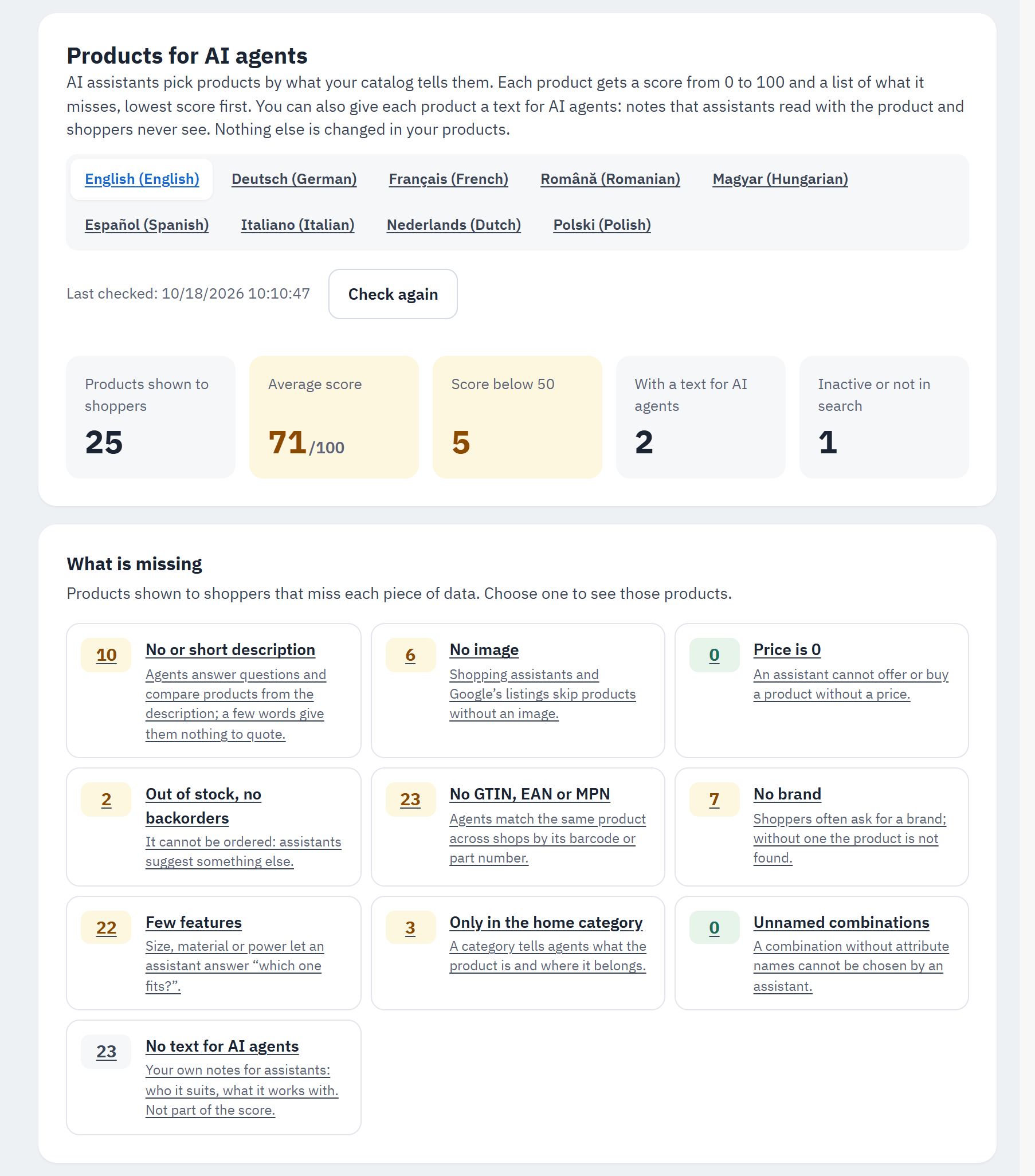
- Los idiomas: cada idioma de su tienda tiene su propia comprobación, porque los nombres y las descripciones son por idioma.
- Última comprobación con la fecha, y Comprobar de nuevo.
- Las cifras: Productos visibles para los compradores, Puntuación media, Puntuación inferior a 50, Con texto para agentes de IA e Inactivos o fuera de la búsqueda.
- Lo que falta: para cada dato, cuántos productos visibles para los compradores no lo tienen y por qué lo necesitan los asistentes. Elija uno para ver esos productos.
- Sin texto para agentes de IA: los productos sin un texto suyo. No forma parte de la puntuación.
La puntuación cuenta nueve datos que buscan los asistentes:
- Sin descripción o descripción corta: los agentes responden a preguntas y comparan productos a partir de la descripción;
- Sin imagen: los asistentes de compra y los listados de Google omiten los productos sin imagen;
- El precio es 0: un asistente no puede ofrecer ni comprar un producto sin precio;
- Sin stock y sin pedidos pendientes: no se puede pedir, así que los asistentes sugieren otra cosa;
- Sin GTIN, EAN ni MPN: los agentes reconocen el mismo producto en distintas tiendas por su código de barras o su referencia del fabricante;
- Sin marca: los compradores preguntan a menudo por una marca;
- Pocas características: la talla, el material o la potencia permiten a un asistente responder «¿cuál me sirve?»;
- Solo en la categoría Inicio: una categoría indica a los agentes qué es el producto y dónde encaja;
- Combinaciones sin nombre: un asistente no puede elegir una combinación sin nombres de atributos.
La primera vez que abre la página, esta comprueba su catálogo: una barra muestra el progreso y, en un catálogo grande, la comprobación continúa por etapas mientras la página está abierta (Continuar la comprobación cuando el navegador no ejecuta scripts). Las puntuaciones se conservan hasta la siguiente comprobación, que vuelve a ejecutarse por sí sola al cabo de un día, o en el acto con Comprobar de nuevo. La comprobación solo lee sus productos. Los productos inactivos y los que no se muestran en la búsqueda se cuentan aparte: los asistentes no los encuentran.
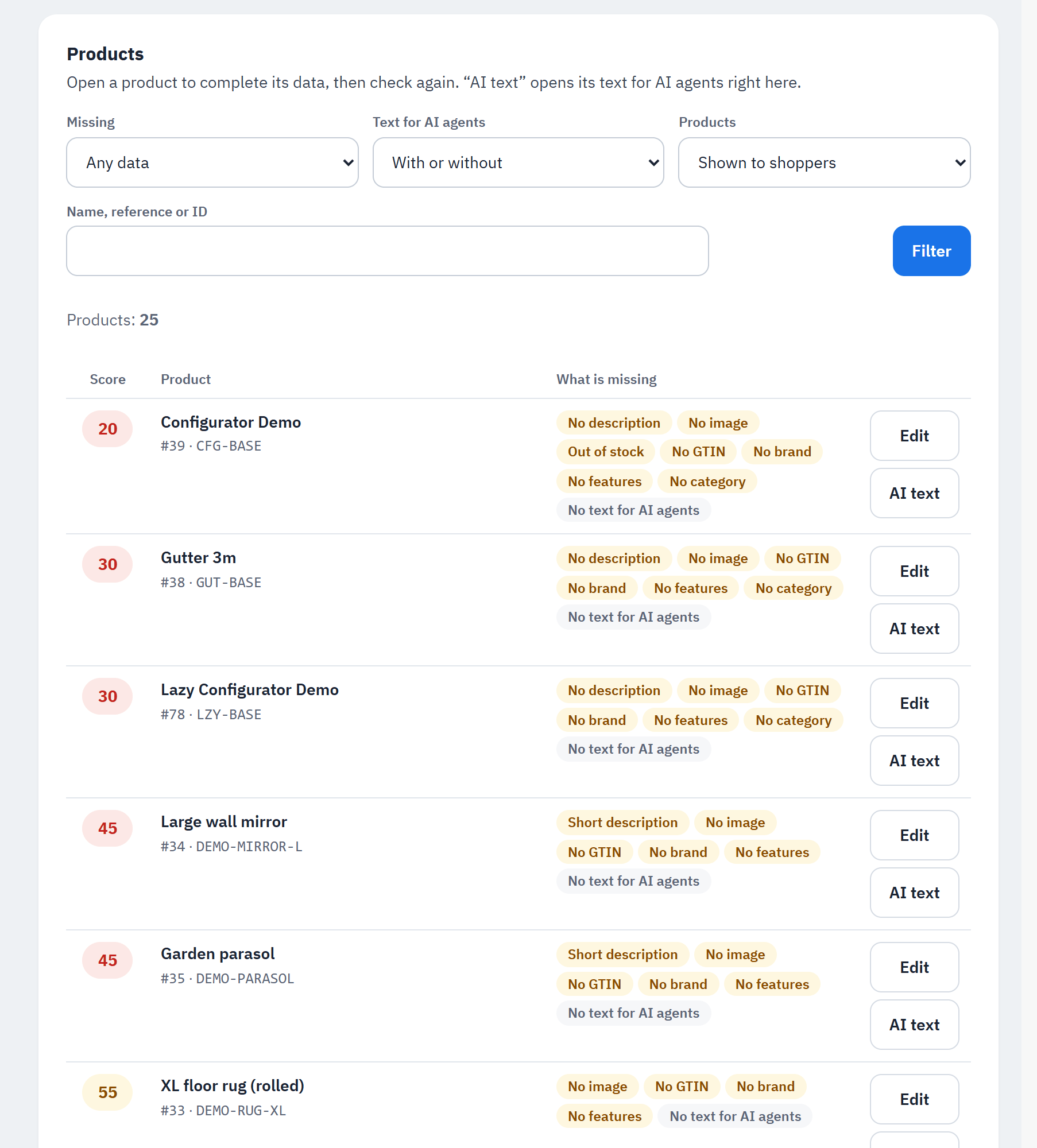
- Los filtros: Falta (un dato), Texto para agentes de IA (Con texto, Sin texto), Productos (Visibles para los compradores, Inactivos o fuera de la búsqueda, Todos los productos) y Nombre, referencia o ID, y después Filtrar.
- La puntuación del producto.
- Lo que le falta, y Sin texto para agentes de IA cuando no tiene texto.
- Editar: abre la página del producto en una pestaña nueva, para completar sus datos.
- Texto IA: abre el texto del producto justo debajo de su fila.
Después de completar un producto, elija Comprobar de nuevo para ver su nueva puntuación. La tarjeta Productos para agentes de IA del Panel muestra la puntuación media y los productos por debajo de 50. La auditoría de Diagnóstico (datos de producto que leen los agentes) también enlaza con esta página.
Textos para agentes de IA
Un texto para agentes de IA dice lo que la descripción no dice: a quién le conviene el producto, con qué funciona, qué elegir
en su lugar, qué incluye la caja. Escriba hechos en los que un asistente pueda confiar, en texto sin formato. Los asistentes lo
reciben con los detalles del producto (como agent_text en Consultar los detalles del producto), en el idioma del
comprador o, si no, en su idioma por defecto. Los compradores nunca lo ven en su tienda.
Otros módulos, como «OpenAI / ChatGPT Ads», también pueden usar estos textos, pero solo si lo activa en ese módulo (un
feed de productos puede entonces mostrarlos en ChatGPT).
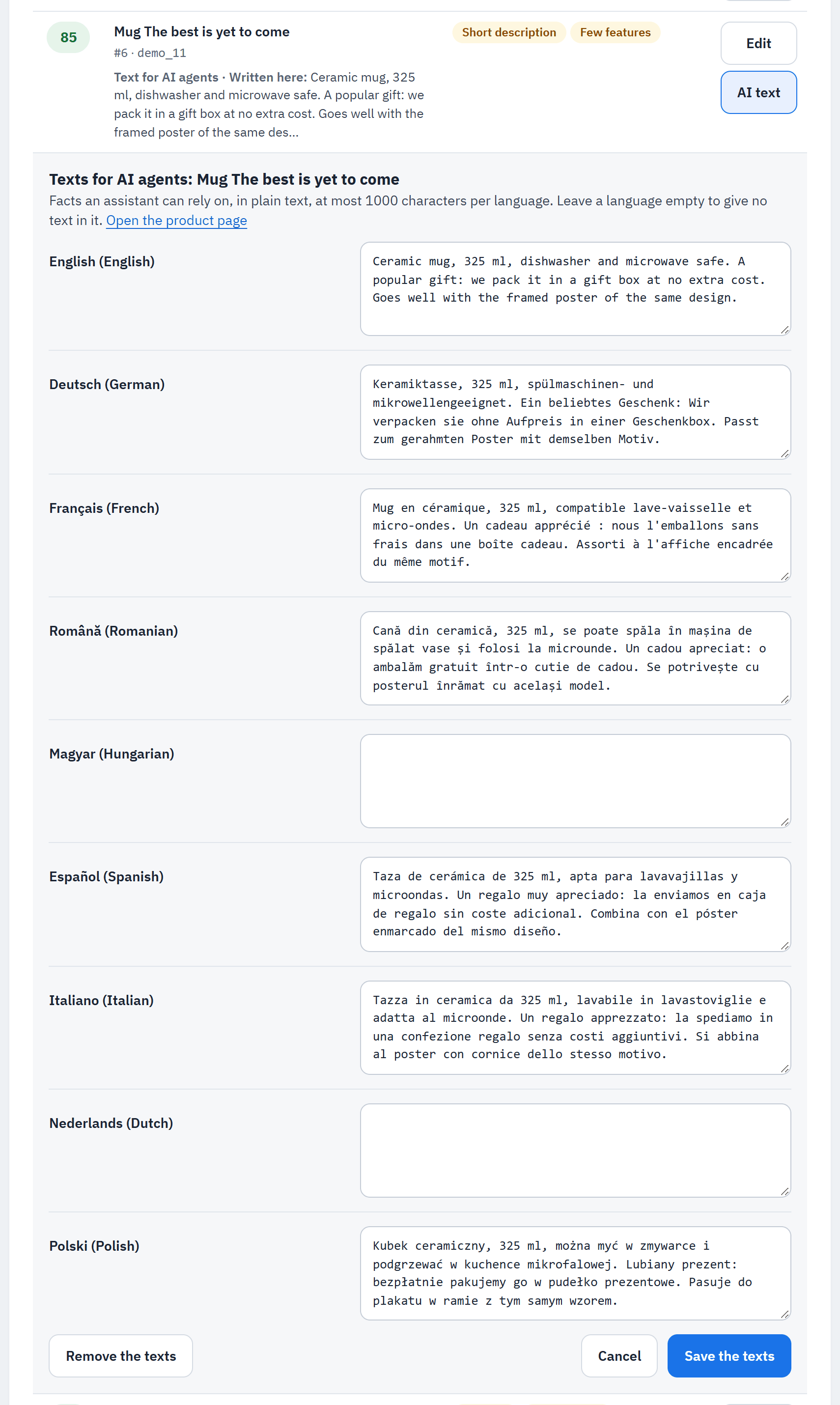
- El texto del producto en la lista, con su origen (Escrito aquí, Del grupo de tiendas o De todas las tiendas).
- Un campo por idioma, de 1000 caracteres como máximo. Deje vacío un idioma para no dar ningún texto en él.
- Eliminar los textos: elimina los textos del producto en todos los idiomas, después de que usted lo confirme.
- Cancelar: vuelve a la lista sin guardar.
- Guardar los textos.
También puede escribir los textos en la propia página del producto: en la pestaña Módulos, el bloque Texto para agentes de IA tiene los mismos campos y se guarda con el producto; Ver qué productos tienen un texto abre esta página.
Los asistentes reciben los textos mientras Dar sus textos de producto a los agentes de IA está activado (Ajustes › Respuestas sobre productos, activado por defecto) y la herramienta Consultar los detalles del producto está activada. Cuando una de las dos está desactivada, la lista lo indica, con un enlace a Ajustes o a Herramientas.
Eliminar un producto elimina sus textos. Los textos no contienen datos personales (vea Datos y privacidad).