













Probar con un agente de IA
La página Probar del módulo tiene dos pestañas: Pruebe una herramienta ejecuta una herramienta cada vez (vea Pruebe una herramienta), y Probar con un agente de IA, descrita aquí, le permite probar su tienda como la usa el asistente de IA de un comprador, desde su back office. Usted escribe como lo haría un comprador («¿Hay alguna taza roja de menos de 20 euros? Añade una a mi carrito.») y un asistente de IA responde llamando a las herramientas de su tienda, con el mismo stock, los mismos precios, las mismas cantidades mínimas y las mismas reglas de carrito que la tienda. Debajo de cada respuesta ve lo que pasó realmente.
Es una prueba, no una copia de ChatGPT o de Claude: el asistente de un comprador tiene sus propias instrucciones y su propia forma de preguntar al comprador, así que sus palabras serán distintas. Lo que responde su tienda es lo mismo.
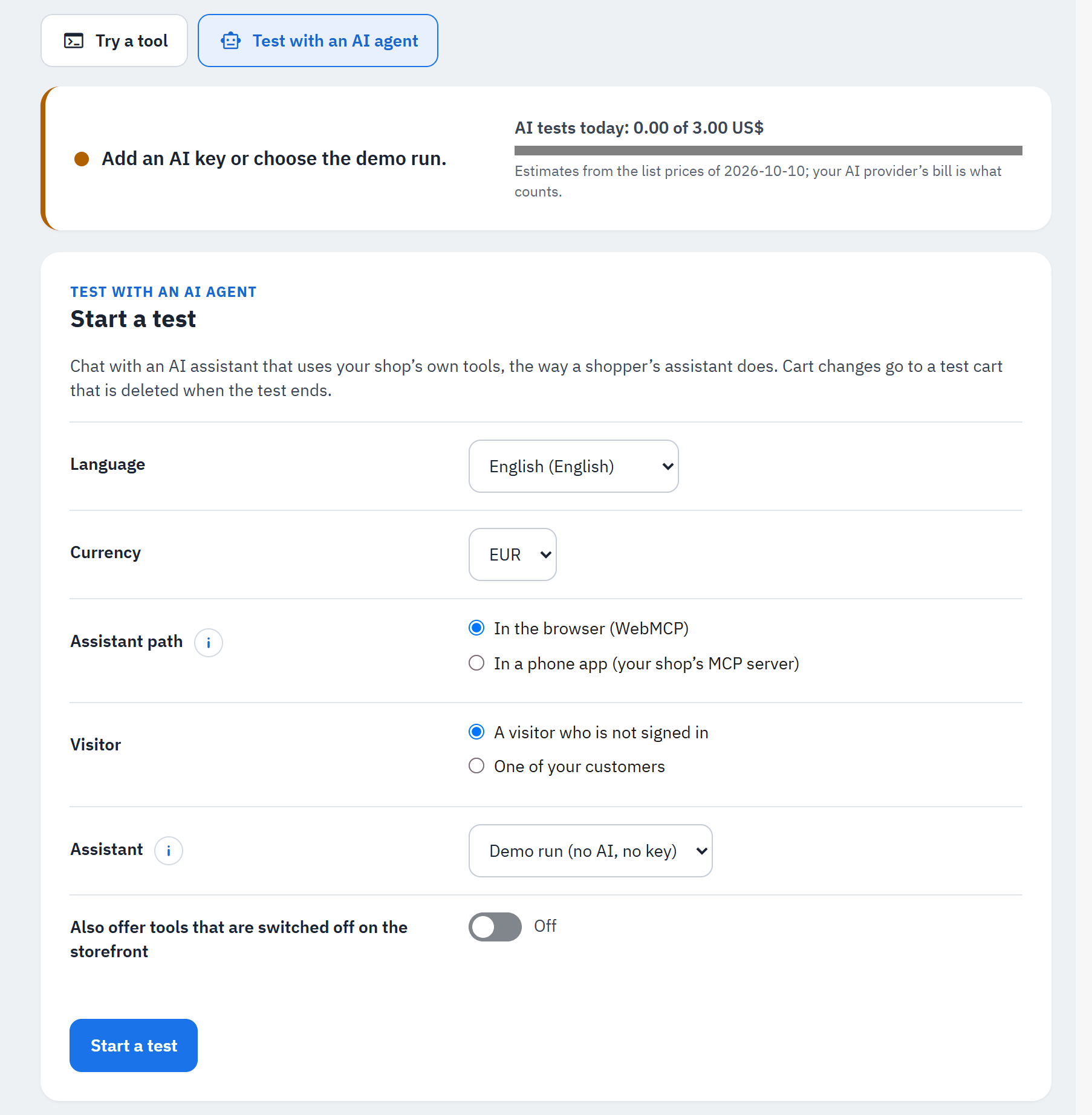
- La línea de estado: el gasto de hoy («Pruebas con IA hoy: 0.00 de 3.00 US$») y lo primero que impide una prueba, por ejemplo «Añada una clave de IA o elija la demostración.».
- Recorrido del asistente, visible mientras los asistentes del móvil están activados: En el navegador (WebMCP) o En una aplicación del móvil (el servidor MCP de su tienda) (vea más abajo).
- Visitante: Un visitante no identificado o Uno de sus clientes.
- Asistente: Claude, OpenAI, Gemini (cada uno necesita su propia clave; «(aún sin clave)» cuando no la tiene) o Demostración (sin IA, sin clave). Después, Modelo, con los precios de tarifa del proveedor por 1 millón de tokens, u Otro modelo (escriba su identificador).
- Ofrecer también las herramientas desactivadas en la tienda (desactivado, solo en el recorrido del navegador): para probar una herramienta antes de ofrecerla a los compradores.
- Iniciar una prueba. Después escriba su mensaje y elija Enviar (Ctrl+Intro lo envía).
Idioma y Moneda (y Tienda, cuando la página muestra varias tiendas) eligen dónde se ejecuta la prueba, como lo haría la visita de un comprador.
La demostración
Demostración (sin IA, sin clave) no necesita clave y no cuesta nada. No es una IA: cada respuesta empieza por «Demostración: sin modelo de IA, pasos fijos.». Toma la primera palabra de 3 letras o más de su mensaje y ejecuta pasos fijos: la busca, lee los detalles del primer producto, lo añade al carrito (cuando Añadir al carrito está activada) y muestra el carrito. Úsela para ver cómo funciona una prueba o para comprobar rápidamente que las herramientas de la tienda responden.
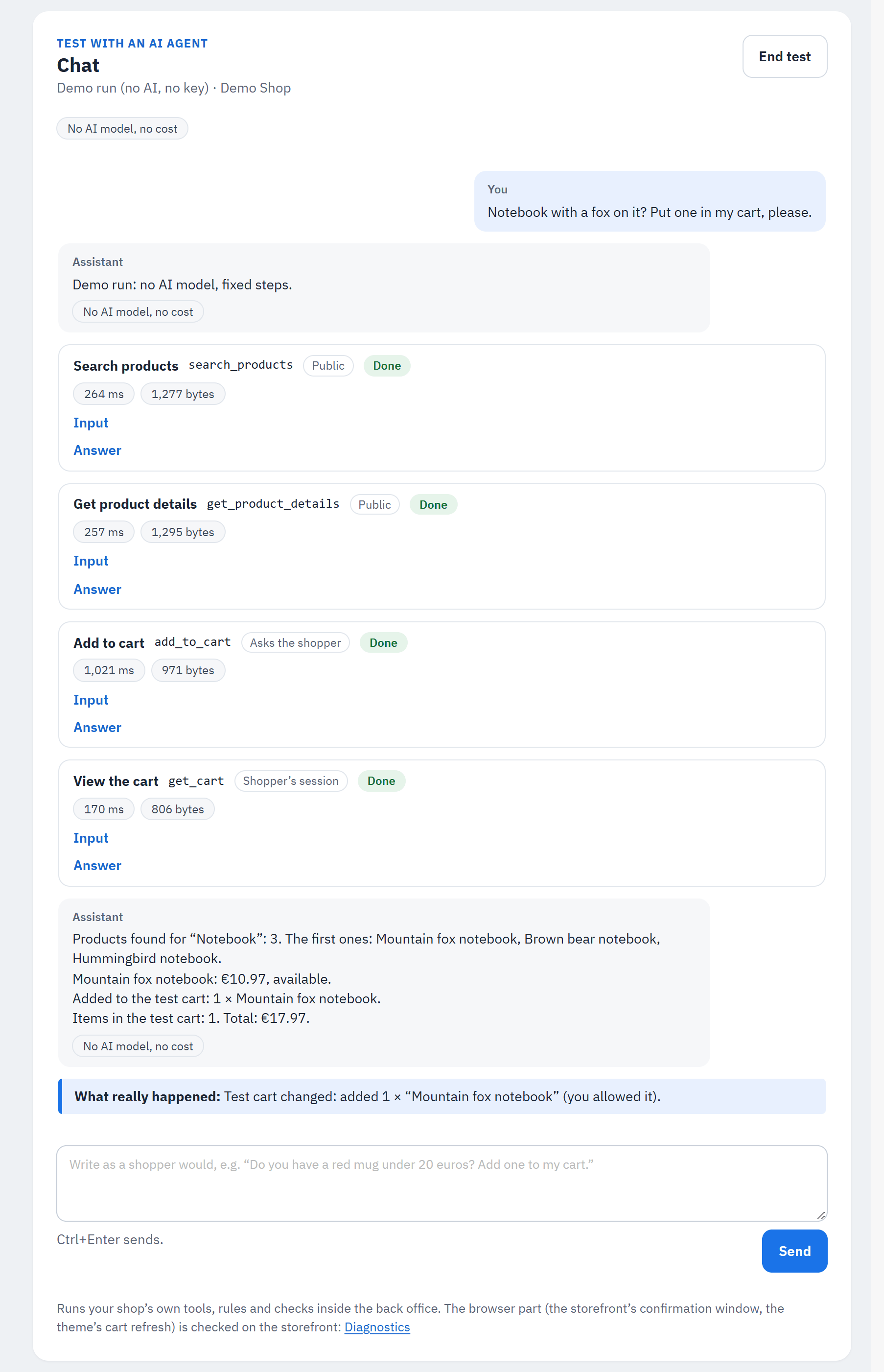
- Una tarjeta por cada llamada a una herramienta: la herramienta, su resultado, cuánto tardó y el tamaño de la respuesta; Entrada y Respuesta abren lo que pidió el asistente y lo que respondió su tienda.
- Lo que pasó realmente:, deducido de las respuestas de su tienda y nunca de las palabras del asistente, por ejemplo «Carrito de prueba modificado: añadido 1 × «Mountain fox notebook» (usted lo permitió).» o «No se ha cambiado nada.».
- Los tokens y el coste estimado de cada llamada a la IA («Sin modelo de IA, sin coste» en la demostración).
- Terminar la prueba termina la prueba y elimina su carrito de prueba. Detener detiene una respuesta en curso antes de su siguiente llamada a una herramienta; Nueva prueba vuelve a empezar.
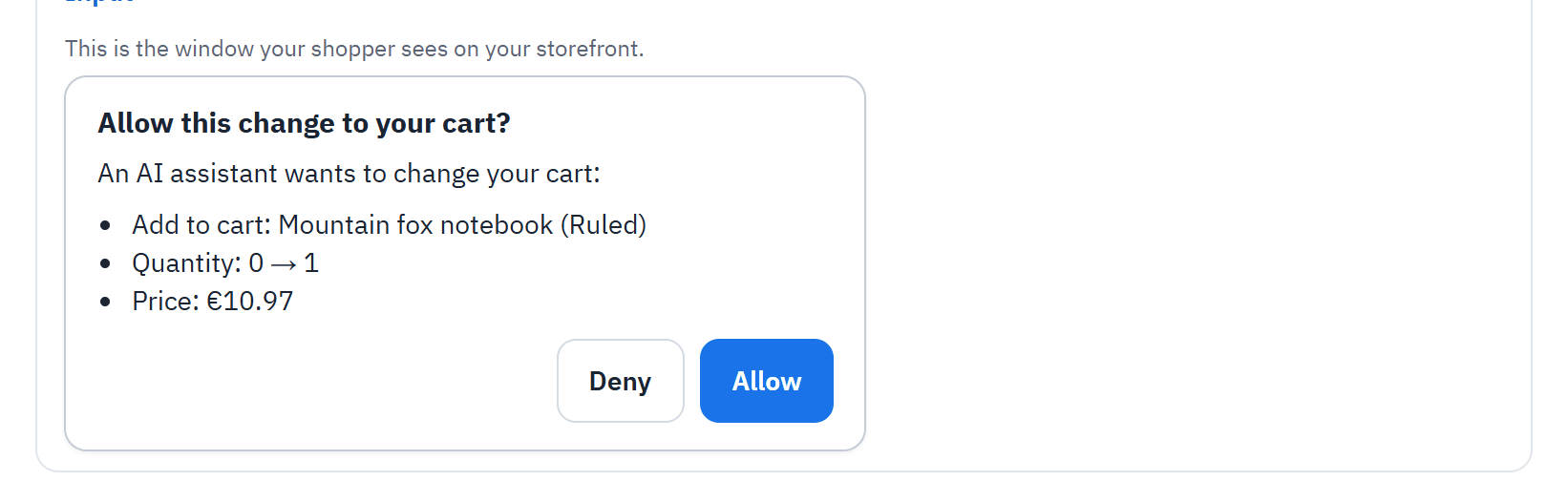
En el recorrido del navegador, con Preguntar al comprador antes de cambiar el carrito activado, un cambio espera su respuesta en la ventana que vería su comprador («Esta es la ventana que su comprador ve en su tienda.»):
- El título, como en la tienda.
- El cambio.
- Rechazar / Permitir.
En el recorrido del móvil no hay ventana: un cambio aparece como dos tarjetas de herramienta, primero «la tienda pidió primero la confirmación del comprador» y después el cambio hecho con la confirmación.
Los dos recorridos
- En el navegador (WebMCP): las herramientas tal como las usa un asistente en las páginas de su tienda.
- En una aplicación del móvil (el servidor MCP de su tienda): las herramientas tal como Claude o ChatGPT las alcanzan a través de su servidor MCP, con el inicio de sesión para el carrito y los pedidos y la confirmación en dos pasos. Como Un visitante no identificado, las herramientas del carrito, los pedidos y la compra reciben la respuesta real de su tienda: una solicitud para conectar una cuenta. Como Uno de sus clientes, la prueba actúa como si ese cliente hubiera conectado un asistente (no se crea ninguna conexión y el cliente no recibe ningún correo). Preparar la compra prepara la compra del carrito de prueba, pero el enlace de pago de una prueba nunca se puede usar: se muestra enmascarado, también al proveedor de IA.
Probar como uno de sus clientes
Elija Uno de sus clientes y después Busque al cliente por nombre o correo electrónico. El asistente ve entonces los precios, los pedidos y los nombres de las direcciones guardadas de ese cliente, como los vería para él. Con Claude, OpenAI o Gemini debe marcar Entiendo que los pedidos y precios de este cliente se envían al proveedor de IA. Hace falta el permiso de PrestaShop para ver los clientes. Si el cliente inicia sesión en su tienda durante la prueba, la prueba se cierra y su carrito se elimina.
El carrito de prueba
Los cambios de una prueba van a un carrito nuevo y vacío creado para esa prueba, nunca al carrito de un comprador ni al de un cliente. Un carrito de prueba nunca se convierte en pedido. Se elimina cuando elige Terminar la prueba, cuando inicia la siguiente prueba en esa tienda, tras 2 horas sin actividad (30 minutos cuando prueba como un cliente) y cuando se desinstala el módulo. Mientras existe, los módulos que vigilan los carritos (recordatorios de carritos abandonados, estadísticas) pueden verlo.
Claves de IA, costes y límites
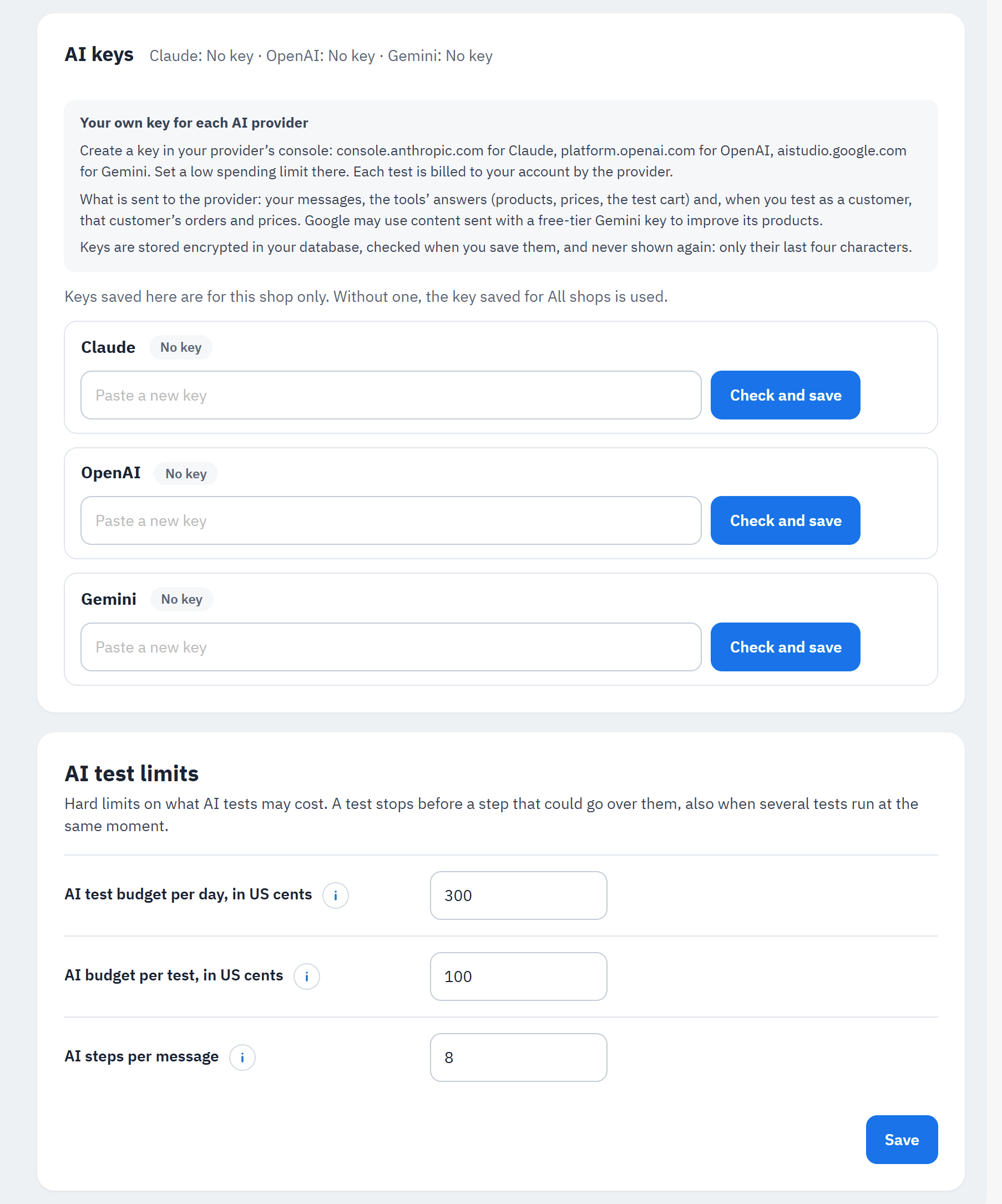
- Claves de IA: cree una clave en la consola del proveedor (la Anthropic Console para Claude, la OpenAI Platform para OpenAI, Google AI Studio para Gemini) y fije allí un límite de gasto bajo. Péguela en el campo del proveedor.
- Comprobar y guardar: el módulo comprueba la clave con el proveedor (sin coste) antes de guardarla. Comprobar vuelve a comprobar una clave guardada; Eliminar la borra. Las claves se guardan cifradas en su base de datos y nunca se vuelven a mostrar: solo «Clave guardada · termina en …abcd · añadida el <fecha>».
- Límites de las pruebas con IA (por tienda):
| Ajuste | Por defecto | Intervalo |
|---|---|---|
| Presupuesto diario de las pruebas con IA, en centavos de US$ | 300 (3 US$) | de 0 a 10000; con 0 solo funciona la demostración |
| Presupuesto de IA por prueba, en centavos de US$ | 100 (1 US$) | de 5 a 2000 |
| Pasos de IA por mensaje | 8 | de 2 a 20; al llegar al límite, vuelva a escribir para que continúe |
El proveedor factura cada prueba a su cuenta, no el módulo. Los costes mostrados son estimaciones según los precios de tarifa de los proveedores («Estimaciones según los precios de tarifa del …; lo que cuenta es la factura de su proveedor de IA.»). Antes de cada llamada a la IA, el módulo suma lo máximo que podría costar esa llamada y la rechaza si con ello se superara un límite, también cuando se ejecutan varias pruebas a la vez. Aun así, una sola llamada puede costar algo más que su estimación, así que mantenga también un límite de gasto en el proveedor.
Multitienda. Una clave pertenece a una tienda o a Todas las tiendas: «Las claves guardadas aquí son solo para esta tienda. Si no hay ninguna, se usa la clave guardada para Todas las tiendas.» Solo los empleados con acceso a todas las tiendas pueden guardar o eliminar la clave de Todas las tiendas.
Permisos. El permiso de ver el módulo le permite abrir la pestaña Probar con un agente de IA y leer sus pruebas anteriores (Sus pruebas anteriores, de los últimos 7 días). Ejecutar pruebas, guardar claves y cambiar los límites requiere el permiso de modificación del módulo.
Lo que se envía al proveedor de IA (solo con Claude, OpenAI o Gemini, y solo a ese proveedor): instrucciones fijas (el nombre de su tienda, el idioma y la moneda de la prueba, la fecha de hoy, reglas como «no inventar nunca precios»), las herramientas ofrecidas, sus mensajes y las respuestas de las herramientas de su tienda (y, cuando prueba como un cliente, los pedidos, los precios y los nombres de las direcciones guardadas de ese cliente). Los secretos de las respuestas se enmascaran. La demostración no envía nada. Google puede usar el contenido enviado con una clave gratuita de Gemini para mejorar sus productos. Mencione las pruebas con IA en su política de privacidad si prueba como clientes reales.
Diagnóstico, la auditoría y el índice de búsqueda
Diagnóstico responde a una pregunta, «¿Pueden los asistentes de IA usar mis herramientas?», e indica cómo corregir lo que se lo impide.
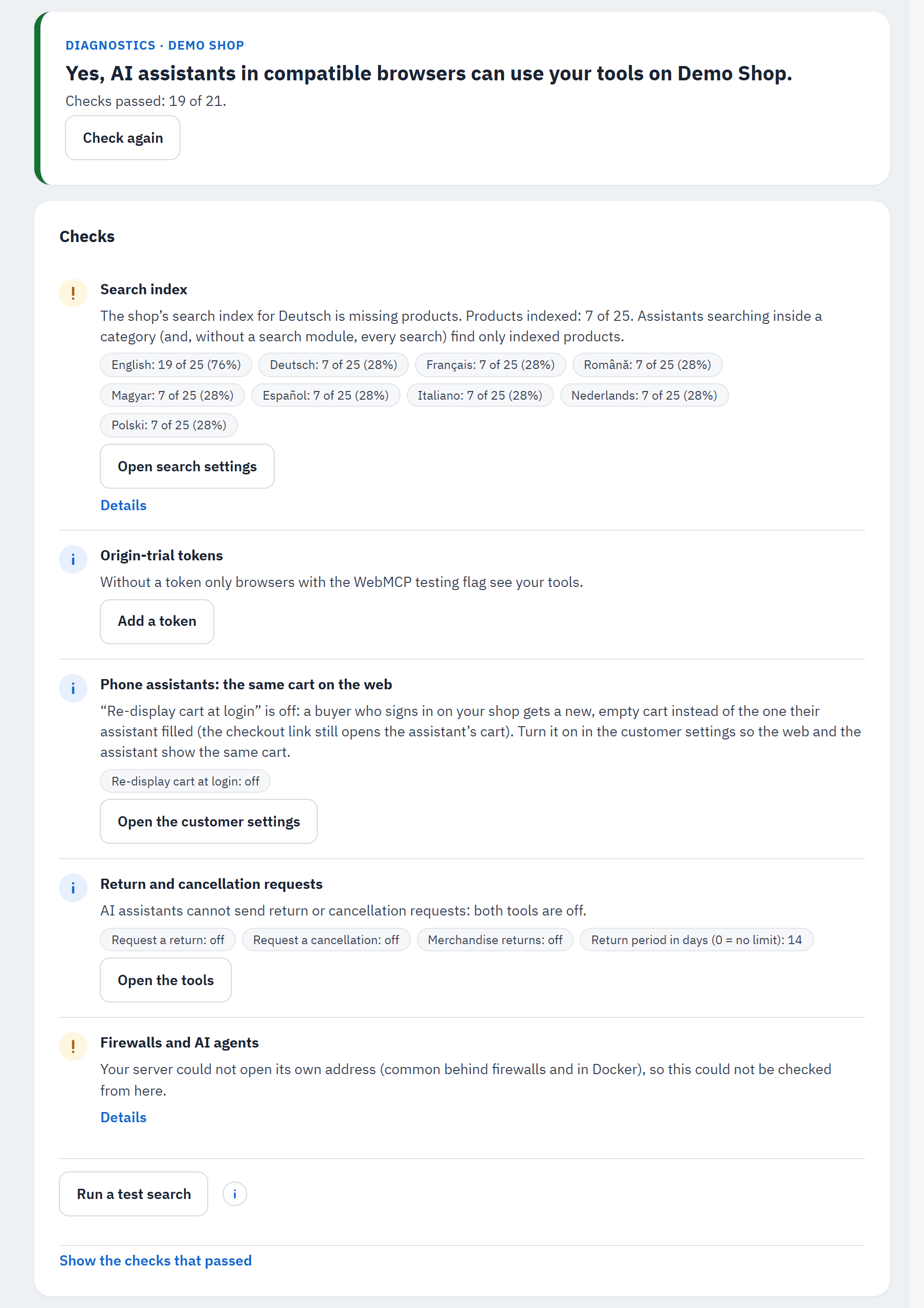
- La respuesta: «Sí, los asistentes de IA de los navegadores compatibles pueden usar sus herramientas en …» con «Comprobaciones superadas: N de M.», y Comprobar de nuevo.
- Las comprobaciones que requieren atención aparecen primero, cada una con su estado, lo que se encontró y los detalles.
- La solución: un botón a la página de PrestaShop donde se corrige, o al ajuste correspondiente del módulo.
- Hacer una búsqueda de prueba: busca una vez la primera palabra de su producto más reciente con el motor que responde a las búsquedas de su tienda y muestra cuántos productos encontró y cuánto tardó (cuenta como una búsqueda en las estadísticas de búsqueda de su tienda).
- Mostrar las comprobaciones superadas despliega las demás.
Cada comprobación, lo que significa y cómo corregirla están en Resolución de problemas; las comprobaciones Valoraciones y opiniones y Envío a sus países principales corresponden a Valoraciones y opiniones y Cálculo del envío, las comprobaciones Directorios de agentes de IA y Formularios para agentes de IA a Directorios de agentes de IA y llms.txt y Herramientas de formulario en sus páginas, las comprobaciones Agentes de IA verificados y Cortafuegos y agentes de IA a Agentes de IA verificados, y Solicitudes de devolución y de cancelación a Solicitudes de devolución y de cancelación. Cuando el módulo no está del todo conectado a las páginas de su tienda, la tarjeta ofrece también Reparar los ganchos: vuelve a conectar el módulo, en todas las tiendas, como hace la instalación, y puede ejecutarse varias veces sin riesgo.
Feed de productos para ChatGPT. Este módulo responde a los agentes de IA en directo y no envía ningún feed de productos. Para que su catálogo aparezca en las compras de ChatGPT con un feed de productos, use el módulo independiente «OpenAI / ChatGPT Ads» (openaiads). La última comprobación, Feed de productos para ChatGPT, indica si ese módulo gestiona su feed (con cómo se entrega y su última ejecución), qué configurar cuando está instalado pero sin configurar (Abrir sus ajustes), o lo nombra cuando no está instalado. Cada módulo funciona por su cuenta.
El índice de búsqueda
PrestaShop guarda una lista de las palabras de cada producto, por tienda y por idioma: el índice de búsqueda. Un producto que falta en él no lo encuentra la búsqueda propia de PrestaShop. Los asistentes que buscan dentro de una categoría siempre usan ese índice y, cuando ningún módulo de búsqueda responde a las búsquedas de su tienda, también lo usan todas las búsquedas de los asistentes.
La comprobación Índice de búsqueda compara los productos que un comprador puede encontrar mediante la búsqueda con los productos que cubre el índice, en cada idioma: requiere atención cuando un idioma está por debajo del 90 % (como en la figura de arriba: el catálogo de la tienda de demostración se importó solo en inglés). La comprobación nunca falla: la búsqueda sigue funcionando para los productos indexados. Motor de búsqueda de la tienda indica qué módulo responde a las búsquedas de su tienda.
Para corregirlo, elija Abrir los ajustes de búsqueda (Parámetros de la tienda › Buscar): Añadir los productos que faltan al índice añade solo los productos que faltan (rápido; úselo primero y después de las importaciones); Reconstruir el índice completo vuelve a indexar todos los productos y puede tardar varios minutos en un catálogo grande (ejecútelo en un momento tranquilo). El módulo nunca reconstruye el índice por sí mismo.
¿Pueden comprar aquí los agentes de IA? (la auditoría)
La tarjeta ¿Pueden comprar aquí los agentes de IA? comprueba toda la tienda, no solo el módulo: si los agentes de IA pueden encontrar sus productos, llenar el carrito y finalizar la compra, y para cada problema lo que vio y cómo corregirlo. Los agentes de IA son aquí los rastreadores de búsqueda con IA (OAI-SearchBot, Claude-SearchBot, PerplexityBot, Googlebot), los asistentes que abren una página porque una persona se lo pidió (ChatGPT-User, Claude-User y otros), los navegadores con agentes que navegan como una persona y los rastreadores de entrenamiento (indicados solo a título informativo: bloquearlos es decisión suya y no detiene a los agentes de compra).
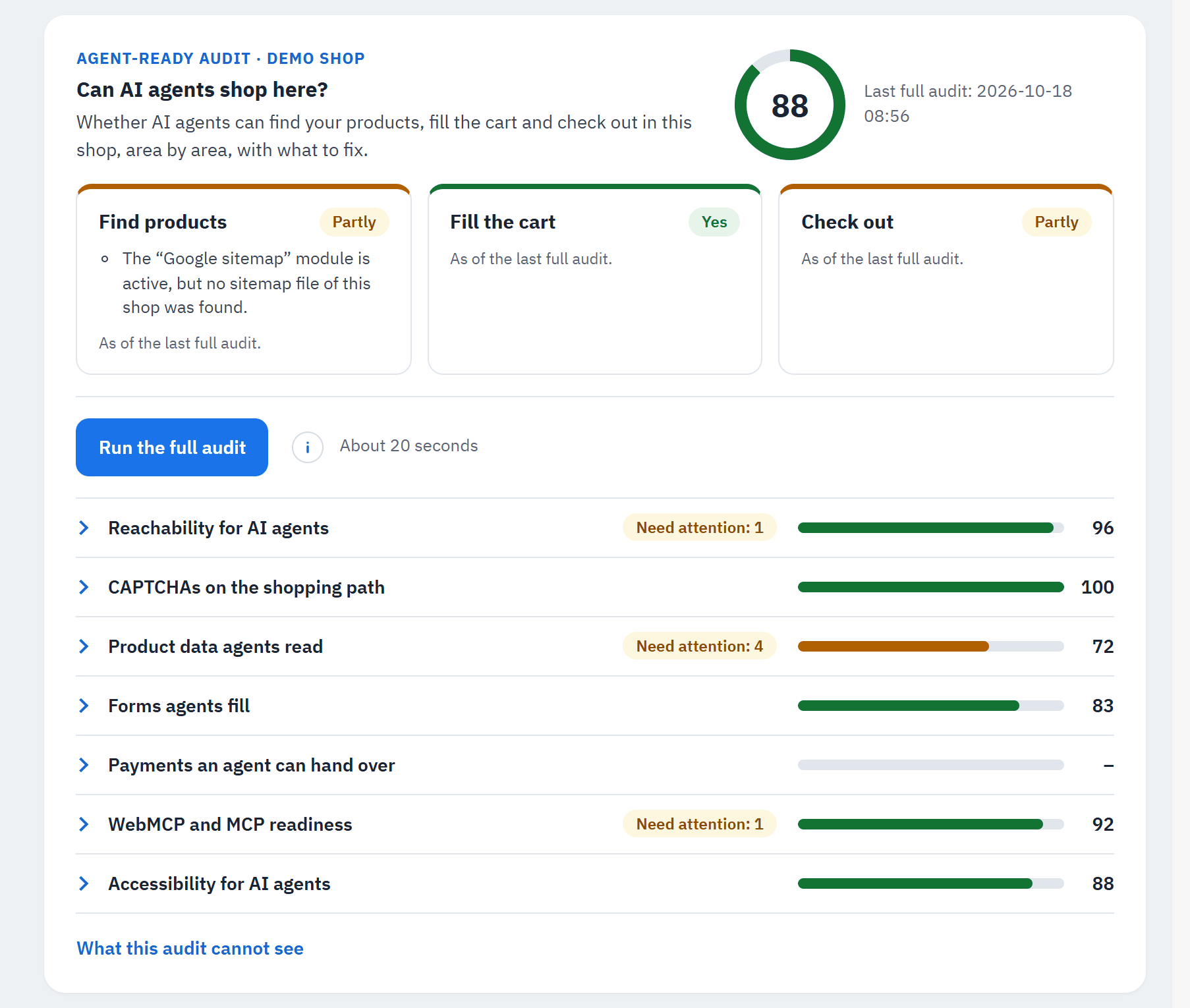
- La puntuación (de 0 a 100) de la última auditoría completa, con su fecha.
- Las tres respuestas, Encontrar productos, Llenar el carrito y Finalizar la compra, cada una Sí, En parte o No con hasta dos motivos.
- Ejecutar la auditoría completa («Unos 20 segundos»): «Abre unas 20 páginas de su tienda desde su servidor, una tras otra, como lo harían los asistentes de IA. No se cambia ni se pide nada.»
- Siete áreas, cada una con una barra de puntuación y «Requieren atención: N»: Acceso de los agentes de IA, CAPTCHA en el recorrido de compra, Datos de producto que leen los agentes, Formularios que rellenan los agentes, Pagos que un agente puede pasar al comprador, Preparación para WebMCP y MCP, Accesibilidad para agentes de IA.
- Lo que esta auditoría no puede ver.
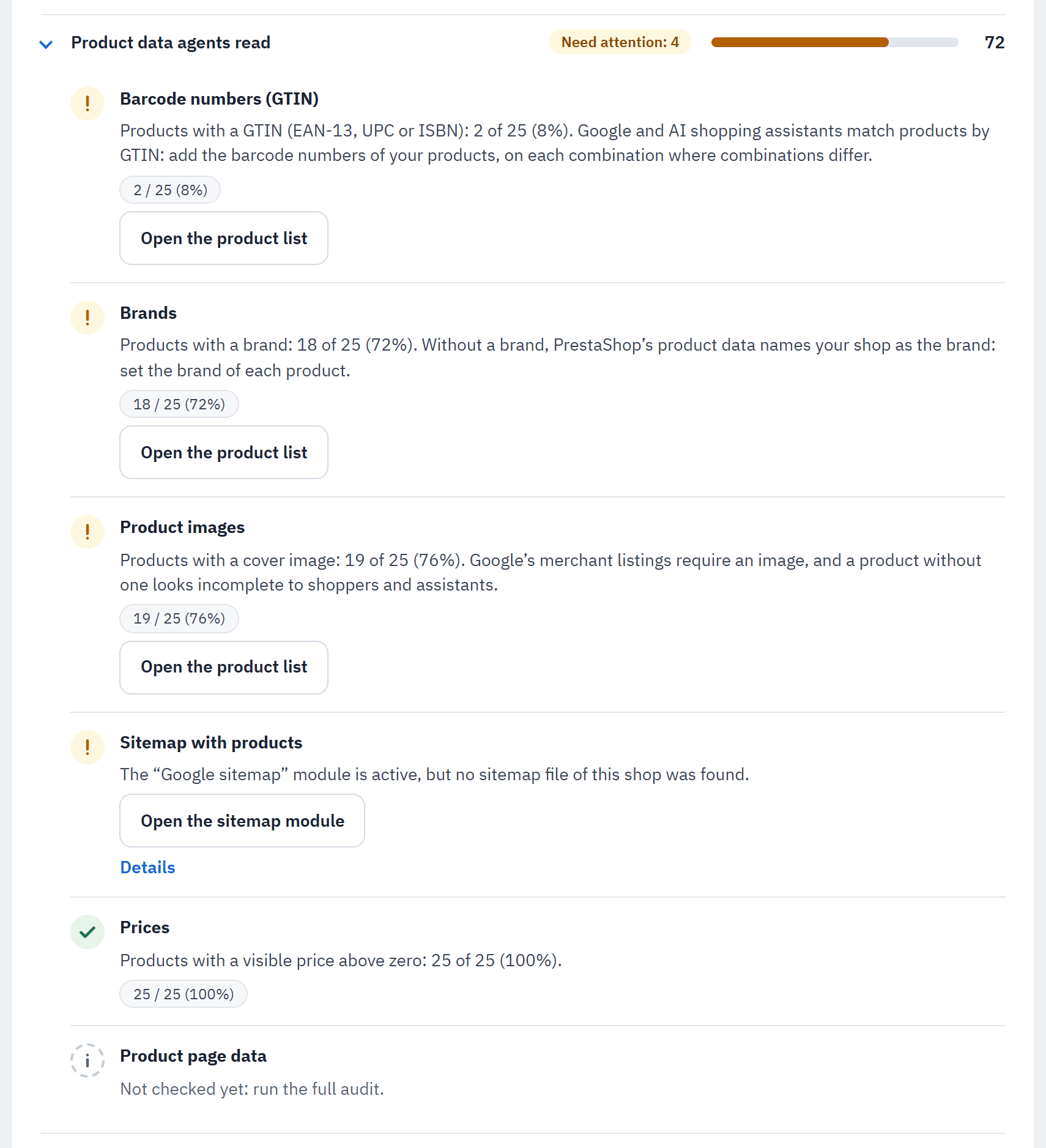
- La puntuación del área.
- Cada hallazgo: su estado, una respuesta de una frase y sus datos.
- Un botón de corrección cuando la solución está en PrestaShop (aquí Abrir la lista de productos), y Detalles con las pruebas.
Las comprobaciones rápidas se ejecutan cada vez que abre Diagnóstico, sin ninguna solicitud a su tienda (robots.txt,
.htaccess, módulos, catálogo, mapa del sitio, módulos de pago). La auditoría completa añade las comprobaciones
que necesitan las páginas de su tienda: 6 páginas leídas como lo haría el asistente de un comprador, el robots.txt tal
como lo sirve su tienda, y sus páginas de inicio y de producto solicitadas con los user-agents de los agentes de IA; después, las mismas páginas se leen para Accesibilidad para agentes de IA. Solo
lee (solicitudes GET, una tras otra), nunca inicia sesión, nunca envía un formulario y nunca abre el paso de pago; solo
solicita las direcciones propias de su tienda. Los módulos de estadísticas pueden contar sus páginas vistas como visitas.
Cuando su servidor no puede abrir su propia tienda (detrás de algunos cortafuegos), la tarjeta ofrece Comprobar desde este navegador: su navegador abre las mismas páginas y las envía al back office para comprobarlas. Para saber lo que reciben los bots reales desde fuera, a través de su CDN o de su cortafuegos, el soporte de PrestaChamps puede ejecutar una versión independiente de la auditoría desde otro ordenador.
El botón del robots.txt. El robots.txt propio de PrestaShop deja a todos los robots fuera de las páginas del carrito, de inicio de sesión y de pago, así que los asistentes que respetan el robots.txt (Claude-User, MistralAI-User) no pueden abrirlas para un comprador. En Asistentes que obtienen páginas para un comprador, el módulo ofrece Permitir que los asistentes de compra abran las páginas del carrito y de pedido: primero muestra las líneas exactas y después Escribir el robots.txt hace que PrestaShop vuelva a escribir el archivo (como hace su propio botón Generar el archivo robots.txt) con un grupo para estos asistentes. Los cambios hechos a mano en el robots.txt se pierden cuando PrestaShop lo escribe: la vista previa los enumera y le pide que confirme. Quitar el grupo lo deshace. El robots.txt es un único archivo para todas las tiendas de la instalación; desinstalar el módulo lo deja como está.
Billeteras móviles. En Pagos que un agente puede pasar al comprador, la fila Billeteras móviles (Apple Pay, Google Pay) indica a través de qué módulo de pago es probable cada billetera («Disponible a través de …»). Cuando la configuración del módulo de pago no lo indica, dice «Sin confirmar» con Comprobar Apple Pay y Google Pay en la configuración del módulo de pago; cuando ningún módulo las ofrece, «No encontrado» con un botón para activarlas en el módulo de pago o para añadir uno. Es solo informativo: el móvil y su navegador deciden en el momento de pagar. Con Mencionar Apple Pay y Google Pay activado, los asistentes del móvil dicen entonces al comprador que es probable una billetera (vea El enlace de pago).
llms.txt. En Acceso de los agentes de IA, la fila llms.txt indica si la tienda publica uno. El módulo lo publica mientras Describir esta tienda para los directorios de agentes de IA está activado (vea Directorios de agentes de IA y llms.txt).
Accesibilidad para agentes de IA
Los navegadores con agentes leen una página a través de los nombres y los roles de sus enlaces, botones y campos, como hacen los lectores de pantalla. Un botón que es solo un icono, o un campo sin etiqueta, es algo que no pueden nombrar, así que adivinan o se rinden. La séptima área de la auditoría, Accesibilidad para agentes de IA, lee las páginas de la tienda de la auditoría completa con las reglas de la auditoría de accesibilidad «Agentic browsing» de Chrome Lighthouse, en cuatro hallazgos:
- Enlaces y botones que los agentes de IA no pueden nombrar: enlaces, botones y botones de imagen sin palabras ni
aria-label. - Campos y opciones que los agentes de IA no pueden nombrar: campos, listas desplegables y opciones sin etiqueta, y valores de autocompletado no válidos.
- Atributos y roles ARIA que confunden a los agentes de IA: nombres y roles ARIA mal escritos o inventados, roles que un elemento no puede tener, estados que faltan.
- Título de página, página oculta, orden de tabulación y diálogos: una página sin título, una página oculta para los agentes (a menudo por un script de ventanas emergentes), un orden de tabulación positivo, diálogos sin nombre.
Un elemento que aparece en varias páginas (cabecera, pie de página) cuenta una sola vez. Un hallazgo requiere atención con 1 o 2 elementos, o con puntos que Chrome Lighthouse solo indica para revisar (como ids repetidos), y falla a partir de 3. Sus Detalles dan, para cada regla, cuántos elementos fallan, cómo corregirlos y hasta tres ejemplos con su página y el id o la clase de la parte que los rodea: esa parte suele indicar la plantilla del módulo o del tema que imprime el elemento. Corríjalo en esa plantilla; una copia en la carpeta de módulos de su tema conserva el cambio con las actualizaciones del módulo. El módulo no cambia nada en su tema.
Este navegador y los informes de la tienda
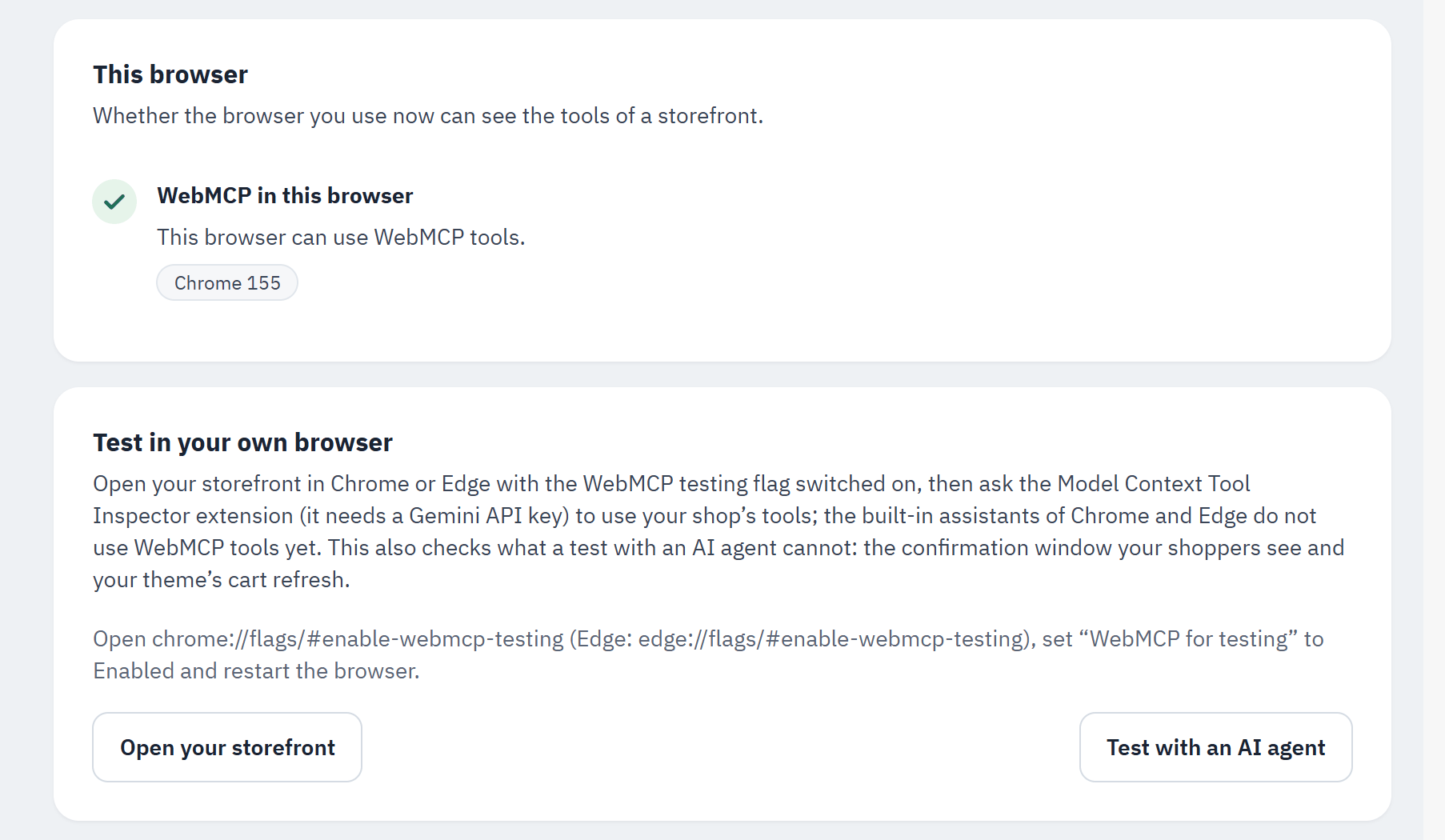
- Este navegador: si el navegador que usa ahora puede ver las herramientas de una tienda («WebMCP en este navegador»).
- Probar en su propio navegador: abra su tienda en Chrome o Edge con la opción de prueba (flag) de WebMCP activada y pida a la extensión Model Context Tool Inspector (necesita una clave de API de Gemini) que use las herramientas de su tienda. Así comprueba también lo que una prueba con un agente de IA no puede comprobar: la ventana de confirmación que ven sus compradores y la actualización del carrito de su tema. Abrir su tienda, Probar con un agente de IA (la pestaña de la página Probar).
Más abajo, plegados: Informes de la tienda (7 días) (con el Modo de diagnóstico activado: qué navegadores abrieron sus páginas y qué herramientas registraron), Errores por herramienta (7 días) con sus motivos, Solicitudes rechazadas antes de ejecutar ninguna herramienta, Herramientas rechazadas de otros módulos y Tokens de Origin Trial.
Pruebe una herramienta y registro
Pruebe una herramienta
Pruebe una herramienta, la primera pestaña de la página Probar del módulo, ejecuta una herramienta tal como lo hace un asistente de IA en su tienda, como un visitante no identificado. Las ejecuciones de prueba no se cuentan en las estadísticas ni en el registro. La otra pestaña, Probar con un agente de IA, se describe en Probar con un agente de IA.
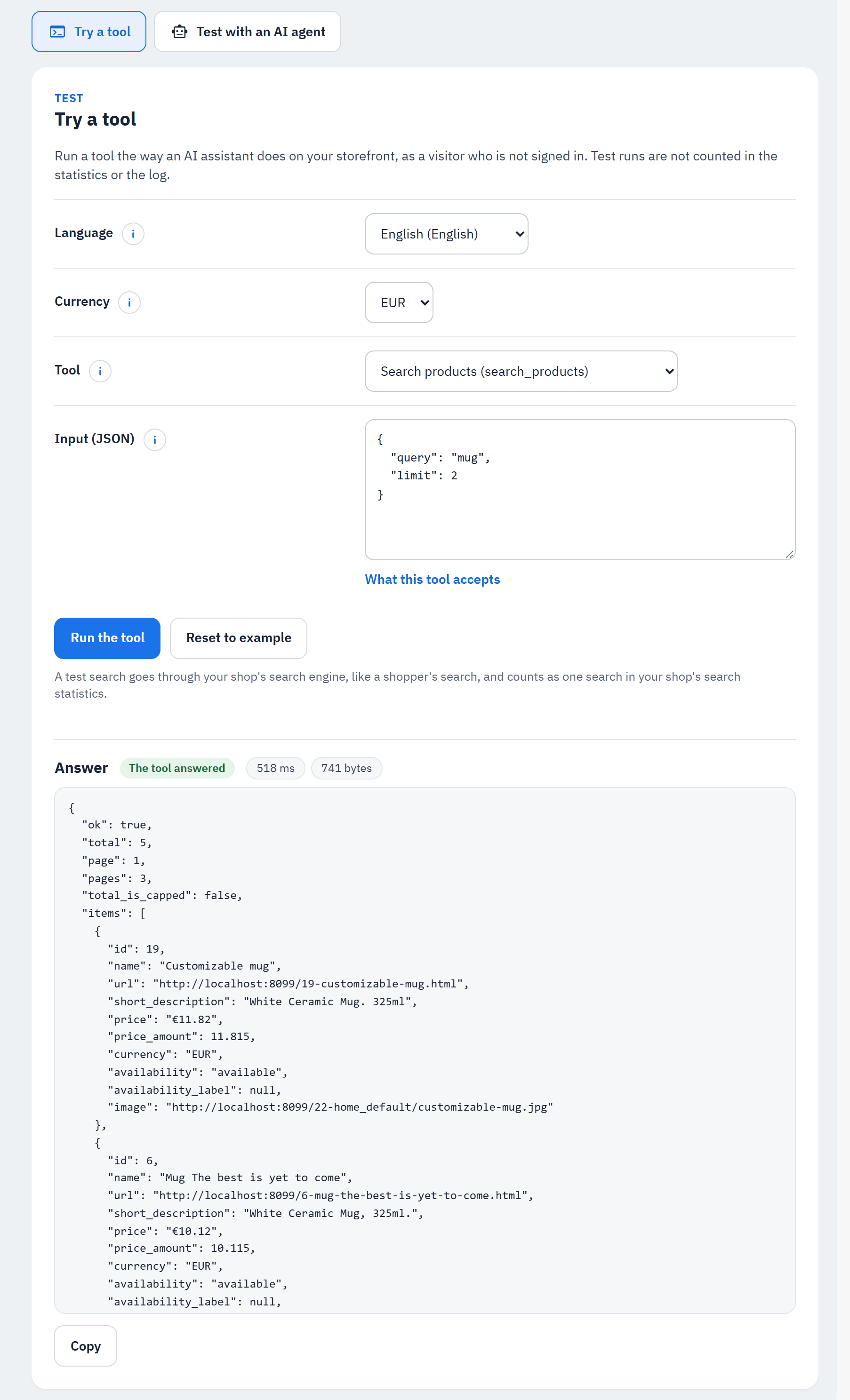
- Tienda, Idioma, Moneda y Herramienta.
- Entrada (JSON): lo que el asistente envía a la herramienta. Empieza con un ejemplo; Restablecer el ejemplo lo recupera; Lo que acepta esta herramienta enumera todos los campos que conoce la herramienta.
- Ejecutar la herramienta.
- El resultado: su estado y cuánto tardó.
- Respuesta: lo que recibe el asistente, con Copiar.
Las herramientas del carrito y de los pedidos necesitan un comprador en un navegador, así que no se ejecutan aquí: «Esta herramienta necesita la sesión de un comprador en un navegador.» le da en su lugar una solicitud: abra una página de su tienda como comprador y pegue la solicitud en el navegador (Copiar la solicitud). Una búsqueda de prueba pasa por el motor de búsqueda de su tienda como la de un comprador.
Registro
Con Llevar un registro de las llamadas a herramientas activado (Ajustes › Ajustes avanzados › Registro de llamadas), Registro enumera cada llamada que hizo un asistente: cuándo, qué herramienta, el resultado y cuánto tardó. Nunca se guarda lo que los compradores preguntaron o vieron.
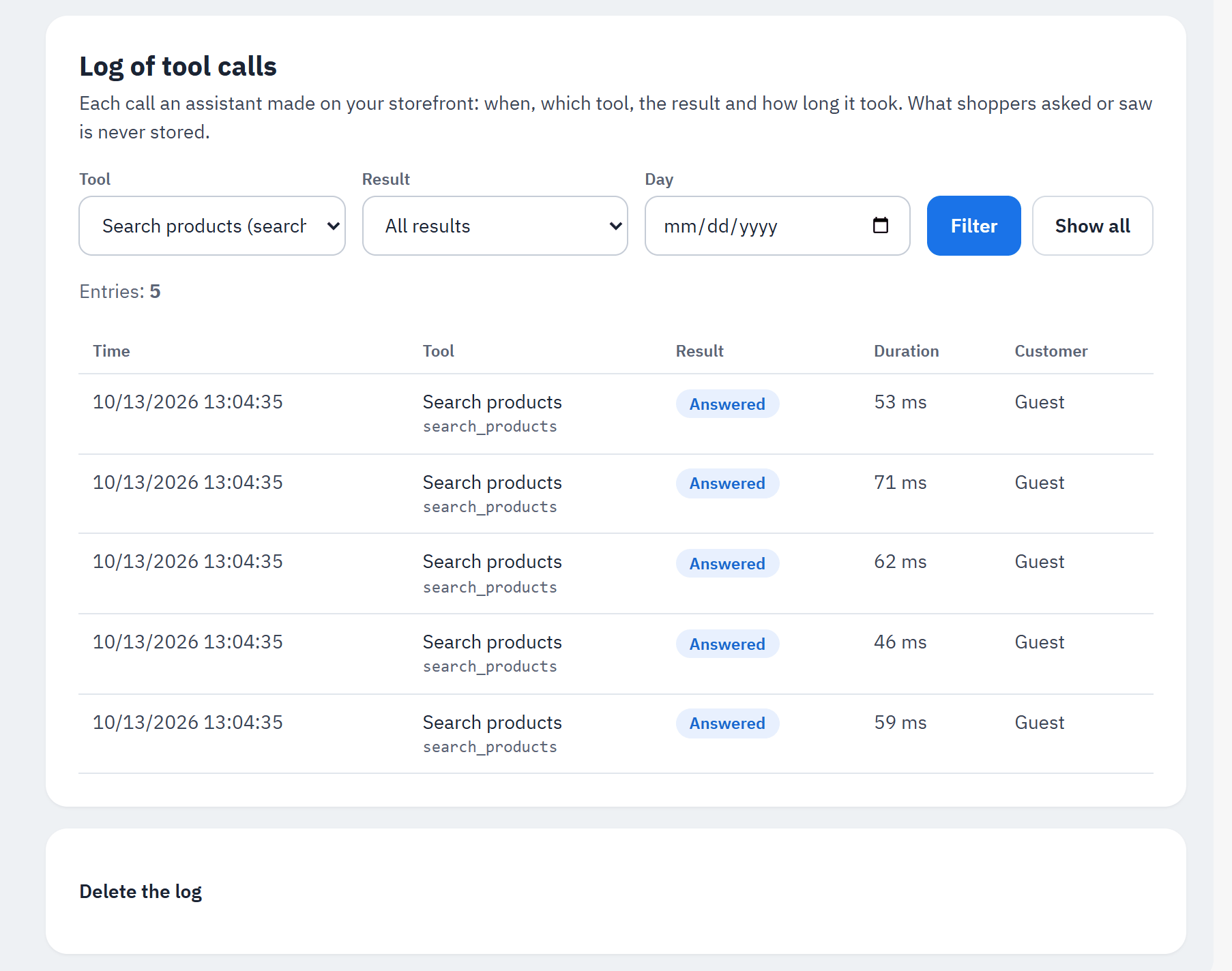
- Herramienta: una herramienta, o todas.
- Resultado: un resultado, o todos.
- Día: un día. Elija Filtrar; Mostrar todo quita los filtros.
- Las entradas, de la más reciente a la más antigua: hora, herramienta, resultado, duración, número de cliente (o «Invitado»); Entradas más recientes / Entradas más antiguas permiten recorrerlas.
- Eliminar el registro: elimina todas las entradas de las tiendas de esta vista, sean cuales sean los filtros («No se puede deshacer»). Las entradas antiguas ya se eliminan cada día una vez pasados los Días de conservación del registro.