












Comprar desde el móvil
Su tienda recibe su propio servidor MCP: una dirección a la que pueden conectarse asistentes de IA como Claude y ChatGPT. Un comprador añade esa dirección a su asistente una vez y después compra hablando con él:
- «Búscame un interruptor automático de 16 A para la cocina»: el asistente busca en su catálogo, con sus precios y su stock;
- «Pon dos en mi carrito»: el asistente pide al comprador que conecte una vez su cuenta de su tienda y después llena el mismo carrito que el comprador ve en su sitio web;
- «Quiero hacer el pedido»: el asistente prepara la compra (dirección guardada, transportista, totales) y da al comprador un enlace. El comprador lo abre y paga en la propia página de pago de su tienda, con sus módulos de pago habituales.
El asistente nunca paga ni ve los datos de pago.
Quién puede usarlo hoy
| Asistente | Cómo llegan los compradores a su tienda | Lo que sabemos (11 de octubre de 2026) |
|---|---|---|
| Claude | Ya. El comprador añade su dirección MCP como conector personalizado, con el botón Añadir a Claude de su página Comprar desde el móvil o a mano. | Todos los planes de Claude permiten añadir conectores personalizados; el plan gratuito, solo uno. En los planes Team y Enterprise solo los añade un propietario de la organización. Los conectores se añaden en el sitio web de Claude o en la aplicación de escritorio de Claude y después funcionan también en las aplicaciones de Claude para el móvil. |
| ChatGPT | En cuanto su tienda aparezca en el directorio de ChatGPT. | Sin esa publicación, un usuario de ChatGPT solo puede añadir una dirección MCP en el «modo de desarrollador»: planes Business y Enterprise/Edu, en ChatGPT en la web, no en la aplicación del móvil. OpenAI decide si una aplicación publicada llega a todos los planes y países. |
Estos datos proceden de las propias páginas de ayuda de Anthropic y de OpenAI y cambian a menudo. La publicación en el directorio de ChatGPT depende de la revisión que OpenAI haga de su solicitud según sus directrices para desarrolladores de aplicaciones; ni este módulo ni ninguna revisión anterior la garantizan.
Lo que necesita su tienda
- HTTPS: ChatGPT y Claude solo se conectan a tiendas con el SSL activado.
- URL amigables activadas (Parámetros de la tienda › Tráfico & SEO).
- Su servidor web pasa a PrestaShop las direcciones que empiezan por
/.well-known/oauth-, como las demás páginas de la tienda, y pasa la cabeceraAuthorizationa PHP. La mayoría de los servidores hacen ambas cosas; Diagnóstico lo comprueba. - Ofrecer herramientas en esta tienda (Ajustes) activado, y las herramientas que quiera en Herramientas.
- Recomendado: el ajuste Volver a mostrar el carrito al iniciar sesión de PrestaShop (Parámetros de la tienda › Ajustes sobre clientes) activado, para que un comprador que inicia sesión en su sitio web vea el carrito que llenó su asistente.
Activarlo
Para activarlo:
- Abra la sección Asistentes del móvil del módulo.
- Active Permitir que los compradores compren desde asistentes de IA (servidor MCP) y guarde.
- En Herramientas, elija lo que pueden hacer los asistentes de los compradores. Para comprar desde el móvil, active al menos Añadir al carrito, Quitar del carrito, Preparar la compra y Consultar el estado de la compra preparada.
- Revise Diagnóstico: las cinco líneas «Asistentes del móvil» deberían superarse.
La sección, de arriba abajo:
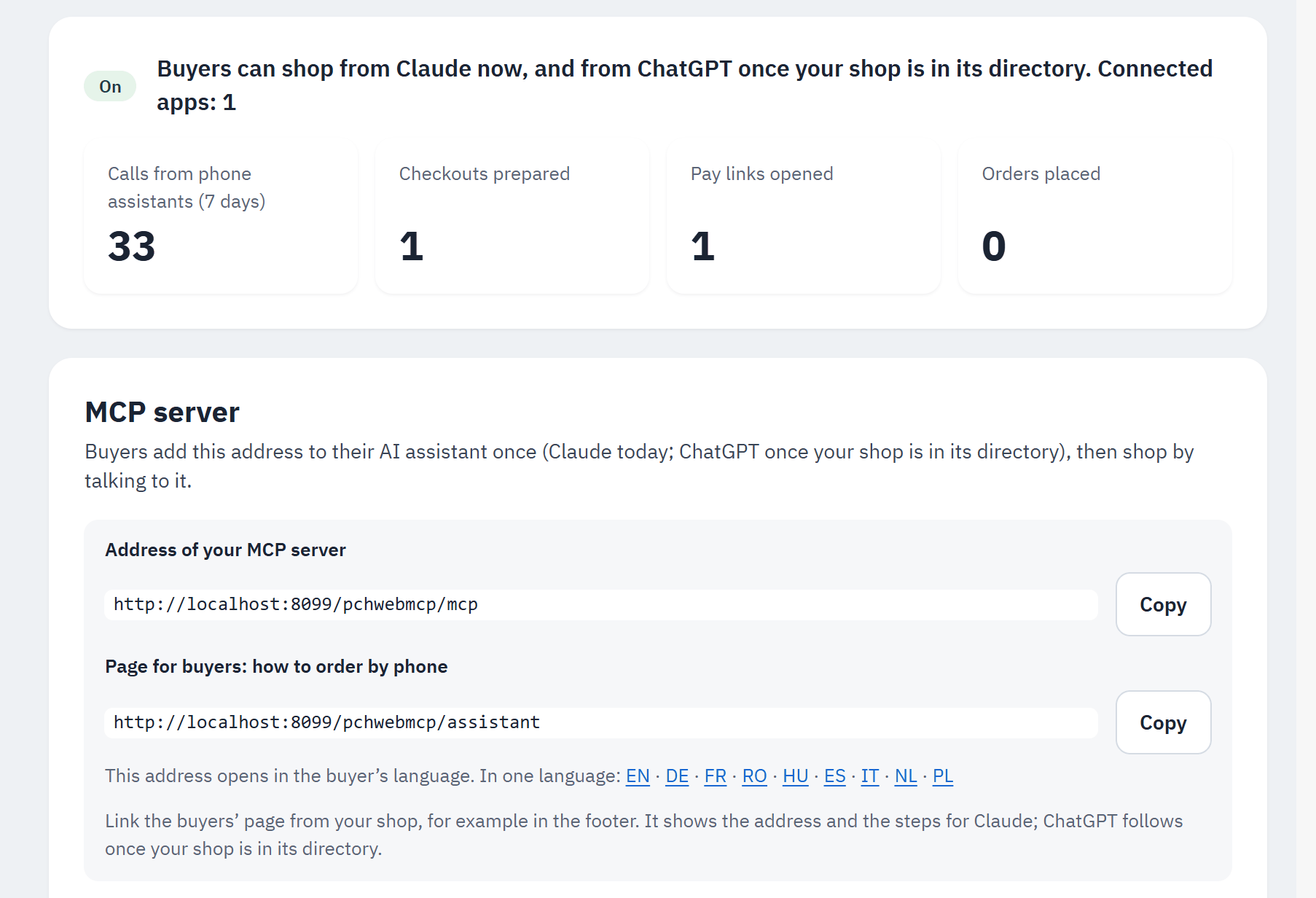
- La línea superior: «Los asistentes del móvil están desactivados: los compradores aún no pueden comprar desde ChatGPT o Claude.», o «Los compradores ya pueden comprar desde Claude, y desde ChatGPT en cuanto su tienda aparezca en su directorio. Aplicaciones conectadas: N». Cuando falta algo (HTTPS, URL amigables, herramientas), indica el primer problema.
- Las cifras: Llamadas de asistentes del móvil (7 días), Compras preparadas, Enlaces de pago abiertos, Pedidos realizados.
- Dirección de su servidor MCP, con Copiar: lo que los compradores añaden a su asistente.
- Página para compradores: cómo comprar desde el móvil, con Copiar: su página Comprar desde el móvil.
- En una tienda con varios idiomas, la página en cada idioma. La página se abre en el idioma del comprador; la dirección de su servidor MCP nunca cambia con el idioma.
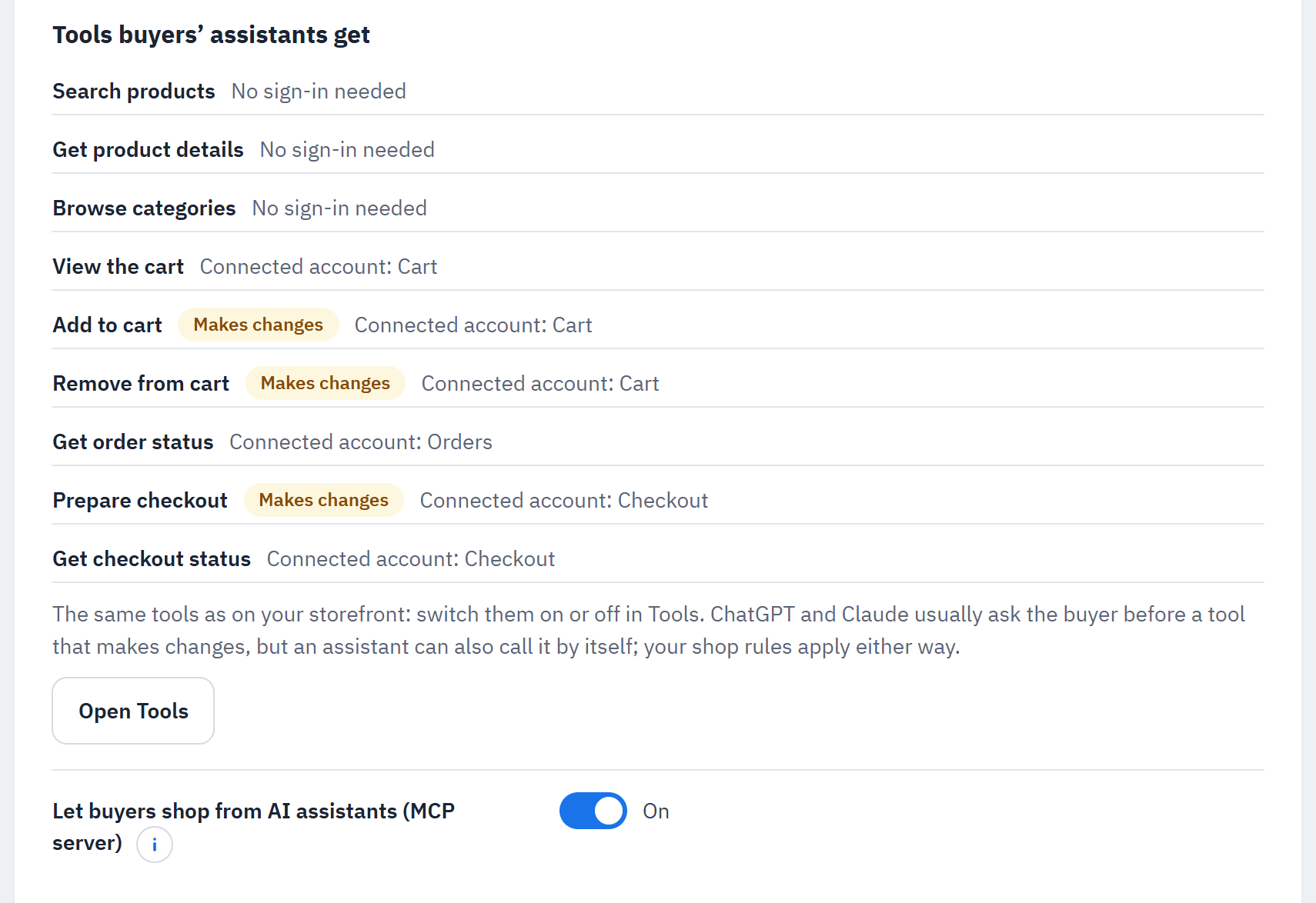
- Herramientas que reciben los asistentes de los compradores: las herramientas que activó en Herramientas, marcadas con Hace cambios y Cuenta conectada: … o No hace falta iniciar sesión.
- Permitir que los compradores compren desde asistentes de IA (servidor MCP) (desactivado por defecto): actívelo y elija Guardar.
Compartir con sus compradores
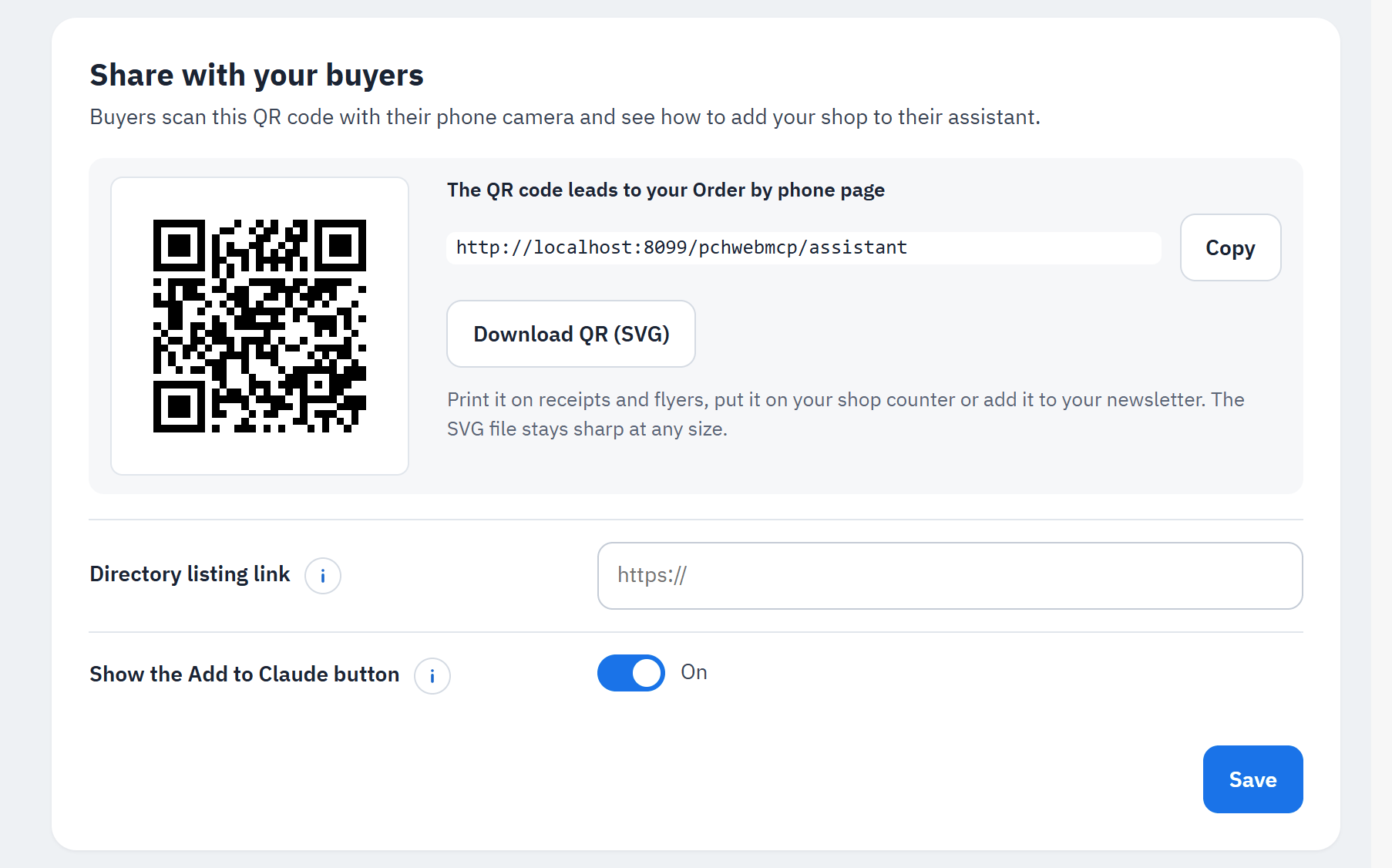
- El código QR de su página Comprar desde el móvil (o de su publicación en el directorio, en cuanto defina su enlace).
- Enlace del código QR.
- Descargar el código QR (SVG): un archivo que se ve nítido a cualquier tamaño. Imprímalo en tiques y folletos, póngalo en el mostrador de su tienda o añádalo a su boletín.
- Enlace del directorio: en cuanto su tienda aparezca en el directorio de Claude o de ChatGPT, pegue aquí el enlace
de su página; el código QR y la página Comprar desde el móvil llevarán entonces directamente a ella. Solo se aceptan
enlaces seguros (
https) de los propios sitios web de Claude o de ChatGPT. - Mostrar el botón Añadir a Claude (activado): su página Comprar desde el móvil muestra un botón que abre la ventana «Añadir conector personalizado» de Claude con el nombre y la dirección de su tienda ya rellenados. Claude no ha documentado este enlace, así que puede desactivar el botón si algún día deja de funcionar; los pasos para añadir la dirección a mano siguen en la página.
Buenos lugares para el enlace y el código QR: el pie de página o el menú de su tienda («Comprar desde el móvil»), su página de contacto, su boletín, los correos de confirmación de pedido, sus publicaciones en redes sociales, los tiques, los folletos que van en los paquetes y el mostrador de su tienda.
Lo que ven los compradores. La página Comprar desde el móvil muestra, en el idioma del comprador:
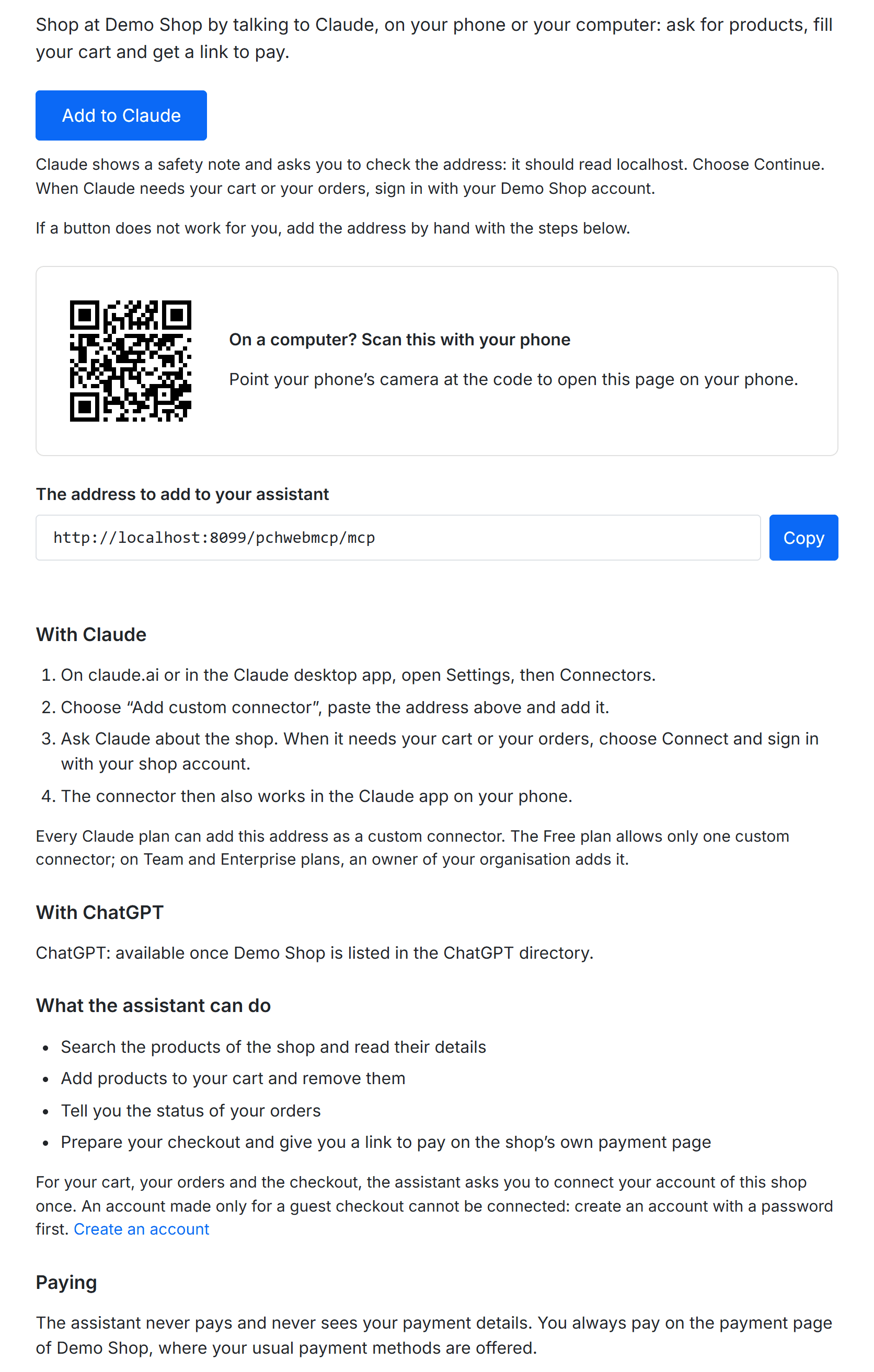
- Añadir a Claude (y Abrir en Claude / Abrir en ChatGPT en cuanto defina un enlace de publicación), con lo que cabe esperar: Claude muestra un aviso de seguridad indicando que el conector «lo sugirió un enlace externo» y pide que se compruebe la dirección.
- En un ordenador, el código QR de la página: «¿Está en un ordenador? Escanee esto con su móvil».
- La dirección que debe añadir a su asistente con Copiar.
- Los pasos Con Claude y Con ChatGPT («ChatGPT: disponible en cuanto su tienda aparezca en el directorio de ChatGPT.» hasta que defina un enlace de publicación de ChatGPT).
- Lo que puede hacer el asistente (según las herramientas que activó), que hace falta una cuenta de la tienda para el carrito, los pedidos y el pago, y Pago: «El asistente nunca paga ni ve sus datos de pago. Usted siempre paga en la página de pago de su tienda, donde se ofrecen sus métodos de pago habituales.»
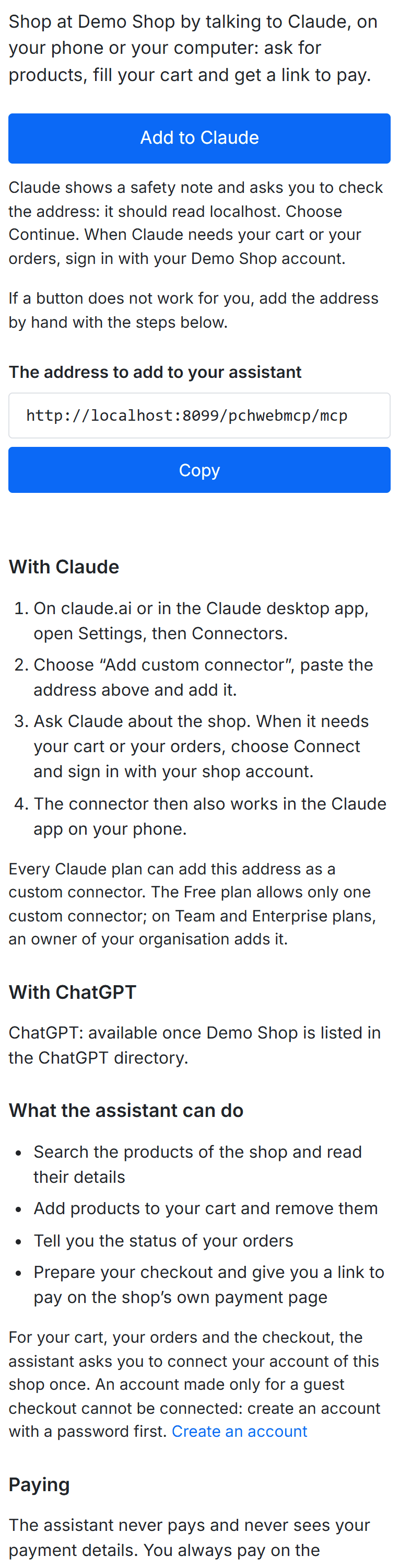
La página solo existe mientras los asistentes del móvil están activados.
Aparecer en el directorio de ChatGPT o de Claude
La publicación en un directorio la hace el propietario de la tienda (o una agencia en su nombre) en el sitio para desarrolladores de OpenAI o de Anthropic; el módulo no puede hacerlo por usted. Lo que pedía cada uno el 11 de octubre de 2026:
- ChatGPT (OpenAI): una empresa o persona verificada, con pruebas de su relación con la tienda; la dirección MCP de
su tienda en producción (nada de tiendas de demostración o de pruebas; la dirección no puede cambiar después de
publicarla); un archivo de verificación que le da OpenAI, servido desde su propia tienda en la ruta
/.well-known/openai-apps-challenge(colóquelo en la raíz de su web; el módulo no lo sirve); una política de privacidad que explique lo que recoge y conserva la conexión del asistente (vea Datos y privacidad); una cuenta de prueba con pedidos de ejemplo para los revisores; casos de prueba y un vídeo de demostración corto; los países donde se ofrece la aplicación. OpenAI solo permite el comercio de bienes físicos, con la compra completada en su propio sitio, y rechaza algunas categorías de productos. - Claude (Anthropic): se envía desde una cuenta de pago de Claude; la dirección HTTPS de su tienda en producción; una página de documentación pública (su página Comprar desde el móvil sirve), una política de privacidad, un contacto de soporte y un icono cuadrado; credenciales de prueba de una cuenta con datos de ejemplo. El módulo ya da a cada herramienta un título y las marcas «solo lectura» o «hace cambios» que pide la revisión, e identifica a los compradores con OAuth. Las nuevas publicaciones aparecen primero como «Community».
Ninguno de los dos da un plazo de revisión fijo. Una vez publicada su ficha, pegue su enlace en Enlace del directorio.
Conectar una cuenta
Sin una cuenta conectada, un asistente solo puede buscar productos, leer los detalles de los productos y explorar las categorías, con los precios que su tienda muestra a un visitante. Cuando necesita por primera vez el carrito o los pedidos, muestra un botón Conectar. El comprador inicia sesión en la página de inicio de sesión de su tienda y ve una página de consentimiento con su tema:
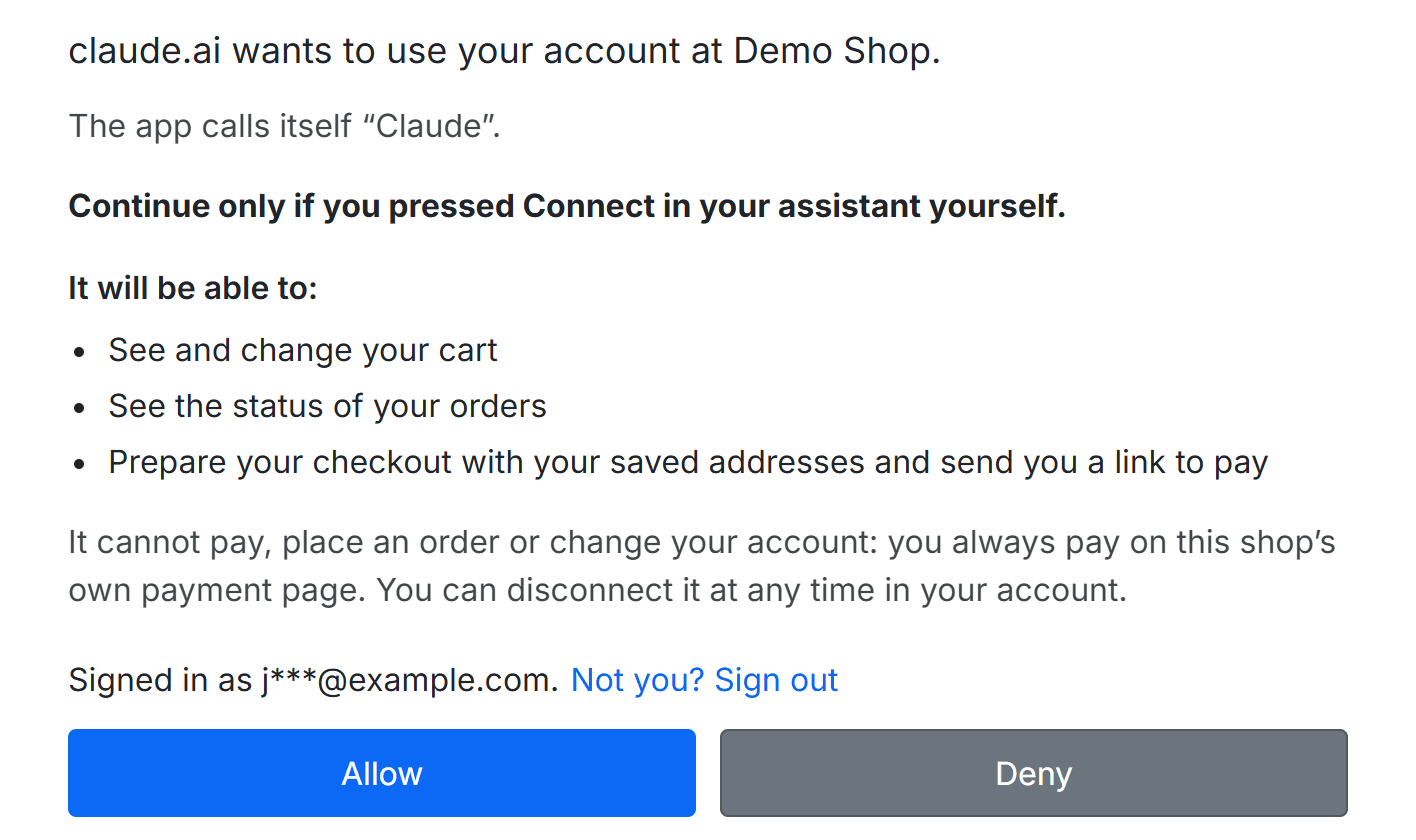
- Qué aplicación lo pide (por ejemplo, el sitio web de Claude pide usar su cuenta en …), con el nombre que la aplicación se dio a sí misma.
- «Continúe solo si usted mismo pulsó Conectar en su asistente.»
- Lo que la aplicación podrá hacer, una línea por permiso: el carrito, los pedidos, el pago.
- Que no puede pagar, hacer un pedido ni cambiar la cuenta, y que se puede desconectar en cualquier momento.
- La cuenta con la que el comprador ha iniciado sesión, y ¿No es usted? Cerrar sesión.
- Permitir conecta; Rechazar no.
- Una cuenta creada durante un pago como invitado, sin contraseña, no se puede conectar: la página pide al comprador que cree primero una cuenta con contraseña.
- Con Enviar un correo a los compradores cuando se conecta un asistente activado, el comprador recibe un correo la primera vez que se conecta una aplicación, con un enlace para terminar la conexión.
- Una conexión dura mientras el comprador la usa; tras Días que dura una conexión sin uso sin usarla, el comprador vuelve a conectarse. Un cambio o restablecimiento de la contraseña termina todas las conexiones de esa cuenta.
Lo que pueden y no pueden hacer los asistentes de los compradores
Con una cuenta conectada, y solo para las herramientas que activó, el asistente puede mostrar el carrito, añadir y quitar productos o vaciar el carrito (su stock, sus cantidades mínimas y sus reglas de carrito se aplican como en el sitio web), aplicar o quitar un código de descuento que le da el comprador, indicar el estado de los pedidos del propio comprador, enviar una solicitud de devolución o de cancelación para ellos (vea Solicitudes de devolución y de cancelación), preparar la compra (elige una dirección de entrega guardada y un transportista, o pregunta cuál cuando hay varios) e indicar si esa compra se pidió. Sin una cuenta conectada, puede seguir buscando en su catálogo, leer productos, responder a preguntas sobre su tienda y, cuando Calcular el envío está activada, calcular los gastos de envío. Las herramientas que actúan en una página del navegador (Mostrar una opción del producto, Abrir una página de la tienda) nunca se ofrecen a los asistentes del móvil; con Enlaces de carrito para asistentes de IA activado, el asistente puede dar en su lugar al comprador un enlace que llena su carrito en su tienda (vea Enlaces de carrito para asistentes de IA).
No puede pagar, hacer un pedido, añadir ni cambiar direcciones, cambiar la cuenta, ver a otros clientes ni ver datos de pago. De una dirección guardada, el asistente solo ve su nombre y su ciudad («Home, New York»); el comprador ve la dirección completa en su página de pago.
La seguridad y el paso de confirmación
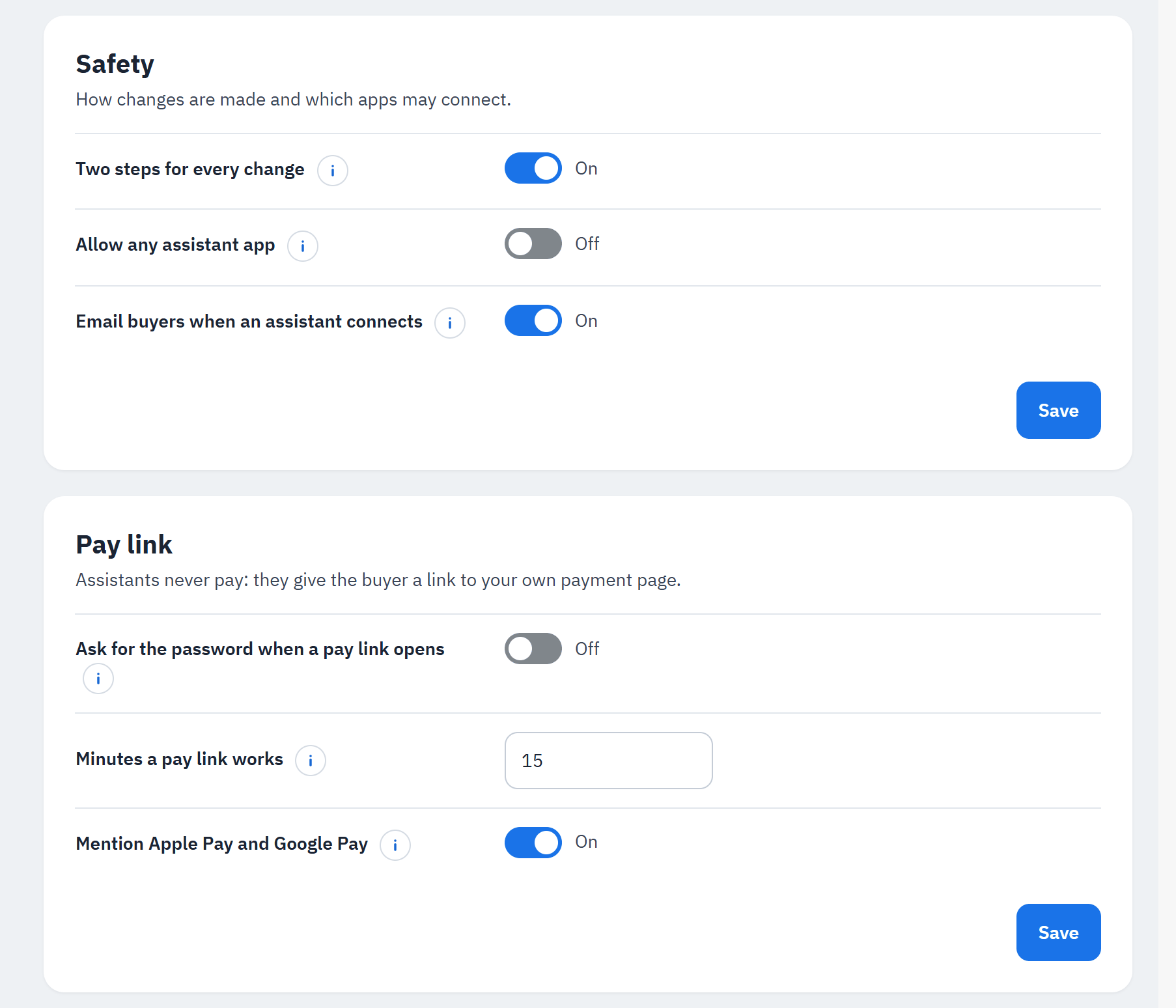
Seguridad («Cómo se hacen los cambios y qué aplicaciones pueden conectarse.»)
- Dos pasos para cada cambio (activado): antes de un cambio del carrito o de una compra preparada, la tienda responde con el cambio y un código de un solo uso, y solo hace el cambio cuando el asistente vuelve a enviar el mismo cambio con ese código. ChatGPT y Claude suelen mostrar el cambio al comprador y preguntarle antes de la segunda llamada. El asistente puede enviarlo por sí mismo, así que no es una comprobación de una persona: garantiza que lo que se hace es exactamente lo que se mostró.
- Permitir cualquier aplicación de asistente (desactivado): solo ChatGPT y Claude pueden conectarse. Actívelo para que otras aplicaciones también puedan conectarse, como MCP Inspector para pruebas. Los compradores siguen iniciando sesión y autorizando cada aplicación ellos mismos.
- Enviar un correo a los compradores cuando se conecta un asistente (activado).
El enlace de pago
Enlace de pago («Los asistentes nunca pagan: dan al comprador un enlace a su propia página de pago.»)
- Pedir la contraseña al abrir un enlace de pago (desactivado): el enlace abre su paso de pago con la sesión iniciada, solo para esta compra; las páginas de la cuenta (pedidos, direcciones, datos personales) siguen pidiendo la contraseña, así que un enlace reenviado no puede leer la cuenta del comprador. Esa sesión termina unas horas después de que caduque el enlace, y cuando usted desactiva o desinstala el módulo en el Gestor de módulo. Actívelo para pedir la contraseña también antes del paso de pago.
- Minutos de validez de un enlace de pago (15, de 5 a 60). Cada enlace funciona una sola vez, solo para la compra de ese comprador en esa tienda. Si caducó o ya se usó, el comprador pide uno nuevo al asistente.
- Mencionar Apple Pay y Google Pay (activado): cuando su módulo de pago está configurado para Apple Pay o Google Pay, el asistente puede decir al comprador que probablemente los verá en la página de pago; el móvil decide si aparecen.
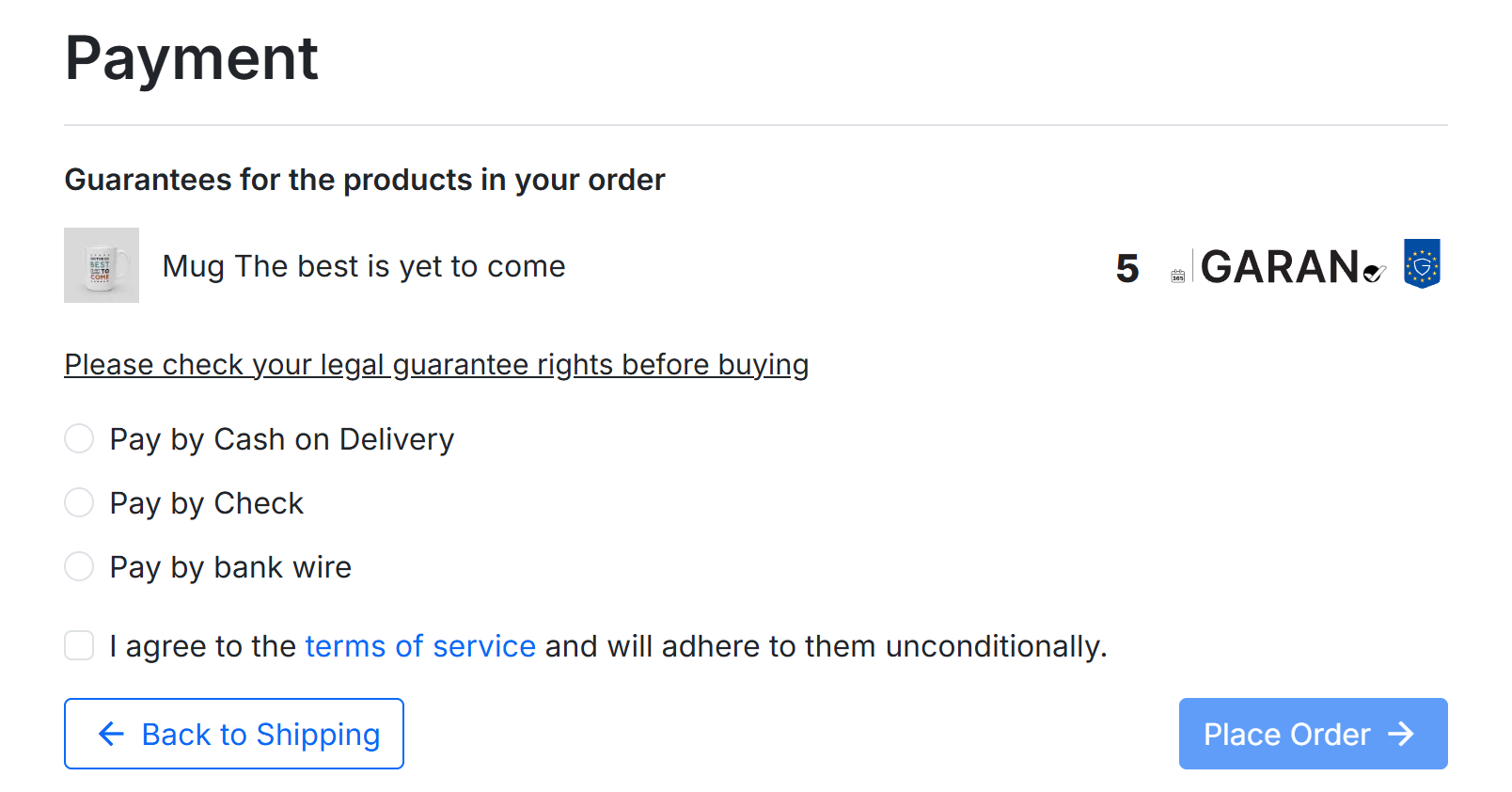
El enlace abre su propio paso de pago con el carrito, la dirección y el transportista del asistente, y sus módulos de
pago. Si el carrito cambió después de preparar la compra, el enlace lo abre igualmente, y su módulo de pago comprueba el
importe como en cualquier pedido. La parte secreta del enlace va detrás de un #, que los navegadores nunca envían a
los servidores: queda fuera de los registros y las estadísticas de su servidor. El enlace abre primero una pequeña página
del módulo que necesita JavaScript; sin JavaScript, ofrece iniciar sesión o ver el carrito. Cuando se esperaba una
billetera móvil pero el navegador en el que se abrió el enlace (a menudo el navegador integrado del asistente) no ofrece
ninguna, la página de pago muestra una breve nota con un enlace «Continuar en su navegador».
Apple Pay y Google Pay. Cuando es probable que su módulo de pago ofrezca una billetera móvil y Mencionar Apple Pay y Google Pay está activado, Preparar la compra da al asistente una frase para el comprador, como «Puede pagar con Apple Pay o Google Pay con un solo toque en la página de pago de la tienda, en un móvil compatible. Si el botón no aparece en la aplicación del asistente, abra el enlace en Safari o Chrome.» El módulo lee la configuración de los módulos de pago conocidos por sus billeteras (PrestaShop Checkout, Stripe, Mollie, Adyen, PayU); cuando la configuración de un módulo no lo indica, no se promete nada. Diagnóstico muestra lo que encontró en la fila Billeteras móviles (Apple Pay, Google Pay) de la auditoría (vea ¿Pueden comprar aquí los agentes de IA? (la auditoría)). El módulo nunca ve ni guarda datos de pago.
Límites y ajustes avanzados
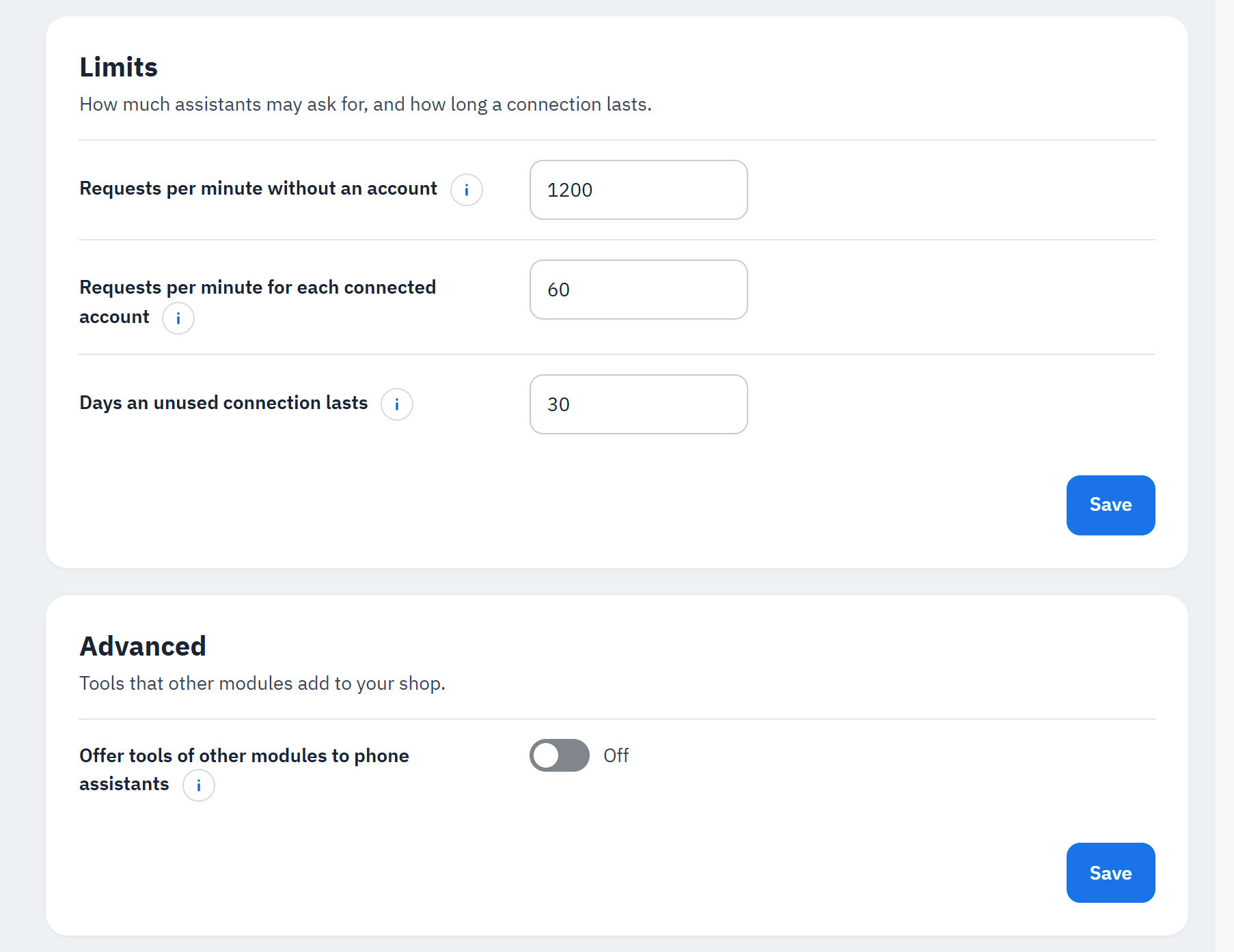
- Solicitudes por minuto sin cuenta (1200, de 60 a 6000), por dirección de asistente. ChatGPT y Claude envían las llamadas de todos sus compradores desde unas pocas direcciones, así que manténgalo alto.
- Solicitudes por minuto para cada cuenta conectada (60, de 10 a 300).
- Días que dura una conexión sin uso (30, de 1 a 90).
- Ofrecer herramientas de otros módulos a los asistentes del móvil (desactivado): las herramientas de otros módulos se escribieron para una página del navegador; active esto solo si su desarrollador dice que funcionan sin ella. Cada herramienta sigue necesitando su propio interruptor en Herramientas.
Una llamada rechazada recibe la respuesta «demasiadas solicitudes»; el asistente puede volver a intentarlo al cabo de un minuto. Las consultas del estado de los pedidos están limitadas a 10 por minuto y comprador.
Aplicaciones conectadas y desconexión
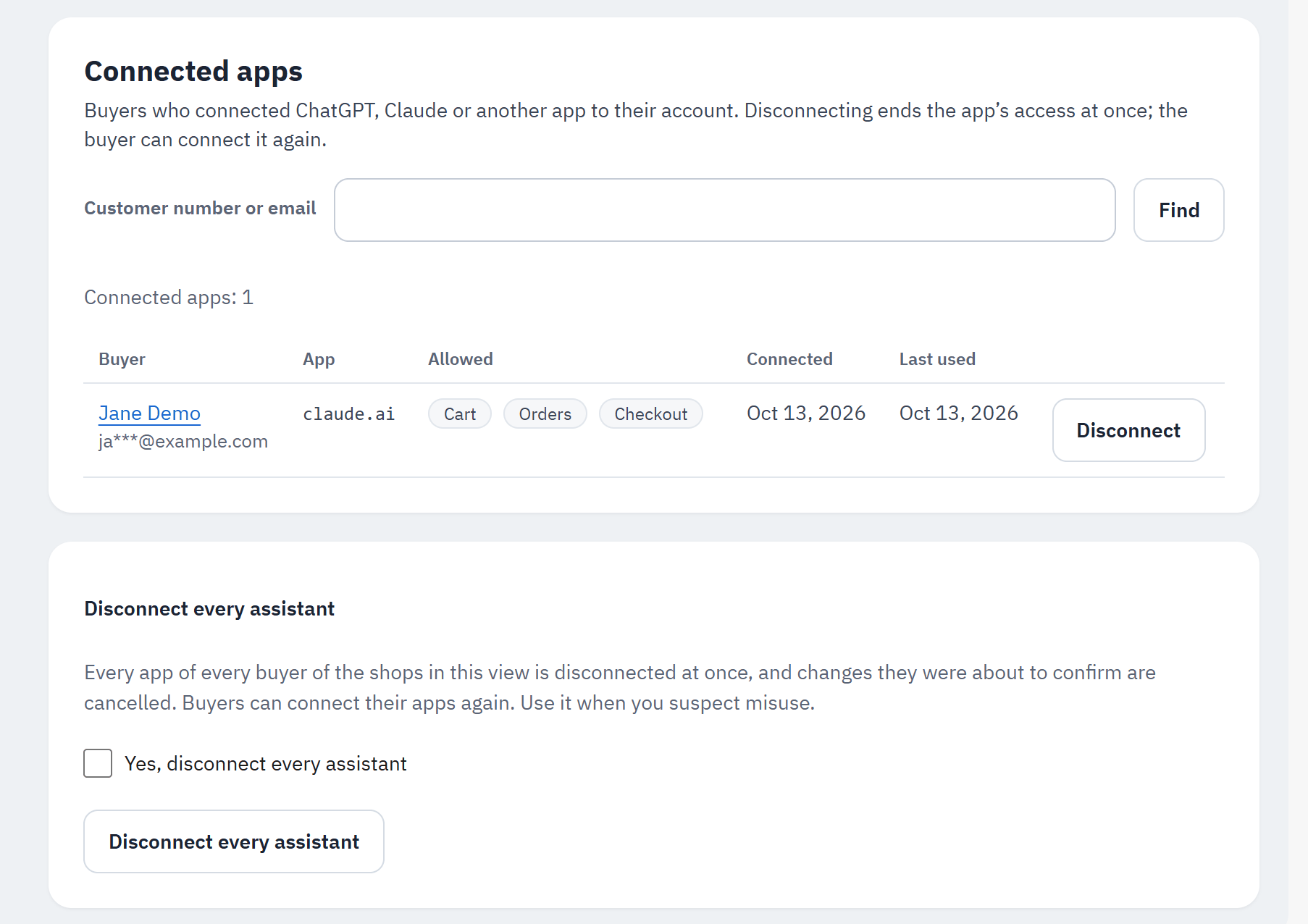
- Buscar un comprador por número de cliente o correo electrónico.
- Cada conexión: comprador (nombre y correo enmascarado), aplicación, lo que puede hacer (Permitido), Conectada, Último uso.
- Desconectar termina esa conexión al instante; el comprador puede volver a conectar la aplicación.
- Desconectar todos los asistentes, en su propia tarjeta plegada: marque Sí, desconectar todos los asistentes y confirme. Todas las aplicaciones de todos los compradores de las tiendas de esta vista se desconectan, y los cambios que iban a confirmar se cancelan. Úselo cuando sospeche un uso indebido.
Los compradores ven y terminan sus propias conexiones en Mi cuenta › Asistentes conectados:
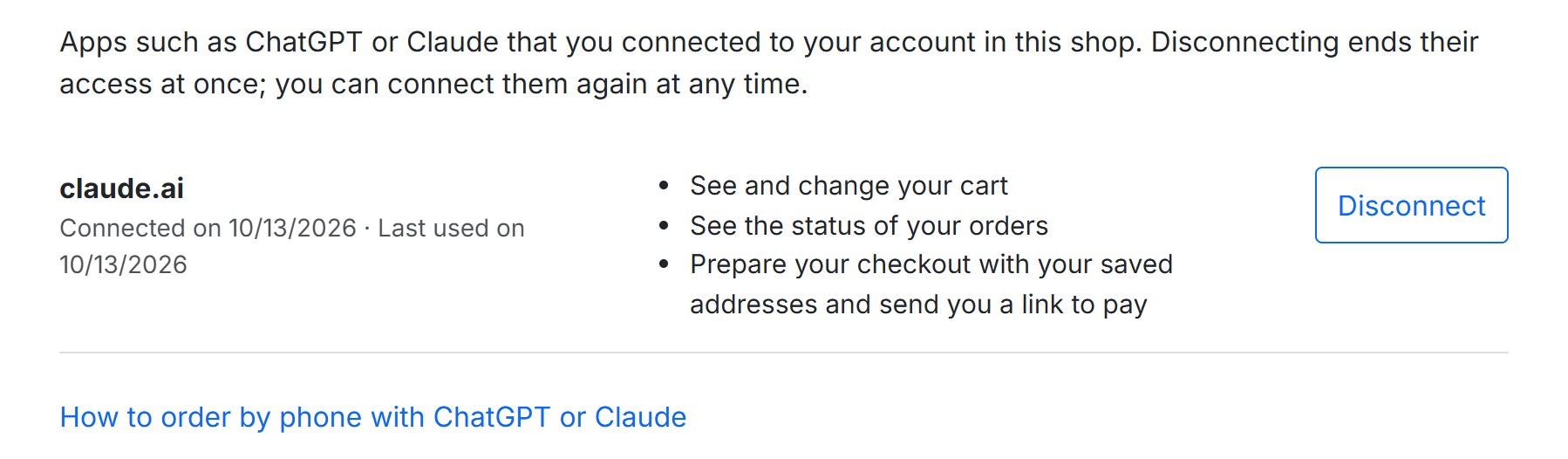
- Cada aplicación conectada, cuándo se conectó y cuándo se usó por última vez.
- Lo que puede hacer.
- Desconectar (y Desconectar todas cuando hay varias).
Eliminar un cliente elimina sus conexiones.