













Instalación, actualización, cachés de página y multitienda
Instalación
- En su back office, abra Módulos › Gestor de módulo y elija Subir un módulo.
- Suelte el archivo zip del módulo en la ventana. PrestaShop lo instala.
- Elija Configurar. El módulo se abre en su Asistente de configuración (vea el capítulo siguiente).
La instalación crea las tablas del módulo, lo conecta a las páginas de su tienda y activa las herramientas de lectura (búsqueda, detalles de producto, categorías, información de la tienda, el carrito). Las herramientas que cambian el carrito, leen pedidos o preparan la compra siguen desactivadas hasta que usted las active. Los asistentes del móvil siguen desactivados hasta que usted los active.
Actualización
Suba el nuevo zip de la misma manera, sobre el módulo instalado: PrestaShop ejecuta la actualización del módulo. Se conservan sus ajustes, herramientas, conexiones y registros. Cada actualización también comprueba que existan todas las tablas, ajustes y conexiones con la tienda de la nueva versión y añade lo que le faltaba a una versión anterior; nunca sobrescribe un valor que usted haya definido. Si viene de una versión anterior a la 1.0.0, se sube un valor: Solicitudes por minuto sin cuenta (Asistentes del móvil › Límites) pasa de 300 a su nuevo valor por defecto de 1200 si seguía en el antiguo valor por defecto.
Después de una actualización, abra una vez Diagnóstico: muestra si todo está conectado (vea Diagnóstico, la auditoría y el índice de búsqueda).
Cachés de página
Las herramientas que ofrecen sus páginas no llevan datos de los visitantes, así que una caché de página completa (un módulo de caché, LiteSpeed, una CDN) puede servir la misma página a todo el mundo. Una página guardada en caché antes de instalar el módulo, o antes de cambiar las herramientas, sigue llevando la lista antigua: vacíe la caché de página después de instalar, actualizar o activar o desactivar herramientas.
Multitienda
Cada ajuste puede ser distinto en cada tienda. Elija la tienda, un grupo o Todas las tiendas en la parte superior del back office, como para los ajustes propios de PrestaShop; un valor guardado para una tienda solo se aplica a esa tienda. Cuando las tiendas de la vista actual tienen valores distintos, el módulo muestra Tiendas con otro valor: N junto al ajuste.
- Cada tienda tiene sus propias herramientas, ajustes y estadísticas, y su propio servidor MCP con su propia dirección y sus propias conexiones.
- Las claves de IA de Probar con un agente de IA pertenecen a una tienda o a Todas las tiendas (vea Probar con un agente de IA).
- Algunas cosas son únicas para toda la instalación: el archivo robots.txt (vea la auditoría) y la lista de proxies de confianza (Ajustes › Ajustes avanzados › Límites).
Primera configuración
La primera vez que abre el módulo, empieza en el Asistente de configuración: «Configurar el acceso de los asistentes de IA. Cuatro pasos. Puede cambiar todas sus elecciones más adelante.» Las cuatro tarjetas de la parte superior muestran cada paso y su estado; puede abrir un paso al que ya haya llegado haciendo clic en su tarjeta.
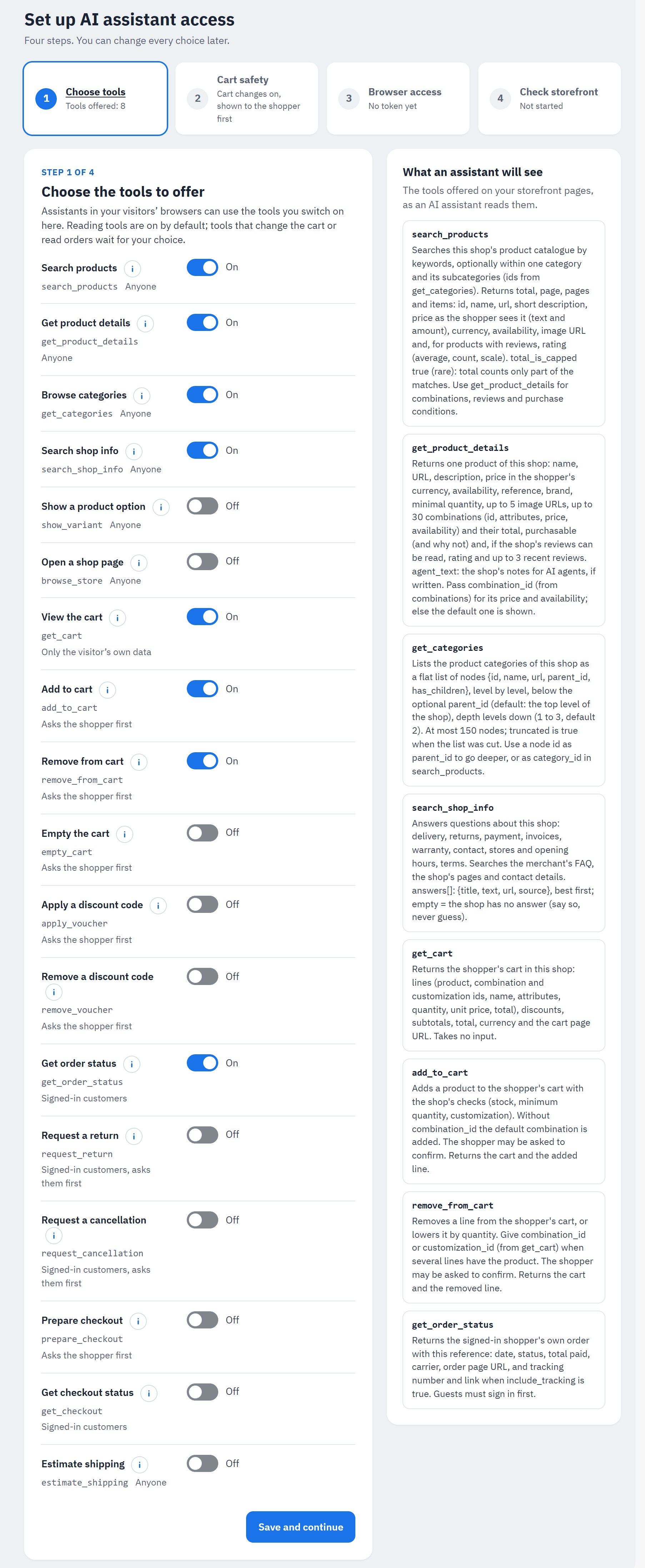
- Los cuatro pasos y su estado.
- Una herramienta: su nombre, su nombre técnico y quién puede usarla.
- Su interruptor.
- Lo que verá un asistente: las herramientas tal como las lee un asistente de IA, con sus descripciones.
- Guardar y continuar.
Paso 1: Elija las herramientas que va a ofrecer. Active las herramientas que los asistentes pueden usar en su tienda. Las herramientas de lectura están activadas por defecto; las que cambian el carrito o leen pedidos esperan su decisión. Las herramientas se describen en Herramientas.
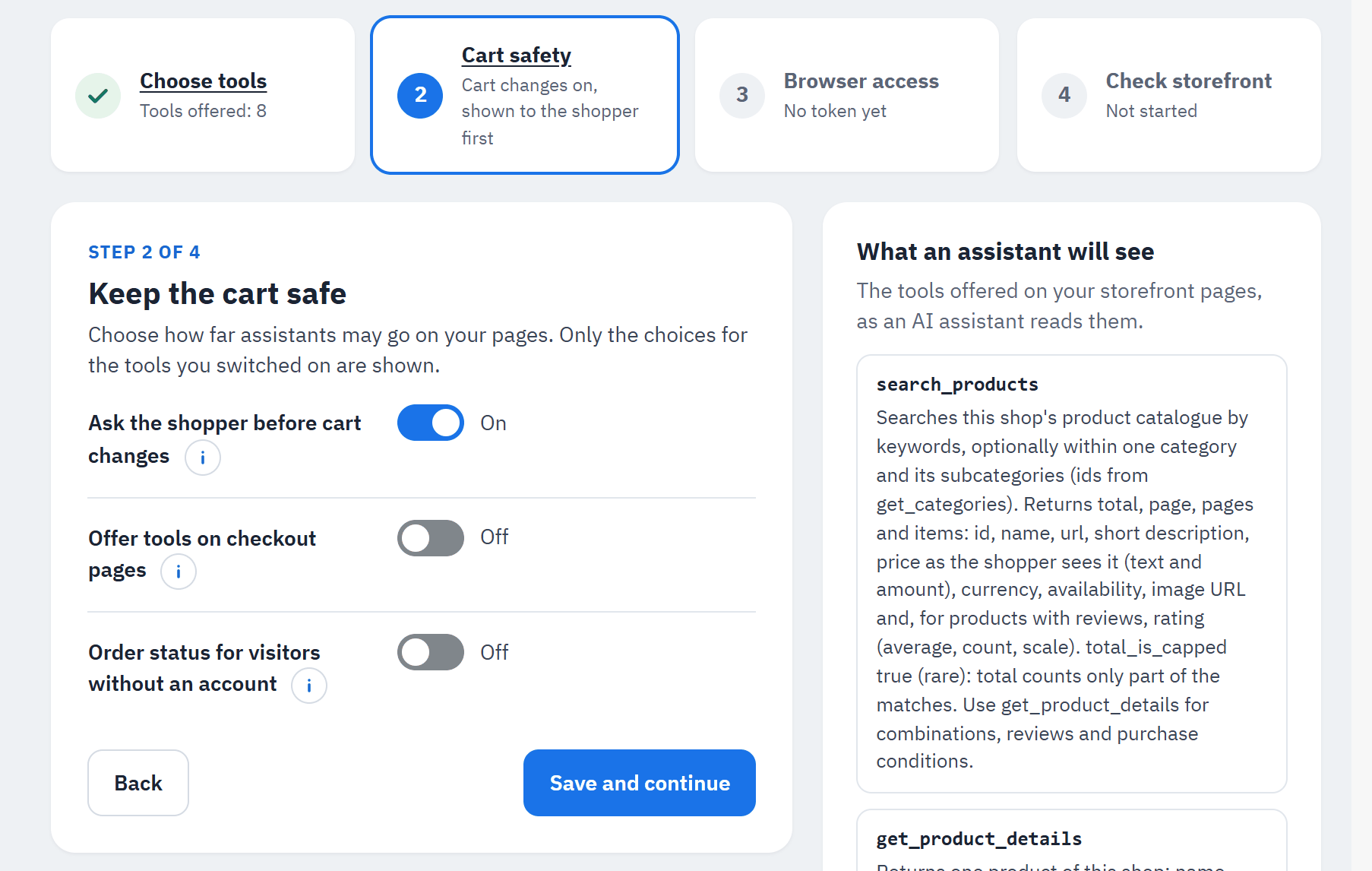
Paso 2: Proteja el carrito. «Elija hasta dónde pueden llegar los asistentes en sus páginas.» Solo se muestran las opciones de las herramientas que activó:
- Preguntar al comprador antes de cambiar el carrito (activado por defecto, se muestra cuando está activada una herramienta que cambia el carrito): antes de que un asistente cambie el carrito, o envíe una solicitud de devolución o de cancelación, su página muestra el cambio al comprador en una ventana para que lo permita o lo rechace.
- Ofrecer herramientas en las páginas de pago (desactivado por defecto): las páginas del carrito y de pago no ofrecen ninguna herramienta, para que nada interfiera mientras el comprador paga.
- Estado del pedido para visitantes sin cuenta (desactivado por defecto, se muestra cuando Consultar el estado del pedido está activada).
El número de cambios en el carrito por minuto conserva su valor por defecto (20); puede cambiarlo más adelante en Ajustes (vea Ajustes).
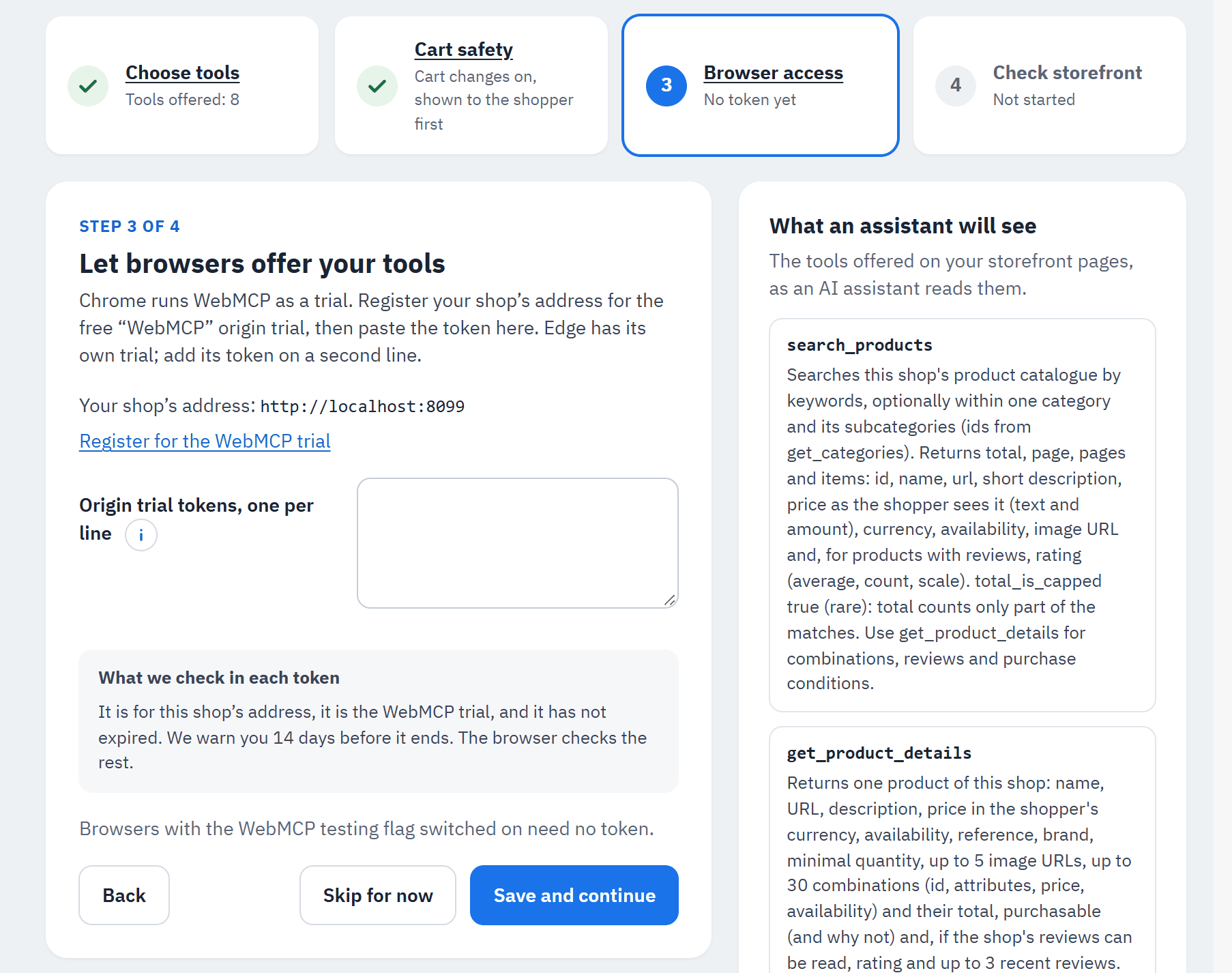
Paso 3: Permita que los navegadores ofrezcan sus herramientas. Chrome ejecuta WebMCP como prueba. Para ofrecer sus herramientas a todos los usuarios de Chrome que participan en la prueba, registre la dirección de su tienda en la Origin Trial gratuita «WebMCP» y pegue el token:
- Registrarse en la prueba de WebMCP (se abre en una pestaña nueva) y la dirección que debe registrar, Dirección de su tienda.
- El campo del token. Edge tiene su propia prueba; añada su token en una segunda línea.
- Guardar y continuar, u Omitir por ahora: los navegadores con la opción de prueba (flag) de WebMCP activada no necesitan token.
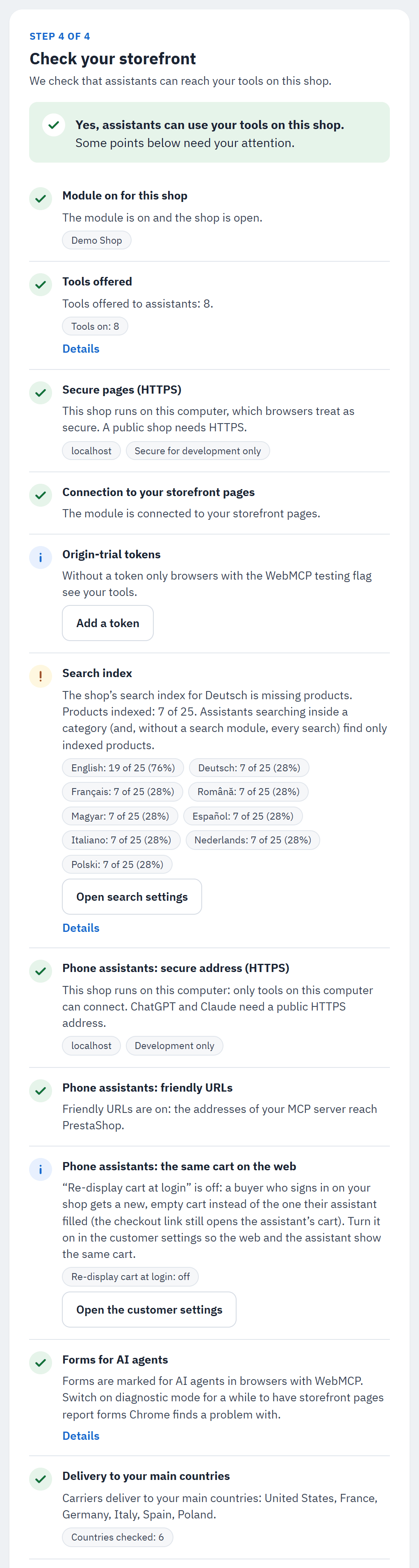
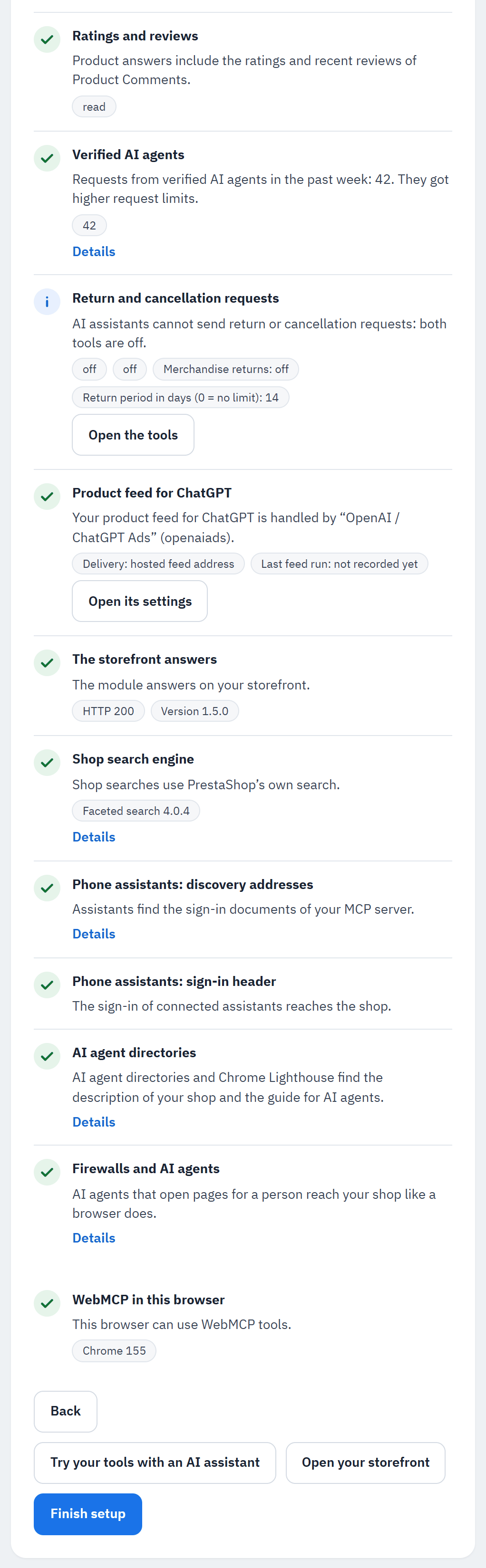
Paso 4: Compruebe su tienda. «Comprobamos que los asistentes pueden acceder a sus herramientas en esta tienda.»
- La respuesta: «Sí, los asistentes pueden usar sus herramientas en esta tienda.» o «Todavía no.», con «Algunos puntos de abajo requieren su atención.» cuando una comprobación avisa.
- Las comprobaciones, las mismas que en la página Diagnóstico (vea Resolución de problemas para cada una).
- Terminar la configuración. Probar sus herramientas con un asistente de IA abre la pestaña Probar con un agente de IA de la página Probar; Abrir su tienda abre su tienda en una pestaña nueva.
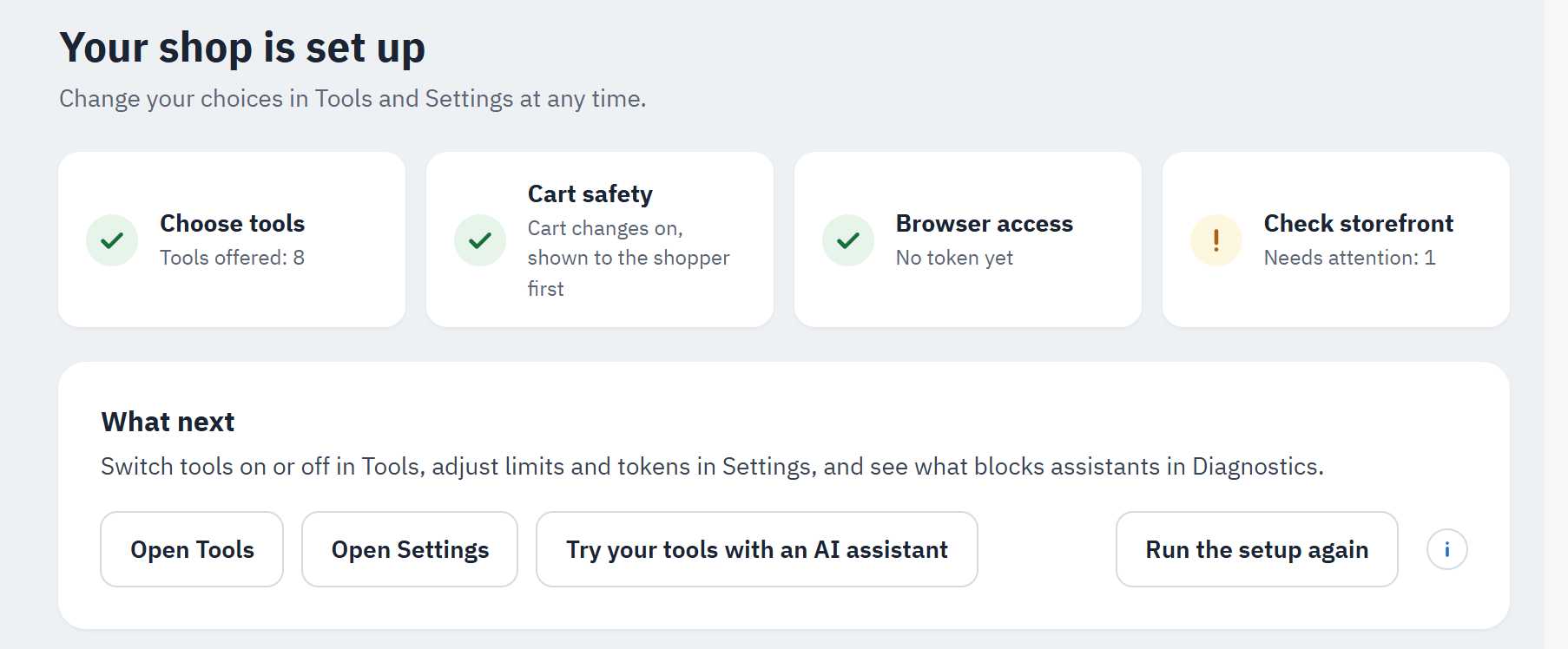
Después de Terminar la configuración, el asistente indica «Su tienda está configurada»:
- Los cuatro pasos, completados.
- Siguientes pasos: Abrir Herramientas, Abrir Ajustes, Probar sus herramientas con un asistente de IA.
- Repetir la configuración: vuelve a mostrar los cuatro pasos con sus elecciones actuales. Nada cambia hasta que guarde un paso; mientras tanto, su tienda sigue ofreciendo sus herramientas.
Una vez terminada la configuración, el Asistente de configuración sale del menú del módulo. Para volver a abrirlo, use la tarjeta Asistente de configuración del Panel (Abrir el asistente de configuración).