













Tools
Tools listet auf, was Assistenten in Ihrem Shop tun dürfen. Ein aktives Tool wird Assistenten auf jeder Seite Ihres Shops angeboten und, wenn Handy-Assistenten eingeschaltet sind, über Ihren MCP-Server.
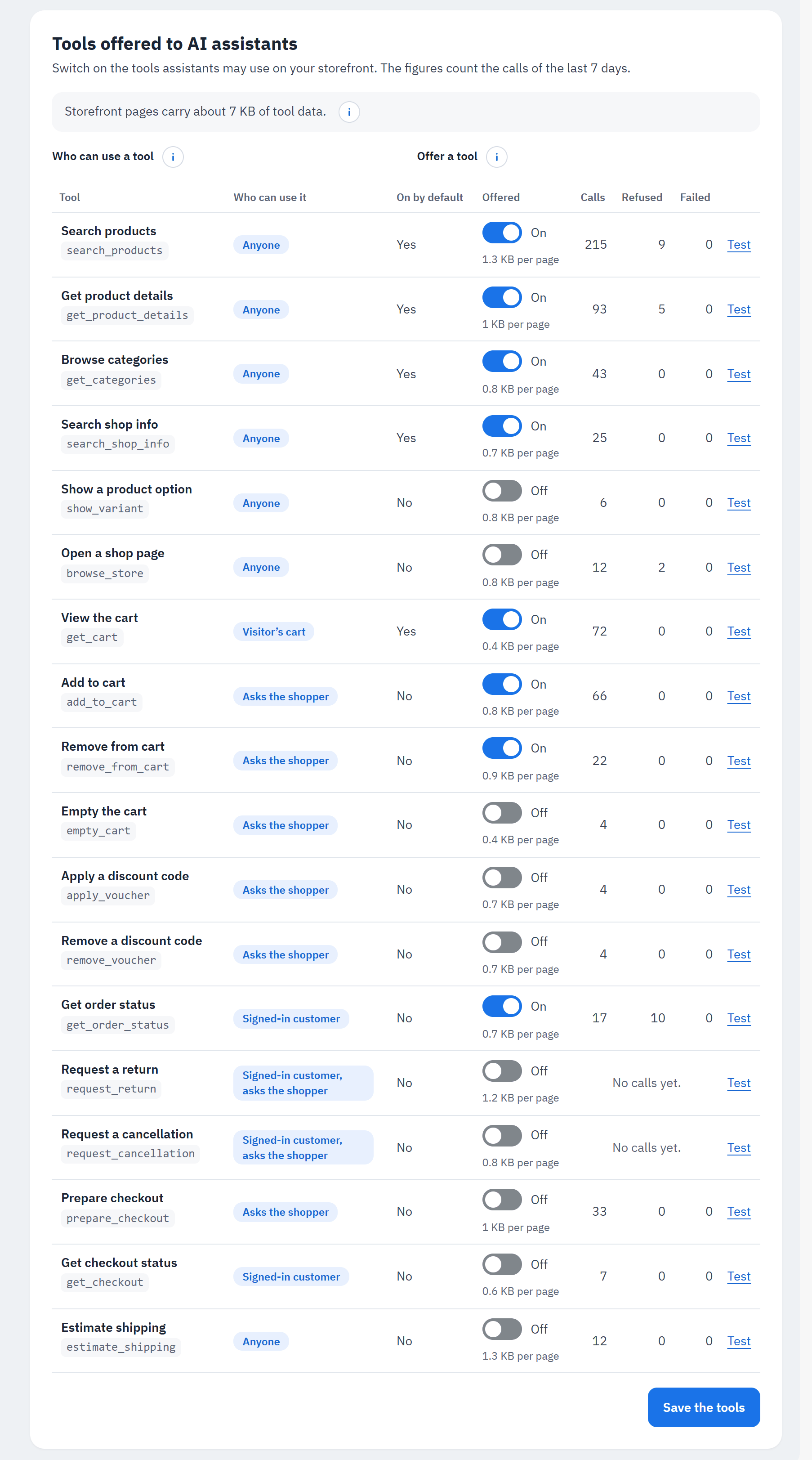
- Seitengröße: „Shop-Seiten enthalten etwa N KB an Tool-Daten." Jedes Tool, das Sie einschalten, fügt jeder Seite seinen Namen, seine Beschreibung und seine Eingaben hinzu, damit Assistenten wissen, was es kann. Die standardmäßig aktiven Tools kommen zusammen auf unter 4 KB.
- Wer ein Tool nutzen kann und Ein Tool anbieten: Die ⓘ erklären beide Spalten.
- Der Schalter jedes Tools (Angeboten).
- Die Größe, die jedes Tool einer Seite hinzufügt.
- Testen: öffnet das Tool im Tab Tool ausprobieren der Seite Testen.
- Tools speichern.
Die Tools des Moduls:
| Tool | Was der Assistent kann | Wer es nutzen kann | Ab Werk an |
|---|---|---|---|
| Artikel suchen | Ihren Katalog durchsuchen, auch innerhalb einer Kategorie, sortiert nach Relevanz, Preis, Name oder Neuheit; Preise so, wie der Besucher sie sieht, und die Bewertung jedes Artikels, wenn er Rezensionen hat | Alle | Ja |
| Artikeldetails abrufen | einen Artikel lesen: Beschreibung, Preis, Verfügbarkeit, Kombinationen, Bilder, Marke, Mindestmenge, ob er in den Warenkorb gelegt werden kann, seine Bewertung und bis zu 3 der neuesten Rezensionen (siehe Bewertungen und Rezensionen), Ihren Text für KI-Agenten (siehe Produkte für KI-Agenten) und einen Warenkorb-Link (siehe Warenkorb-Links für KI-Assistenten) | Alle | Ja |
| Kategorien durchsuchen | Ihren Kategoriebaum lesen | Alle | Ja |
| Shop-Infos suchen | die Frage eines Käufers zu Ihrem Shop (Versand, Rücksendungen, Zahlung, Kontakt, Öffnungszeiten, Bedingungen) mit Ihren eigenen Antworten, Seiten und Kontaktdaten beantworten (siehe FAQ für KI-Agenten) | Alle | Ja |
| Produktoption anzeigen | eine Größe, Farbe oder andere Kombination auf der Artikelseite wählen, die der Käufer geöffnet hat, oder den Artikel mit ihr öffnen (siehe Tools, die auf der Seite des Käufers arbeiten) | Alle | Nein |
| Shopseite öffnen | eine Kategorie, eine Seite, eine Marke, Suchergebnisse oder den Warenkorb im Browser des Käufers öffnen | Alle | Nein |
| Versandkosten schätzen | vor der Bestellung sagen, was die Lieferung in ein Land kostet und wie lange sie dauert (siehe Versandkostenschätzung) | Alle | Nein |
| Warenkorb ansehen | den eigenen Warenkorb des Besuchers lesen: Positionen, Rabatte mit ihrem Code und Wert, Summen | Warenkorb des Besuchers | Ja |
| In den Warenkorb | einen Artikel in den eigenen Warenkorb des Besuchers legen, mit Ihrem Bestand, Ihren Mindestmengen, Anpassungen und Warenkorbregeln | Fragt den Käufer | Nein |
| Aus dem Warenkorb entfernen | eine Position entfernen oder ihre Menge verringern | Fragt den Käufer | Nein |
| Warenkorb leeren | alle Artikel aus dem eigenen Warenkorb des Besuchers entfernen, nachdem der Käufer es zugelassen hat | Fragt den Käufer | Nein |
| Rabattcode einlösen | einen Rabattcode, den der Käufer ihm nennt, im eigenen Warenkorb des Besuchers einlösen, mit Ihren Warenkorbregeln (siehe Rabattcodes) | Fragt den Käufer | Nein |
| Rabattcode entfernen | einen Rabattcode aus dem eigenen Warenkorb des Besuchers entfernen | Fragt den Käufer | Nein |
| Bestellstatus abrufen | Status, Summe, Versanddienst und Sendungsverfolgung einer Bestellung des angemeldeten Kunden, anhand ihrer Bestell-Nr. | Angemeldeter Kunde | Nein |
| Rücksendung anfragen | eine Rücksendeanfrage für Artikel einer gelieferten Bestellung des angemeldeten Kunden senden, nach Ihren Rücksenderegeln (siehe Rücksende- und Stornierungsanfragen) | Angemeldeter Kunde, fragt den Käufer | Nein |
| Stornierung anfragen | Sie bitten, eine noch nicht versandte Bestellung des angemeldeten Kunden zu stornieren, als Nachricht zur Bestellung: Es wird nichts storniert | Angemeldeter Kunde, fragt den Käufer | Nein |
| Bestellung vorbereiten | eine gespeicherte Adresse und einen Versanddienst für den Warenkorb festlegen und die Summen sowie einen Link zu Ihrer Zahlungsseite liefern (vor allem für Handy-Assistenten, siehe Bestellen per Handy) | Fragt den Käufer | Nein |
| Status der vorbereiteten Bestellung abrufen | ob eine vorbereitete Bestellung geöffnet oder aufgegeben wurde | Angemeldeter Kunde | Nein |
Wer es nutzen kann: Alle: der Assistent jedes Besuchers, für das, was Ihr Shop ohnehin allen zeigt. Warenkorb des Besuchers: nur der eigene Warenkorb des Besuchers, in seinem eigenen Browser. Fragt den Käufer: Ihre Seite zeigt jede Warenkorb-Änderung zuerst in einem Fenster (wenn Käufer vor Warenkorb-Änderungen fragen eingeschaltet ist); ein Assistent, der den Browser steuert, kann es ebenfalls beantworten, daher liegen die echten Grenzen auf dem Server. Angemeldeter Kunde: nur für einen angemeldeten Kunden. Angemeldeter Kunde, fragt den Käufer: nur für die eigenen Bestellungen eines angemeldeten Kunden, und die Anfrage wird dem Käufer zuerst gezeigt.
Tools anderer Module. Andere Module können eigene Tools hinzufügen. Sie bleiben aus, bis Sie sie einschalten, und sind mit „Von einem anderen Modul hinzugefügt" gekennzeichnet. Tools, die ein anderes Modul hinzufügen wollte, die aber gegen die Regeln verstoßen, stehen unter Tools, die andere Module hinzufügen wollten und die abgelehnt wurden, mit dem Grund für den Entwickler dieses Moduls.
Tools, die auf der Seite des Käufers arbeiten
Produktoption anzeigen und Shopseite öffnen wirken auf die Seite, die der Käufer im Browser geöffnet hat, daher werden sie nur in Ihrem Shop angeboten, nie Handy-Assistenten. Produktoption anzeigen wählt die Größe, Farbe oder andere Kombination mit den eigenen Optionen Ihres Themes, sodass die Seite Preis, Bestand und Bilder dieser Kombination zeigt (Classic und Hummingbird tun das), oder öffnet die Artikelseite mit ihr. Shopseite öffnen öffnet eine Kategorie, eine Seite, eine Marke, Suchergebnisse oder den Warenkorb, nur wenn Ihr Shop sie diesem Besucher zeigt. Beide sind ab Werk aus; jedes fügt Ihren Seiten weniger als 1 KB hinzu.
Warenkorb leeren entfernt alle Artikel aus dem Warenkorb des Käufers (Rabattcodes verschwinden mit ihnen). Ihre Seite fragt den Käufer zuerst, im selben Fenster wie bei anderen Warenkorb-Änderungen; von einem Handy-Assistenten aus durchläuft es Zwei Schritte für jede Änderung.
Rücksende- und Stornierungsanfragen
Wenn Rücksendung anfragen und Stornierung anfragen eingeschaltet sind, kann ein angemeldeter Kunde seinen Assistenten bitten, Ihnen eine Anfrage zu einer seiner eigenen Bestellungen zu senden. Beide sind ab Werk aus. Sie erstatten oder stornieren nie etwas: Sie entscheiden in Ihrem Backoffice, wie bei jeder Anfrage.
- Rücksendung anfragen listet die Artikel einer gelieferten Bestellung auf, die noch zurückgeschickt werden können, fragt den Käufer, welche, wie viele und warum, und sendet dann eine Warenrücksendung genau so, wie es das Rücksendeformular Ihrer Bestellseite tut: Ihr Shop muss Rücksendungen annehmen (Kundenservice › Warenrücksendungen), innerhalb Ihrer Rücksendefrist, und Sie erhalten die Anfrage mit Ihren gewohnten Rücksendestatus und E-Mails.
- Stornierung anfragen gilt für eine Bestellung, die noch nicht versandt wurde. Es schreibt die Anfrage des Käufers, mit seinem Grund, wenn er einen nennt, als Nachricht zur Bestellung, gesendet aus dem Konto des Kunden: Sie sehen sie in der Bestellung und im Kundenservice, mit der üblichen E-Mail von PrestaShop zu einer Kundennachricht, und Sie antworten dem Kunden. Die Bestellung selbst ändert sich nicht.
Bevor etwas gesendet wird, sieht der Käufer die Anfrage und lässt sie zu: im Fenster Ihrer Seite, solange Käufer vor Warenkorb-Änderungen fragen eingeschaltet ist, und über Zwei Schritte für jede Änderung von einem Handy-Assistenten aus, der dafür auch die Berechtigung des Käufers für Bestellungen braucht. Ein Kunde kann höchstens 5 Anfragen pro Tag senden, und 1 Stornierungsanfrage pro Bestellung und Tag.
Die Prüfung Rücksende- und Stornierungsanfragen der Diagnose warnt, wenn Rücksendung anfragen eingeschaltet ist, Ihr Shop aber keine Warenrücksendungen annimmt (jede Rücksendeanfrage würde dann abgelehnt), mit Warenrücksendungen öffnen.
Rabattcodes
Wenn Rabattcode einlösen und Rabattcode entfernen eingeschaltet sind, kann ein Käufer dem Assistenten sagen: „Nimm den Code SUMMER10". Der Assistent löst ihn im eigenen Warenkorb des Käufers ein, und Ihr Shop prüft ihn genau wie auf der Warenkorbseite (Zeitraum, Mindestbetrag, Kunde, Land, Versanddienst, Artikel, Kombination mit anderen Codes). Der Assistent rät nie Codes.
Wenn Käufer vor Warenkorb-Änderungen fragen eingeschaltet ist, zeigt Ihre Seite die Änderung zuerst, im selben Fenster wie andere Warenkorb-Änderungen (siehe Einstellungen): Rabattcode einlösen oder Rabattcode entfernen mit dem Code, der Rabatt, der Code, den er Ersetzt, wenn Ihr Shop die beiden nicht kombinieren lässt, und die Warenkorbsumme vorher und nachher. Nichts ändert sich, bis der Käufer es zulässt. Von einem Handy-Assistenten aus durchläuft ein Rabattcode wie jede andere Warenkorb-Änderung Zwei Schritte für jede Änderung (siehe Sicherheit und der Bestätigungsschritt).
Ein Code, den Ihr Shop ablehnt, wird nicht eingelöst: Der Assistent erhält den Grund (abgelaufen, aufgebraucht, ein Mindestbetrag mit dem noch fehlenden Betrag, nicht mit einem anderen Code gültig, nur für ein Kundenkonto, nicht für die Artikel im Warenkorb gültig …) und die eigene Meldung Ihres Shops, damit er dem Käufer sagen kann, was zu tun ist.
Kein Raten. Codes, die Ihr Shop nicht kennt, werden gezählt: Nach 5 davon in der Sitzung eines Käufers oder 20 von einer Internetadresse im Browser, innerhalb von 15 bis 30 Minuten, werden weitere Versuche des Assistenten eine Zeit lang abgelehnt (das Protokoll zeigt „Zu viele fehlgeschlagene Versuche"). Codes, die existieren, aber abgelehnt werden, zählen nicht. Besucher hinter einer gemeinsamen Adresse (ein Büro, manche Mobilfunknetze) teilen sich die 20.
Automatische Rabatte (Warenkorbregeln ohne Code) werden bei der nächsten Änderung am Warenkorb hinzugefügt oder entfernt, wie auf Ihrer Warenkorbseite.
Versandkosten schätzen
Mit Versandkosten schätzen kann ein Assistent die Frage „Was kostet die Lieferung nach Frankreich, und wie lange dauert sie?" beantworten, bevor der Käufer zur Kasse kommt. Für den Warenkorb des Käufers oder für Artikel, die der Assistent nennt, liefert es die Versanddienste, die Ihre Bestellseite für dieses Land anbieten würde, jeweils mit ihrem Preis (mit und ohne Steuern, in der Währung des Käufers) und der Lieferzeit, die Sie für den Versanddienst eingetragen haben, dazu Ihre Grenze für kostenlosen Versand und den noch fehlenden Betrag. Es nutzt die eigenen Versandregeln von PrestaShop (Zonen, Bereiche, Einschränkungen der Versanddienste, Bearbeitungskosten, kostenloser Versand) und speichert nichts. Wenn kein Versanddienst in ein Land liefert, erfährt der Assistent das.
Es ist ab Werk aus: Wie jedes Tool fügt es jeder Shop-Seite seine Beschreibung hinzu (Tools zeigt, wie viel), und die standardmäßig aktiven Tools bleiben unter 4 KB. Schalten Sie es unter Tools ein, wenn Ihre Käufer nach Versandkosten fragen.
Die Prüfung Versand in Ihre Hauptländer der Diagnose warnt, wenn kein Versanddienst in das Standardland Ihres Shops oder in eines der Länder liefert, aus denen Sie die meisten Bestellungen erhalten (letzte 90 Tage), mit Versanddienste öffnen.
Formular-Tools auf Ihren Seiten
Neben den Tools der Tabelle kennzeichnen Ihre Shop-Seiten ihre Formulare für KI-Agenten in Browsern mit WebMCP, solange Formulare für KI-Agenten kennzeichnen eingeschaltet ist (Einstellungen › Allgemein, ab Werk an). Vier Formulare werden zu Tools, die ein Agent ausfüllt, aber nie absendet: Den Button drückt immer der Käufer.
open_search_results_page: das Suchformular. Der Agent öffnet für den Käufer Ihre Seite mit den Suchergebnissen; um Artikeldaten zu lesen, nutzen Agenten Artikel suchen.fill_contact_form: das Kontaktformular. Der Agent füllt es aus; der Käufer prüft es und sendet es ab. Wird nicht angeboten, wenn das Formular nach einer Einwilligung fragt.add_this_product_to_cart: die Artikelseite. Der Agent wählt die Optionen (Größe, Farbe …) und die Menge; der Käufer drückt „In den Warenkorb", und der Agent erhält danach die Antwort des Warenkorbs. Wird nicht angeboten für Artikel, die der Käufer zuerst personalisieren muss.subscribe_to_newsletter: die Newsletter-Anmeldung. Der Agent trägt die E-Mail-Adresse ein und liest Ihre Bedingungen; der Käufer setzt ein eventuelles Häkchen für die Einwilligung und meldet sich an.
Jedes andere Formular (Anmeldung, Kundenkonto, Formulare anderer Module) wird als nicht für Agenten gekennzeichnet, sodass Chrome Lighthouse Ihre Formulare als abgedeckt zählt. Formulare, die Chrome nicht beschreiben kann (ein Feld ohne Namen, Optionsfelder außerhalb eines Fieldsets, ein eingebetteter Frame), und Formulare, die Ihr Theme selbst gekennzeichnet hat, bleiben unverändert. Browser ohne WebMCP bleiben unberührt, und Formulare werden nur gekennzeichnet, solange Tools in diesem Shop anbieten an ist. Die Formular-Tools haben unter Tools keinen Schalter.
Die Prüfung Formulare für KI-Agenten der Diagnose listet die vier Formular-Tools auf. Mit eingeschaltetem Diagnosemodus melden Shop-Seiten außerdem die Formulare, bei denen Chrome ein Problem findet (zum Beispiel ein Formular Ihres Themes oder eines anderen Moduls, das den Namen eines der Tools des Moduls verwendet, oder ein Feld ohne Beschriftung), und die Prüfung sagt, was zu ändern ist (siehe Fehlerbehebung).
FAQ und Produkte für KI-Agenten
Zwei Seiten helfen KI-Assistenten, Ihren Shop zu verstehen: die Antworten, die sie lesen, bevor sie ihn empfehlen, und die Produktdaten, nach denen sie Artikel auswählen.
FAQ für KI-Agenten
Bevor sie einen Shop empfehlen, fragen KI-Assistenten nach Versand, Rücksendungen und Zahlung. Das Tool Shop-Infos suchen beantwortet diese Fragen mit Ihren eigenen Worten: zuerst mit den Antworten, die Sie auf der Seite FAQ für KI-Agenten schreiben, dann mit den Seiten und Kontaktdaten Ihres Shops.
Ihre Antworten schreiben
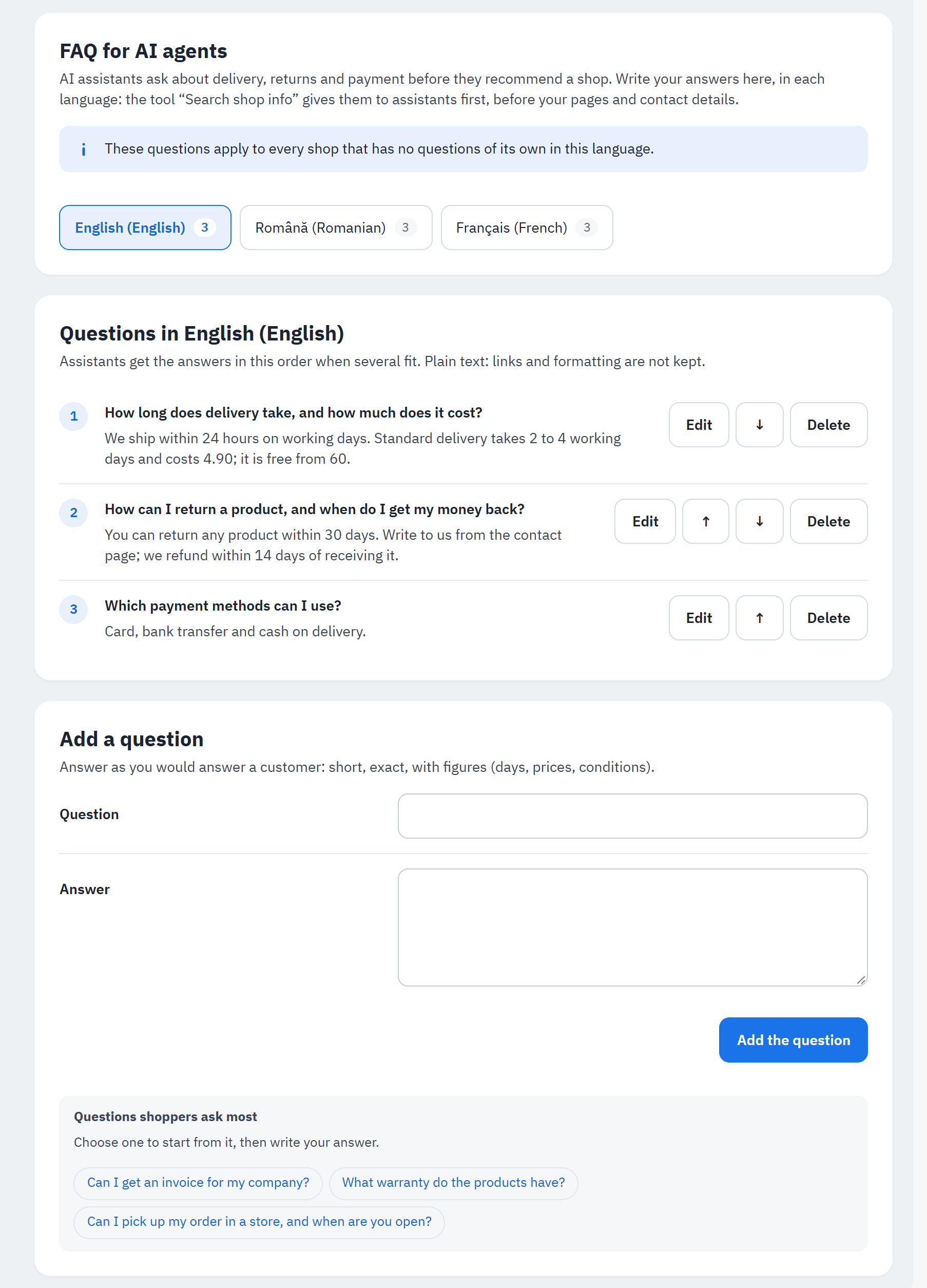
- Sprachen: eine Liste von Fragen pro Sprache Ihres Shops.
- Die Fragen der Sprache, in der Reihenfolge, in der Assistenten sie erhalten, wenn mehrere passen, jede mit Bearbeiten, Nach oben, Nach unten und Löschen.
- Frage hinzufügen: die Frage und ihre Antwort, dann der Button Frage hinzufügen.
- Die häufigsten Fragen von Käufern: Wählen Sie eine aus, um von ihr auszugehen, und schreiben Sie dann Ihre Antwort.
- Öffnen Sie FAQ für KI-Agenten im Menü des Moduls und wählen Sie die Sprache.
- Wählen Sie eine Frage unter Die häufigsten Fragen von Käufern oder schreiben Sie Ihre eigene.
- Antworten Sie so, wie Sie einem Kunden antworten würden: kurz, genau, mit Zahlen (Tage, Preise, Bedingungen). Nur reiner Text: Links und Formatierungen werden nicht übernommen.
- Wählen Sie Frage hinzufügen. Wiederholen Sie das für jede Sprache, die Ihre Käufer nutzen.
Eine Liste fasst bis zu 100 Fragen, eine Frage bis zu 255 Zeichen und eine Antwort bis zu 2.000. Wie die Einstellungen des Moduls folgen die Listen dem Shop, den Sie im Backoffice wählen: In einem Shop schreiben Sie die eigene Liste dieses Shops; in einer Shopgruppe oder in Alle Shops eine Liste, die jeder Shop ohne eigene Fragen in dieser Sprache verwendet. Ein Shop, der keine Fragen in der Sprache des Käufers hat, antwortet mit denen seiner Standardsprache.
Wie Assistenten die Antworten finden
Shop-Infos suchen (ab Werk an, siehe Tools) sucht die besten Antworten auf die Frage eines Käufers an drei Stellen, in dieser Reihenfolge, wenn sie gleich gut passen:
- Ihre FAQ für KI-Agenten;
- die Seiten Ihres Shops (Design › Seiten), mit dem Abschnitt, der die Antwort enthält, und dem Link zur Seite;
- die Kontaktdaten Ihres Shops und Ihre Geschäfte mit ihren Öffnungszeiten.
Der Assistent erhält bis zu 5 Antworten, die beste zuerst. Fragen werden auf Englisch, Französisch, Spanisch, Deutsch, Italienisch, Polnisch und Rumänisch abgeglichen, sodass eine englische Frage auch eine französische Seite „Retours" findet. Wenn nichts passt, erfährt der Assistent, dass der Shop keine Antwort hat, nie eine erfundene, und die Frage erscheint unter Fragen, die Ihr Shop nicht beantworten konnte (siehe Was KI-Agenten gefragt haben).
Zwei Befunde des Audits Können KI-Agenten hier einkaufen? in der Diagnose (Bereich Bereitschaft für WebMCP und MCP, siehe Können KI-Agenten hier einkaufen? (das Audit)) prüfen das: Seiten zu Versand und Rücksendungen sucht eine Seite über den Versand und eine über Rücksendungen, anhand des Seitentitels oder der Adresse in der Standardsprache des Shops („Lieferung", „Versand", „Rücksendung", „Widerruf"), mit Legen Sie die Seite unter Design > Seiten an oder antworten Sie in den FAQ für KI-Agenten; FAQ für KI-Agenten zählt Ihre Antworten, mit Erste Antworten schreiben, solange es keine gibt.
Produkte für KI-Agenten
KI-Assistenten wählen Artikel nach dem aus, was Ihr Katalog ihnen sagt. Die Seite Produkte für KI-Agenten gibt jedem Artikel eine Punktzahl von 0 bis 100 mit dem, was ihm fehlt, die niedrigste Punktzahl zuerst, und lässt Sie für jeden Artikel einen Text für KI-Agenten schreiben: Hinweise, die Assistenten mit dem Artikel lesen und die Käufer nie sehen. Sonst wird an Ihren Artikeln nichts geändert.
Die Punktzahl und was fehlt
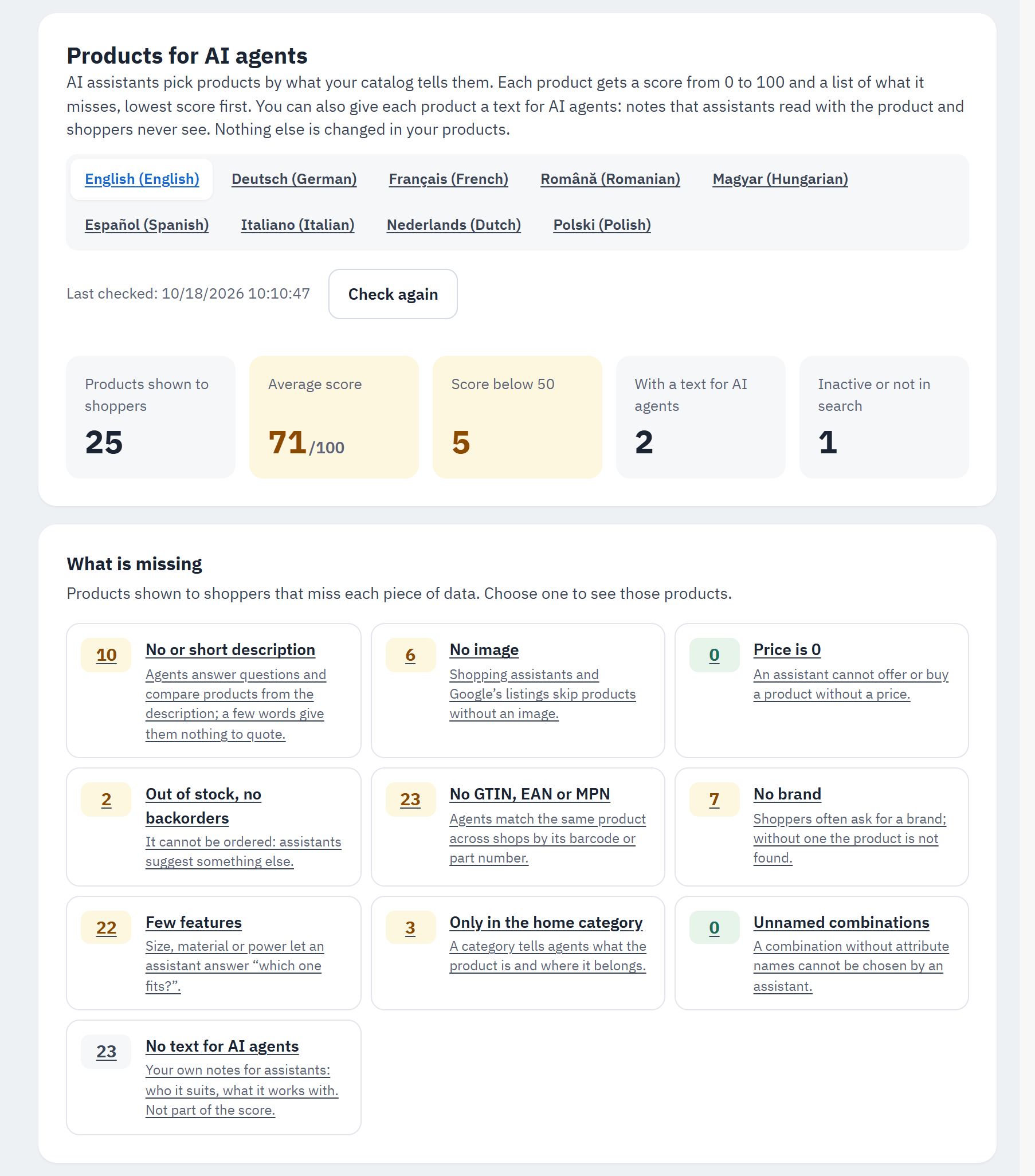
- Die Sprachen: Jede Sprache Ihres Shops hat ihre eigene Prüfung, weil Namen und Beschreibungen pro Sprache gepflegt werden.
- Zuletzt geprüft mit dem Datum, und Erneut prüfen.
- Die Kennzahlen: Für Käufer sichtbare Produkte, Durchschnittliche Punktzahl, Unter 50 Punkten, Mit Text für KI-Agenten und Inaktiv oder nicht in der Suche.
- Was fehlt: für jede Angabe, wie vielen für Käufer sichtbaren Artikeln sie fehlt und warum Assistenten sie brauchen. Wählen Sie eine aus, um diese Artikel zu sehen.
- Kein Text für KI-Agenten: die Artikel ohne einen Text von Ihnen. Er zählt nicht zur Punktzahl.
Die Punktzahl berücksichtigt neun Angaben, nach denen Assistenten suchen:
- Keine oder kurze Beschreibung: Agenten beantworten Fragen und vergleichen Artikel anhand der Beschreibung;
- Kein Bild: Shopping-Assistenten und die Einträge von Google überspringen Artikel ohne Bild;
- Preis ist 0: Ein Assistent kann einen Artikel ohne Preis weder anbieten noch kaufen;
- Nicht vorrätig, keine Nachbestellung: Der Artikel kann nicht bestellt werden, daher schlagen Assistenten etwas anderes vor;
- Keine GTIN, EAN oder MPN: Agenten erkennen denselben Artikel in verschiedenen Shops an seinem Barcode oder seiner Herstellernummer;
- Keine Marke: Käufer fragen oft nach einer Marke;
- Wenige Merkmale: Größe, Material oder Leistung lassen einen Assistenten die Frage „Welcher passt?" beantworten;
- Nur in der Kategorie Startseite: Eine Kategorie sagt Agenten, was der Artikel ist und wohin er gehört;
- Varianten ohne Namen: Eine Kombination ohne Attributnamen kann ein Assistent nicht auswählen.
Wenn Sie die Seite zum ersten Mal öffnen, prüft sie Ihren Katalog: Ein Balken zeigt den Fortschritt, und bei einem großen Katalog läuft die Prüfung in Schritten weiter, solange die Seite geöffnet ist (Prüfung fortsetzen, wenn der Browser keine Skripte ausführt). Die Punktzahlen bleiben bis zur nächsten Prüfung erhalten, die nach einem Tag von selbst erneut läuft, oder sofort mit Erneut prüfen. Die Prüfung liest Ihre Artikel nur. Inaktive Artikel und Artikel, die nicht in der Suche angezeigt werden, werden getrennt gezählt: Assistenten finden sie nicht.
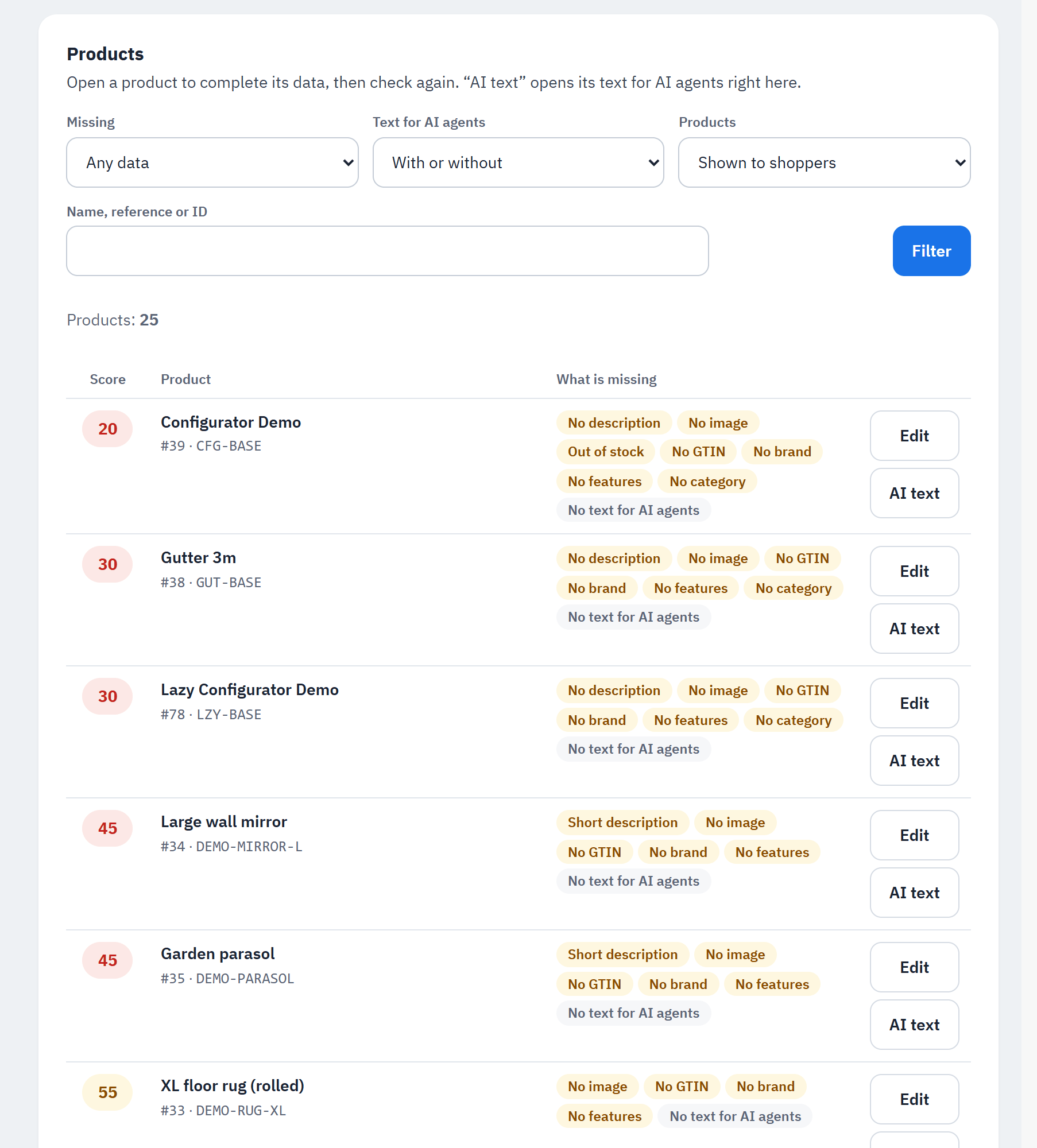
- Die Filter: Fehlt (eine Angabe), Text für KI-Agenten (Mit Text, Ohne Text), Produkte (Für Käufer sichtbar, Inaktiv oder nicht in der Suche, Alle Produkte) und Name, Artikelnummer oder ID, dann Filter.
- Die Punktzahl des Artikels.
- Was ihm fehlt, und Kein Text für KI-Agenten, wenn er keinen Text hat.
- Bearbeiten: öffnet die Artikelseite in einem neuen Tab, um seine Daten zu vervollständigen.
- KI-Text: öffnet den Text des Artikels direkt unter seiner Zeile.
Nachdem Sie einen Artikel vervollständigt haben, wählen Sie Erneut prüfen, um seine neue Punktzahl zu sehen. Die Karte Produkte für KI-Agenten in der Übersicht zeigt die durchschnittliche Punktzahl und die Artikel unter 50 Punkten. Das Audit der Diagnose (Produktdaten, die Agenten lesen) verweist ebenfalls auf diese Seite.
Texte für KI-Agenten
Ein Text für KI-Agenten sagt, was die Beschreibung nicht sagt: für wen der Artikel geeignet ist, womit er funktioniert, was man
stattdessen wählen sollte, was im Lieferumfang enthalten ist. Schreiben Sie Fakten, auf die sich ein Assistent verlassen kann, als
reinen Text. Assistenten erhalten ihn mit den Artikeldetails (als agent_text in Artikeldetails abrufen), in der
Sprache des Käufers oder sonst in Ihrer Standardsprache. Käufer sehen ihn in Ihrem Shop nie.
Andere Module wie „OpenAI / ChatGPT Ads" können diese Texte ebenfalls nutzen, aber nur, wenn Sie das in jenem Modul
einschalten (ein Produkt-Feed kann sie dann in ChatGPT zeigen).
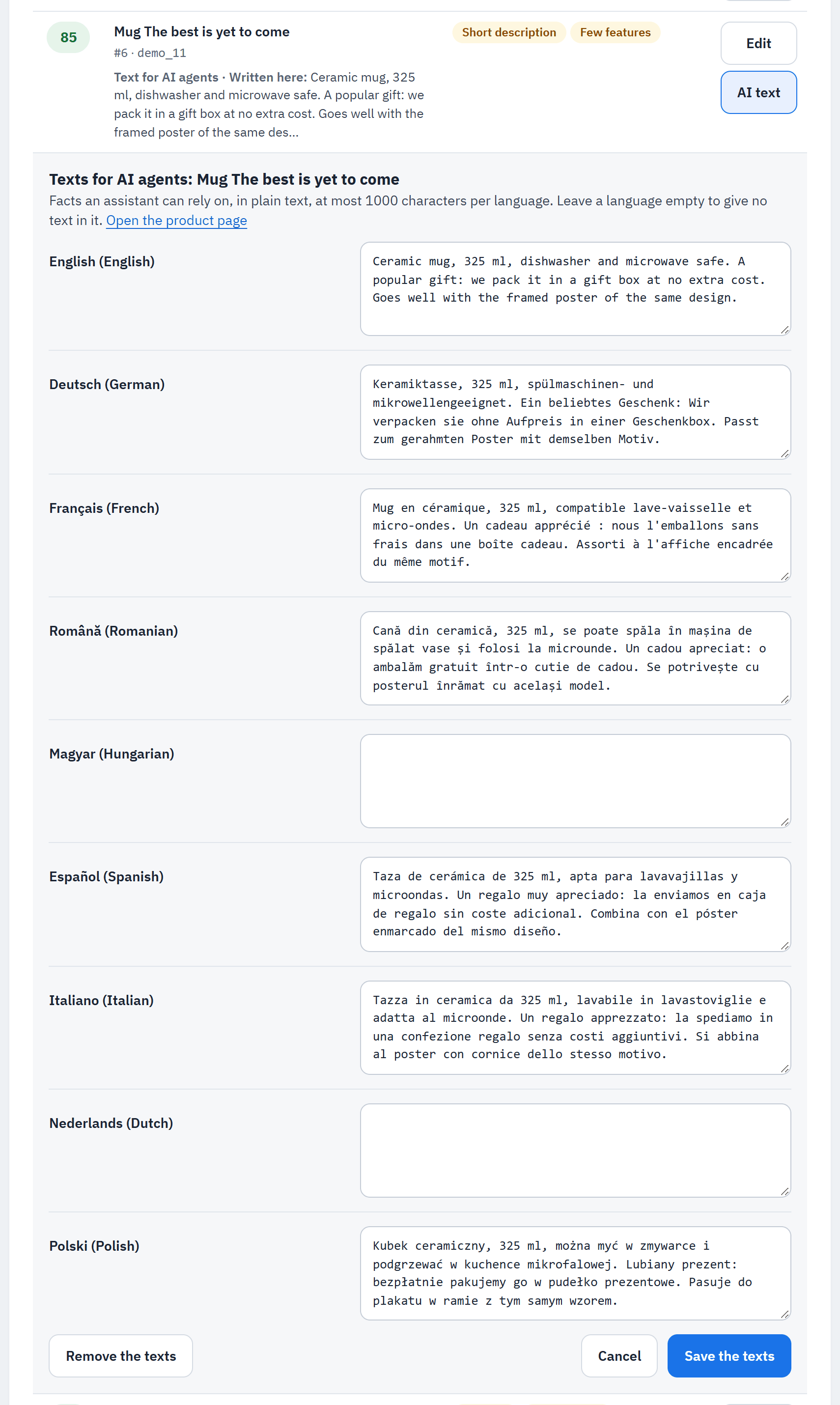
- Der Text des Artikels in der Liste, mit seiner Herkunft (Hier geschrieben, Von der Shopgruppe oder Von allen Shops).
- Ein Feld pro Sprache, höchstens 1.000 Zeichen. Lassen Sie eine Sprache leer, um in ihr keinen Text zu geben.
- Texte entfernen: entfernt die Texte des Artikels in allen Sprachen, nachdem Sie es bestätigt haben.
- Abbrechen: zurück zur Liste, ohne zu speichern.
- Texte speichern.
Sie können die Texte auch direkt auf der Artikelseite schreiben: Im Tab Module hat der Block Text für KI-Agenten dieselben Felder und wird mit dem Artikel gespeichert; Sehen, welche Produkte einen Text haben öffnet diese Seite.
Assistenten erhalten die Texte, solange KI-Agenten Ihre Produkttexte geben eingeschaltet ist (Einstellungen › Produktantworten, ab Werk an) und das Tool Artikeldetails abrufen eingeschaltet ist. Wenn eines davon ausgeschaltet ist, sagt die Liste das, mit einem Link zu den Einstellungen oder zu Tools.
Wenn Sie einen Artikel löschen, werden seine Texte gelöscht. Die Texte enthalten keine personenbezogenen Daten (siehe Daten und Datenschutz).