













Mit einem KI-Agenten testen
Die Seite Testen des Moduls hat zwei Tabs: Tool ausprobieren führt jeweils ein Tool aus (siehe Ein Tool ausprobieren), und mit Mit einem KI-Agenten testen, hier beschrieben, probieren Sie Ihren Shop direkt aus Ihrem Backoffice so aus, wie der KI-Assistent eines Käufers ihn nutzt. Sie schreiben wie ein Käufer („Gibt es eine rote Tasse unter 20 Euro? Eine davon bitte in meinen Warenkorb.“), und ein KI-Assistent antwortet, indem er die Tools Ihres Shops aufruft, mit demselben Bestand, denselben Preisen, Mindestmengen und Warenkorbregeln wie im Shop. Unter jeder Antwort sehen Sie, was wirklich geschah.
Es ist ein Test, keine Kopie von ChatGPT oder Claude: Der Assistent eines Käufers hat eigene Anweisungen und eine eigene Art, den Käufer zu fragen, daher werden seine Worte anders ausfallen. Was Ihr Shop antwortet, ist dasselbe.
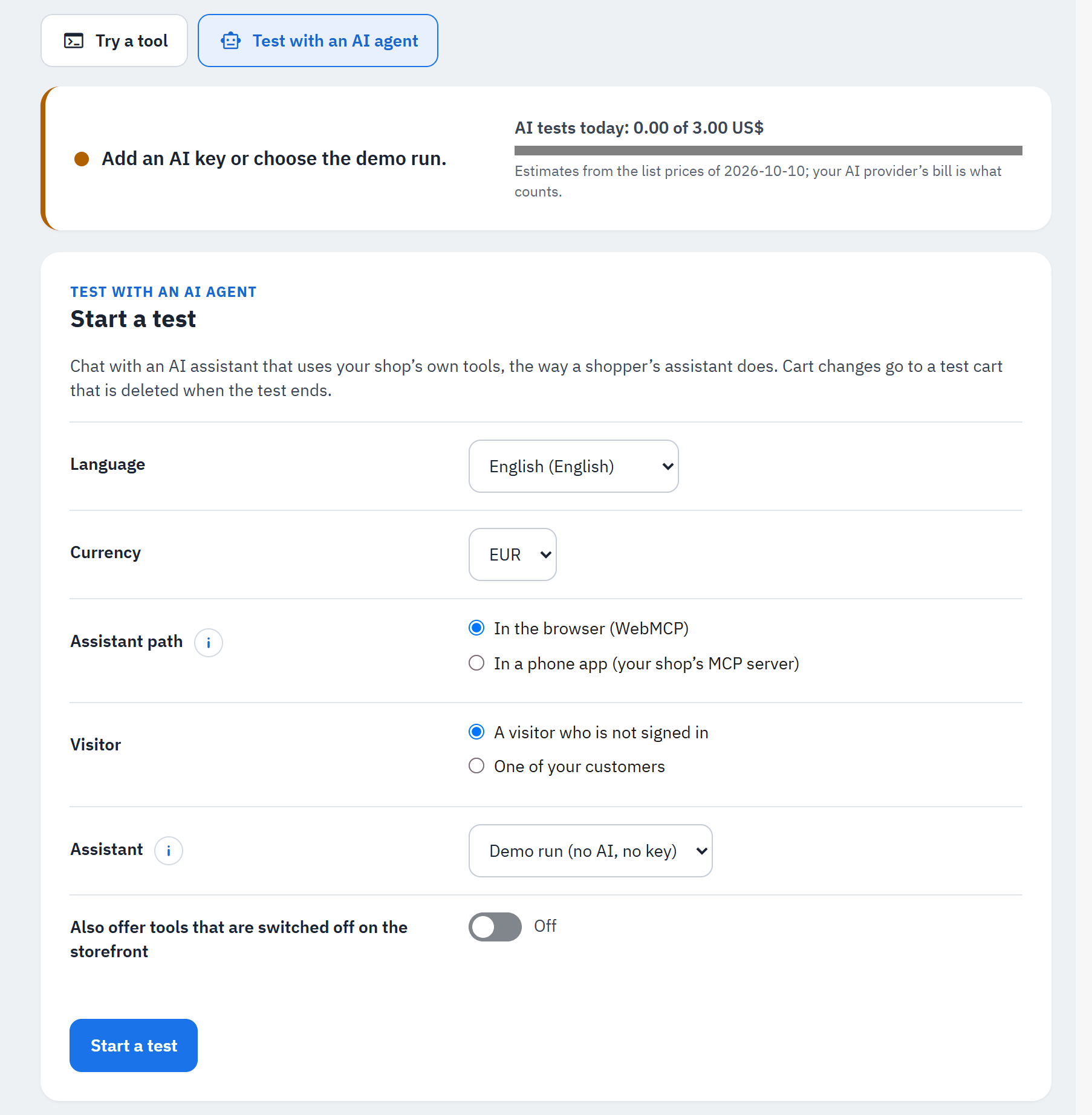
- Die Statuszeile: die heutigen Ausgaben („KI-Tests heute: 0,00 von 3,00 US$“) und das Erste, was einen Test verhindert, zum Beispiel „Fügen Sie einen KI-Schlüssel hinzu oder wählen Sie die Demo.“.
- Weg des Assistenten, angezeigt, solange Handy-Assistenten eingeschaltet sind: Im Browser (WebMCP) oder In einer Handy-App (der MCP-Server Ihres Shops) (siehe unten).
- Besucher: Ein nicht angemeldeter Besucher oder Einer Ihrer Kunden.
- Assistent: Claude, OpenAI, Gemini (jeder braucht Ihren eigenen Schlüssel; „(noch kein Schlüssel)“, solange keiner gespeichert ist) oder Demo (ohne KI, ohne Schlüssel). Dann Modell, mit den Listenpreisen des Anbieters pro 1 Million Tokens, oder Anderes Modell (ID eingeben).
- Auch Tools anbieten, die im Shop ausgeschaltet sind (aus, nur auf dem Browser-Weg): um ein Tool auszuprobieren, bevor Sie es Käufern anbieten.
- Test starten. Schreiben Sie dann Ihre Nachricht und wählen Sie Senden (Strg+Eingabe sendet).
Sprache und Währung (und Shop, wenn die Seite mehrere Shops zeigt) legen fest, wo der Test läuft, wie bei einem Besuch eines Käufers.
Die Demo
Demo (ohne KI, ohne Schlüssel) braucht keinen Schlüssel und kostet nichts. Sie ist keine KI: Jede Antwort beginnt mit „Demo: kein KI-Modell, feste Schritte.“ Sie nimmt das erste Wort Ihrer Nachricht mit mindestens 3 Buchstaben und führt feste Schritte aus: danach suchen, die Details des ersten Artikels lesen, ihn in den Warenkorb legen (wenn In den Warenkorb eingeschaltet ist) und den Warenkorb zeigen. Nutzen Sie sie, um zu sehen, wie ein Test abläuft, oder um schnell zu prüfen, ob die Tools des Shops antworten.
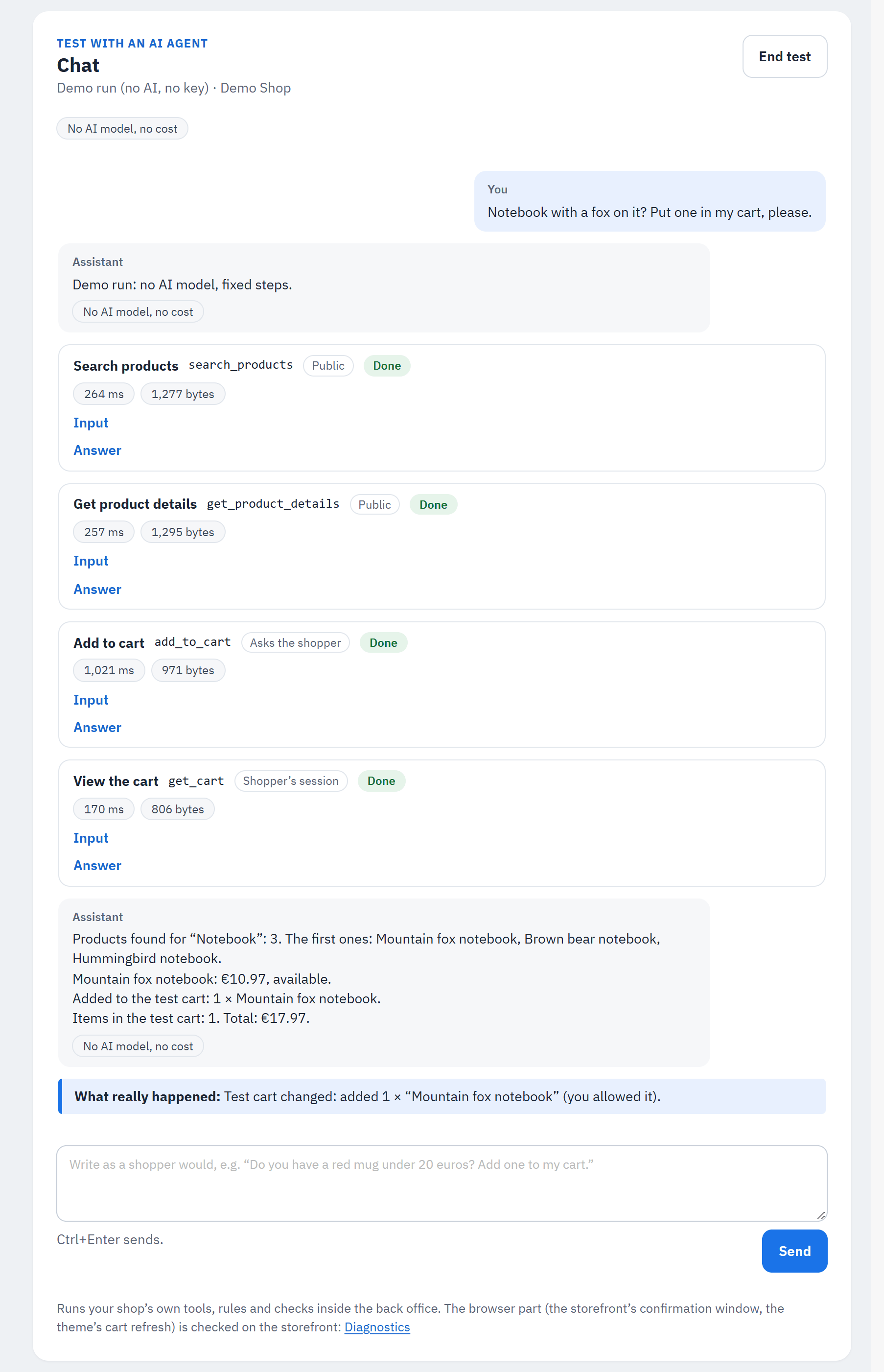
- Eine Karte für jeden Tool-Aufruf: das Tool, sein Ergebnis, wie lange er dauerte und wie groß die Antwort war; Eingabe und Antwort öffnen, was der Assistent gefragt und was Ihr Shop geantwortet hat.
- Was wirklich geschah:, ermittelt aus den Antworten Ihres Shops und nie aus den Worten des Assistenten, zum Beispiel „Test-Warenkorb geändert: hinzugefügt: 1 × „Notizbuch Braunbär“ (Sie haben es erlaubt).“ oder „Nichts wurde geändert.“.
- Die Tokens und die geschätzten Kosten jedes KI-Aufrufs („Kein KI-Modell, keine Kosten“ bei der Demo).
- Test beenden beendet den Test und löscht seinen Test-Warenkorb. Stopp hält eine laufende Antwort vor ihrem nächsten Tool-Aufruf an; Neuer Test beginnt von vorn.
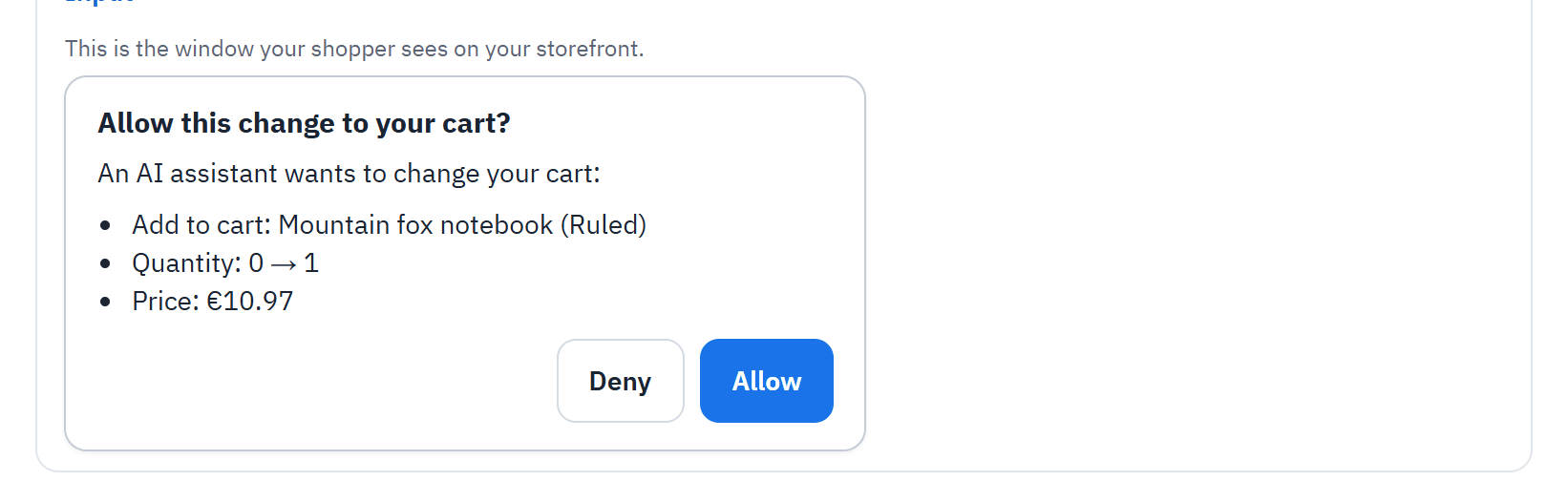
Auf dem Browser-Weg wartet eine Änderung, wenn Käufer vor Warenkorb-Änderungen fragen eingeschaltet ist, auf Ihre Antwort in dem Fenster, das Ihr Käufer sehen würde („Dieses Fenster sieht Ihr Käufer in Ihrem Shop.“):
- Der Titel, wie im Shop.
- Die Änderung.
- Ablehnen / Zulassen.
Auf dem Handy-Weg gibt es kein Fenster: Eine Änderung erscheint als zwei Tool-Karten, zuerst „Der Shop hat zuerst um die Bestätigung des Käufers gebeten“, dann die mit der Bestätigung vorgenommene Änderung.
Die zwei Wege
- Im Browser (WebMCP): die Tools so, wie ein Assistent sie auf Ihren Shop-Seiten nutzt.
- In einer Handy-App (der MCP-Server Ihres Shops): die Tools so, wie Claude oder ChatGPT sie über Ihren MCP-Server erreichen, mit der Anmeldung für Warenkorb und Bestellungen und der Bestätigung in zwei Schritten. Als Ein nicht angemeldeter Besucher erhalten die Tools für Warenkorb, Bestellungen und Kasse die echte Antwort Ihres Shops: die Aufforderung, ein Konto zu verbinden. Als Einer Ihrer Kunden verhält sich der Test so, als hätte dieser Kunde einen Assistenten verbunden (es wird keine Verbindung angelegt, der Kunde erhält keine E-Mail). Bestellung vorbereiten bereitet die Bestellung des Test-Warenkorbs vor, aber der Zahlungslink eines Tests ist nie nutzbar: Er wird maskiert angezeigt, auch dem KI-Anbieter.
Als einer Ihrer Kunden testen
Wählen Sie Einer Ihrer Kunden und dann Kunden nach Name oder E-Mail suchen. Der Assistent sieht dann die Preise, Bestellungen und Namen der gespeicherten Adressen dieses Kunden, so wie er sie für ihn sehen würde. Mit Claude, OpenAI oder Gemini müssen Sie Ich verstehe, dass die Bestellungen und Preise dieses Kunden an den KI-Anbieter gesendet werden. ankreuzen. Dafür ist die PrestaShop-Berechtigung zum Ansehen von Kunden nötig. Meldet sich der Kunde während des Tests in Ihrem Shop an, wird der Test geschlossen und sein Warenkorb gelöscht.
Der Test-Warenkorb
Die Änderungen eines Tests landen in einem neuen, leeren Warenkorb, der für diesen Test angelegt wird, nie im eigenen Warenkorb eines Käufers oder Kunden. Ein Test-Warenkorb wird nie bestellt. Er wird gelöscht, wenn Sie Test beenden wählen, wenn Sie Ihren nächsten Test in diesem Shop starten, nach 2 Stunden ohne Aktivität (30 Minuten, wenn Sie als Kunde testen) und wenn das Modul deinstalliert wird. Solange er besteht, können Module, die Warenkörbe beobachten (Erinnerungen an verlassene Warenkörbe, Statistiken), ihn sehen.
KI-Schlüssel, Kosten und Limits
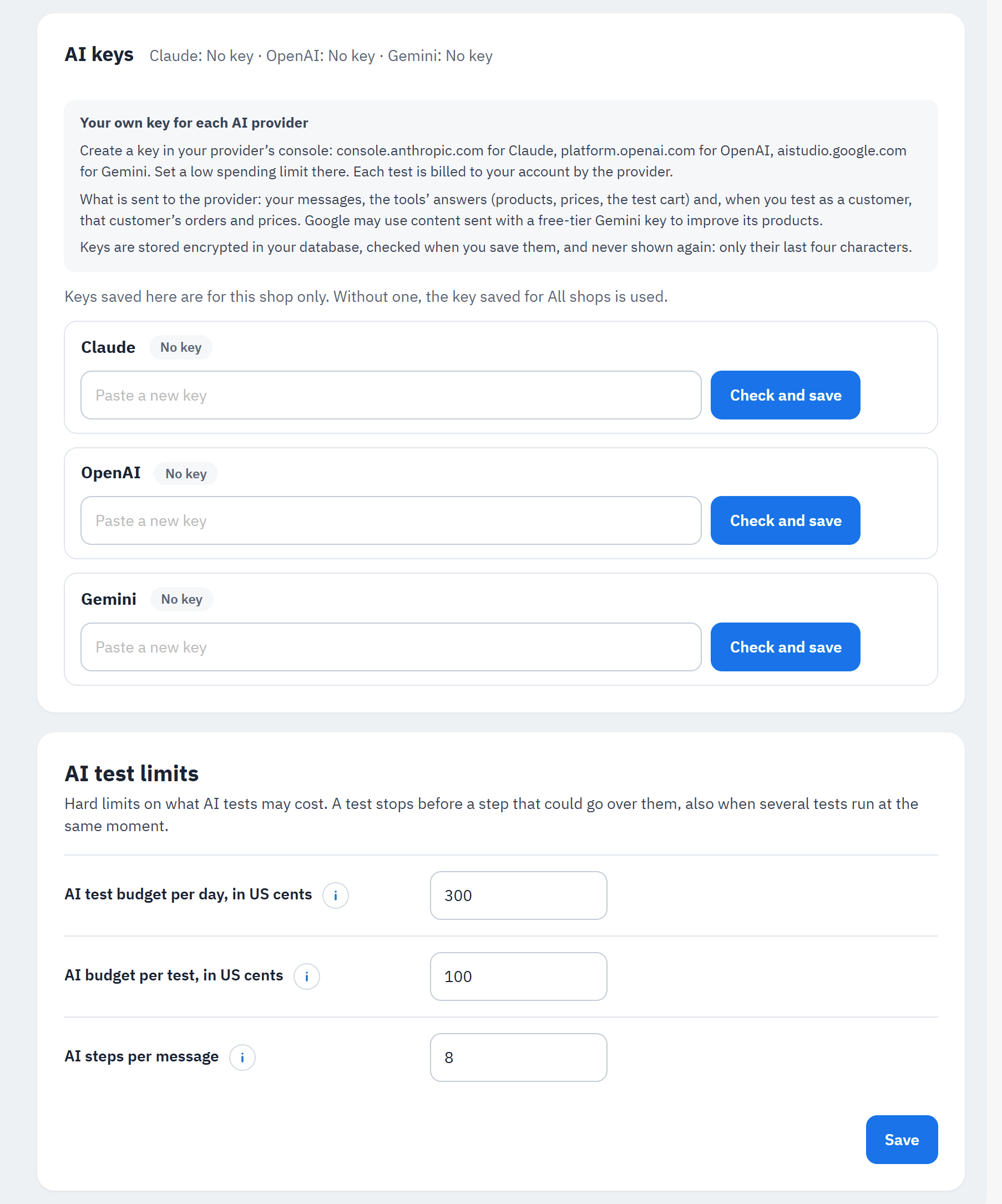
- KI-Schlüssel: Erstellen Sie einen Schlüssel in der Konsole des Anbieters (der Anthropic Console für Claude, der OpenAI Platform für OpenAI, Google AI Studio für Gemini) und legen Sie dort ein niedriges Ausgabenlimit fest. Fügen Sie ihn in das Feld des Anbieters ein.
- Prüfen und speichern: Das Modul prüft den Schlüssel beim Anbieter (kostenlos), bevor es ihn speichert. Prüfen prüft einen gespeicherten Schlüssel erneut; Entfernen löscht ihn. Schlüssel werden verschlüsselt in Ihrer Datenbank gespeichert und nie wieder angezeigt, nur „Schlüssel gespeichert · endet auf …abcd · hinzugefügt am <Datum>“.
- Limits der KI-Tests (pro Shop):
| Einstellung | Standard | Bereich |
|---|---|---|
| KI-Testbudget pro Tag, in US-Cent | 300 (3 US$) | 0 bis 10000; bei 0 funktioniert nur die Demo |
| KI-Budget pro Test, in US-Cent | 100 (1 US$) | 5 bis 2000 |
| KI-Schritte pro Nachricht | 8 | 2 bis 20; ist das Limit erreicht, schreiben Sie erneut, damit der Assistent weitermacht |
Jeder Test wird Ihrem Konto vom Anbieter berechnet, nicht vom Modul. Die angezeigten Kosten sind Schätzungen nach den Listenpreisen der Anbieter („Schätzungen nach den Listenpreisen vom …; maßgeblich ist die Rechnung Ihres KI-Anbieters.“). Vor jedem KI-Aufruf rechnet das Modul das Höchste hinzu, was dieser Aufruf kosten könnte, und lehnt ihn ab, wenn dadurch ein Limit überschritten würde, auch wenn mehrere Tests gleichzeitig laufen. Ein einzelner Aufruf kann trotzdem etwas mehr kosten als geschätzt, legen Sie daher auch beim Anbieter ein Ausgabenlimit fest.
Multistore. Ein Schlüssel gehört zu einem Shop oder zu Alle Shops: „Hier gespeicherte Schlüssel gelten nur für diesen Shop. Ohne eigenen Schlüssel wird der für Alle Shops gespeicherte verwendet.“ Nur Mitarbeiter mit Zugriff auf alle Shops können den Schlüssel für Alle Shops speichern oder entfernen.
Berechtigungen. Mit der Leseberechtigung für das Modul können Sie den Tab Mit einem KI-Agenten testen öffnen und Ihre früheren Tests lesen (Ihre früheren Tests, die letzten 7 Tage). Tests ausführen, Schlüssel speichern und die Limits ändern erfordert die Bearbeitungsberechtigung für das Modul.
Was an den KI-Anbieter gesendet wird (nur mit Claude, OpenAI oder Gemini, nur an diesen Anbieter): feste Anweisungen (der Name Ihres Shops, Sprache und Währung des Tests, das heutige Datum, Regeln wie „erfinde nie Preise“), die angebotenen Tools, Ihre Nachrichten und die Tool-Antworten Ihres Shops (und, wenn Sie als Kunde testen, die Bestellungen, Preise und Namen der gespeicherten Adressen dieses Kunden). Geheime Werte in den Antworten werden maskiert. Die Demo sendet nichts. Google darf mit einem kostenlosen Gemini-Schlüssel gesendete Inhalte zur Verbesserung seiner Produkte nutzen. Erwähnen Sie KI-Tests in Ihrer Datenschutzerklärung, wenn Sie als echte Kunden testen.
Diagnose, das Audit und der Suchindex
Die Diagnose beantwortet eine Frage, „Können KI-Assistenten meine Tools nutzen?“, und sagt, wie Sie beheben, was sie daran hindert.
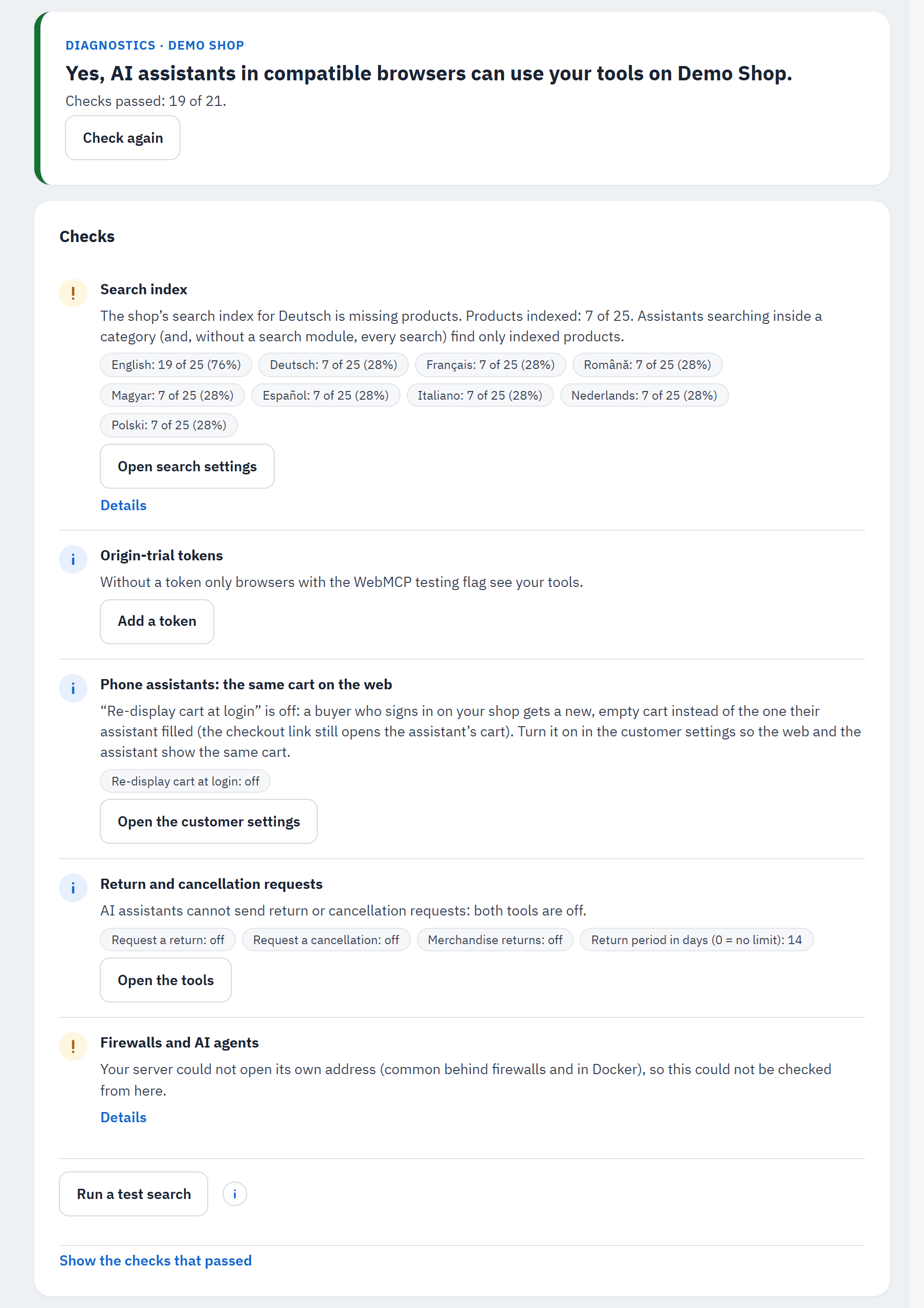
- Die Antwort: „Ja, KI-Assistenten in kompatiblen Browsern können Ihre Tools im Shop … nutzen.“ mit „Bestandene Prüfungen: N von M.“ und Erneut prüfen.
- Die Prüfungen mit Handlungsbedarf stehen zuerst, jede mit ihrem Zustand, dem Befund und den Details.
- Die Lösung: ein Button zu der PrestaShop-Seite, auf der das Problem behoben wird, oder zur passenden Einstellung des Moduls.
- Testsuche starten: sucht einmal nach dem ersten Wort Ihres neuesten Artikels über die Suchfunktion, die die Suchanfragen Ihres Shops beantwortet, und zeigt, wie viele Artikel sie gefunden hat und wie lange es dauerte (das zählt als eine Suche in der Suchstatistik Ihres Shops).
- Bestandene Prüfungen anzeigen öffnet die übrigen.
Jede Prüfung, was sie bedeutet und wie Sie das Problem beheben, steht in Fehlerbehebung; die Prüfungen Bewertungen und Rezensionen und Versand in Ihre Hauptländer gehören zu Bewertungen und Rezensionen und Versandkostenschätzung, die Prüfungen KI-Agenten-Verzeichnisse und Formulare für KI-Agenten zu KI-Agenten-Verzeichnisse und llms.txt und Formular-Tools auf Ihren Seiten, die Prüfungen Verifizierte KI-Agenten und Firewalls und KI-Agenten zu Geprüfte KI-Agenten und Rücksende- und Stornierungsanfragen zu Rücksende- und Stornierungsanfragen. Wenn das Modul nicht vollständig mit Ihren Shop-Seiten verbunden ist, bietet die Karte außerdem Hooks reparieren an: Das verbindet das Modul erneut, für jeden Shop, wie bei der Installation, und kann gefahrlos mehrmals ausgeführt werden.
Produkt-Feed für ChatGPT. Dieses Modul antwortet KI-Agenten live und sendet keinen Produkt-Feed. Um Ihren Katalog mit einem Produkt-Feed im Shopping von ChatGPT aufzuführen, nutzen Sie das separate Modul „OpenAI / ChatGPT Ads“ (openaiads). Die letzte Prüfung, Produkt-Feed für ChatGPT, sagt, ob dieses Modul Ihren Feed übernimmt (mit der Art der Übermittlung und seinem letzten Lauf), was einzustellen ist, wenn es installiert, aber nicht eingerichtet ist (Seine Einstellungen öffnen), oder nennt es, wenn es nicht installiert ist. Jedes Modul arbeitet für sich.
Der Suchindex
PrestaShop führt eine Liste der Wörter jedes Artikels, pro Shop und pro Sprache: den Suchindex. Ein Artikel, der darin fehlt, wird von der eigenen Suche von PrestaShop nicht gefunden. Assistenten, die innerhalb einer Kategorie suchen, nutzen immer diesen Index, und wenn kein Suchmodul die Suchanfragen Ihres Shops beantwortet, gilt das für jede Suche eines Assistenten.
Die Prüfung Suchindex vergleicht für jede Sprache die Artikel, die ein Käufer über die Suche finden kann, mit den Artikeln, die der Index abdeckt: Sie zeigt Handlungsbedarf, wenn eine Sprache unter 90 % liegt (wie in der Abbildung oben: Der Katalog des Demo-Shops wurde nur auf Englisch importiert). Die Prüfung schlägt nie fehl: Die Suche funktioniert für die indexierten Artikel weiterhin. Suchfunktion des Shops zeigt, welches Modul die Suchanfragen Ihres Shops beantwortet.
Zur Behebung wählen Sie Sucheinstellungen öffnen (Shop-Einstellungen › Suche): Fehlende Artikel indizieren fügt nur die fehlenden Artikel hinzu (schnell; nutzen Sie es zuerst und nach Importen); Index vollständig regenerieren indexiert jeden Artikel neu und kann bei einem großen Katalog einige Minuten dauern (führen Sie es zu einer ruhigen Zeit aus). Das Modul baut den Index nie selbst neu auf.
Können KI-Agenten hier einkaufen? (das Audit)
Die Karte Können KI-Agenten hier einkaufen? prüft den ganzen Shop, nicht nur das Modul: ob KI-Agenten Ihre Artikel finden, den Warenkorb füllen und zur Kasse gehen können, und bei jedem Problem, was sie gesehen hat und wie Sie es beheben. KI-Agenten sind hier KI-Such-Crawler (OAI-SearchBot, Claude-SearchBot, PerplexityBot, Googlebot), Assistenten, die eine Seite öffnen, weil ein Mensch sie darum gebeten hat (ChatGPT-User, Claude-User und andere), Agenten-Browser, die wie ein Mensch surfen, und Trainings-Crawler (nur zur Information angezeigt: Ob Sie sie sperren, entscheiden Sie; Shopping-Agenten hält das nicht auf).
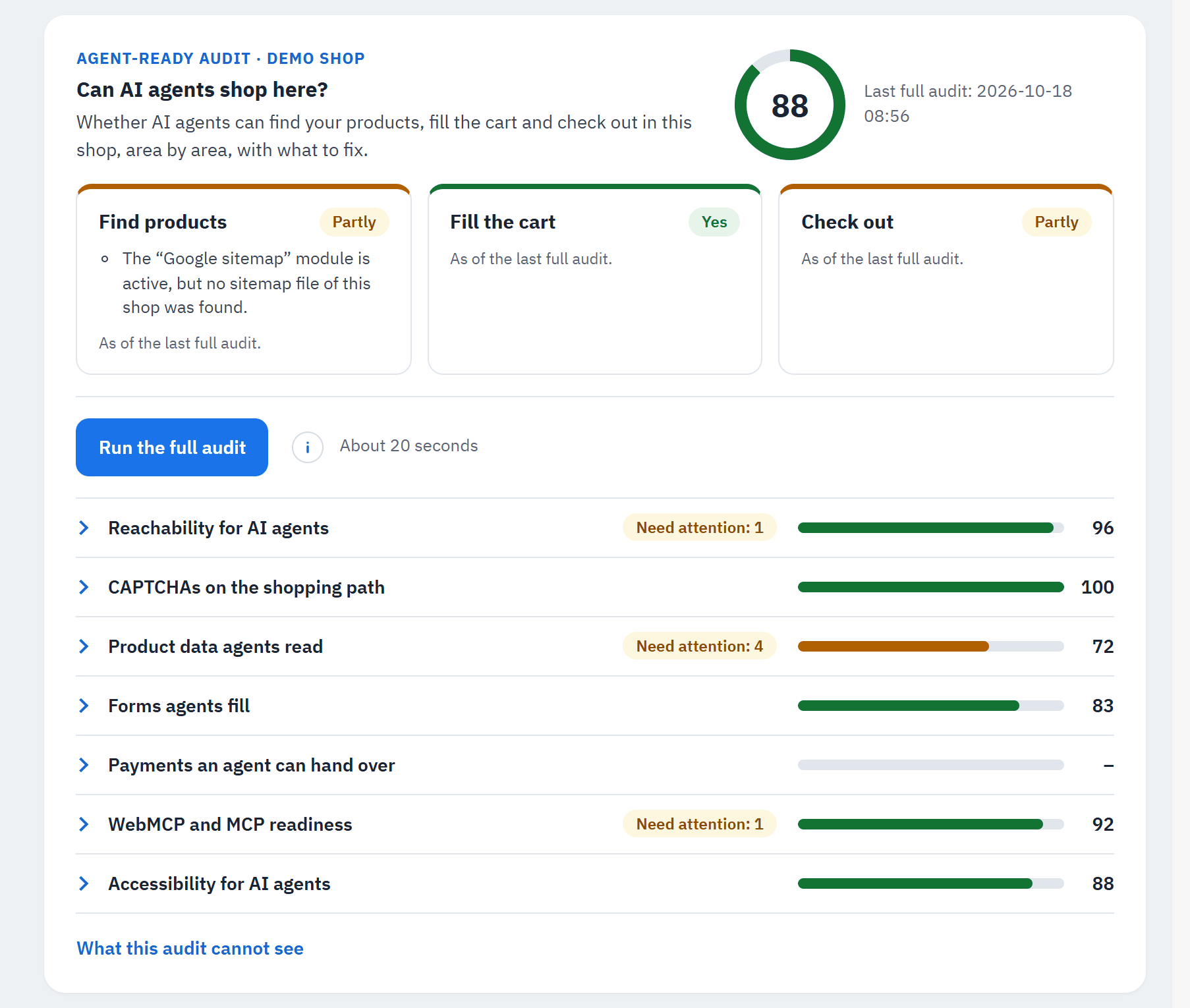
- Die Punktzahl (0 bis 100) des letzten vollständigen Audits, mit seinem Datum.
- Die drei Antworten, Artikel finden, Warenkorb füllen und Zur Kasse gehen, jeweils Ja, Teilweise oder Nein, mit bis zu zwei Gründen.
- Vollständiges Audit starten („Etwa 20 Sekunden“): „Öffnet von Ihrem Server aus etwa 20 Seiten Ihres Shops, eine nach der anderen, wie KI-Assistenten es tun würden. Nichts wird geändert oder bestellt.“
- Sieben Bereiche, jeder mit einem Punktebalken und „Handlungsbedarf: N“: Erreichbarkeit für KI-Agenten, CAPTCHAs auf dem Weg zum Kauf, Produktdaten, die Agenten lesen, Formulare, die Agenten ausfüllen, Zahlungen, die ein Agent an den Käufer übergeben kann, Bereitschaft für WebMCP und MCP, Barrierefreiheit für KI-Agenten.
- Was dieses Audit nicht sieht.
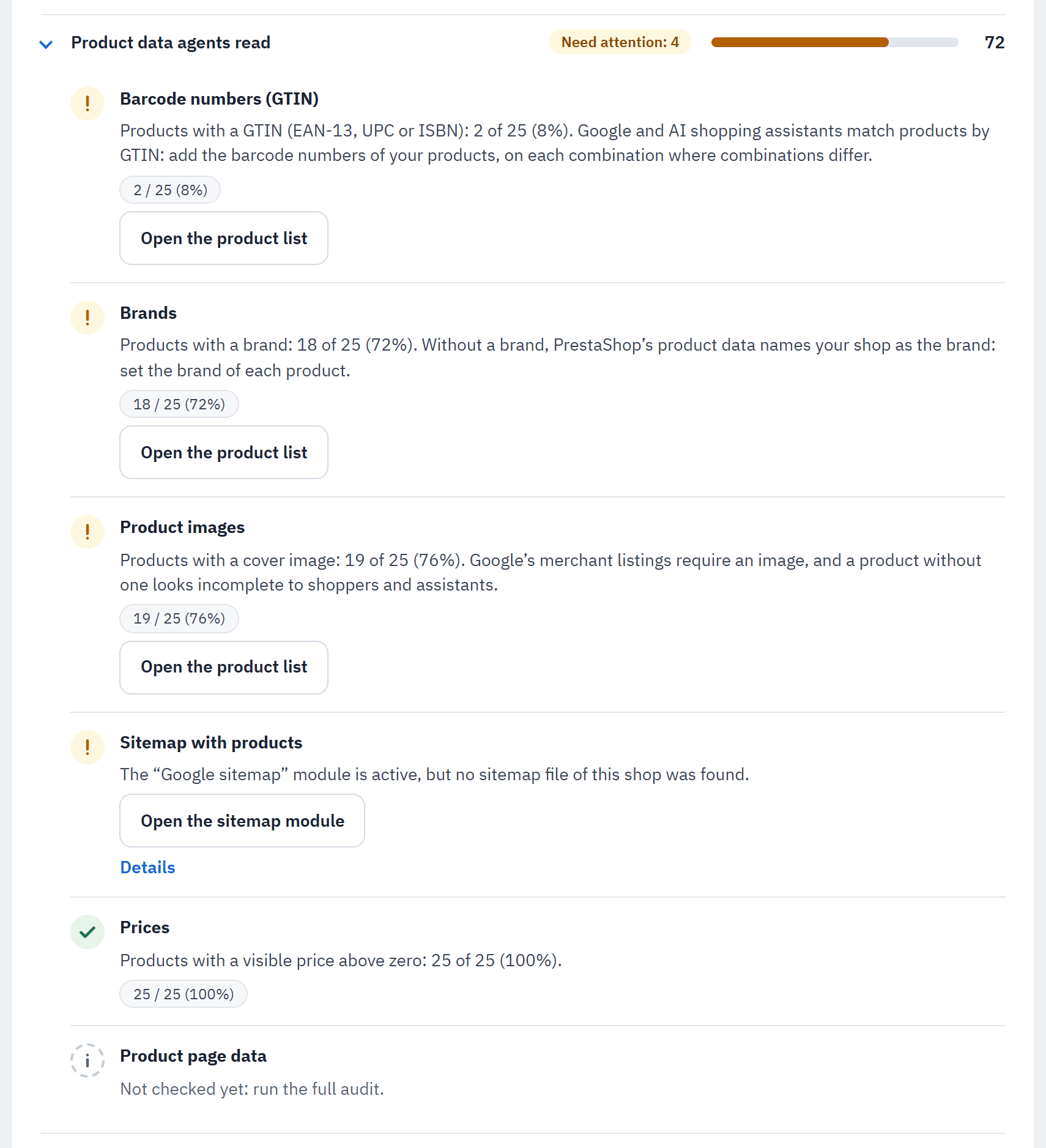
- Die Punktzahl des Bereichs.
- Jeder Befund: sein Zustand, eine Antwort in einem Satz und seine Fakten.
- Ein Button zur Lösung, wenn sie in PrestaShop liegt (hier Artikelliste öffnen), und Details mit den Belegen.
Schnelle Prüfungen laufen bei jedem Öffnen der Diagnose, ohne eine Anfrage an Ihren Shop (robots.txt, .htaccess,
Module, Katalog, Sitemap, Zahlungsmodule). Das vollständige Audit ergänzt die Prüfungen, die die Seiten Ihres Shops
brauchen: 6 Seiten, gelesen wie vom Assistenten eines Käufers, robots.txt so, wie Ihr Shop die Datei ausliefert, und Ihre Start-
und Artikelseiten, abgerufen mit den User-Agents von KI-Agenten; dieselben Seiten werden danach für Barrierefreiheit für KI-Agenten gelesen. Es liest nur (GET-Anfragen, eine nach der
anderen), meldet sich nie an, sendet nie ein Formular ab und öffnet nie den Zahlungsschritt; es ruft nur die eigenen Adressen
Ihres Shops auf. Seine Seitenaufrufe können von Statistikmodulen als Besuche gezählt werden.
Wenn Ihr Server seinen eigenen Shop nicht öffnen kann (hinter manchen Firewalls), bietet die Karte Von diesem Browser aus prüfen an: Ihr Browser öffnet dieselben Seiten und sendet sie zur Prüfung an das Backoffice. Für das, was echte Bots von außen über Ihr CDN oder Ihre Firewall erhalten, kann der PrestaChamps-Support eine eigenständige Version des Audits von einem anderen Computer aus ausführen.
Der robots.txt-Button. Die robots.txt von PrestaShop hält jeden Robot von den Warenkorb-, Anmelde- und Bestellseiten fern, daher können die Assistenten, die robots.txt befolgen (Claude-User, MistralAI-User), diese Seiten für einen Käufer nicht öffnen. Unter Assistenten, die Seiten für einen Käufer abrufen bietet das Modul Shopping-Assistenten das Öffnen von Warenkorb- und Bestellseiten erlauben an: Es zeigt zuerst die genauen Zeilen, dann lässt robots.txt schreiben PrestaShop die Datei neu schreiben (wie dessen eigener Button robots.txt erzeugen), mit einer Gruppe für diese Assistenten. Manuelle Änderungen an robots.txt gehen verloren, wenn PrestaShop die Datei schreibt: Die Vorschau listet sie auf und bittet Sie um Bestätigung. Gruppe entfernen macht es rückgängig. robots.txt ist eine Datei für alle Shops der Installation; beim Deinstallieren des Moduls bleibt sie, wie sie ist.
Handy-Wallets. In Zahlungen, die ein Agent an den Käufer übergeben kann sagt die Zeile Handy-Wallets (Apple Pay, Google Pay), über welches Zahlungsmodul jede Wallet wahrscheinlich ist („Verfügbar über …“). Wenn die Einstellungen des Zahlungsmoduls es nicht verraten, steht dort „Nicht bestätigt“ mit Apple Pay und Google Pay in den Einstellungen des Zahlungsmoduls prüfen; wenn kein Modul sie anbietet, „Nicht gefunden“ mit einem Button, um sie im Zahlungsmodul einzuschalten oder eines hinzuzufügen. Das ist nur eine Information: Das Handy und sein Browser entscheiden im Moment des Bezahlens. Mit eingeschaltetem Apple Pay und Google Pay erwähnen sagen Handy-Assistenten dem Käufer dann, dass eine Wallet wahrscheinlich ist (siehe Der Link zur Kasse).
llms.txt. Unter Erreichbarkeit für KI-Agenten sagt die Zeile llms.txt, ob der Shop eine solche Datei veröffentlicht. Das Modul veröffentlicht sie, solange Diesen Shop für KI-Agenten-Verzeichnisse beschreiben eingeschaltet ist (siehe KI-Agenten-Verzeichnisse und llms.txt).
Barrierefreiheit für KI-Agenten
Agenten-Browser lesen eine Seite über die Namen und Rollen ihrer Links, Buttons und Felder, wie Screenreader. Einen Button, der nur ein Symbol ist, oder ein Feld ohne Beschriftung können sie nicht benennen, also raten sie oder geben auf. Der siebte Bereich des Audits, Barrierefreiheit für KI-Agenten, liest die Shop-Seiten des vollständigen Audits mit den Regeln des Barrierefreiheits-Audits „Agentic browsing“ von Chrome Lighthouse, in vier Befunden:
- Links und Schaltflächen, die KI-Agenten nicht benennen können: Links, Buttons und Bild-Buttons ohne Text oder ein
aria-label. - Felder und Auswahlen, die KI-Agenten nicht benennen können: Felder, Dropdown-Listen und Optionen ohne Beschriftung sowie ungültige Autocomplete-Werte.
- ARIA-Attribute und -Rollen, die KI-Agenten in die Irre führen: falsch geschriebene oder erfundene ARIA-Namen und -Rollen, Rollen, die ein Element nicht annehmen kann, fehlende Zustände.
- Seitentitel, verborgene Seite, Tab-Reihenfolge und Dialoge: eine Seite ohne Titel, eine vor Agenten verborgene Seite (oft von einem Pop-up-Skript zurückgelassen), eine positive Tab-Reihenfolge, Dialoge ohne Namen.
Ein Element, das auf mehreren Seiten vorkommt (Kopfzeile, Fußzeile), zählt einmal. Ein Befund hat Handlungsbedarf bei 1 oder 2 Elementen oder bei Punkten, die Chrome Lighthouse nur zur Überprüfung aufführt (etwa doppelte IDs), und schlägt ab 3 fehl. Seine Details nennen für jede Regel, wie viele Elemente fehlschlagen, wie Sie sie beheben, und bis zu drei Beispiele mit ihrer Seite und der ID oder Klasse des umgebenden Teils: Dieser Teil nennt meist das Modul- oder Theme-Template, das das Element ausgibt. Beheben Sie es in diesem Template; eine Kopie im Modulordner Ihres Themes behält die Änderung über Modul-Updates hinweg. Das Modul ändert nichts an Ihrem Theme.
Dieser Browser und die Berichte der Shop-Seiten
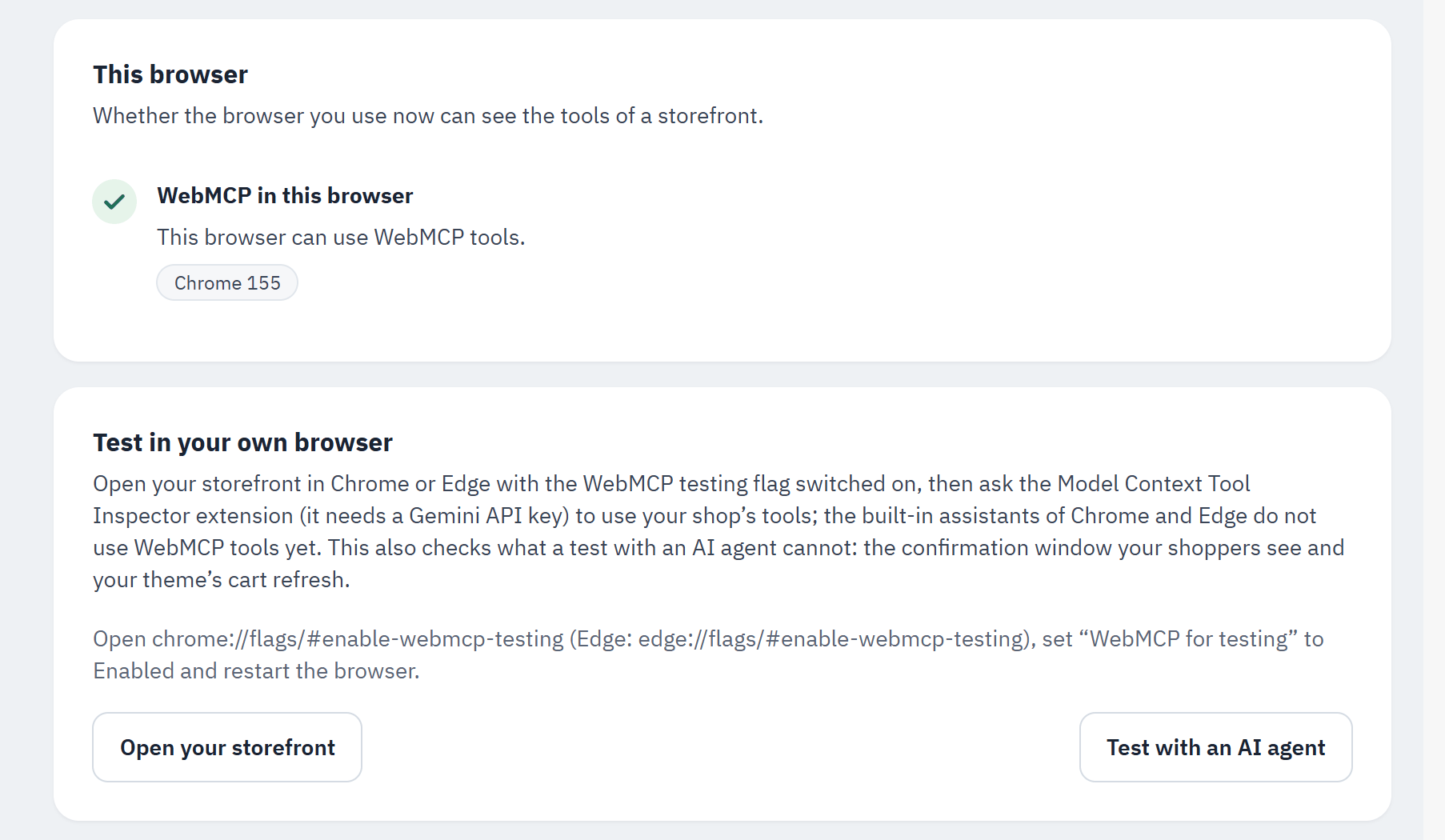
- Dieser Browser: ob der Browser, den Sie gerade nutzen, die Tools eines Shops sehen kann („WebMCP in diesem Browser“).
- In Ihrem eigenen Browser testen: Öffnen Sie Ihren Shop in Chrome oder Edge mit eingeschaltetem WebMCP-Test-Flag und bitten Sie die Erweiterung Model Context Tool Inspector (sie braucht einen Gemini-API-Schlüssel), die Tools Ihres Shops zu verwenden. So prüfen Sie auch, was ein Test mit einem KI-Agenten nicht prüfen kann: das Bestätigungsfenster, das Ihre Käufer sehen, und die Warenkorb-Aktualisierung Ihres Themes. Ihren Shop öffnen, Mit einem KI-Agenten testen (der Tab der Seite Testen).
Weiter unten, zugeklappt: Berichte der Shop-Seiten (7 Tage) (mit eingeschaltetem Diagnosemodus: welche Browser Ihre Seiten geöffnet und welche Tools sie registriert haben), Fehler pro Tool (7 Tage) mit ihren Gründen, Abgelehnte Anfragen, bevor ein Tool lief, Abgelehnte Tools anderer Module und Origin-Trial-Tokens.
Tool ausprobieren und Protokoll
Tool ausprobieren
Tool ausprobieren, der erste Tab der Seite Testen des Moduls, führt ein Tool so aus, wie ein KI-Assistent es in Ihrem Shop tut, als nicht angemeldeter Besucher. Testläufe werden weder in der Statistik noch im Protokoll gezählt. Der andere Tab, Mit einem KI-Agenten testen, wird in Mit einem KI-Agenten testen beschrieben.
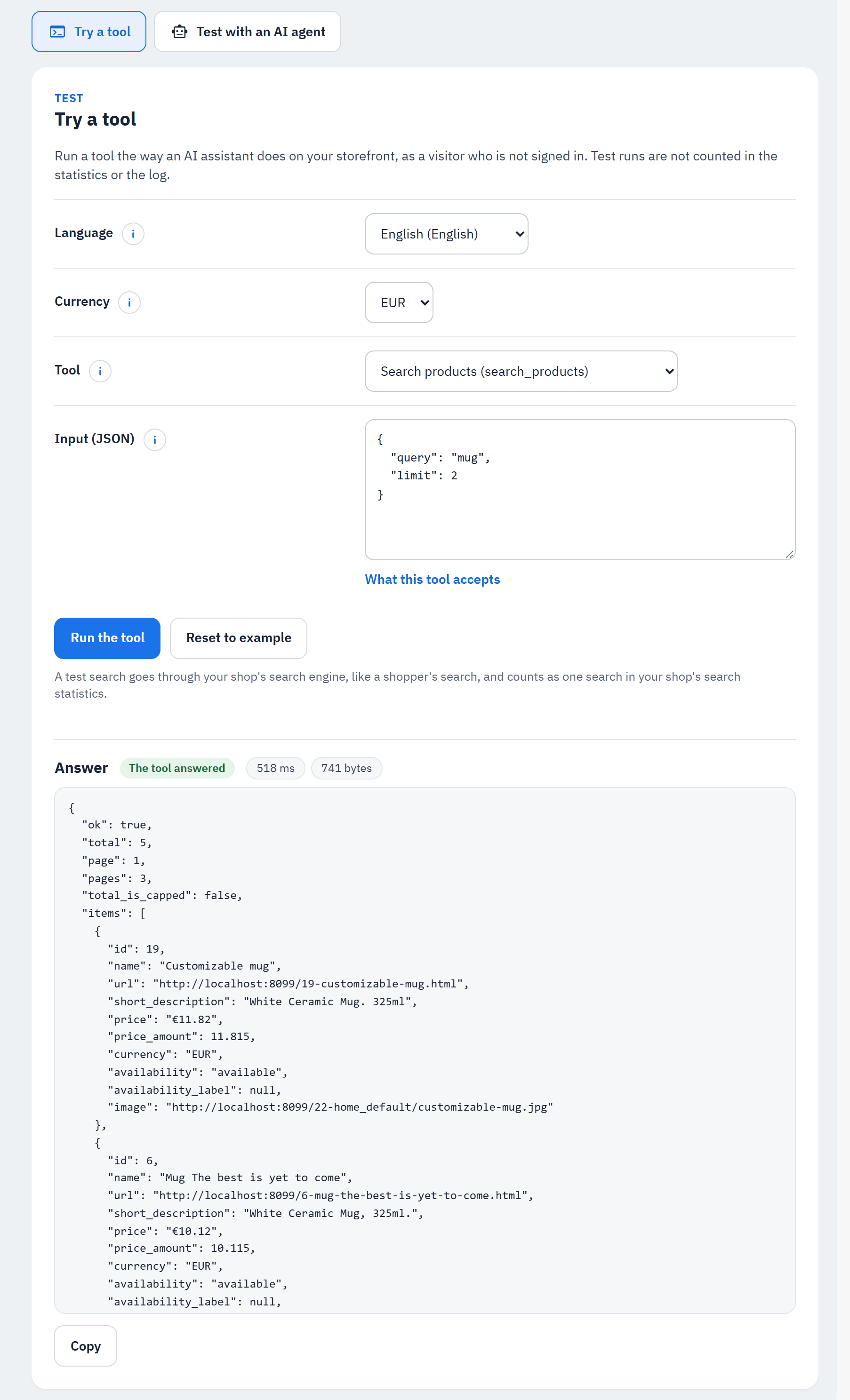
- Shop, Sprache, Währung und Tool.
- Eingabe (JSON): was der Assistent an das Tool sendet. Sie beginnt mit einem Beispiel; Beispiel wiederherstellen holt es zurück; Was dieses Tool akzeptiert listet jedes Feld auf, das das Tool kennt.
- Tool ausführen.
- Das Ergebnis: sein Zustand und wie lange es dauerte.
- Antwort: was der Assistent erhält, mit Kopieren.
Tools für den Warenkorb und für Bestellungen brauchen einen Käufer in einem Browser, daher laufen sie hier nicht: „Dieses Tool braucht die Sitzung eines Käufers im Browser.“ gibt Ihnen stattdessen eine Anfrage: Öffnen Sie eine Seite Ihres Shops als Käufer und fügen Sie die Anfrage dann im Browser ein (Anfrage kopieren). Eine Testsuche läuft wie die eines Käufers über die Suchfunktion Ihres Shops.
Protokoll
Wenn Tool-Aufrufe protokollieren eingeschaltet ist (Einstellungen › Erweiterte Einstellungen › Protokollierung), listet Protokoll jeden Aufruf eines Assistenten auf: wann, welches Tool, das Ergebnis und wie lange er dauerte. Was Käufer gefragt oder gesehen haben, wird nie gespeichert.
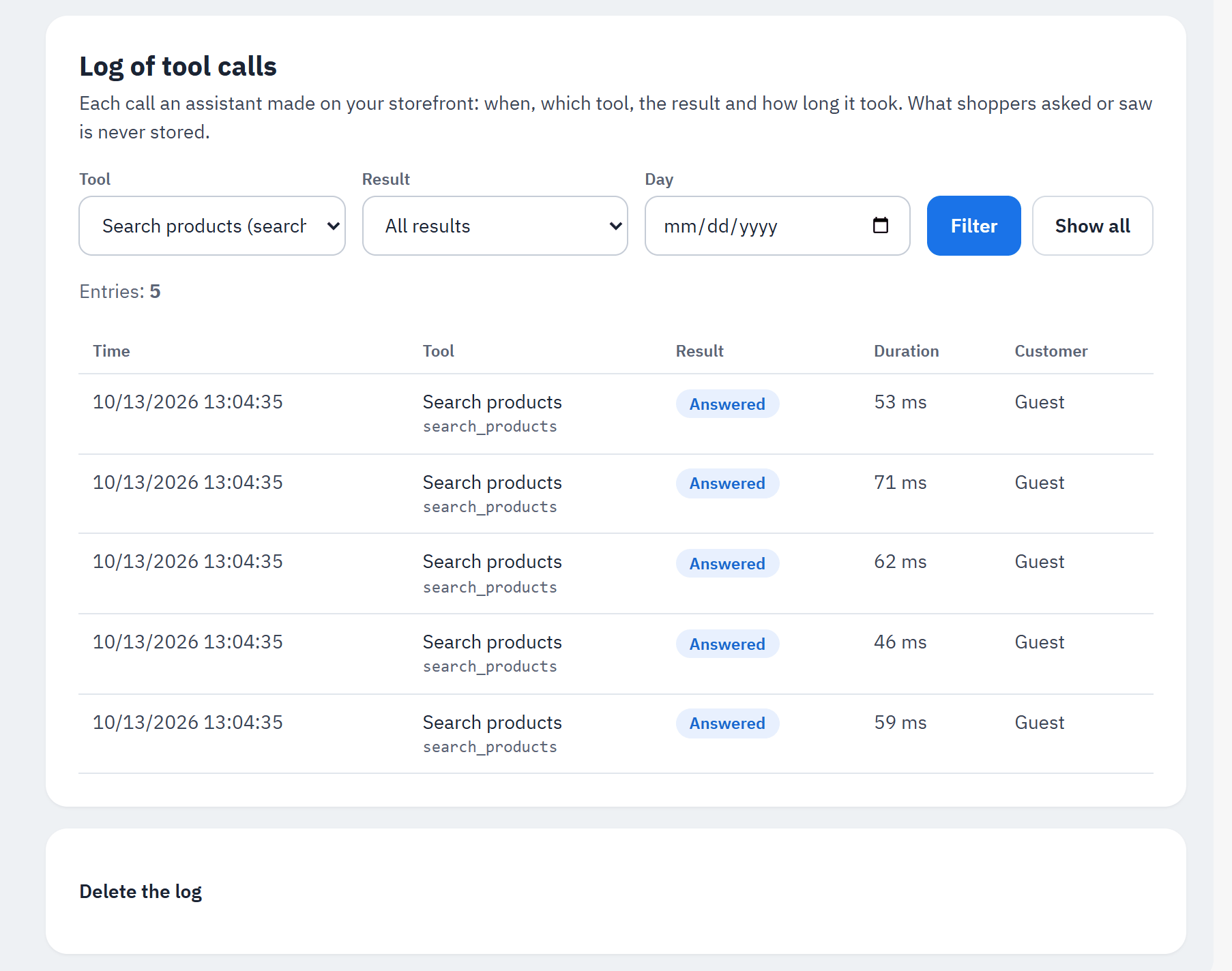
- Tool: ein Tool oder alle.
- Ergebnis: ein Ergebnis oder alle.
- Tag: ein Tag. Wählen Sie Filter; Alle anzeigen hebt die Filter auf.
- Die Einträge, die neuesten zuerst: Uhrzeit, Tool, Ergebnis, Dauer, Kundennummer (oder „Gast“); mit Neuere Einträge / Ältere Einträge blättern Sie durch sie.
- Protokoll löschen: löscht alle Einträge der Shops in dieser Ansicht, unabhängig von den Filtern („Dies kann nicht rückgängig gemacht werden“). Alte Einträge werden ohnehin täglich nach Ablauf von Aufbewahrungsdauer (Tage) gelöscht.