













Bestellen per Handy
Ihr Shop erhält einen eigenen MCP-Server: eine Adresse, mit der sich KI-Assistenten wie Claude und ChatGPT verbinden können. Ein Käufer fügt diese Adresse einmal zu seinem Assistenten hinzu und kauft dann ein, indem er mit ihm spricht:
- „Ich suche einen 16-A-Leitungsschutzschalter für meine Küche“: Der Assistent durchsucht Ihren Katalog, mit Ihren Preisen und Ihrem Bestand;
- „Zwei davon bitte in meinen Warenkorb“: Der Assistent bittet den Käufer, einmal sein Kundenkonto Ihres Shops zu verbinden, und füllt dann denselben Warenkorb, den der Käufer auf Ihrer Website sieht;
- „Ich möchte bestellen“: Der Assistent bereitet die Bestellung vor (gespeicherte Adresse, Versanddienst, Summen) und gibt dem Käufer einen Link. Der Käufer öffnet ihn und bezahlt auf der eigenen Zahlungsseite Ihres Shops, mit Ihren gewohnten Zahlungsmodulen.
Der Assistent bezahlt nie und sieht nie Zahlungsdaten.
Wer es heute nutzen kann
| Assistent | Wie Käufer Ihren Shop erreichen | Was wir wissen (11. Oktober 2026) |
|---|---|---|
| Claude | Schon jetzt. Der Käufer fügt Ihre MCP-Adresse als benutzerdefinierten Konnektor hinzu, mit dem Button Zu Claude hinzufügen Ihrer Seite Per Handy bestellen oder von Hand. | Jeder Claude-Tarif kann benutzerdefinierte Konnektoren hinzufügen, der Free-Tarif nur einen. In den Tarifen Team und Enterprise fügt sie nur ein Inhaber der Organisation hinzu. Konnektoren werden auf der Website von Claude oder in der Claude-Desktop-App hinzugefügt und funktionieren dann auch in den Claude-Apps für das Handy. |
| ChatGPT | Sobald Ihr Shop im ChatGPT-Verzeichnis steht. | Ohne Eintrag kann ein ChatGPT-Nutzer eine MCP-Adresse nur im „Entwicklermodus“ hinzufügen: in den Tarifen Business und Enterprise/Edu, in ChatGPT im Web, nicht in der Handy-App. Ob eine eingetragene App jeden Tarif und jedes Land erreicht, entscheidet OpenAI. |
Diese Angaben stammen aus den Hilfeseiten von Anthropic und OpenAI und ändern sich oft. Über einen Eintrag im ChatGPT-Verzeichnis entscheidet OpenAI, indem es Ihre Einreichung anhand seiner Richtlinien für App-Entwickler prüft; weder dieses Modul noch eine frühere Prüfung garantiert ihn.
Was Ihr Shop braucht
- HTTPS: ChatGPT und Claude verbinden sich nur mit Shops, in denen SSL eingeschaltet ist.
- Benutzerfreundliche URL eingeschaltet (Shop-Einstellungen › Traffic & SEO).
- Ihr Webserver leitet Adressen, die mit
/.well-known/oauth-beginnen, wie andere Shop-Seiten an PrestaShop weiter und gibt den HeaderAuthorizationan PHP weiter. Die meisten Server tun beides; die Diagnose prüft es. - Tools in diesem Shop anbieten (Einstellungen) eingeschaltet und die gewünschten Tools unter Tools.
- Empfohlen: die PrestaShop-Option Warenkorb nach Anmeldung neu anzeigen (Shop-Einstellungen › Benutzerdefinierte Einstellungen) eingeschaltet, damit ein Käufer, der sich auf Ihrer Website anmeldet, den Warenkorb sieht, den sein Assistent gefüllt hat.
Einschalten
So schalten Sie es ein:
- Öffnen Sie den Bereich Handy-Assistenten des Moduls.
- Schalten Sie Käufer über KI-Assistenten einkaufen lassen (MCP-Server) ein und speichern Sie.
- Wählen Sie unter Tools, was die Assistenten der Käufer tun dürfen. Für das Bestellen per Handy schalten Sie mindestens In den Warenkorb, Aus dem Warenkorb entfernen, Bestellung vorbereiten und Status der vorbereiteten Bestellung abrufen ein.
- Prüfen Sie die Diagnose: Die fünf Zeilen „Handy-Assistenten“ sollten bestanden sein.
Der Bereich, von oben nach unten:
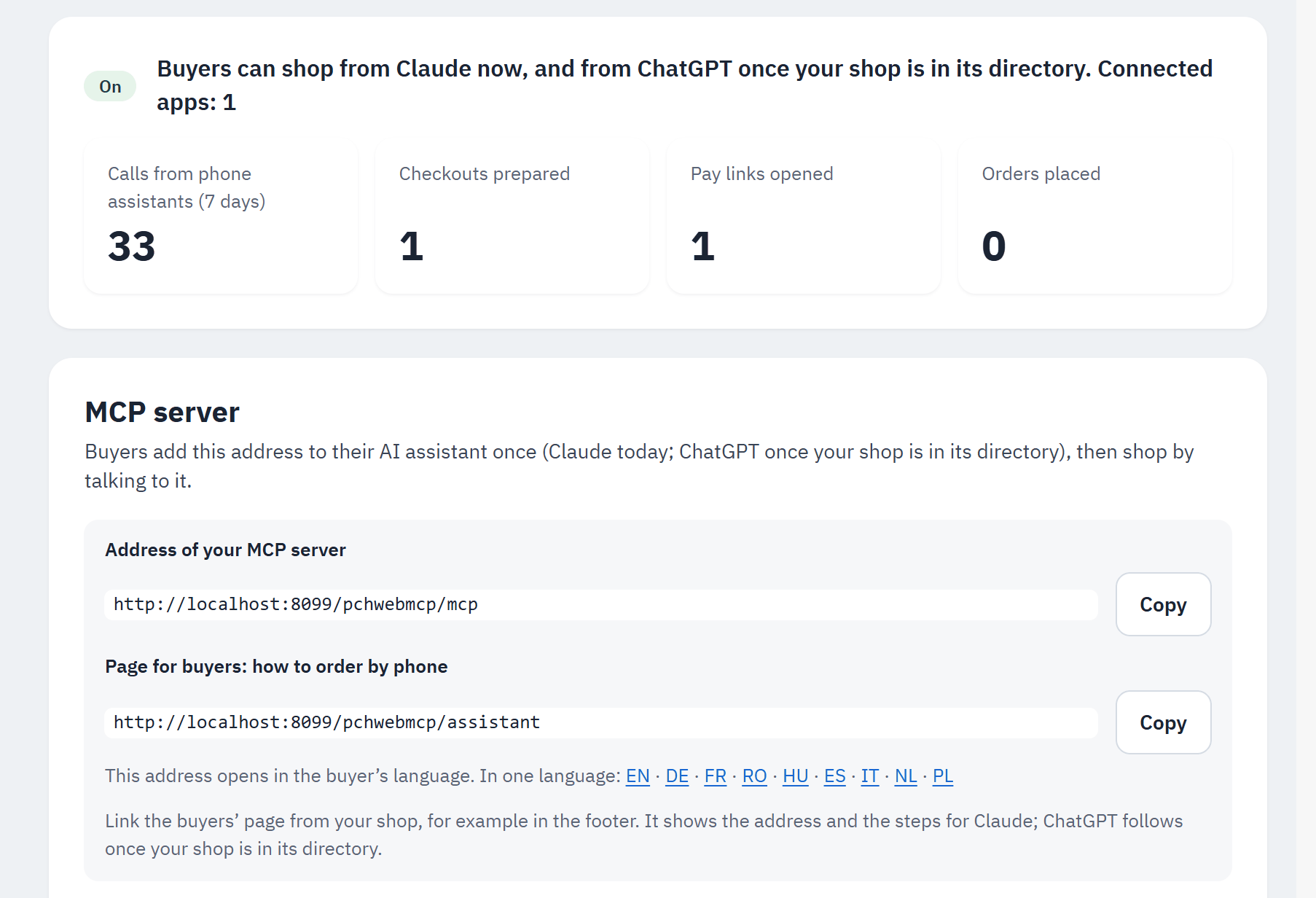
- Die oberste Zeile: „Handy-Assistenten sind aus: Käufer können noch nicht über ChatGPT oder Claude einkaufen.“ oder „Käufer können schon heute über Claude einkaufen, über ChatGPT, sobald Ihr Shop in dessen Verzeichnis steht. Verbundene Apps: N“. Wenn etwas fehlt (HTTPS, benutzerfreundliche URLs, Tools), nennt sie das erste Problem.
- Die Kennzahlen: Aufrufe von Handy-Assistenten (7 Tage), Vorbereitete Bestellungen, Geöffnete Zahlungslinks, Aufgegebene Bestellungen.
- Adresse Ihres MCP-Servers, mit Kopieren: die Adresse, die Käufer zu ihrem Assistenten hinzufügen.
- Seite für Käufer: per Handy bestellen, mit Kopieren: Ihre Seite Per Handy bestellen.
- In einem Shop mit mehreren Sprachen die Seite in jeder Sprache. Die Seite öffnet sich in der Sprache des Käufers; die Adresse Ihres MCP-Servers ändert sich nie mit der Sprache.
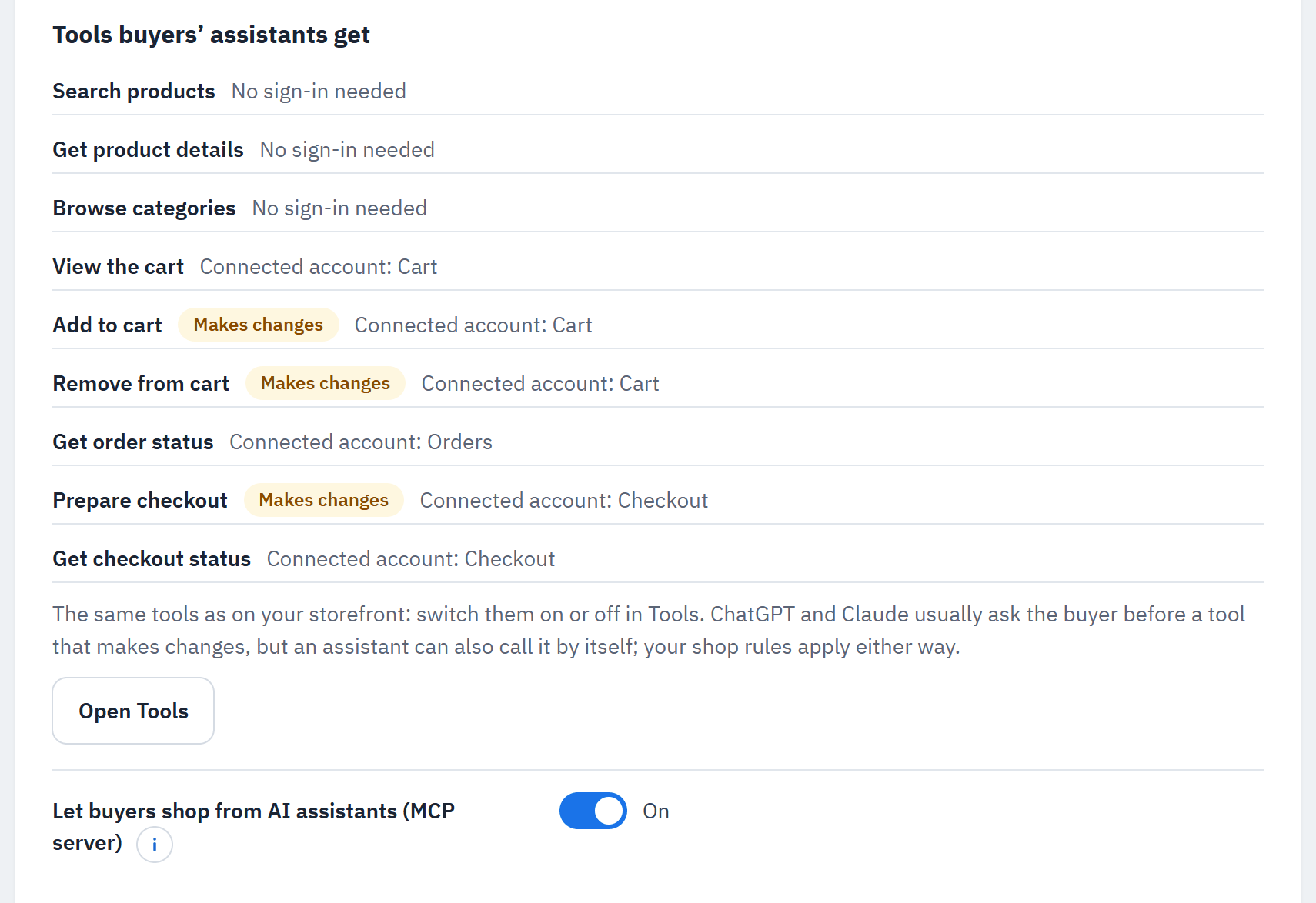
- Tools, die die Assistenten der Käufer erhalten: die Tools, die Sie unter Tools eingeschaltet haben, gekennzeichnet mit Nimmt Änderungen vor und Verbundenes Konto: … oder Keine Anmeldung nötig.
- Käufer über KI-Assistenten einkaufen lassen (MCP-Server) (standardmäßig aus): Schalten Sie es ein und wählen Sie Speichern.
Mit Ihren Käufern teilen
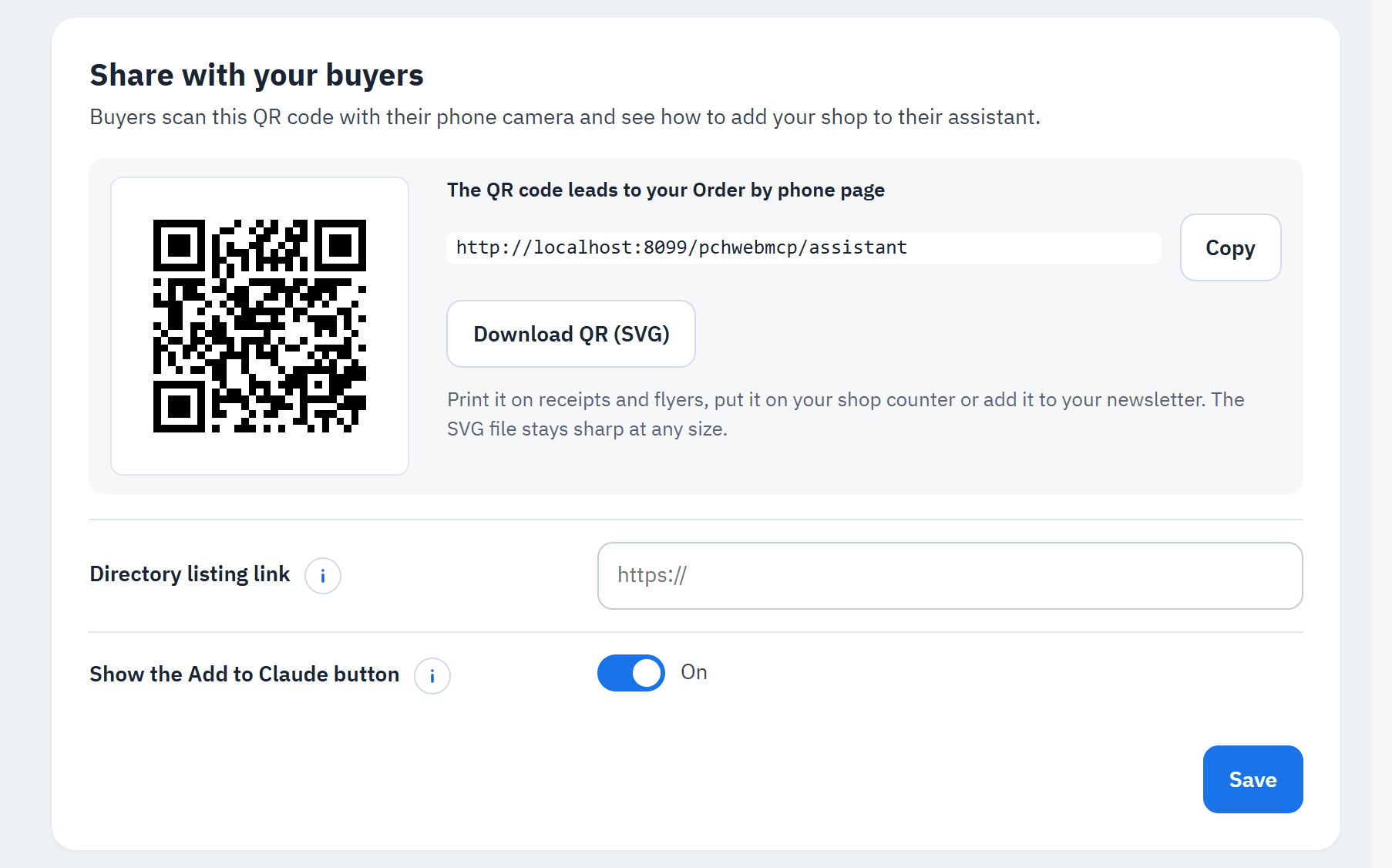
- Der QR-Code Ihrer Seite Per Handy bestellen (oder Ihres Verzeichniseintrags, sobald Sie dessen Link eingetragen haben).
- Link des QR-Codes.
- QR-Code herunterladen (SVG): eine Datei, die in jeder Größe scharf bleibt. Drucken Sie sie auf Kassenbons und Flyer, stellen Sie sie an Ihre Ladentheke oder fügen Sie sie in Ihren Newsletter ein.
- Link zum Verzeichniseintrag: Sobald Ihr Shop im Verzeichnis von Claude oder ChatGPT steht, fügen Sie hier den
Link seiner Seite ein; der QR-Code und die Seite Per Handy bestellen führen dann direkt dorthin. Nur sichere
(
https) Links der eigenen Websites von Claude oder ChatGPT werden akzeptiert. - Den Button Zu Claude hinzufügen zeigen (an): Ihre Seite Per Handy bestellen zeigt einen Button, der das Fenster „Benutzerdefinierten Konnektor hinzufügen“ von Claude öffnet, mit Name und Adresse Ihres Shops bereits eingetragen. Claude hat diesen Link nicht dokumentiert, daher können Sie den Button ausschalten, falls er einmal nicht mehr funktioniert; die Schritte, um die Adresse von Hand hinzuzufügen, bleiben auf der Seite.
Gute Orte für den Link und den QR-Code: die Fußzeile oder das Menü Ihres Shops („Per Handy bestellen“), Ihre Kontaktseite, Ihr Newsletter, Bestellbestätigungen per E-Mail, Beiträge in sozialen Netzwerken, Kassenbons, Paketbeilagen und Ihre Ladentheke.
Was Käufer sehen. Die Seite Per Handy bestellen zeigt in der Sprache des Käufers:
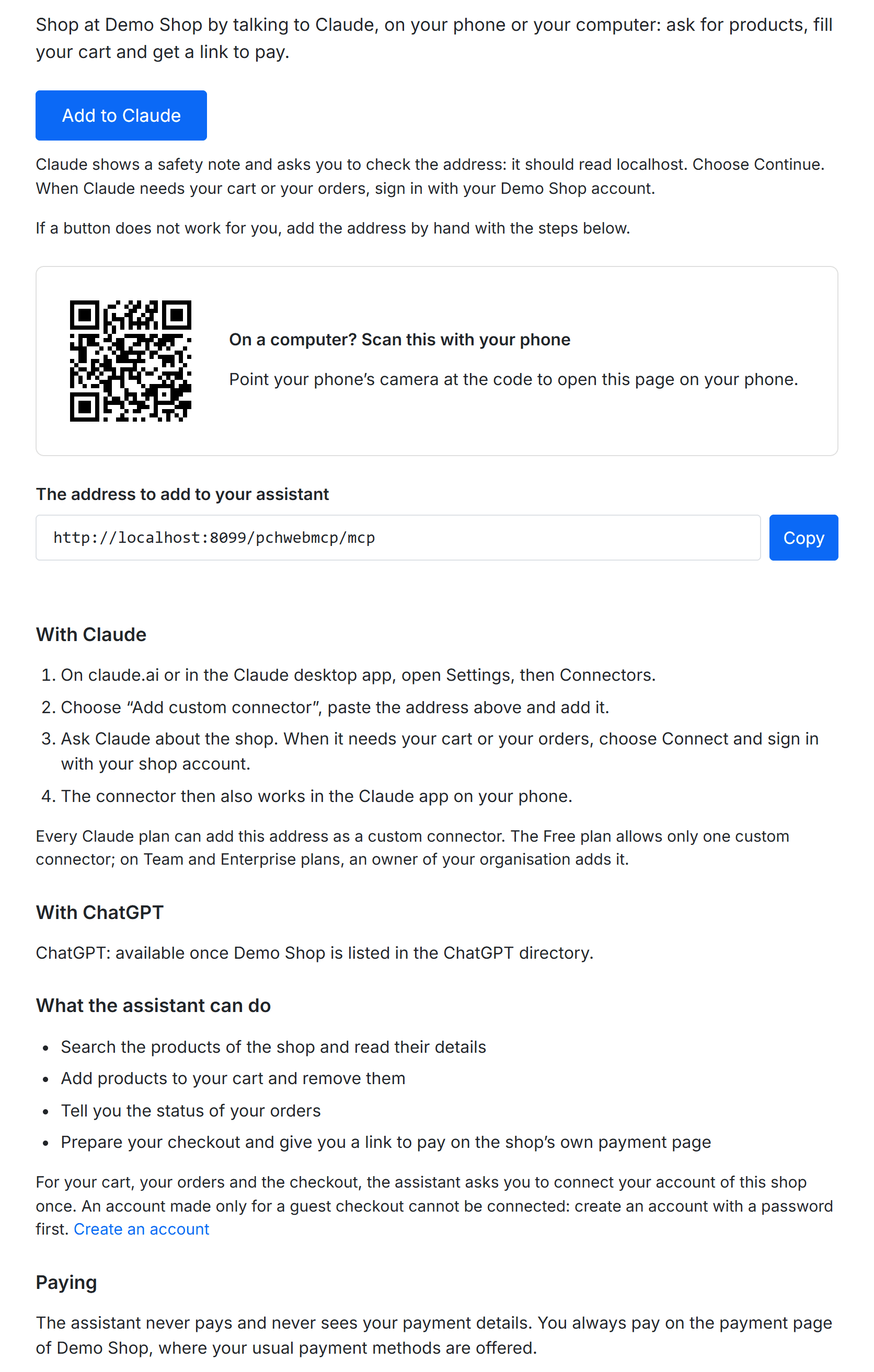
- Zu Claude hinzufügen (sowie In Claude öffnen / In ChatGPT öffnen, sobald Sie einen Link zum Verzeichniseintrag eingetragen haben), mit dem, was den Käufer erwartet: Claude zeigt einen Sicherheitshinweis, dass der Konnektor „über einen externen Link vorgeschlagen wurde“, und bittet, die Adresse zu prüfen.
- Am Computer der QR-Code der Seite: „Am Computer? Scannen Sie das mit Ihrem Handy“.
- Die Adresse für Ihren Assistenten mit Kopieren.
- Die Schritte Mit Claude und Mit ChatGPT („ChatGPT: verfügbar, sobald Ihr Shop im ChatGPT-Verzeichnis steht.“, bis Sie einen Link zum ChatGPT-Eintrag eingetragen haben).
- Was der Assistent kann (aus den Tools, die Sie eingeschaltet haben), dass für Warenkorb, Bestellungen und Kasse ein Kundenkonto im Shop nötig ist, und Bezahlen: „Der Assistent bezahlt nie und sieht Ihre Zahlungsdaten nie. Sie bezahlen immer auf der Zahlungsseite von …, wo Ihre gewohnten Zahlungsarten angeboten werden.“
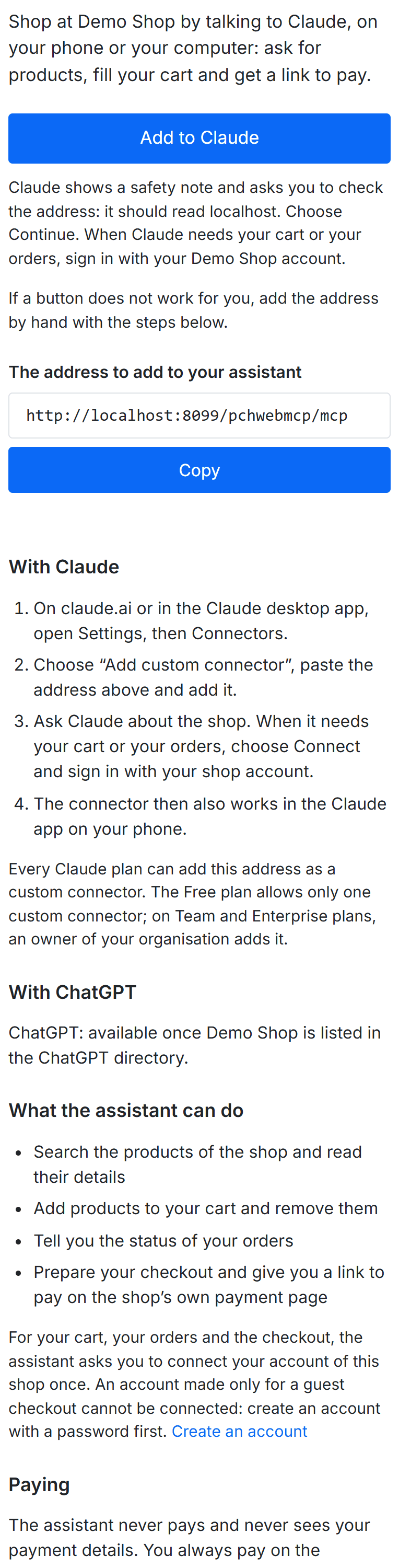
Die Seite gibt es nur, solange Handy-Assistenten eingeschaltet sind.
Eintrag im Verzeichnis von ChatGPT oder Claude
Einen Verzeichniseintrag erstellt der Shop-Inhaber (oder eine Agentur in seinem Auftrag) auf der Entwickler-Website von OpenAI oder Anthropic; das Modul kann das nicht für Sie erledigen. Was beide am 11. Oktober 2026 verlangten:
- ChatGPT (OpenAI): ein verifiziertes Unternehmen oder eine verifizierte Person, mit Nachweis Ihrer Verbindung zum
Shop; die MCP-Adresse Ihres Live-Shops (keine Demo- oder Test-Shops; die Adresse lässt sich nach der
Veröffentlichung nicht mehr ändern); eine Challenge-Datei, die OpenAI Ihnen gibt und die Ihr eigener Shop unter dem Pfad
/.well-known/openai-apps-challengeausliefert (legen Sie sie in Ihr Web-Root; das Modul liefert sie nicht aus); eine Datenschutzerklärung, die erklärt, was die Verbindung mit dem Assistenten erfasst und speichert (siehe Daten und Datenschutz); ein Testkonto mit Beispielbestellungen für die Prüfer; Testfälle und ein kurzes Demovideo; die Länder, in denen die App angeboten wird. OpenAI erlaubt Handel nur mit physischen Waren, wobei der Kauf auf Ihrer eigenen Website abgeschlossen wird, und lehnt einige Produktkategorien ab. - Claude (Anthropic): eingereicht über ein kostenpflichtiges Claude-Konto; die HTTPS-Adresse Ihres Live-Shops; eine öffentliche Dokumentationsseite (Ihre Seite Per Handy bestellen eignet sich), eine Datenschutzerklärung, ein Support-Kontakt und ein quadratisches Icon; Testzugangsdaten für ein Konto mit Beispieldaten. Das Modul gibt jedem Tool bereits einen Titel und die Kennzeichnungen „nur lesend“ oder „nimmt Änderungen vor“, die die Prüfung verlangt, und meldet Käufer mit OAuth an. Neue Einträge erscheinen zuerst als „Community“.
Keiner der beiden nennt eine feste Prüfdauer. Sobald Ihr Eintrag veröffentlicht ist, fügen Sie seinen Link in Link zum Verzeichniseintrag ein.
Ein Konto verbinden
Ohne verbundenes Konto kann ein Assistent nur Artikel suchen, Artikeldetails lesen und Kategorien durchsuchen, mit den Preisen, die Ihr Shop einem Besucher zeigt. Wenn er zum ersten Mal den Warenkorb oder die Bestellungen braucht, zeigt er einen Button Verbinden. Der Käufer meldet sich auf der Anmeldeseite Ihres Shops an und sieht eine Zustimmungsseite in Ihrem Theme:
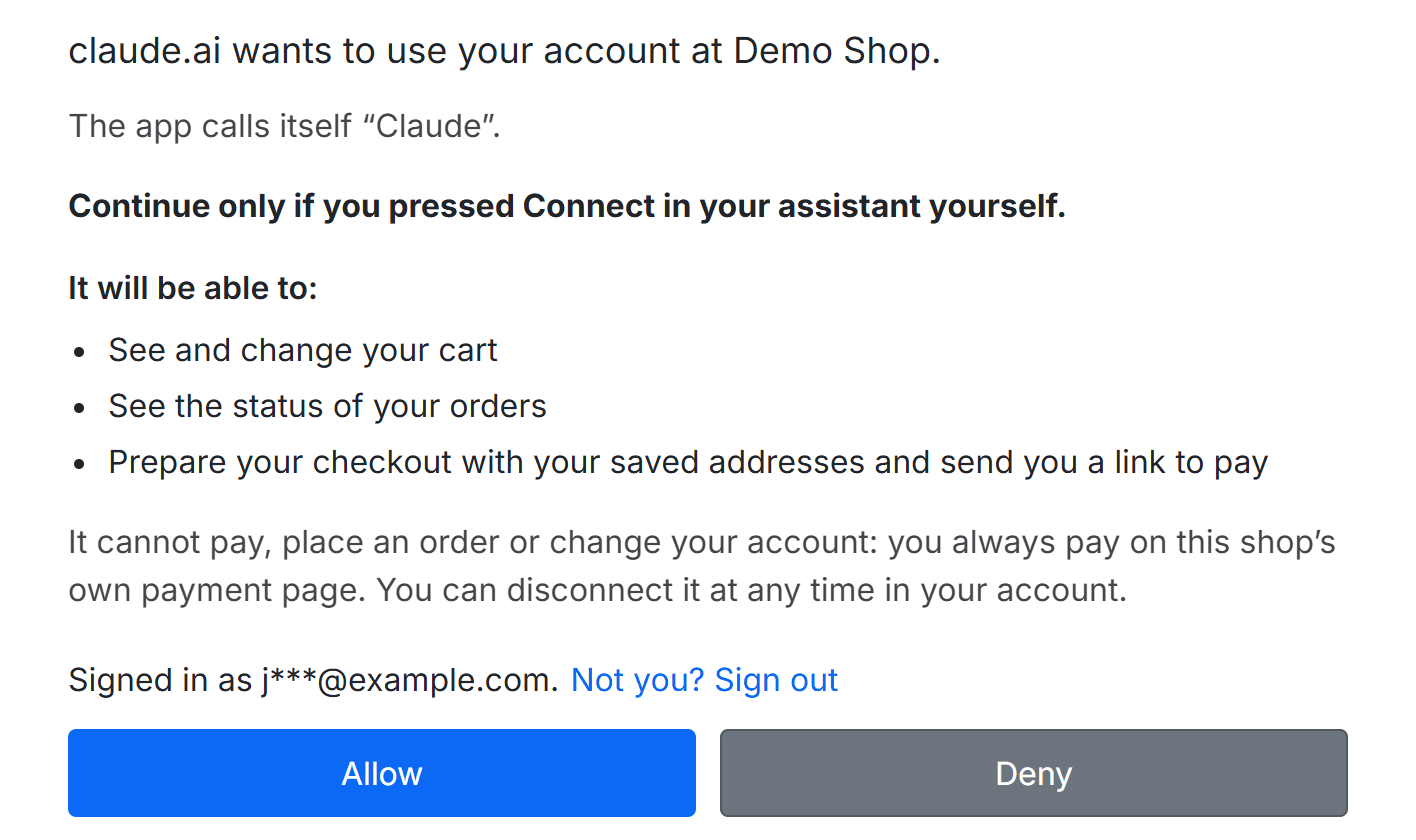
- Welche App fragt (zum Beispiel die Website von Claude, die Ihr Konto bei … verwenden möchte), mit dem Namen, den sich die App selbst gegeben hat.
- „Fahren Sie nur fort, wenn Sie selbst in Ihrem Assistenten auf Verbinden gedrückt haben.“
- Was die App tun kann, eine Zeile pro Berechtigung: der Warenkorb, die Bestellungen, die Kasse.
- Dass sie weder bezahlen noch bestellen noch das Konto ändern kann und jederzeit getrennt werden kann.
- Das Konto, mit dem der Käufer angemeldet ist, und Nicht Sie? Abmelden.
- Zulassen verbindet; Ablehnen nicht.
- Ein Konto, das bei einer Gastbestellung ohne Passwort angelegt wurde, lässt sich nicht verbinden: Die Seite bittet den Käufer, zuerst ein Konto mit Passwort anzulegen.
- Wenn Käufer per E-Mail informieren, wenn sich ein Assistent verbindet eingeschaltet ist, erhält der Käufer beim ersten Verbinden einer App eine E-Mail mit einem Link, um die Verbindung zu beenden.
- Eine Verbindung besteht, solange der Käufer sie nutzt; bleibt sie so viele Tage unbenutzt, wie unter Gültigkeit einer unbenutzten Verbindung (Tage) eingestellt, verbindet sich der Käufer erneut. Eine Änderung oder ein Zurücksetzen des Passworts beendet alle Verbindungen dieses Kontos.
Was die Assistenten der Käufer können und was nicht
Mit einem verbundenen Konto, und nur für die Tools, die Sie eingeschaltet haben, kann der Assistent den Warenkorb zeigen, Artikel hinzufügen und entfernen oder den Warenkorb leeren (Ihr Bestand, Ihre Mindestmengen und Warenkorbregeln gelten wie auf der Website), einen Rabattcode, den der Käufer ihm nennt, einlösen oder entfernen, den Status der eigenen Bestellungen des Käufers nennen, eine Rücksende- oder Stornierungsanfrage für sie senden (siehe Rücksende- und Stornierungsanfragen), die Bestellung vorbereiten (er wählt eine gespeicherte Lieferadresse und einen Versanddienst oder fragt nach, wenn es mehrere gibt) und sagen, ob diese Bestellung aufgegeben wurde. Ohne verbundenes Konto kann er trotzdem Ihren Katalog durchsuchen, Artikel lesen, Fragen zu Ihrem Shop beantworten und, wenn Versandkosten schätzen eingeschaltet ist, die Versandkosten schätzen. Die Tools, die auf einer Browserseite wirken (Produktoption anzeigen, Shopseite öffnen), werden Handy-Assistenten nie angeboten; wenn Warenkorb-Links für KI-Assistenten eingeschaltet ist, kann der Assistent dem Käufer stattdessen einen Link geben, der seinen Warenkorb in Ihrem Shop füllt (siehe Warenkorb-Links für KI-Assistenten).
Er kann nicht bezahlen, keine Bestellung aufgeben, keine Adressen anlegen oder ändern, das Konto nicht ändern, keine anderen Kunden sehen und keine Zahlungsdaten sehen. Von einer gespeicherten Adresse sieht der Assistent nur ihren Namen und die Stadt („Home, New York“); die vollständige Adresse sieht der Käufer auf Ihrer Zahlungsseite.
Sicherheit und der Bestätigungsschritt
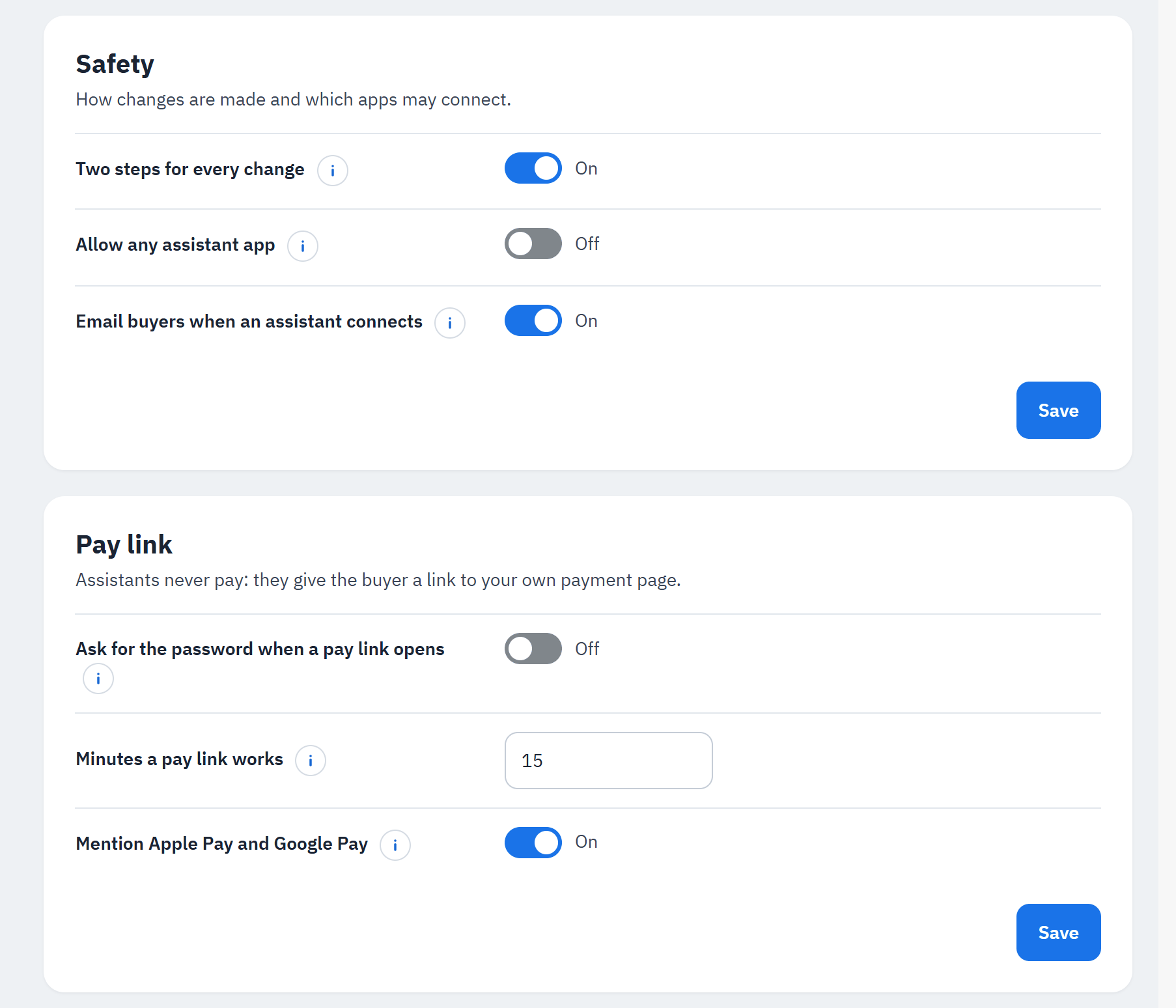
Sicherheit („Wie Änderungen erfolgen und welche Apps sich verbinden dürfen.“)
- Zwei Schritte für jede Änderung (an): Vor einer Warenkorb-Änderung oder einer vorbereiteten Bestellung antwortet der Shop mit der Änderung und einem Einmalcode und nimmt die Änderung erst vor, wenn der Assistent dieselbe Änderung mit diesem Code erneut sendet. ChatGPT und Claude zeigen die Änderung meist dem Käufer und fragen vor dem zweiten Aufruf nach. Der Assistent kann ihn auch selbst senden, es ist also keine Prüfung durch eine Person: Es stellt sicher, dass genau das ausgeführt wird, was gezeigt wurde.
- Jede Assistenten-App zulassen (aus): Nur ChatGPT und Claude können sich verbinden. Schalten Sie es ein, damit sich auch andere Apps verbinden können, etwa MCP Inspector für Tests. Käufer melden sich weiterhin selbst an und erlauben jede App selbst.
- Käufer per E-Mail informieren, wenn sich ein Assistent verbindet (an).
Der Link zur Kasse
Zahlungslink („Assistenten bezahlen nie: Sie geben dem Käufer einen Link zu Ihrer eigenen Zahlungsseite.“)
- Beim Öffnen eines Zahlungslinks nach dem Passwort fragen (aus): Der Link öffnet Ihren Zahlungsschritt angemeldet, nur für diese Bestellung; Kontoseiten (Bestellungen, Adressen, persönliche Daten) fragen weiterhin nach dem Passwort, sodass ein weitergeleiteter Link das Konto des Käufers nicht lesen kann. Diese Anmeldung endet einige Stunden nach Ablauf des Links und wenn Sie das Modul in der Modul-Verwaltung deaktivieren oder deinstallieren. Schalten Sie es ein, um auch vor dem Zahlungsschritt nach dem Passwort zu fragen.
- Gültigkeit eines Zahlungslinks (Minuten) (15, von 5 bis 60). Jeder Link funktioniert einmal, nur für die Bestellung dieses Käufers in diesem Shop. Ist er abgelaufen oder benutzt, bittet der Käufer den Assistenten um einen neuen.
- Apple Pay und Google Pay erwähnen (an): Wenn Ihr Zahlungsmodul für Apple Pay oder Google Pay eingerichtet ist, darf der Assistent dem Käufer sagen, dass er sie wahrscheinlich auf der Zahlungsseite sieht; ob sie erscheinen, entscheidet das Handy.
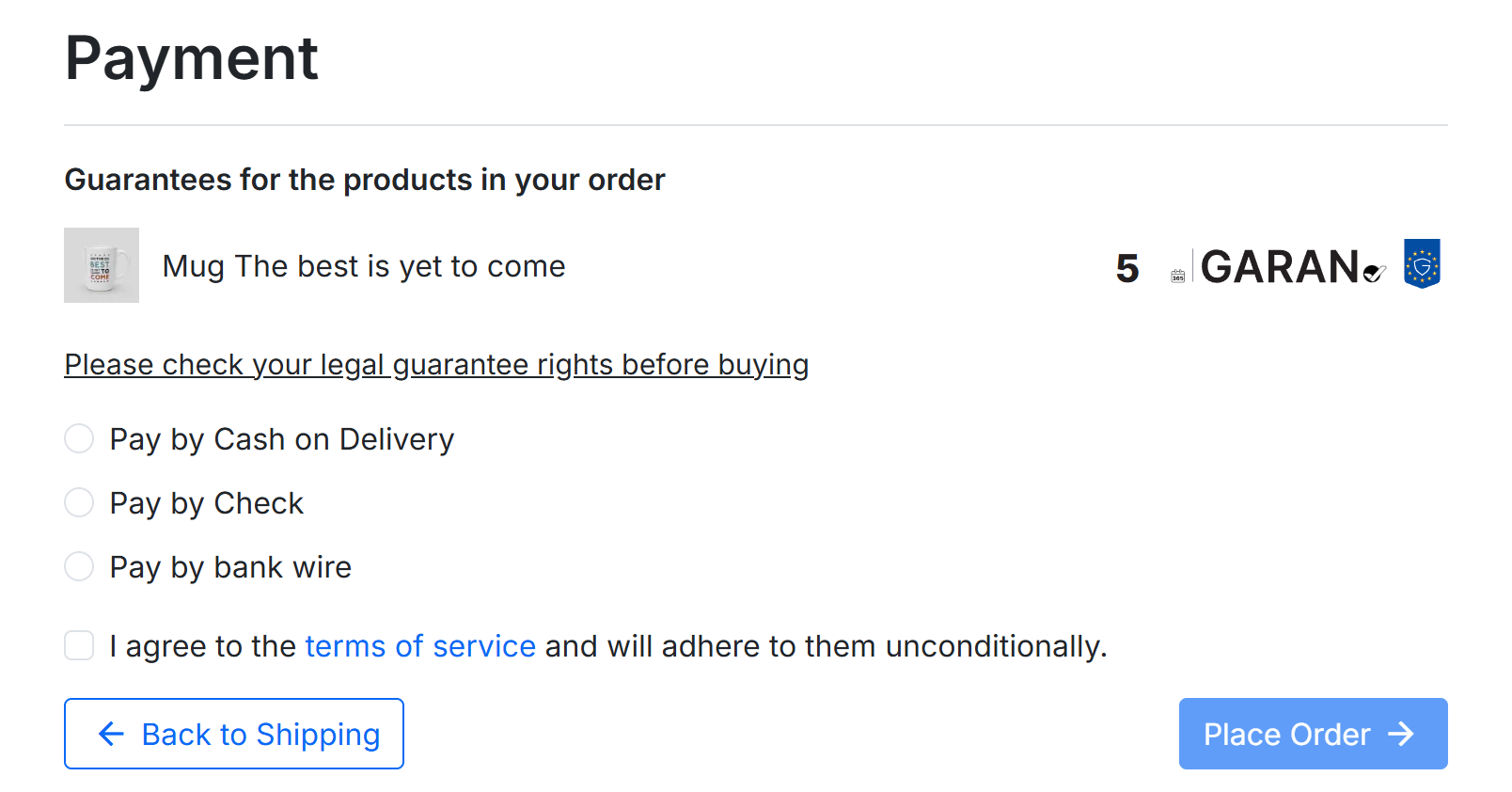
Der Link öffnet Ihren eigenen Zahlungsschritt mit dem Warenkorb, der Adresse und dem Versanddienst des Assistenten sowie Ihren
Zahlungsmodulen. Hat sich der Warenkorb nach der Vorbereitung der Bestellung geändert, öffnet der Link ihn trotzdem, und Ihr
Zahlungsmodul prüft den Betrag wie bei jeder Bestellung. Der geheime Teil des Links steht nach einem #, den Browser nie
an Server senden: Er bleibt aus den Protokollen und Statistiken Ihres Servers heraus. Der Link öffnet zuerst eine kleine Seite
des Moduls, die JavaScript braucht; ohne JavaScript bietet sie stattdessen an, sich anzumelden oder den Warenkorb anzusehen. Wenn
eine Wallet erwartet wurde, der Browser, in dem sich der Link geöffnet hat (oft der eingebaute Browser des Assistenten), aber
keine anbietet, zeigt die Zahlungsseite einen kurzen Hinweis mit einem Link „Im Browser fortfahren“.
Apple Pay und Google Pay. Wenn Ihr Zahlungsmodul wahrscheinlich eine Handy-Wallet anbietet und Apple Pay und Google Pay erwähnen eingeschaltet ist, gibt Bestellung vorbereiten dem Assistenten einen Satz für den Käufer, etwa „Sie können auf der Zahlungsseite des Shops mit einem Fingertipp mit Apple Pay oder Google Pay bezahlen, auf einem Handy, das sie unterstützt. Wenn der Button in der App des Assistenten nicht erscheint, öffnen Sie den Link in Safari oder Chrome.“ Das Modul liest die Einstellungen der Zahlungsmodule, die für Wallets bekannt sind (PrestaShop Checkout, Stripe, Mollie, Adyen, PayU); wenn die Einstellungen eines Moduls es nicht verraten, wird nichts versprochen. Die Diagnose zeigt, was sie gefunden hat, in der Zeile Handy-Wallets (Apple Pay, Google Pay) des Audits (siehe Können KI-Agenten hier einkaufen? (das Audit)). Das Modul sieht oder speichert nie Zahlungsdaten.
Grenzwerte und erweiterte Einstellungen
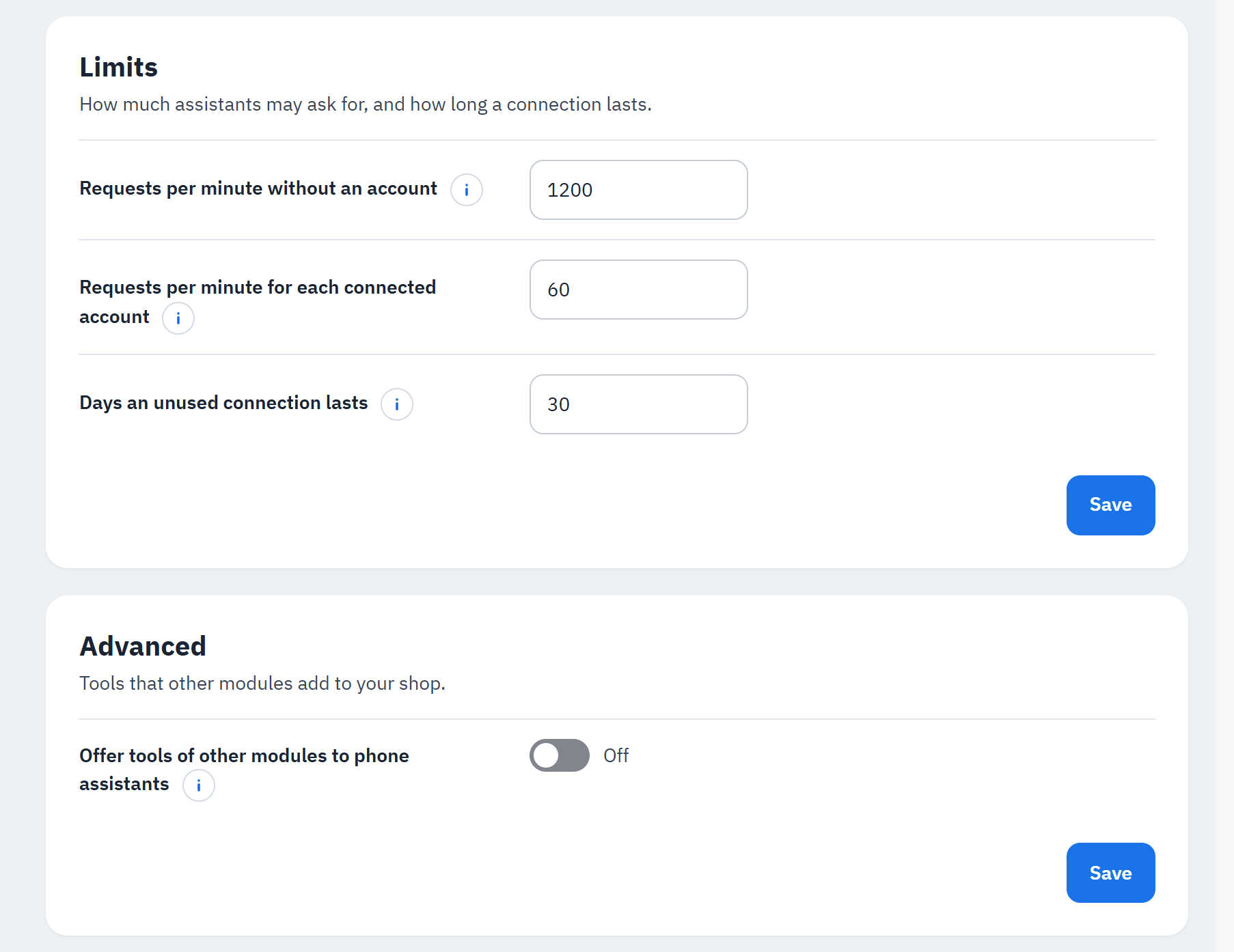
- Anfragen pro Minute ohne Konto (1200, von 60 bis 6000), pro Assistenten-Adresse. ChatGPT und Claude senden die Aufrufe aller ihrer Käufer von wenigen Adressen, halten Sie den Wert also hoch.
- Anfragen pro Minute für jedes verbundene Konto (60, von 10 bis 300).
- Gültigkeit einer unbenutzten Verbindung (Tage) (30, von 1 bis 90).
- Tools anderer Module den Handy-Assistenten anbieten (aus): Tools anderer Module wurden für eine Browserseite geschrieben; schalten Sie dies nur ein, wenn deren Entwickler sagt, dass sie ohne eine funktionieren. Jedes Tool braucht weiterhin seinen eigenen Schalter unter Tools.
Ein abgelehnter Aufruf wird mit „Zu viele Anfragen“ beantwortet; der Assistent kann es nach einer Minute erneut versuchen. Abfragen des Bestellstatus sind auf 10 pro Minute und Käufer begrenzt.
Verbundene Apps und Trennen
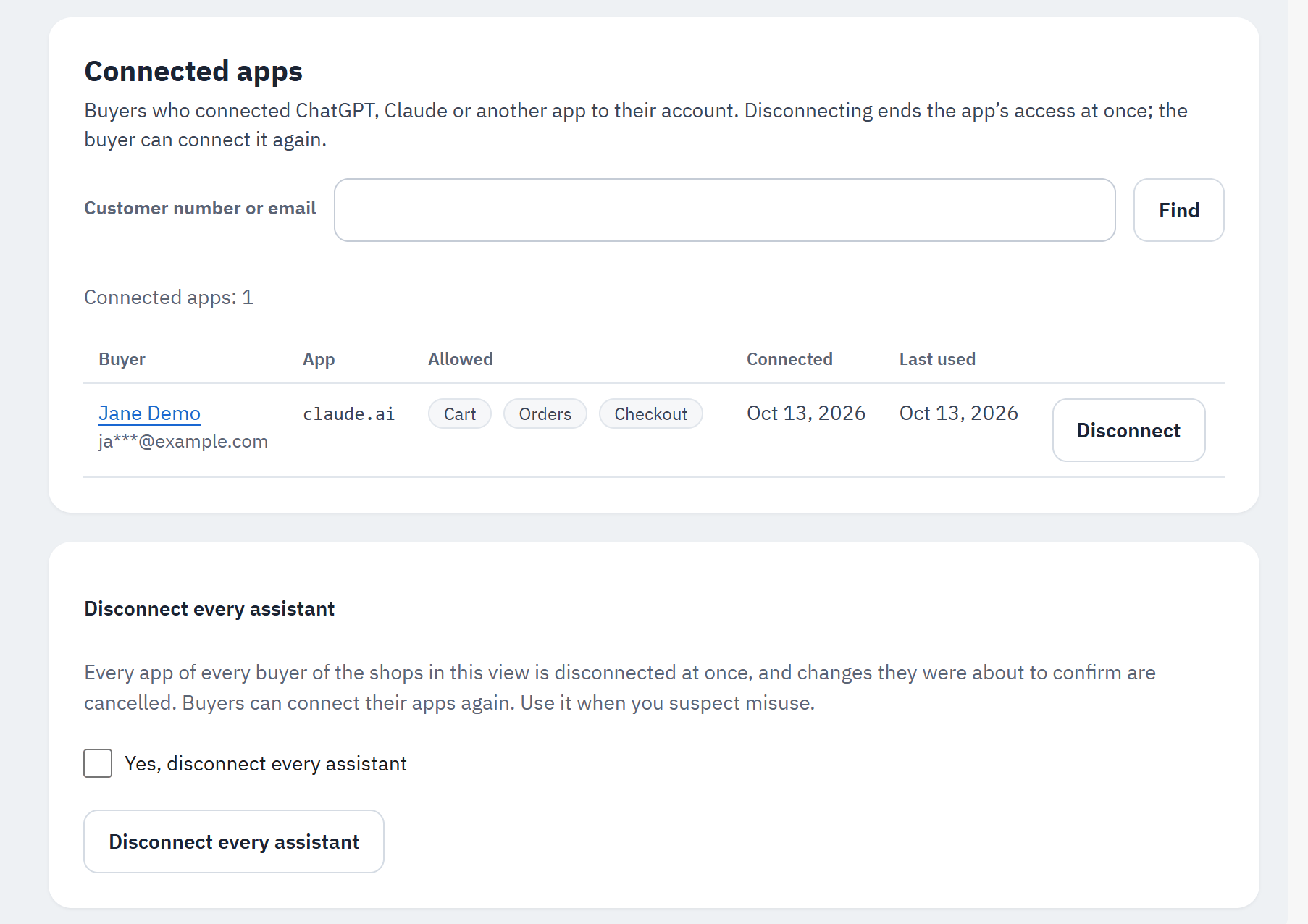
- Käufer finden nach Kundennummer oder E-Mail.
- Jede Verbindung: Käufer (Name und maskierte E-Mail), App, was sie darf (Erlaubt), Verbunden, Zuletzt genutzt.
- Trennen beendet diese Verbindung sofort; der Käufer kann die App erneut verbinden.
- Alle Assistenten trennen, in einer eigenen, zugeklappten Karte: Setzen Sie das Häkchen bei Ja, alle Assistenten trennen und bestätigen Sie dann. Alle Apps aller Käufer der Shops in dieser Ansicht werden getrennt, und Änderungen, die sie gerade bestätigen wollten, werden verworfen. Nutzen Sie dies bei Verdacht auf Missbrauch.
Käufer sehen und beenden ihre eigenen Verbindungen unter Ihr Kundenbereich › Verbundene Assistenten:
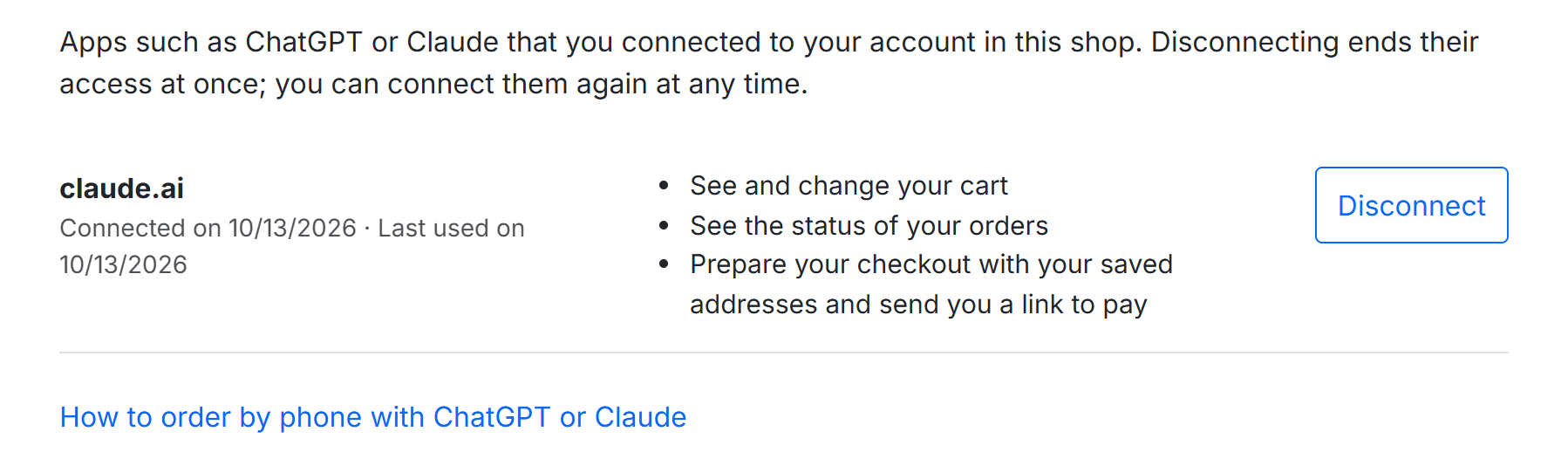
- Jede verbundene App, wann sie verbunden und wann sie zuletzt genutzt wurde.
- Was sie darf.
- Trennen (und Alle trennen, wenn es mehrere gibt).
Wenn Sie einen Kunden löschen, werden seine Verbindungen gelöscht.