













Installation, Aktualisierung, Seiten-Caches und Multistore
Installation
- Öffnen Sie in Ihrem Backoffice Module › Modul-Verwaltung und wählen Sie Modul hochladen.
- Ziehen Sie die ZIP-Datei des Moduls in das Fenster. PrestaShop installiert es.
- Wählen Sie Einstellungen. Das Modul öffnet sich mit seiner Einrichtung (siehe nächstes Kapitel).
Die Installation legt die Tabellen des Moduls an, verbindet es mit Ihren Shop-Seiten und schaltet die lesenden Tools ein (Suche, Artikeldetails, Kategorien, Shop-Infos, Warenkorb). Tools, die den Warenkorb ändern, Bestellungen lesen oder die Bestellung vorbereiten, bleiben aus, bis Sie sie einschalten. Handy-Assistenten bleiben aus, bis Sie sie einschalten.
Aktualisierung
Laden Sie die neue ZIP-Datei auf dieselbe Weise über das installierte Modul hoch: PrestaShop führt die Aktualisierung des Moduls aus. Ihre Einstellungen, Tools, Verbindungen und Protokolle bleiben erhalten. Jede Aktualisierung prüft außerdem, ob alle Tabellen, Einstellungen und Shop-Verbindungen der neuen Version vorhanden sind, und ergänzt, was einer früheren Version fehlte; einen von Ihnen gesetzten Wert überschreibt sie nie. Kommen Sie von einer Version vor 1.0.0, wird ein Wert angehoben: Anfragen pro Minute ohne Konto (Handy-Assistenten › Grenzwerte) steigt von 300 auf den neuen Standardwert 1200, wenn er noch auf dem alten Standardwert stand.
Öffnen Sie nach einer Aktualisierung einmal die Diagnose: Dort sehen Sie, ob alles verbunden ist (siehe Diagnose, das Audit und der Suchindex).
Seiten-Caches
Die Tools, die Ihre Seiten anbieten, enthalten keine Besucherdaten, daher kann ein Ganzseiten-Cache (ein Cache-Modul, LiteSpeed, ein CDN) allen dieselbe Seite ausliefern. Eine Seite, die zwischengespeichert wurde, bevor Sie das Modul installiert oder die Tools geändert haben, enthält noch die alte Liste: Leeren Sie Ihren Seiten-Cache nach der Installation, nach einer Aktualisierung und nach dem Ein- oder Ausschalten von Tools.
Multistore
Jede Einstellung kann pro Shop anders sein. Wählen Sie oben im Backoffice den Shop, eine Gruppe oder Alle Shops, wie bei den Einstellungen von PrestaShop selbst; ein für einen Shop gespeicherter Wert gilt nur für diesen Shop. Wo sich die Shops der aktuellen Ansicht unterscheiden, zeigt das Modul neben der Einstellung Shops mit anderem Wert: N.
- Jeder Shop hat seine eigenen Tools, Einstellungen und Statistiken sowie seinen eigenen MCP-Server mit eigener Adresse und eigenen Verbindungen.
- KI-Schlüssel von Mit einem KI-Agenten testen gehören zu einem Shop oder zu Alle Shops (siehe Mit einem KI-Agenten testen).
- Einiges gilt für die ganze Installation: die Datei robots.txt (siehe das Audit) und die Liste der vertrauenswürdigen Proxys (Einstellungen › Erweiterte Einstellungen › Grenzwerte).
Erste Einrichtung
Wenn Sie das Modul zum ersten Mal öffnen, startet es mit der Einrichtung: „Zugang für KI-Assistenten einrichten. Vier Schritte. Sie können jede Entscheidung später ändern." Die vier Karten oben zeigen jeden Schritt und seinen Stand; einen Schritt, den Sie schon erreicht haben, öffnen Sie mit einem Klick auf seine Karte.
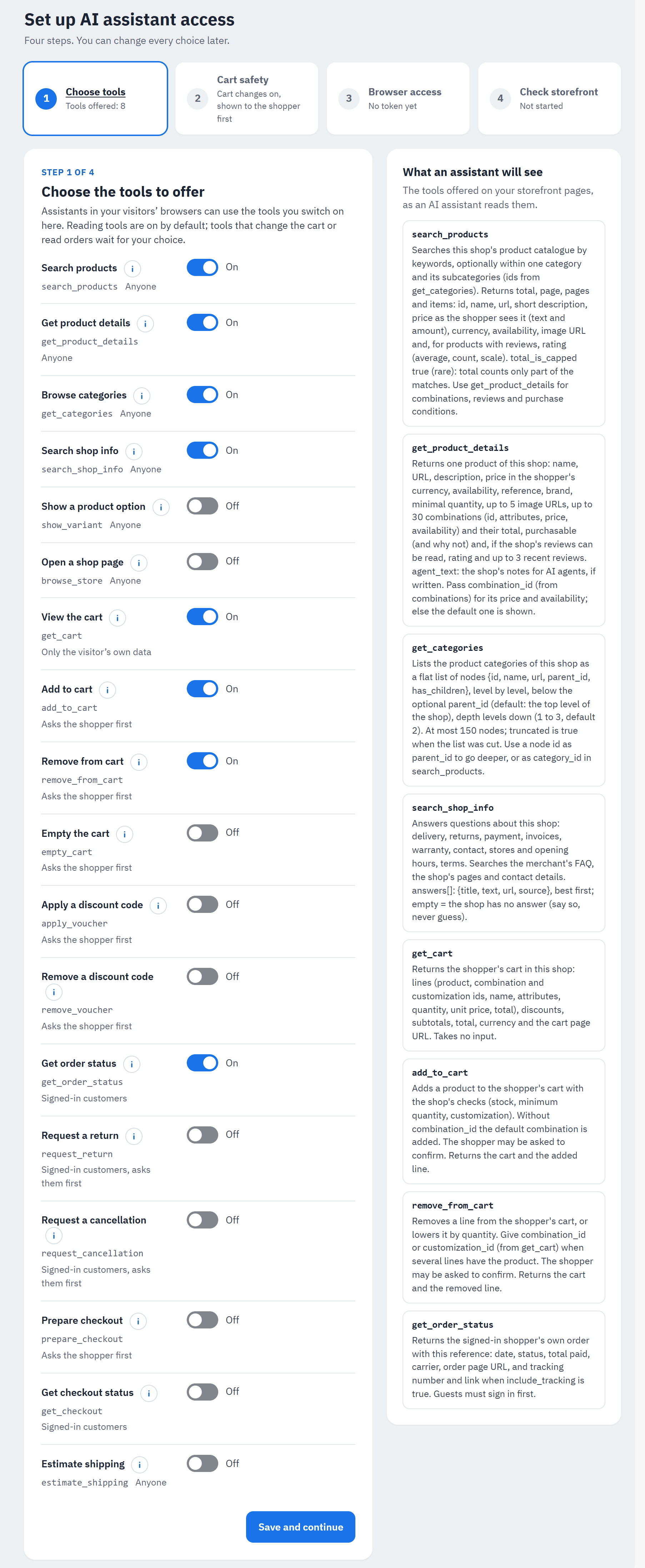
- Die vier Schritte und ihr Stand.
- Ein Tool: sein Name, sein technischer Name und wer es nutzen kann.
- Sein Schalter.
- Was ein Assistent sieht: die Tools so, wie ein KI-Assistent sie liest, mit ihren Beschreibungen.
- Speichern und weiter.
Schritt 1: Anzubietende Tools wählen. Schalten Sie die Tools ein, die Assistenten in Ihrem Shop nutzen dürfen. Lesende Tools sind standardmäßig an; Tools, die den Warenkorb ändern oder Bestellungen lesen, warten auf Ihre Entscheidung. Die Tools werden in Tools beschrieben.
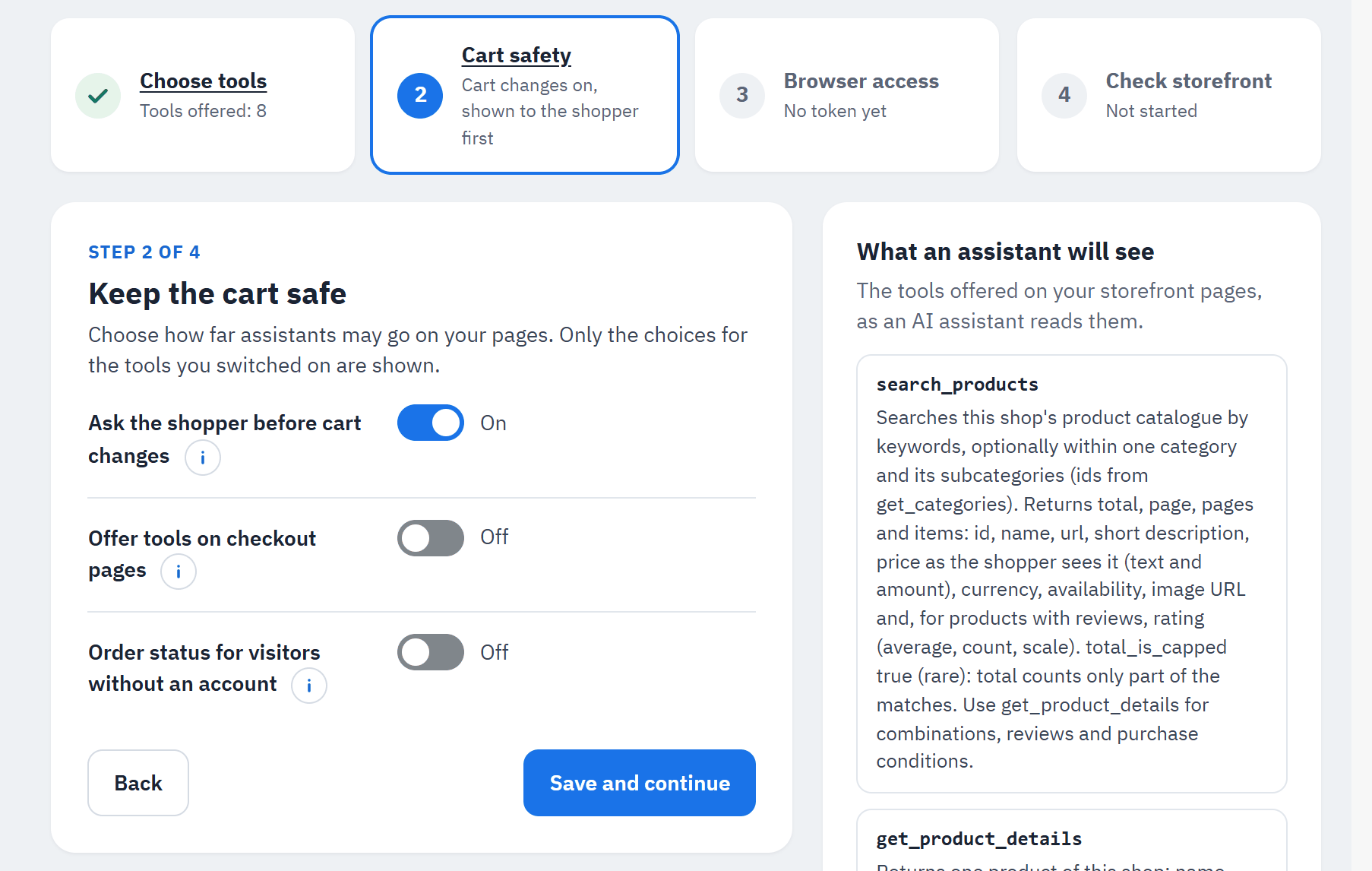
Schritt 2: Warenkorb schützen. „Legen Sie fest, wie weit Assistenten auf Ihren Seiten gehen dürfen." Es werden nur die Optionen für die Tools angezeigt, die Sie eingeschaltet haben:
- Käufer vor Warenkorb-Änderungen fragen (standardmäßig an, angezeigt, wenn ein Tool eingeschaltet ist, das den Warenkorb ändert): Bevor ein Assistent den Warenkorb ändert oder eine Rücksende- oder Stornierungsanfrage sendet, zeigt Ihre Seite dem Käufer die Änderung in einem Fenster, in dem er sie zulassen oder ablehnen kann.
- Tools auf Bestellseiten anbieten (standardmäßig aus): Die Warenkorb- und Bestellseiten bieten kein Tool an, damit nichts stört, während der Käufer bezahlt.
- Bestellstatus für Besucher ohne Konto (standardmäßig aus, angezeigt, wenn Bestellstatus abrufen eingeschaltet ist).
Die Zahl der Warenkorb-Änderungen pro Minute behält ihren Standardwert (20); Sie können sie später in den Einstellungen ändern (siehe Einstellungen).
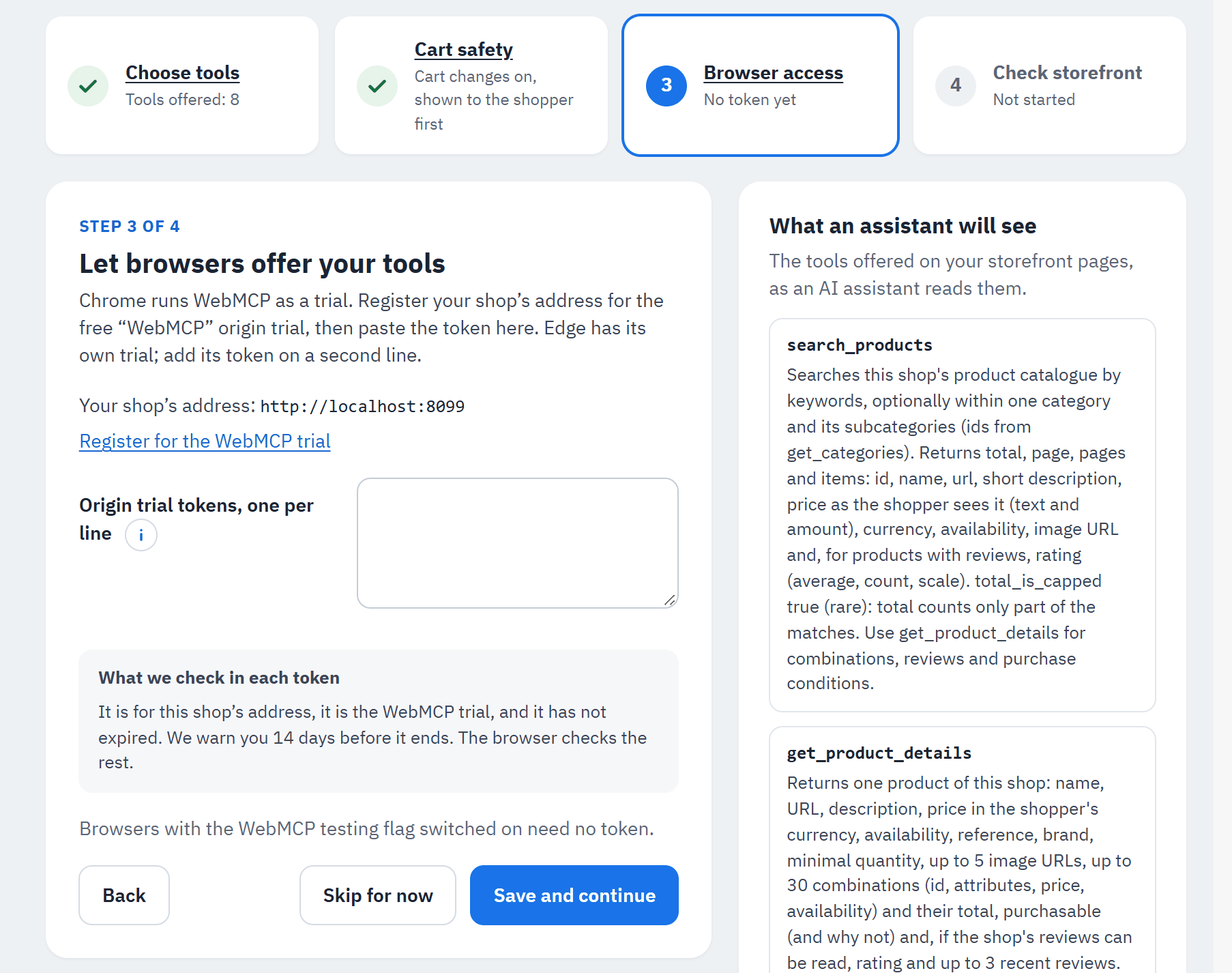
Schritt 3: Browser Ihre Tools anbieten lassen. Chrome bietet WebMCP in einer Testphase an. Um Ihre Tools jedem Chrome-Nutzer anzubieten, der an der Testphase teilnimmt, registrieren Sie die Adresse Ihres Shops für den kostenlosen Origin Trial „WebMCP" und fügen das Token ein:
- Für die WebMCP-Testphase registrieren (öffnet sich in einem neuen Tab) und die zu registrierende Adresse, Adresse Ihres Shops.
- Das Token-Feld. Edge hat eine eigene Testphase; fügen Sie dessen Token in einer zweiten Zeile ein.
- Speichern und weiter oder Vorerst überspringen: Browser mit eingeschaltetem WebMCP-Test-Flag brauchen kein Token.
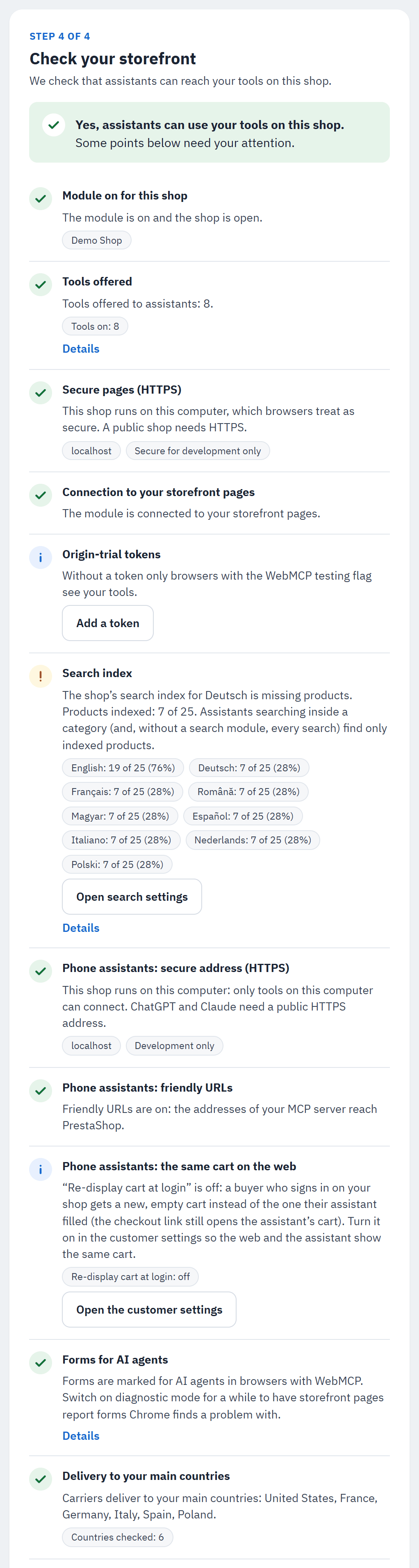
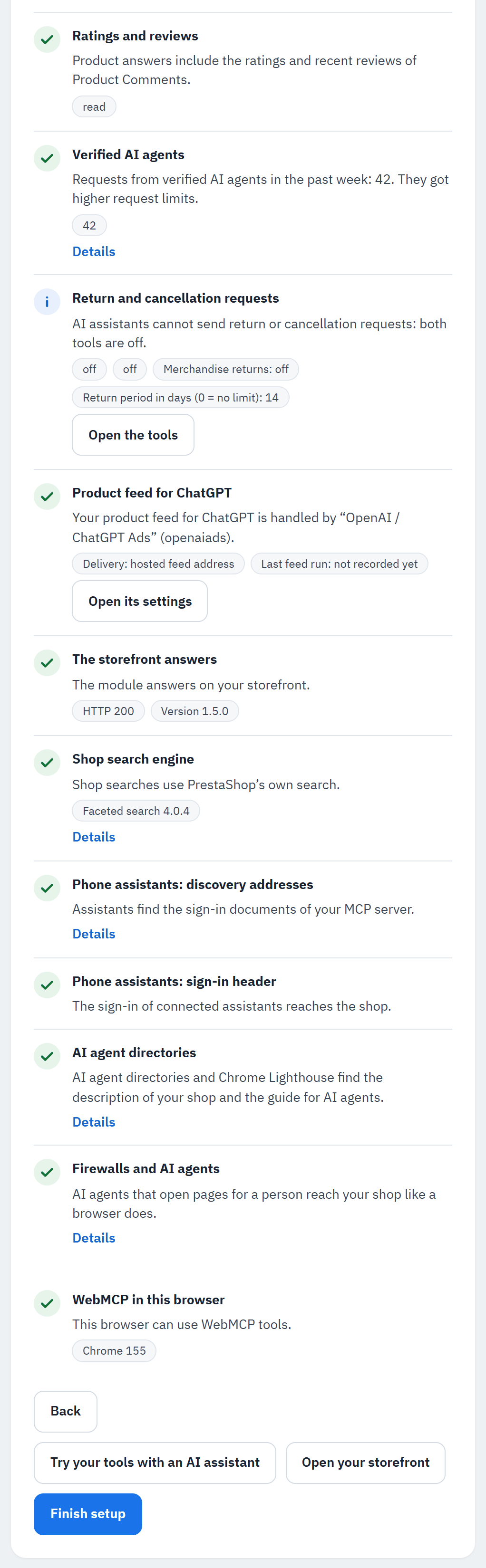
Schritt 4: Ihren Shop prüfen. „Wir prüfen, ob Assistenten Ihre Tools in diesem Shop erreichen können."
- Die Antwort: „Ja, Assistenten können Ihre Tools in diesem Shop nutzen." oder „Noch nicht.", mit „Einige Punkte unten erfordern Ihre Aufmerksamkeit.", wenn eine Prüfung warnt.
- Die Prüfungen, dieselben wie auf der Seite Diagnose (zu jeder Prüfung siehe Fehlerbehebung).
- Einrichtung abschließen. Ihre Tools mit einem KI-Assistenten ausprobieren öffnet den Tab Mit einem KI-Agenten testen der Seite Testen; Ihren Shop öffnen öffnet Ihren Shop in einem neuen Tab.
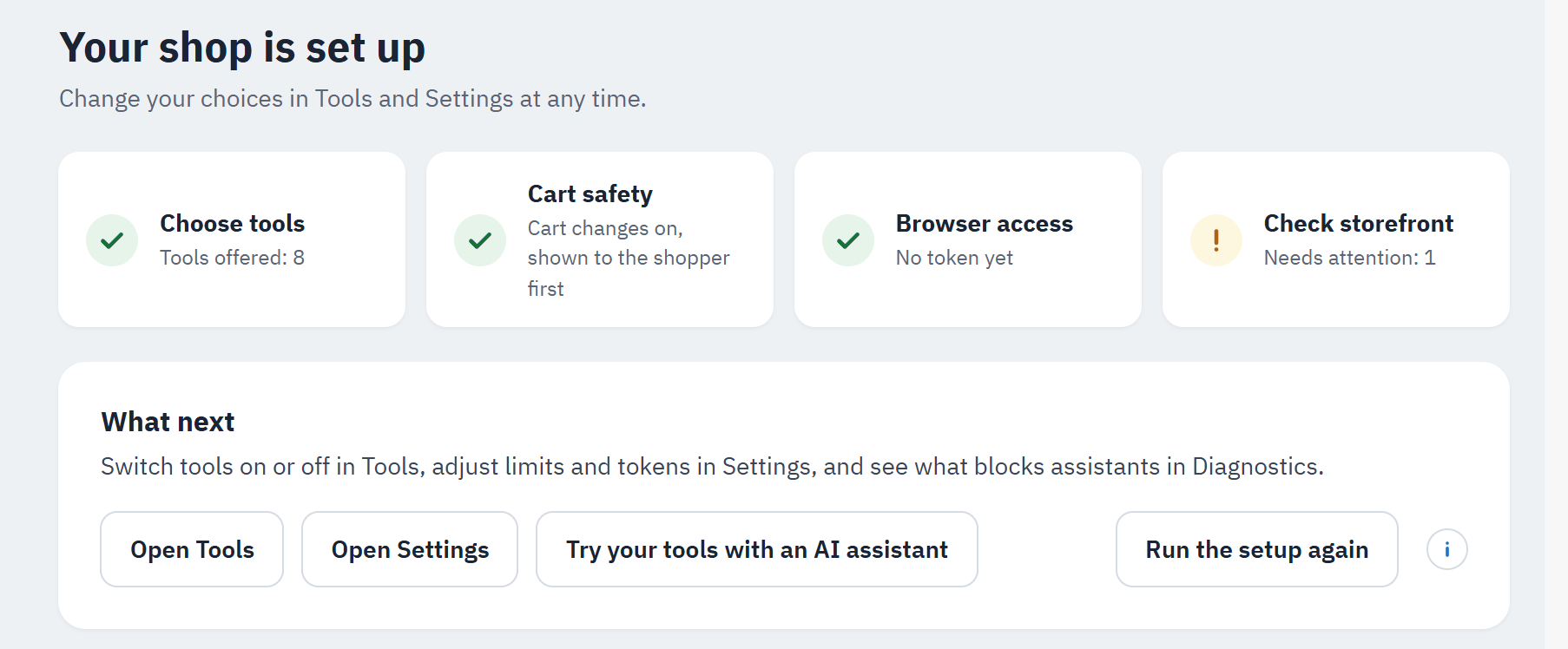
Nach Einrichtung abschließen zeigt die Einrichtung „Ihr Shop ist eingerichtet":
- Die vier Schritte, erledigt.
- Nächste Schritte: Tools öffnen, Einstellungen öffnen, Ihre Tools mit einem KI-Assistenten ausprobieren.
- Einrichtung erneut starten: zeigt die vier Schritte erneut mit Ihrer aktuellen Auswahl. Nichts ändert sich, bis Sie einen Schritt speichern; Ihr Shop bietet seine Tools währenddessen weiter an.
Sobald die Einrichtung abgeschlossen ist, verschwindet die Einrichtung aus dem Menü des Moduls. Um sie wieder zu öffnen, nutzen Sie die Karte Einrichtung in der Übersicht (Einrichtung öffnen).