













Outils
Outils liste ce que les assistants peuvent faire sur votre boutique. Un outil activé est proposé aux assistants sur chaque page de votre boutique et, quand les assistants mobiles sont activés, par votre serveur MCP.
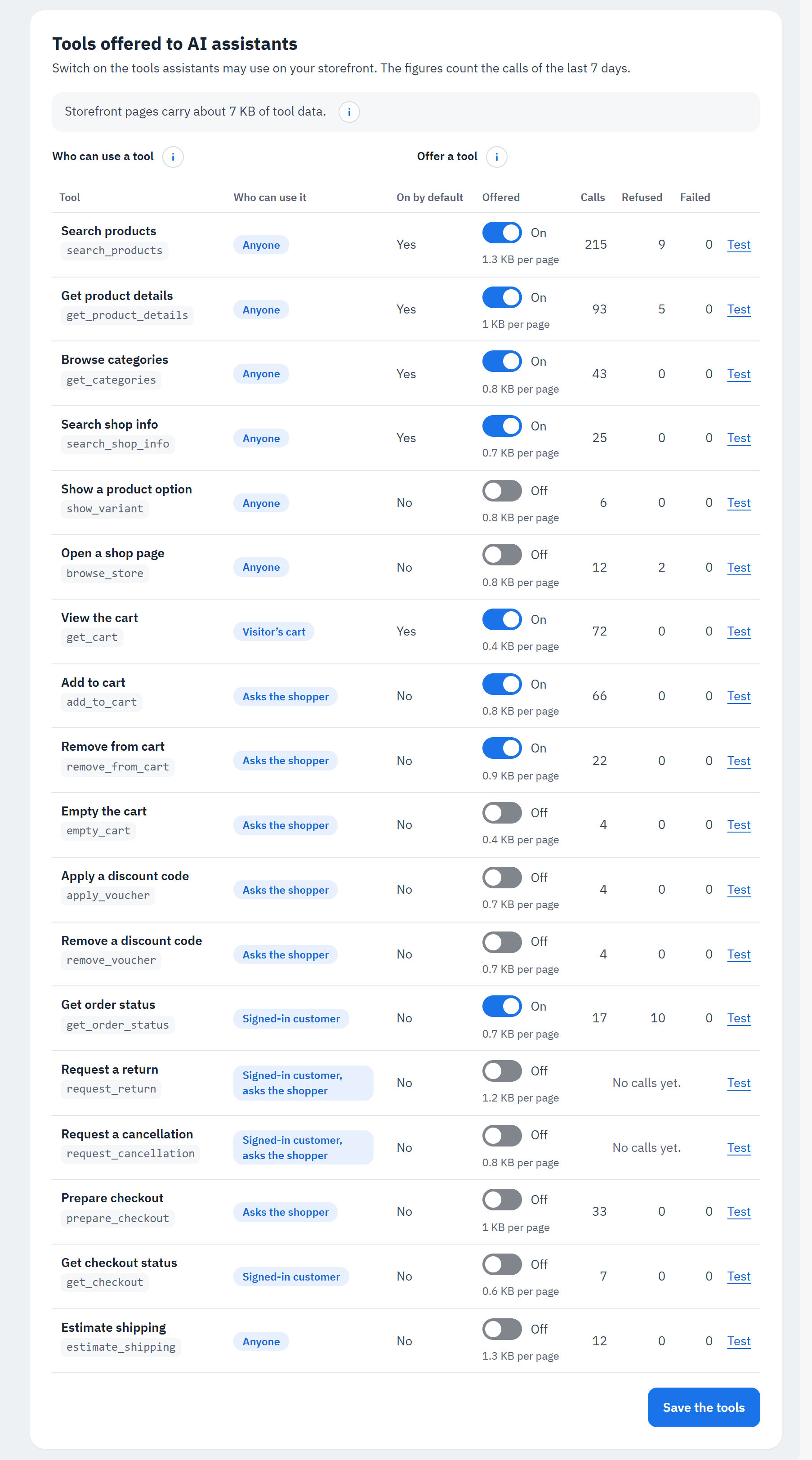
- Poids des pages : « Les pages de la boutique contiennent environ N Ko de données d’outils. » Chaque outil activé ajoute son nom, sa description et ses entrées à chaque page, pour que les assistants sachent ce qu’il peut faire. Les outils activés par défaut représentent moins de 4 Ko.
- Qui peut utiliser un outil et Proposer un outil : les ⓘ expliquent les deux colonnes.
- L’interrupteur de chaque outil (Proposé).
- Le poids que chaque outil ajoute à une page.
- Tester : ouvre l’outil dans l’onglet Essayer un outil de la page Tester.
- Enregistrer les outils.
Les outils du module :
| Outil | Ce que l’assistant peut faire | Qui peut l’utiliser | Activé par défaut |
|---|---|---|---|
| Rechercher des produits | chercher dans votre catalogue, aussi à l’intérieur d’une catégorie, avec un tri par pertinence, prix, nom ou nouveauté ; les prix tels que le visiteur les voit, et la note de chaque produit qui a des avis | Tout le monde | Oui |
| Voir le détail d’un produit | lire un produit : description, prix, disponibilité, déclinaisons, images, marque, quantité minimale, possibilité de l’ajouter au panier, sa note et jusqu’à 3 avis récents (voir Notes et avis), votre texte pour les agents IA (voir Produits pour les agents IA) et un lien de panier (voir Liens de panier pour les assistants IA) | Tout le monde | Oui |
| Parcourir les catégories | lire l’arborescence de vos catégories | Tout le monde | Oui |
| Rechercher les infos de la boutique | répondre à la question d’un acheteur sur votre boutique (livraison, retours, paiement, contact, horaires d’ouverture, conditions) à partir de vos propres réponses, de vos pages et de vos coordonnées (voir FAQ pour les agents IA) | Tout le monde | Oui |
| Afficher une option du produit | choisir une taille, une couleur ou une autre déclinaison sur la page produit que l’acheteur a ouverte, ou ouvrir le produit avec cette déclinaison (voir Outils qui agissent sur la page de l’acheteur) | Tout le monde | Non |
| Ouvrir une page de la boutique | ouvrir une catégorie, une page, une marque, des résultats de recherche ou le panier dans le navigateur de l’acheteur | Tout le monde | Non |
| Estimer la livraison | indiquer combien coûte la livraison vers un pays et combien de temps elle prend, avant la commande (voir Estimation de la livraison) | Tout le monde | Non |
| Voir le panier | lire le panier du visiteur lui-même : lignes, réductions avec leur code et leur valeur, totaux | Panier du visiteur | Oui |
| Ajouter au panier | ajouter un produit au panier du visiteur lui-même, en respectant votre stock, les quantités minimales, les personnalisations et les règles panier | Demande à l’acheteur | Non |
| Retirer du panier | supprimer une ligne ou réduire sa quantité | Demande à l’acheteur | Non |
| Vider le panier | retirer tous les produits du panier du visiteur lui-même, après autorisation de l’acheteur | Demande à l’acheteur | Non |
| Appliquer un code de réduction | appliquer au panier du visiteur lui-même un code de réduction que l’acheteur lui donne, en respectant vos règles panier (voir Codes de réduction) | Demande à l’acheteur | Non |
| Retirer un code de réduction | retirer un code de réduction du panier du visiteur lui-même | Demande à l’acheteur | Non |
| Voir l’état d’une commande | l’état, le total, le transporteur et le suivi de l’une des commandes du client connecté, d’après sa référence | Client connecté | Non |
| Demander un retour | envoyer une demande de retour pour des produits de l’une des commandes livrées du client connecté, selon vos règles de retour (voir Demandes de retour et d’annulation) | Client connecté, demande à l’acheteur | Non |
| Demander une annulation | vous demander d’annuler l’une des commandes non expédiées du client connecté, par un message sur la commande : rien n’est annulé | Client connecté, demande à l’acheteur | Non |
| Préparer la commande | appliquer au panier une adresse enregistrée et un transporteur, et donner les totaux et un lien vers votre page de paiement (surtout pour les assistants mobiles, voir Commander par téléphone) | Demande à l’acheteur | Non |
| Voir l’état de la commande préparée | savoir si une commande préparée a été ouverte ou passée | Client connecté | Non |
Qui peut l’utiliser : Tout le monde : l’assistant de n’importe quel visiteur, pour ce que votre boutique montre déjà à tous. Panier du visiteur : uniquement le panier du visiteur lui-même, dans son propre navigateur. Demande à l’acheteur : votre page affiche d’abord chaque modification du panier dans une fenêtre (quand Demander à l’acheteur avant de modifier le panier est activé) ; un assistant qui pilote le navigateur peut aussi y répondre, les vraies limites sont donc sur le serveur. Client connecté : uniquement pour un client connecté à son compte. Client connecté, demande à l’acheteur : uniquement pour les propres commandes d’un client connecté, et la demande est d’abord montrée à l’acheteur.
Outils d’autres modules. D’autres modules peuvent ajouter leurs propres outils. Ils restent désactivés jusqu’à ce que vous les activiez, avec la mention « Ajouté par un autre module ». Les outils qu’un autre module a essayé d’ajouter mais qui enfreignent les règles sont listés sous Outils que d’autres modules ont essayé d’ajouter et qui ont été refusés, avec le motif destiné au développeur de ce module.
Outils qui agissent sur la page de l’acheteur
Afficher une option du produit et Ouvrir une page de la boutique agissent sur la page que l’acheteur a ouverte dans son navigateur : ils ne sont donc proposés que sur votre boutique, jamais aux assistants mobiles. Afficher une option du produit choisit la taille, la couleur ou une autre déclinaison avec les options de votre thème lui-même, pour que la page affiche le prix, le stock et les images de cette déclinaison (Classic et Hummingbird le font), ou ouvre la page produit avec cette déclinaison. Ouvrir une page de la boutique ouvre une catégorie, une page, une marque, des résultats de recherche ou le panier, uniquement quand votre boutique les montre à ce visiteur. Les deux sont désactivés par défaut ; chacun ajoute moins de 1 Ko à vos pages.
Vider le panier retire tous les produits du panier de l’acheteur (les codes de réduction partent avec eux). Votre page demande d’abord l’accord de l’acheteur, dans la même fenêtre que les autres modifications du panier ; depuis un assistant mobile, l’outil passe par Deux étapes pour chaque modification.
Demandes de retour et d’annulation
Quand Demander un retour et Demander une annulation sont activés, un client connecté peut demander à son assistant de vous envoyer une demande concernant l’une de ses propres commandes. Les deux sont désactivés par défaut. Ils ne remboursent et n’annulent jamais rien : c’est vous qui décidez, dans votre back-office, comme pour toute demande.
- Demander un retour liste les produits d’une commande livrée qui peuvent encore être retournés, demande à l’acheteur lesquels, combien et pourquoi, puis envoie une demande de retour produit exactement comme le fait le formulaire de retour de votre page de commande : votre boutique doit accepter les retours (SAV › Retours produits), dans votre délai de retour, et vous recevez la demande avec vos états de retour et vos e-mails habituels.
- Demander une annulation fonctionne pour une commande pas encore expédiée. L’outil écrit la demande de l’acheteur, avec son motif s’il en donne un, sous forme de message sur la commande, envoyé depuis le compte du client : vous le voyez dans la commande et dans le SAV, avec l’e-mail habituel de PrestaShop pour un message client, et vous répondez au client. La commande elle-même ne change pas.
Avant tout envoi, l’acheteur voit la demande et l’autorise : dans la fenêtre de votre page tant que Demander à l’acheteur avant de modifier le panier est activé, et par Deux étapes pour chaque modification depuis un assistant mobile, qui a aussi besoin de l’autorisation de l’acheteur pour les commandes. Un client peut envoyer au plus 5 demandes par jour, et 1 demande d’annulation par commande et par jour.
La vérification Demandes de retour et d’annulation de Diagnostic avertit quand Demander un retour est activé mais que votre boutique n’accepte pas les retours produits (chaque demande de retour serait alors refusée), avec Ouvrir les retours produits.
Codes de réduction
Quand Appliquer un code de réduction et Retirer un code de réduction sont activés, un acheteur peut dire à l’assistant « utilise le code ETE10 » : l’assistant l’applique au panier de l’acheteur lui-même, et votre boutique le vérifie exactement comme sur la page panier (dates, montant minimum, client, pays, transporteur, produits, cumul avec d’autres codes). L’assistant ne devine jamais de codes.
Quand Demander à l’acheteur avant de modifier le panier est activé, votre page montre d’abord la modification, dans la même fenêtre que les autres modifications du panier (voir Paramètres) : Appliquer le code de réduction ou Retirer le code de réduction avec le code, la Réduction, le code qu’il Remplace quand votre boutique ne permet pas de cumuler les deux, et le Total du panier avant et après. Rien ne change tant que l’acheteur ne l’a pas autorisé. Depuis un assistant mobile, un code de réduction passe par Deux étapes pour chaque modification comme toute autre modification du panier (voir La sécurité et l’étape de confirmation).
Un code que votre boutique refuse n’est pas appliqué : l’assistant reçoit le motif (expiré, épuisé, un montant minimum avec le montant qui manque encore, non cumulable avec un autre code, réservé à un compte client, non valable pour les produits du panier …) et le message de votre boutique, pour pouvoir dire à l’acheteur quoi faire.
Pas de devinettes. Les codes que votre boutique ne connaît pas sont comptés : après 5 dans la session d’un même acheteur, ou 20 depuis une même adresse internet dans le navigateur, en 15 à 30 minutes, les essais suivants de l’assistant sont refusés pendant un moment (le Journal affiche « Trop de tentatives échouées »). Les codes qui existent mais sont refusés ne comptent pas. Les visiteurs derrière une même adresse partagée (un bureau, certains réseaux mobiles) partagent les 20.
Les réductions automatiques (règles panier sans code) sont ajoutées ou retirées à la modification suivante du panier, comme sur votre page panier.
Estimation de la livraison
Estimer la livraison permet à un assistant de répondre à « combien coûte la livraison en France, et combien de temps prend-elle ? » avant que l’acheteur n’arrive à la commande. Pour le panier de l’acheteur, ou pour des produits que l’assistant nomme, il donne les transporteurs que votre tunnel de commande proposerait pour ce pays, chacun avec son prix (TTC et HT, dans la devise de l’acheteur) et le délai de livraison que vous avez indiqué pour le transporteur, ainsi que votre seuil de livraison gratuite et le montant qui manque encore. Il utilise les règles de livraison de PrestaShop lui-même (zones, tranches, restrictions des transporteurs, frais de manutention, livraison gratuite) et n’enregistre rien. Quand aucun transporteur ne livre vers un pays, l’assistant en est informé.
Il est désactivé par défaut : comme tout outil, il ajoute sa description à chaque page de la boutique (Outils indique combien), et les outils activés par défaut restent sous 4 Ko. Activez-le dans Outils quand vos acheteurs posent des questions sur les frais de livraison.
La vérification Livraison vers vos pays principaux de Diagnostic avertit quand aucun transporteur ne livre vers le pays par défaut de votre boutique ou vers l’un des pays d’où vous recevez le plus de commandes (90 derniers jours), avec Ouvrir les transporteurs.
Outils de formulaire sur vos pages
En plus des outils du tableau, les pages de votre boutique marquent leurs formulaires pour les agents IA des navigateurs avec WebMCP, tant que Marquer les formulaires pour les agents IA est activé (Paramètres › Général, activé par défaut). Quatre formulaires deviennent des outils qu’un agent remplit mais n’envoie jamais : c’est toujours l’acheteur qui appuie sur le bouton.
open_search_results_page: le formulaire de recherche. L’agent ouvre votre page de résultats de recherche pour l’acheteur ; pour lire les données des produits, les agents utilisent Rechercher des produits.fill_contact_form: le formulaire de contact. L’agent le remplit ; l’acheteur le vérifie et l’envoie. Non proposé quand le formulaire demande un consentement.add_this_product_to_cart: la page produit. L’agent choisit les options (taille, couleur …) et la quantité ; l’acheteur appuie sur « Ajouter au panier », puis l’agent reçoit la réponse du panier. Non proposé pour les produits que l’acheteur doit d’abord personnaliser.subscribe_to_newsletter: l’inscription à la newsletter. L’agent saisit l’adresse e-mail et lit vos conditions ; l’acheteur coche une éventuelle case de consentement et s’inscrit.
Tous les autres formulaires (connexion, compte, formulaires d’autres modules) sont marqués comme non destinés aux agents : Chrome Lighthouse compte ainsi vos formulaires comme couverts. Les formulaires que Chrome ne peut pas décrire (un champ sans nom, des boutons radio hors d’un fieldset, un cadre intégré) et ceux que votre thème a marqués lui-même ne sont pas modifiés. Les navigateurs sans WebMCP ne sont pas concernés, et les formulaires ne sont marqués que tant que Proposer les outils sur cette boutique est activé. Les outils de formulaire n’ont pas d’interrupteur dans Outils.
La vérification Formulaires pour les agents IA de Diagnostic liste les quatre outils de formulaire. Avec Mode diagnostic activé, les pages de la boutique signalent aussi les formulaires dans lesquels Chrome trouve un problème (par exemple un formulaire de votre thème ou d’un autre module qui utilise le nom de l’un des outils du module, ou un champ sans libellé), et la vérification indique quoi changer (voir Dépannage).
FAQ et produits pour les agents IA
Deux pages aident les assistants IA à comprendre votre boutique : les réponses qu’ils lisent avant de la recommander, et les données produits d’après lesquelles ils choisissent les produits.
FAQ pour les agents IA
Avant de recommander une boutique, les assistants IA posent des questions sur la livraison, les retours et le paiement. L’outil Rechercher les infos de la boutique leur répond avec vos propres mots : les réponses que vous écrivez sur la page FAQ pour les agents IA, puis les pages et les coordonnées de votre boutique.
Écrire vos réponses
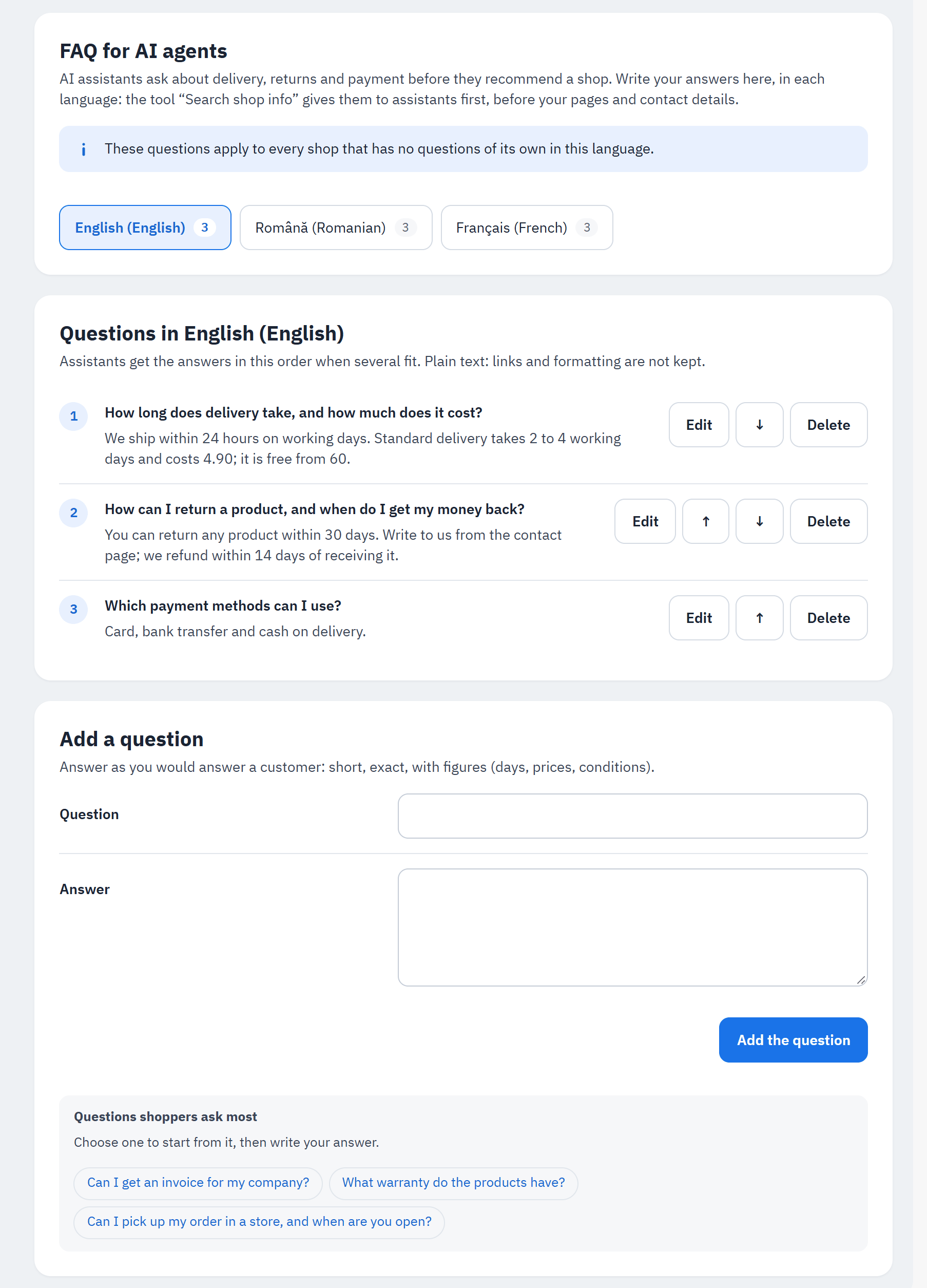
- Langues : une liste de questions par langue de votre boutique.
- Les questions de la langue, dans l’ordre où les assistants les reçoivent quand plusieurs conviennent, chacune avec Modifier, Monter, Descendre et Supprimer.
- Ajouter une question : la question et sa réponse, puis Ajouter la question.
- Les questions que les acheteurs posent le plus : choisissez-en une pour partir d’elle, puis écrivez votre réponse.
- Ouvrez FAQ pour les agents IA dans le menu du module et choisissez la langue.
- Choisissez une question sous Les questions que les acheteurs posent le plus, ou écrivez la vôtre.
- Répondez comme vous répondriez à un client : court, précis, avec des chiffres (jours, prix, conditions). Texte brut uniquement : les liens et la mise en forme ne sont pas conservés.
- Choisissez Ajouter la question. Recommencez pour chaque langue qu’utilisent vos acheteurs.
Une liste contient jusqu’à 100 questions ; une question, jusqu’à 255 caractères et une réponse, jusqu’à 2000. Comme les paramètres du module, les listes suivent la boutique que vous choisissez dans le back-office : dans une boutique, vous écrivez la liste propre à cette boutique ; dans un groupe de boutiques ou dans Toutes les boutiques, une liste qu’utilise chaque boutique qui n’a pas ses propres questions dans cette langue. Une boutique qui n’a pas de questions dans la langue de l’acheteur répond avec celles de sa langue par défaut.
Comment les assistants trouvent les réponses
Rechercher les infos de la boutique (activé par défaut, voir Outils) cherche les meilleures réponses à la question d’un acheteur à trois endroits, dans cet ordre quand elles conviennent aussi bien :
- votre FAQ pour les agents IA ;
- les pages de votre boutique (Apparence › Pages), avec le passage qui répond et le lien vers la page ;
- les coordonnées de votre boutique et vos magasins avec leurs horaires d’ouverture.
Il donne à l’assistant jusqu’à 5 réponses, la meilleure en premier. Les questions sont reconnues en anglais, français, espagnol, allemand, italien, polonais et roumain : une question en anglais trouve donc aussi une page « Retours » en français. Quand rien ne convient, l’assistant apprend que la boutique n’a pas de réponse, jamais une réponse inventée, et la question apparaît sous Questions auxquelles votre boutique n’a pas su répondre (voir Ce que les agents IA ont demandé).
Deux constats de l’audit Les agents IA peuvent-ils acheter ici ? dans Diagnostic (domaine Préparation à WebMCP et MCP, voir Les agents IA peuvent-ils acheter ici ? (l’audit)) le vérifient : Pages de livraison et de retours cherche une page sur la livraison et une sur les retours, d’après le titre ou l’adresse de la page dans la langue par défaut de la boutique (« Livraison », « Expédition », « Retours », « Droit de rétractation »), avec Ajoutez la page dans Apparence > Pages, ou répondez dans la FAQ pour les agents IA ; FAQ pour les agents IA compte vos réponses, avec Écrire les premières réponses tant qu’il n’y en a aucune.
Produits pour les agents IA
Les assistants IA choisissent les produits d’après ce que leur dit votre catalogue. La page Produits pour les agents IA donne à chaque produit un score de 0 à 100 avec ce qui lui manque, du score le plus bas au plus haut, et vous permet d’écrire un texte pour les agents IA pour chaque produit : des notes que les assistants lisent avec le produit et que les acheteurs ne voient jamais. Rien d’autre n’est modifié dans vos produits.
Le score et ce qui manque
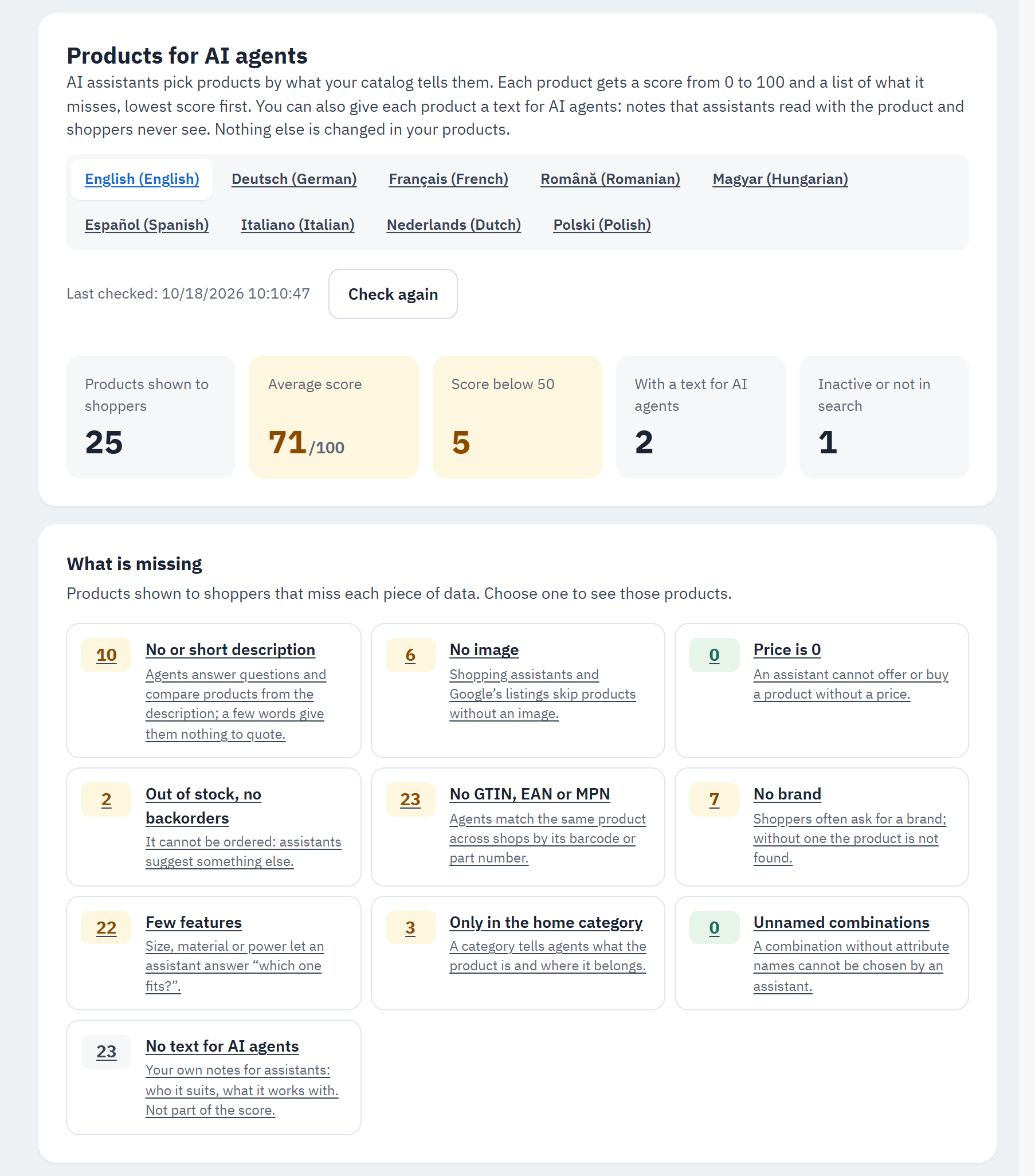
- Les langues : chaque langue de votre boutique a sa propre vérification, car les noms et les descriptions dépendent de la langue.
- Dernière vérification avec la date, et Vérifier à nouveau.
- Les chiffres : Produits visibles par les acheteurs, Score moyen, Score inférieur à 50, Avec un texte pour les agents IA et Inactifs ou absents de la recherche.
- Ce qui manque : pour chaque donnée, combien de produits visibles par les acheteurs ne l’ont pas et pourquoi les assistants en ont besoin. Choisissez-en une pour voir ces produits.
- Pas de texte pour les agents IA : les produits sans texte de votre part. Ce point ne compte pas dans le score.
Le score compte neuf données que recherchent les assistants :
- Description absente ou courte : les agents répondent aux questions et comparent les produits à partir de la description ;
- Pas d’image : les assistants d’achat et les listes de Google ignorent les produits sans image ;
- Le prix est 0 : un assistant ne peut ni proposer ni acheter un produit sans prix ;
- En rupture, commandes non autorisées : le produit ne peut pas être commandé, les assistants proposent donc autre chose ;
- Pas de GTIN, EAN ni MPN : les agents reconnaissent le même produit d’une boutique à l’autre grâce à son code-barres ou à sa référence fabricant ;
- Pas de marque : les acheteurs demandent souvent une marque ;
- Peu de caractéristiques : la taille, la matière ou la puissance permettent à un assistant de répondre à « lequel convient ? » ;
- Seulement dans la catégorie Accueil : une catégorie indique aux agents ce qu’est le produit et où il se range ;
- Déclinaisons sans nom : une déclinaison sans noms d’attributs ne peut pas être choisie par un assistant.
La première fois que vous ouvrez la page, elle vérifie votre catalogue : une barre montre la progression et, sur un grand catalogue, la vérification se poursuit par étapes tant que la page est ouverte (Poursuivre la vérification quand le navigateur n’exécute pas de scripts). Les scores sont conservés jusqu’à la vérification suivante, qui se relance d’elle-même après un jour, ou immédiatement avec Vérifier à nouveau. La vérification ne fait que lire vos produits. Les produits inactifs et ceux qui ne sont pas affichés dans la recherche sont comptés à part : les assistants ne les trouvent pas.
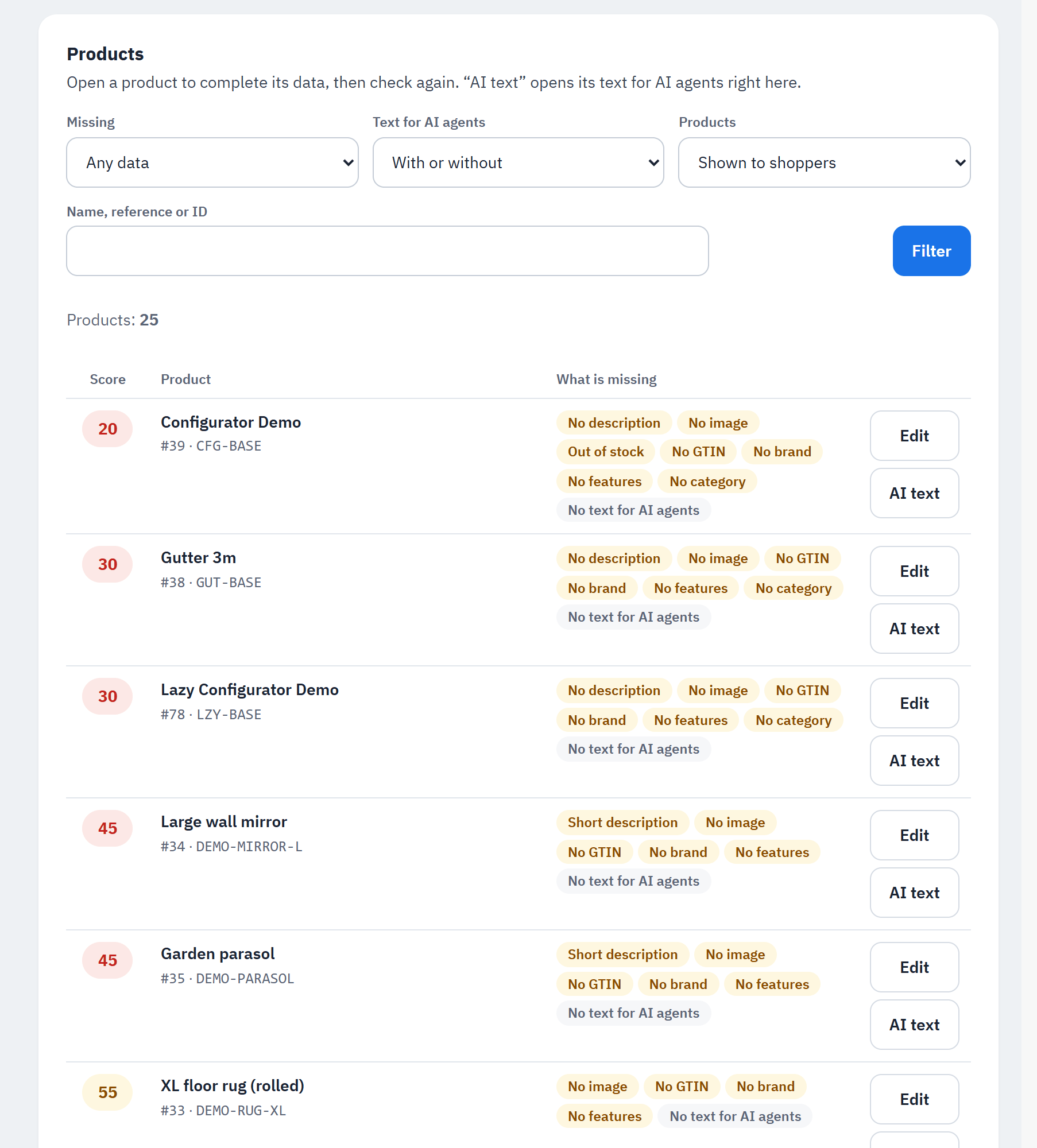
- Les filtres : Manquant (une donnée), Texte pour les agents IA (Avec un texte, Sans texte), Produits (Visibles par les acheteurs, Inactifs ou absents de la recherche, Tous les produits) et Nom, référence ou ID, puis Filtrer.
- Le score du produit.
- Ce qui lui manque, et Pas de texte pour les agents IA quand il n’a pas de texte.
- Modifier : ouvre la page du produit dans un nouvel onglet, pour compléter ses données.
- Texte IA : ouvre le texte du produit juste sous sa ligne.
Après avoir complété un produit, choisissez Vérifier à nouveau pour voir son nouveau score. La carte Produits pour les agents IA du tableau de bord affiche le score moyen et les produits sous 50. L’audit de Diagnostic (les données produits que lisent les agents) renvoie aussi vers cette page.
Textes pour les agents IA
Un texte pour les agents IA dit ce que la description ne dit pas : à qui le produit convient, avec quoi il fonctionne, quoi
choisir à la place, ce que contient la boîte. Écrivez des faits sur lesquels un assistant peut s’appuyer, en texte simple.
Les assistants le reçoivent avec le détail du produit (sous la forme agent_text dans Voir le détail d’un produit), dans
la langue de l’acheteur ou, à défaut, dans votre langue par défaut. Les acheteurs ne le voient jamais sur votre boutique.
D’autres modules, comme « OpenAI / ChatGPT Ads », peuvent aussi utiliser ces textes, mais seulement si vous l’activez dans
ce module (un flux produits peut alors les montrer dans ChatGPT).
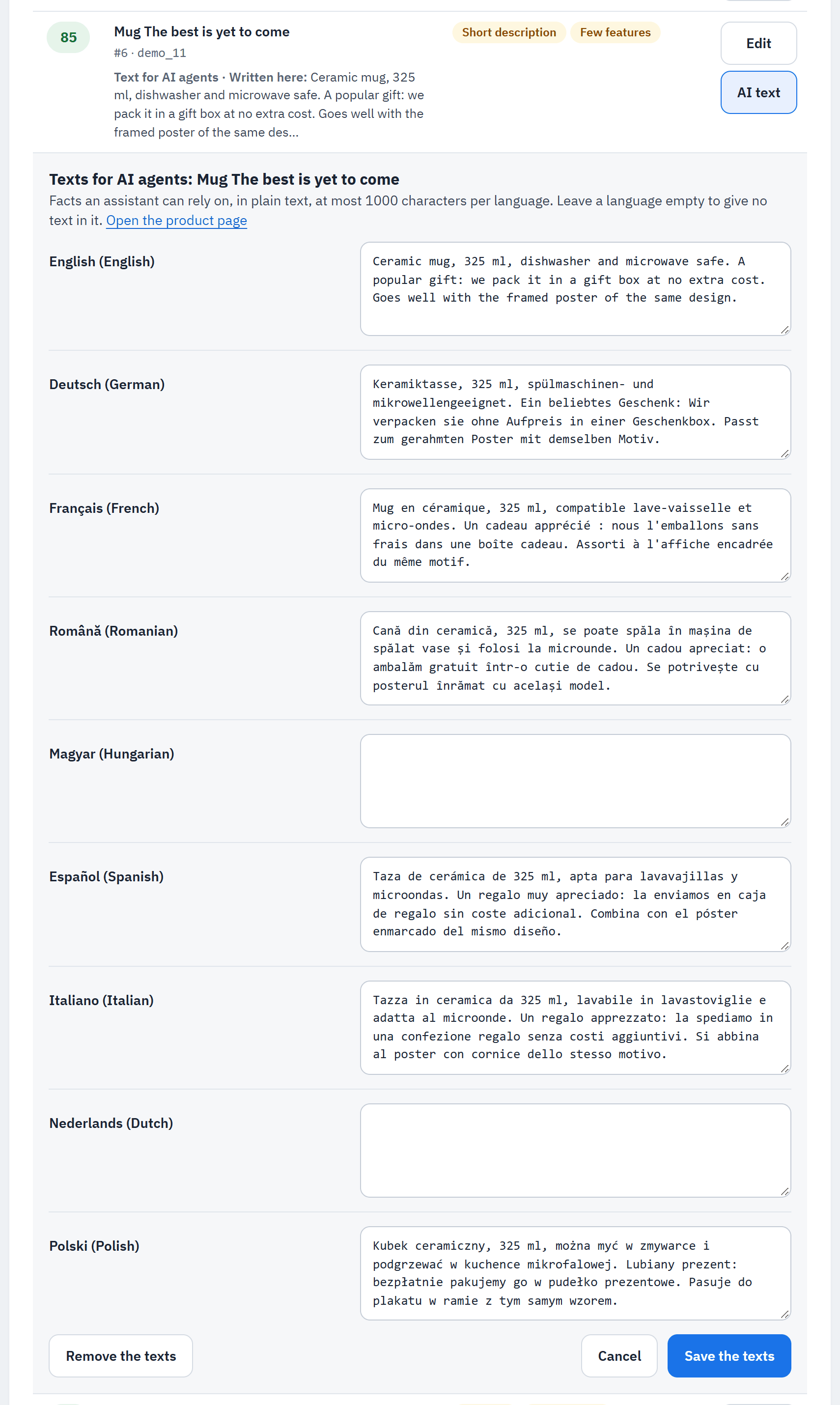
- Le texte du produit dans la liste, avec sa provenance (Écrit ici, Du groupe de boutiques ou De toutes les boutiques).
- Un champ par langue, 1 000 caractères au maximum. Laissez une langue vide pour ne donner aucun texte dans cette langue.
- Supprimer les textes : supprime les textes du produit dans toutes les langues, après confirmation.
- Annuler : revient à la liste sans enregistrer.
- Enregistrer les textes.
Vous pouvez aussi écrire les textes sur la page du produit elle-même : dans l’onglet Modules, le bloc Texte pour les agents IA contient les mêmes champs et est enregistré avec le produit ; Voir quels produits ont un texte ouvre cette page.
Les assistants reçoivent les textes tant que Donner vos textes produits aux agents IA est activé (Paramètres › Réponses sur les produits, activé par défaut) et que l’outil Voir le détail d’un produit est activé. Quand l’un des deux est désactivé, la liste l’indique, avec un lien vers Paramètres ou Outils.
La suppression d’un produit supprime ses textes. Les textes ne contiennent aucune donnée personnelle (voir Données et confidentialité).